

Als ambitionierter Fotograf, insbesondere in der Wildtierfotografie, investieren Sie viel Zeit und Mühe in die Aufnahme und Bearbeitung Ihrer Bilder. Wenn Sie diese beeindruckenden Momente nicht nur digital betrachten, sondern als hochwertige Drucke an Ihrer Wand sehen möchten, stoßen Sie schnell auf Begriffe wie PPI und Auflösung. Die Standardeinstellung von 300 PPI in Programmen wie Photoshop wirft Fragen auf: Was bedeutet dieser Wert, wie beeinflusst er die Qualität Ihrer Drucke und welche Einstellungen sind die richtigen, um das Beste aus Ihren Bildern herauszuholen? Dieser Artikel beleuchtet das Thema PPI im Detail und gibt Ihnen praktische Anleitungen für den Export aus Photoshop und Lightroom Classic.
Was genau bedeutet PPI (Pixel pro Zoll)?
PPI steht für „Pixels Per Inch“ oder auf Deutsch „Pixel pro Zoll“. Dieser Wert beschreibt, wie viele Bildpunkte (Pixel) auf einer Länge von einem Zoll (ca. 2,54 cm) auf einem physischen Medium wie einem Druck untergebracht sind. Je höher der PPI-Wert ist, desto dichter sind die Pixel gepackt, was zu einer höheren Detailgenauigkeit und Schärfe im Druck führt – vorausgesetzt, die ursprüngliche Bilddatei enthält genügend Pixel.
Es ist wichtig, PPI nicht mit DPI (Dots Per Inch) zu verwechseln. DPI bezieht sich auf die Punkte Tinte, die ein Drucker pro Zoll auf das Papier bringt. Während DPI die Fähigkeit des Druckers beschreibt, feinste Details darzustellen, beschreibt PPI die Auflösung der Bilddatei selbst und wie sie für den Druck interpretiert wird. Für Fotografen, die ihre Bilder für den Druck vorbereiten, ist der PPI-Wert der Bilddatei der entscheidendere Faktor.
Der entscheidende Unterschied: PPI und die Pixelabmessungen
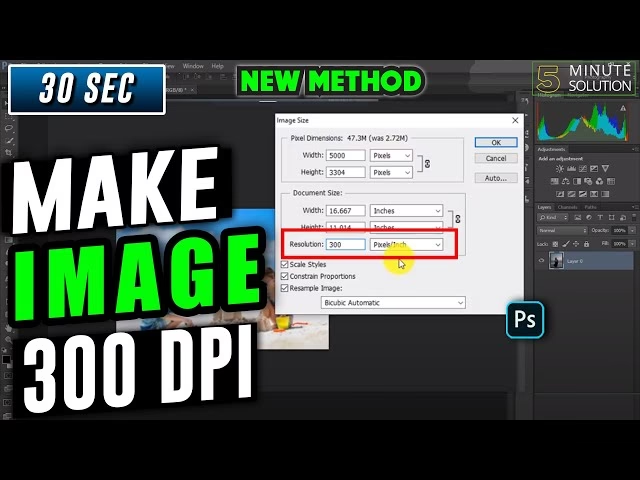
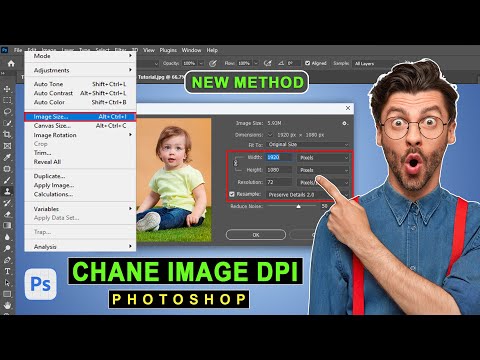
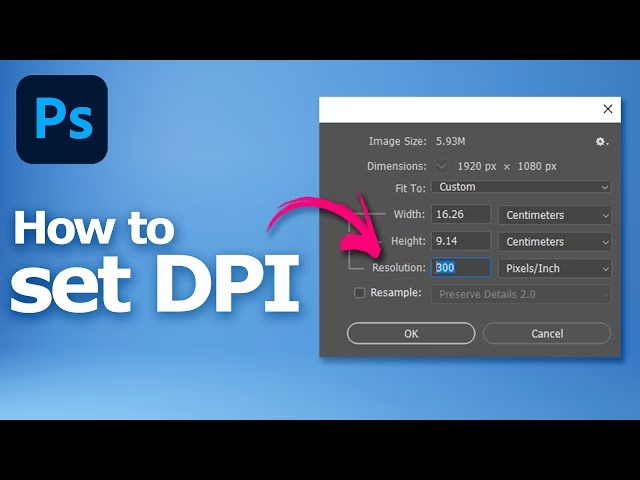
Eine häufige Verwirrung entsteht im Zusammenhang mit der Bildgröße in Bildbearbeitungsprogrammen wie Photoshop. Wenn Sie in Photoshop unter "Bild > Bildgröße" das Dialogfeld öffnen, sehen Sie die Pixelabmessungen (Breite und Höhe in Pixeln) und die Dokumentengröße (Breite und Höhe in physischen Einheiten wie Zoll oder cm) sowie die Auflösung (PPI).
Die wichtigste Erkenntnis hierbei ist: Die eigentliche Qualität und das Detailreichtum Ihres Bildes werden primär durch die Pixelabmessungen bestimmt – also die Gesamtzahl der Pixel, aus denen das Bild besteht. Ein Bild mit 6000 x 4000 Pixeln (insgesamt 24 Megapixel) enthält immer 24 Millionen Pixel, unabhängig davon, welchen PPI-Wert Sie in diesem Dialogfeld eingeben, *solange die Option "Neu berechnen" (Resample) deaktiviert ist*.
Wenn "Neu berechnen" deaktiviert ist, ändern Sie durch das Anpassen des PPI-Wertes lediglich die *interpretierte* Druckgröße. Das Programm berechnet die physische Größe neu, indem es die Pixelabmessungen durch den neuen PPI-Wert teilt. Ein Bild mit 6000 Pixeln Breite hat bei 300 PPI eine Druckbreite von 20 Zoll (6000 / 300), aber bei 150 PPI eine Druckbreite von 40 Zoll (6000 / 150). Die Anzahl der Pixel bleibt gleich, sie werden nur über eine größere Fläche verteilt. Wenn Sie PPI ohne Neuberechnung ändern, beeinflusst dies also nicht die Bilddaten selbst, sondern nur die Relation von Pixeln zur physikalischen Größe.
Wenn die Option "Neu berechnen" (Resample) aktiviert ist, dann ändern Sie tatsächlich die Pixelabmessungen des Bildes. Wenn Sie den PPI-Wert erhöhen und die Druckgröße beibehalten, fügt Photoshop neue Pixel hinzu (Interpolation). Wenn Sie den PPI-Wert verringern, entfernt Photoshop Pixel. Dieser Prozess des Hinzufügens oder Entfernens von Pixeln wird als Resampling bezeichnet und *beeinflusst direkt die Bildqualität*. Downsampling (Reduzieren der Pixelanzahl) führt zu einem unwiderruflichen Verlust von Bildinformationen. Upsampling (Erhöhen der Pixelanzahl) erzeugt neue Pixel basierend auf den umliegenden Pixeln; dies kann zwar die physische Größe für den Druck erhöhen, führt aber selten zu einer echten Steigerung der Detailgenauigkeit und kann bei starkem Upsampling zu Unschärfe oder Artefakten führen.
Warum ist 300 PPI der Standardwert?
Der Wert von 300 PPI hat sich als Standard für hochwertige Fotodrucke etabliert, die aus einem typischen Betrachtungsabstand (etwa Armlänge) betrachtet werden. Bei dieser Pixeldichte ist das menschliche Auge in der Regel nicht mehr in der Lage, einzelne Pixel voneinander zu unterscheiden. Das Ergebnis ist ein Eindruck von kontinuierlicher Farbe und feinen Details, also ein gestochen scharfer Druck.
Für größere Drucke, die typischerweise aus größerer Entfernung betrachtet werden (z.B. ein Poster oder ein Leinwanddruck für eine Wand), ist oft ein geringerer PPI-Wert völlig ausreichend. Bei einem Betrachtungsabstand von mehreren Metern nimmt das Auge die Details weniger fein wahr, und 150 oder 200 PPI können bereits eine sehr gute Qualität liefern. Der Standard von 300 PPI bietet jedoch eine hohe Sicherheit für Schärfe bei näherer Betrachtung.
Die optimale Auflösung für Ihre Drucke: Was einstellen?
Die "richtige" PPI-Einstellung hängt von zwei Faktoren ab: Ihren ursprünglichen Pixelabmessungen und der gewünschten Druckgröße. Ihr Ziel ist es, sicherzustellen, dass Ihr Bild genügend Pixel hat, um die gewünschte Druckgröße bei einer ausreichenden Pixeldichte (PPI) darzustellen.
Für hochwertige Fotodrucke, die Sie aus der Nähe betrachten, ist 300 PPI ein ausgezeichnetes Ziel. Um herauszufinden, wie groß Sie Ihr Bild bei 300 PPI drucken können, teilen Sie einfach die Pixelabmessungen durch 300. Ein Bild mit 6000 x 4000 Pixeln kann bei 300 PPI maximal 20 Zoll x 13,33 Zoll (ca. 50,8 cm x 33,87 cm) groß gedruckt werden, ohne dass Pixel hinzugefügt werden müssen.
Was tun, wenn Sie einen größeren Druck wünschen, Ihr Bild aber nicht genügend Pixel für 300 PPI bei dieser Größe hat? Sie haben mehrere Optionen:
- Druckgröße reduzieren: Drucken Sie Ihr Bild kleiner, um die benötigte Pixeldichte zu erreichen.
- Niedrigeren PPI-Wert akzeptieren: Für größere Drucke, die aus größerer Entfernung betrachtet werden, ist oft auch 240 PPI, 200 PPI oder sogar 150 PPI ausreichend. Konsultieren Sie gegebenenfalls die Empfehlungen Ihres Drucklabors.
- Upsampling (mit Vorsicht): Sie können die Pixelanzahl in Photoshop erhöhen (mit "Neu berechnen" aktiviert). Moderne Interpolationsalgorithmen (wie "Details erhalten 2.0" in Photoshop) können dabei gute Ergebnisse liefern, aber es ist kein Ersatz für echte Pixelinformationen und kann bei zu starkem Upsampling zu Qualitätsverlusten führen. Testen Sie dies am besten an einem kleinen Ausschnitt, bevor Sie das gesamte Bild bearbeiten.
Generell gilt: Beginnen Sie immer mit der höchstmöglichen Auflösung, die Ihr Kamerasensor liefert. Vermeiden Sie unnötiges Upsampling. Konzentrieren Sie sich darauf, dass Ihr Bild genügend Pixel für die gewünschte Druckgröße bei Ihrem Ziel-PPI (meist 300 PPI) hat.
Direkte Antwort: Beeinflusst das Anpassen des PPI die Bildqualität?
Diese Frage kann verwirrend sein, aber die Antwort ist klar, wenn man zwischen dem Ändern von PPI mit und ohne Resampling unterscheidet:
- Ändern des PPI *ohne* Resampling: Dies ändert *nicht* die Anzahl der Pixel in Ihrem Bild. Es ändert lediglich die *interpretierte* physische Größe des Bildes. Die Bilddaten selbst bleiben unverändert. Die *wahrgenommene* Qualität auf einem Druck der *gewünschten* Größe wird jedoch beeinflusst, da die vorhandenen Pixel entweder dichter (bei höherem PPI = kleinerer Druck) oder weniger dicht (bei niedrigerem PPI = größerer Druck) verteilt werden.
- Ändern des PPI *mit* Resampling: Dies ändert die Anzahl der Pixel in Ihrem Bild. Downsampling (Reduzierung der Pixel) führt zu einem unwiderruflichen Verlust von Bildinformationen und damit zu einer Verringerung der Qualität. Upsampling (Hinzufügen von Pixeln) fügt keine echten Details hinzu und kann die Qualität verschlechtern, insbesondere wenn es stark angewendet wird.
Zusammenfassend lässt sich sagen: Das Ändern der PPI-Einstellung in Photoshop beeinflusst die Qualität nur dann direkt, wenn Sie die Pixelanzahl durch Resampling ändern. Wenn Sie nur die PPI-Einstellung ändern, um eine andere Druckgröße zu simulieren (ohne Resampling), ändern Sie nicht die Bildqualität, aber Sie ändern die Relation zwischen Pixeln und physischer Größe, was sich auf die Schärfe des Drucks auswirkt.
Exportieren für den Druck: Photoshop und Lightroom Classic
Nachdem Sie Ihr Bild in Photoshop oder Lightroom bearbeitet haben, ist der Export der letzte Schritt vor dem Druck. Die richtigen Einstellungen sind entscheidend, um die bestmögliche Qualität zu gewährleisten.
Exportieren aus Photoshop:
In Photoshop haben Sie in der Regel zwei Hauptmethoden zum Speichern oder Exportieren für den Druck:
- "Speichern unter" (Save As): Dies ist oft die beste Methode für das Speichern als TIFF oder PSD, den bevorzugten Formaten vieler professioneller Druckereien. Gehen Sie zu "Datei > Speichern unter...".
- Dateiformat: Wählen Sie TIFF (.tif). Dies ist ein verlustfreies Format, das alle Bildinformationen und Ebenen (falls gewünscht) beibehält. JPEG ist ebenfalls eine Option, aber wählen Sie hier immer die höchste Qualitätsstufe (10-12 oder 100%), um Kompressionsartefakte zu minimieren. Für maximale Qualität ist TIFF vorzuziehen.
- Farbprofil: Dies ist sehr wichtig. Für den Druck sollten Sie ein geeignetes Farbprofil einbetten. Wenn Ihr Drucklabor ein spezifisches Profil bereitstellt (z.B. für ihren Drucker und das verwendete Papier), konvertieren Sie Ihr Bild zu diesem Profil (unter "Bearbeiten > In Profil umwandeln") und betten Sie es beim Speichern ein. Wenn Sie kein spezifisches Profil haben, ist Adobe RGB (1998) oft eine gute Wahl, da es einen größeren Farbraum als sRGB abdeckt, der für den Druck relevant sein kann. Besprechen Sie dies am besten mit Ihrem Drucklabor.
- Pixelabmessungen und PPI: Stellen Sie sicher, dass die Pixelabmessungen in Ihrem Bild den Anforderungen Ihrer gewünschten Druckgröße bei Ihrem Ziel-PPI entsprechen. Sie können dies vor dem Speichern unter "Bild > Bildgröße" überprüfen und ggf. (mit Vorsicht und "Neu berechnen") anpassen, um die gewünschte Pixelanzahl zu erreichen. Stellen Sie im "Speichern unter" Dialogfeld sicher, dass das Farbprofil eingebettet wird (Option "Farbprofil: [Ihr Profil] einbetten").
- "Exportieren als" (Export As) oder "Für Web speichern (Legacy)" (Save for Web): Diese Optionen sind eher für Web und Bildschirm optimiert und wandeln das Bild oft automatisch in sRGB um. Sie sind weniger ideal für hochwertige Drucke, es sei denn, das Drucklabor gibt ausdrücklich sRGB als gewünschtes Profil an. Wenn Sie diese Methode nutzen, achten Sie auf die Einstellungen für Dateiformat (hohe Qualität bei JPEG), Größe (Pixelabmessungen) und Farbprofil (Einbettung von sRGB).
Zusammenfassend für Photoshop: Überprüfen Sie die Pixelabmessungen im Verhältnis zur gewünschten Druckgröße und dem Ziel-PPI (meist 300 PPI). Konvertieren Sie zum richtigen Farbprofil (Laborprofil oder Adobe RGB) und betten Sie es ein. Speichern Sie als TIFF (oder hochqualitatives JPEG) über "Speichern unter".
Exportieren aus Lightroom Classic:
Lightroom Classic bietet einen sehr komfortablen Export-Dialog, der speziell auf verschiedene Ausgabezwecke zugeschnitten ist.
Gehen Sie zu "Datei > Exportieren..." oder klicken Sie mit der rechten Maustaste auf das Bild und wählen "Exportieren > Exportieren...".
Im Export-Dialog finden Sie verschiedene Sektionen:
- Speicherort: Wählen Sie, wo die Datei gespeichert werden soll.
- Dateibenennung: Definieren Sie eine Benennungsstruktur.
- Dateieinstellungen:
- Bildformat: Wählen Sie JPEG oder TIFF. Für höchste Qualität wählen Sie TIFF. Wenn Sie JPEG wählen, stellen Sie die Qualität auf 80-100 ein.
- Farbraum: Wählen Sie hier das gewünschte Farbprofil. Wie bei Photoshop ist Adobe RGB (1998) eine gute Wahl für den Druck, wenn Sie kein spezifisches Laborprofil haben. Wenn das Labor sRGB verlangt, wählen Sie sRGB. ProPhoto RGB bietet den größten Farbraum, wird aber nicht von allen Laboren unterstützt. Klären Sie dies unbedingt mit Ihrem Druckdienstleister ab.
- Bittiefe (nur bei TIFF): Wählen Sie 8 Bit oder 16 Bit. 16 Bit enthält mehr Farbinformationen und ist für den Druck ideal, führt aber zu größeren Dateien.
- Bildgröße anpassen: Dies ist der entscheidende Bereich für die Auflösung und Größe des Drucks.
- Aktivieren Sie "Größe anpassen für: ".
- Wählen Sie "Breite & Höhe" oder "Lange Kante" oder "Kurze Kante", je nachdem, wie Sie die Größe definieren möchten.
- Geben Sie die gewünschte physische Größe in Zoll (oder cm) ein.
- Darunter stellen Sie die Auflösung in "Pixel pro Zoll" ein. Hier geben Sie Ihren Zielwert ein, z.B. 300. Lightroom berechnet dann automatisch die benötigten Pixelabmessungen und führt bei Bedarf ein Resampling durch. Stellen Sie sicher, dass Ihre ursprünglichen Pixelabmessungen ausreichen, um ein starkes Upsampling zu vermeiden, wenn Sie eine große Druckgröße bei 300 PPI einstellen.
- Alternativ können Sie auch "Abmessungen" wählen und direkt die gewünschten Pixelabmessungen eingeben, wenn Sie genau wissen, wie viele Pixel Ihr Drucklabor benötigt.
- Ausgabeschärfe: Aktivieren Sie "Schärfen für:". Wählen Sie "Druck" und dann den Papiertyp ("Matt" oder "Glänzend") sowie die Stärke ("Standard" oder "Hoch"). Dies wendet eine für den Druck optimierte Schärfung an.
- Metadaten: Wählen Sie, welche Metadaten beibehalten werden sollen.
- Wasserzeichen: Fügen Sie ggf. ein Wasserzeichen hinzu.
- Nachbearbeitungsaktionen: Legen Sie fest, was nach dem Export geschehen soll.
Zusammenfassend für Lightroom: Nutzen Sie den Export-Dialog. Stellen Sie unter "Bildgröße anpassen" die gewünschte Druckgröße (in Zoll/cm) und die Ziel-Auflösung (300 Pixel pro Zoll) ein. Wählen Sie das richtige Farbprofil (Adobe RGB oder Laborprofil) und das passende Dateiformat (TIFF oder hochwertiges JPEG). Wenden Sie Ausgabeschärfe für den Druck an.
| PPI Wert | Typische Verwendung | Anmerkungen |
|---|---|---|
| 72 / 96 | Web & Bildschirm | Historischer Wert, heute primär die Dichte des Displays relevant, nicht der Bilddatei PPI selbst für die Darstellung. |
| 150 | Plakate, Leinwanddrucke (großer Betrachtungsabstand) | Oft ausreichend für große Formate, die nicht aus nächster Nähe betrachtet werden. |
| 240 | Einige Fotolabore, Fotobücher | Manchmal als guter Kompromiss angesehen, kann für viele Drucke ausreichen. |
| 300 | Hochwertige Fotodrucke (typischer Betrachtungsabstand) | Standard für maximale Schärfe und Detailgenauigkeit bei normaler Betrachtungsdistanz. |
| 360 | Manche Druckereien (spezifische Workflows) | Einige Druckereien arbeiten intern mit 360 PPI, oft im Zusammenhang mit ihrer Rastertechnologie. |
Häufig gestellte Fragen (FAQ)
Kann ich einfach den PPI-Wert in Photoshop ändern, ohne "Neu berechnen" zu aktivieren?
Ja, das können Sie. Dabei ändern Sie aber nur die *interpretierte* physikalische Größe für den Druck, nicht die tatsächliche Anzahl der Pixel in Ihrem Bild. Das Bild hat immer noch die gleiche Menge an Bildinformationen, diese werden nur über eine größere oder kleinere Fläche verteilt.
Was passiert, wenn mein Bild bei der gewünschten Druckgröße nicht genügend Pixel für 300 PPI hat?
Sie haben dann mehrere Optionen: Drucken Sie das Bild kleiner, wählen Sie eine niedrigere Auflösung (z.B. 240 oder 200 PPI), die für Ihren Betrachtungsabstand ausreicht, oder verwenden Sie Upsampling, um die Pixelanzahl zu erhöhen. Letzteres sollte mit Vorsicht geschehen, um Qualitätsverluste zu minimieren.
Ist eine höhere Auflösung als 300 PPI für den Druck besser?
Für die meisten Drucke, die aus typischer Entfernung betrachtet werden, bietet eine höhere Auflösung als 300 PPI keinen sichtbaren Vorteil für das menschliche Auge, führt aber zu größeren Dateigrößen. In seltenen Fällen, bei sehr kleinen Drucken, die mit einer Lupe betrachtet werden, oder bei spezifischen Drucktechnologien kann ein höherer Wert sinnvoll sein, aber für die allgemeine Fotografie ist 300 PPI der Standard für Top-Qualität.
Sollte ich das Bild vor dem Export schärfen oder die Ausgabeschärfe im Export-Dialog verwenden?
Eine subtile kreative Schärfung können Sie während der Bearbeitung anwenden. Die Ausgabeschärfe im Export-Dialog (insbesondere in Lightroom) ist jedoch speziell dafür gedacht, die Schärfe an das Ausgabemedium (Druck, Papierart) anzupassen. Es ist oft am besten, eine moderate kreative Schärfung anzuwenden und dann die Ausgabeschärfe im Export-Dialog zu nutzen, da diese auf die finale Größe und Auflösung abgestimmt wird.
Welchen Farbraum soll ich für den Druck wählen?
Fragen Sie immer zuerst Ihr Drucklabor, welches Farbprofil es empfiehlt oder benötigt. Wenn sie kein spezifisches Profil haben, ist Adobe RGB (1998) oft eine gute Wahl, da es einen größeren Farbumfang als sRGB bietet, der für den Druck relevant sein kann. sRGB ist der kleinste gemeinsame Nenner und sicher, aber Sie nutzen möglicherweise nicht das volle Potenzial der Druckmaschine. ProPhoto RGB bietet den größten Farbraum, wird aber nicht von allen Laboren korrekt verarbeitet. Die Kommunikation mit dem Labor ist hier entscheidend.
Fazit
Das Verständnis von PPI und seinem Zusammenspiel mit den Pixelabmessungen ist fundamental, wenn Sie Ihre Wildtieraufnahmen in hochwertigen Drucken realisieren möchten. 300 PPI ist ein bewährter Wert für exzellente Schärfe bei typischen Betrachtungsabständen. Die eigentliche Herausforderung liegt darin, sicherzustellen, dass Ihre ursprüngliche Bilddatei genügend Pixel hat, um die gewünschte Druckgröße bei diesem PPI-Wert ohne starkes Resampling zu erreichen. Nutzen Sie die Export-Einstellungen in Photoshop oder Lightroom gezielt, um die richtige Auflösung, das passende Dateiformat und vor allem das korrekte Farbprofil für Ihren Druckdienstleister einzustellen. Mit der richtigen Vorbereitung werden Ihre beeindruckenden Wildtierfotos auch als physische Kunstwerke glänzen.
Hat dich der Artikel PPI & Auflösung für perfekte Fotodrucke interessiert? Schau auch in die Kategorie Fotografie rein – dort findest du mehr ähnliche Inhalte!