

After Effects ist eine leistungsstarke Videobearbeitungssoftware, die sich zu einem Industriestandard für Profis und Enthusiasten entwickelt hat. Eine ihrer bemerkenswertesten Funktionen ist die Möglichkeit des 3D-Kamera-Trackings, die es Benutzern ermöglicht, 3D-Objekte, Partikel und vieles mehr in ihr 2D-Material zu integrieren. Wenn Sie ein Anfänger sind, mag dies entmutigend erscheinen. Aber keine Sorge! Dieser Leitfaden wurde entwickelt, um Sie Schritt für Schritt durch den Prozess zu führen.
Was ist 3D-Kamera-Tracking?
3D-Kamera-Tracking (oder Match Moving) ist der Prozess, die Kamerabewegung aus einem 2D-Filmmaterial in einer 3D-Umgebung zu replizieren. Dies bedeutet, dass Sie 3D-Objekte in 2D-Material einfügen können und diese sich so bewegen, drehen und skalieren, dass sie der ursprünglichen Kamerabewegung entsprechen. Dadurch wirken sie, als wären sie Teil der ursprünglichen Szene. Es ist eine grundlegende Technik in den visuellen Effekten (VFX), um digitale Elemente realistisch in Live-Action-Aufnahmen zu integrieren. Ohne präzises Tracking würden eingefügte Objekte im Raum zu schweben oder zu rutschen scheinen, anstatt fest verankert zu sein.
Das Ziel des 3D-Kamera-Trackings ist es, die exakte Position, Ausrichtung und Brennweite der physischen Kamera, die das Material aufgenommen hat, virtuell nachzubilden. After Effects analysiert das Filmmaterial Bild für Bild, identifiziert bestimmte Punkte (sogenannte Trackingpunkte) im Bild und verfolgt deren Bewegung über die Zeit. Basierend auf der relativen Bewegung dieser Punkte kann die Software die Bewegung der ursprünglichen Kamera im dreidimensionalen Raum berechnen.
So starten Sie das 3D-Kamera-Tracking in After Effects
Der Prozess des 3D-Kamera-Trackings in After Effects ist erstaunlich zugänglich, auch wenn die zugrunde liegende Technologie komplex ist. Befolgen Sie diese Schritte, um Ihr Material für die Integration von 3D-Elementen vorzubereiten.
Schritt 1: Bereiten Sie Ihr Material vor
Für optimale Ergebnisse verwenden Sie einen Clip, bei dem sich die Kamera bewegt, aber nicht zu unruhig. Eine ruhige, gleichmäßige Bewegung ist für den Tracker viel einfacher zu analysieren als schnelle Schwenks oder starke Erschütterungen. Das Material sollte klare Kontrastpunkte aufweisen (wie markante Gebäude, Bäume oder strukturelle Details), um After Effects beim besseren Tracking zu helfen. Texturen, Muster und scharfe Kanten sind ideale Kandidaten für Trackingpunkte. Vermeiden Sie großflächige, einfarbige Bereiche oder Bereiche mit starkem Motion Blur, da diese dem Tracker wenig Anhaltspunkte bieten.
Schneiden Sie unnötige Teile des Clips ab, bevor Sie mit dem Tracking beginnen. Dies beschleunigt den Trackingprozess und macht ihn genauer, da After Effects weniger Daten analysieren muss. Ein kürzerer, relevanter Clip spart Zeit und reduziert die Wahrscheinlichkeit von Fehlern, die durch irrelevante Bildbereiche verursacht werden.
Schritt 2: Importieren Sie Ihr Material
Öffnen Sie After Effects und erstellen Sie ein Neues Projekt (Strg/Cmd + Alt + N). Gehen Sie zu Datei > Importieren > Datei (oder Strg/Cmd + I), wählen Sie dann Ihr Material aus und klicken Sie auf „Öffnen“. Stellen Sie sicher, dass das Material im richtigen Format vorliegt und die Bildrate mit Ihren Projekteinstellungen übereinstimmt, um Wiedergabeprobleme zu vermeiden.
Schritt 3: Starten Sie das Tracking
Ziehen Sie Ihr importiertes Material in Ihre Komposition. Wählen Sie die Materialebene aus und gehen Sie dann zum „Tracker“-Fenster. Wenn Sie dieses Fenster nicht haben, gehen Sie zu Fenster > Tracker. Klicken Sie im Tracker-Fenster auf die Schaltfläche „3D-Kamera tracken“. Dadurch wird der Effekt „3D-Kamera-Tracker“ auf Ihr Material angewendet und der Trackingprozess gestartet.
Ein blauer Fortschrittsbalken erscheint auf Ihrem Material, der anzeigt, dass After Effects das Material analysiert. Dieser Schritt identifiziert potenzielle Trackingpunkte und verfolgt ihre Bewegung über die Zeit. Sobald diese Analyse abgeschlossen ist, ändert sich der Status zu „Kamera wird berechnet“ (solving camera). In diesem Schritt berechnet After Effects die Bewegung der virtuellen Kamera und die Positionen der Trackingpunkte im 3D-Raum basierend auf den gesammelten Trackingdaten. Dieser Prozess kann einige Zeit dauern, insbesondere bei längeren Clips oder bei aktiviertem „Detaillierte Analyse“. Geduld ist hier wichtig; unterbrechen Sie den Prozess nicht.
Schritt 4: Überprüfen Sie die Trackingpunkte
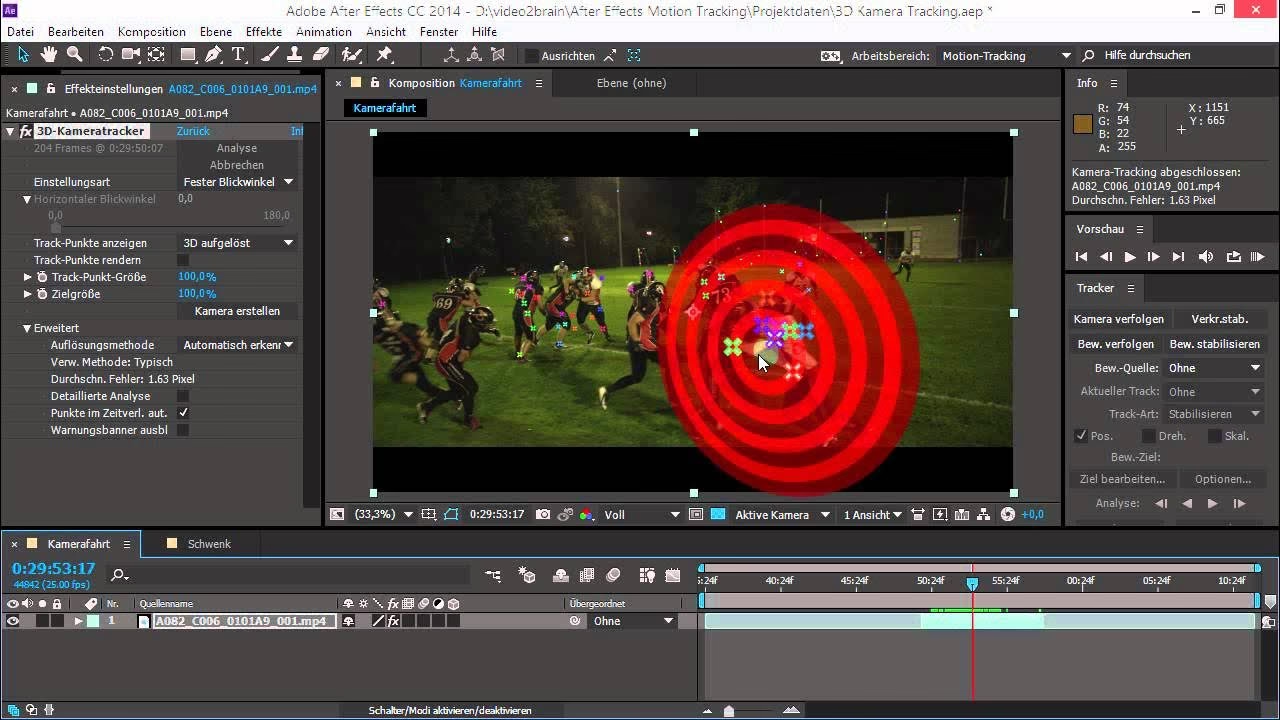
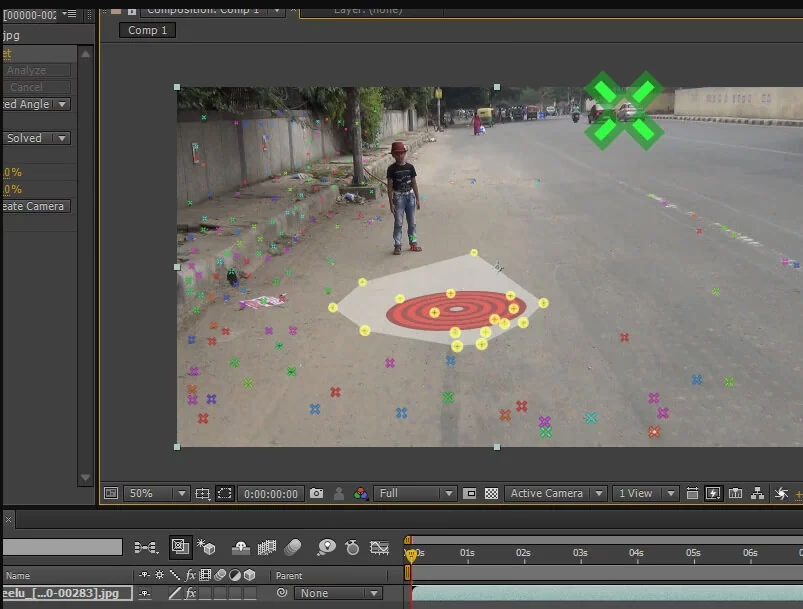
Nach Abschluss der Analyse werden Sie mehrere farbige Punkte auf Ihrem Material bemerken. Dies sind die Trackingpunkte, die After Effects identifiziert und verfolgt hat. Wenn Sie diese nicht sehen, können Sie ihre Sichtbarkeit jederzeit im Effekt „3D-Kamera-Tracker“ auf der getrackten Ebene aktivieren. Sie können mit der Maus über sie fahren, um das „Ziel“ zu sehen, das eine Vorstellung von der Ebene im 3D-Raum gibt, die After Effects berechnet hat. Das Ziel zeigt, wie After Effects die räumliche Orientierung an diesem spezifischen Trackingpunkt interpretiert. Eine korrekt ausgerichtete Zielscheibe deutet darauf hin, dass der Punkt gut für die Definition einer 3D-Ebene geeignet ist.
Für ein sauberes Tracking sollten die meisten dieser Punkte idealerweise an ihren relativen Positionen im Material haften bleiben. Wenn Punkte stark "rutschen" oder wild herumspringen, deutet dies auf ein Problem mit dem Tracking in diesem Bereich hin.
Sie können die Genauigkeit des Trackings überprüfen, indem Sie den Tab „Erweitert“ (Advanced) im Effekt „3D-Kamera-Tracker“ öffnen und die Statistik „Durchschnittlicher Fehler“ (Average Error) überprüfen. Diese Zahl ist ein wichtiger Indikator für die Qualität Ihres Trackings. Sie repräsentiert die durchschnittliche Abweichung der Trackingpunkte von ihrer berechneten 3D-Position, wenn sie zurück auf das 2D-Bild projiziert werden. Ein niedriger Wert bedeutet, dass die berechnete 3D-Kamerabewegung die Bewegung der Trackingpunkte im 2D-Material sehr genau widerspiegelt.
Ihr Tracking gilt als erfolgreich, wenn dieser Wert mindestens unter 1 Pixel liegt. Ein Wert unter 1 Pixel bedeutet, dass die durchschnittliche Diskrepanz zwischen der tatsächlichen Position eines Trackingpunktes im Material und der von After Effects berechneten Position weniger als ein Pixel beträgt. Dies ist oft ausreichend für viele Anwendungsfälle. Sie sollten jedoch einen durchschnittlichen Fehler von unter 0,5 Pixel anstreben. Ein Wert unter 0,5 Pixel deutet auf ein sehr präzises Tracking hin, was zu einer stabileren und realistischeren Integration von 3D-Elementen führt. Werte deutlich über 1 Pixel deuten auf ein unzuverlässiges Tracking hin, bei dem eingefügte Objekte wahrscheinlich rutschen oder instabil erscheinen.
Verbesserung des Trackings
Wenn Ihr Material nicht korrekt getrackt zu werden scheint oder der Durchschnittlicher Fehler zu hoch ist, kann das Problem von Problemen mit dem Material selbst herrühren, wie z. B. mangelndem Detail oder geringer Qualität. Glücklicherweise gibt es Möglichkeiten, den Trackingprozess zu verbessern und dem Tracker zu helfen, bessere Ergebnisse zu erzielen.
Eine gängige Methode ist die Vorverarbeitung des Materials, um dessen Qualität für den Tracker zu optimieren. Entfernen Sie den Effekt „3D-Kamera-Tracker“ von Ihrem Material. Klicken Sie mit der rechten Maustaste auf das Material und wählen Sie „Pre-compose…“ (Vorabkomponieren…). Geben Sie der neuen Komposition einen sinnvollen Namen (z. B. „[Originalname] - Precomp für Tracking“) und öffnen Sie sie. Fügen Sie in dieser neuen Komposition die Effekte „Scharfzeichnen“ (Sharpen) und „Gradationskurven“ (Curves) zu Ihrem Material hinzu. Das Scharfzeichnen kann helfen, feine Details und Kanten hervorzuheben, die für das Tracking nützlich sind. Die Gradationskurven können verwendet werden, um den Kontrast zu erhöhen, was die Unterscheidung von Trackingpunkten vom Hintergrund erleichtern kann. Passen Sie die Einstellungen dieser Effekte subtil an – zu starkes Scharfzeichnen kann Rauschen erzeugen, und zu hoher Kontrast kann Details in Lichtern und Schatten verlieren. Ziel ist es, die visuellen Informationen zu verbessern, die der Tracker benötigt, ohne das Bild zu zerstören.
Nachdem Sie diese Effekte hinzugefügt haben und mit dem Ergebnis zufrieden sind, gehen Sie zurück in die Hauptkomposition. Wenden Sie nun den Effekt „3D-Kamera-Tracker“ auf Ihre vorabkomponierte Ebene an und warten Sie, bis der Trackingprozess abgeschlossen ist. Die Vorverarbeitung in einer separaten Komposition stellt sicher, dass die Effekte „Scharfzeichnen“ und „Gradationskurven“ nur für den Trackingprozess verwendet werden und nicht das endgültige Erscheinungsbild Ihres Materials beeinflussen, es sei denn, Sie möchten dies.
Eine weitere Möglichkeit, den Trackingprozess zu optimieren, ist die Aktivierung der Option „Detaillierte Analyse“ (Detailed Analysis) unter den „Erweitert“-Optionen des „3D-Kamera-Tracker“-Effekts. Diese Option weist After Effects an, eine gründlichere Analyse des Materials durchzuführen. Dies dauert deutlich länger als die Standardanalyse, kann aber bei schwierigem Material oder für höhere Präzision zu besseren Trackingergebnissen und einem niedrigeren durchschnittlichen Fehler führen. Es ist oft einen Versuch wert, wenn das Standard-Tracking nicht die gewünschte Genauigkeit liefert.
Auswahl der richtigen Punkte
Sobald das Tracking abgeschlossen ist und der durchschnittliche Fehler akzeptabel ist, müssen Sie Punkte auswählen, um eine Referenzebene im 3D-Raum zu definieren. Finden Sie eine Gruppe von Punkten, die auf derselben physikalischen Ebene liegen (wie dem Boden, einer Wand oder einer Tischplatte). Je genauer diese Auswahl ist, desto besser wird sich Ihr 3D-Objekt in Ihre Szene einfügen und korrekt mit der Perspektive interagieren.
Halten Sie die Umschalttaste (Shift) gedrückt und wählen Sie diese Punkte aus, um eine kontinuierliche Ebene zu bilden. After Effects zeigt eine Vorschau der Ebene an, die durch Ihre Auswahl definiert wird. Achten Sie darauf, dass die Vorschau der Ebene (oft als farbiges Netz dargestellt) mit der tatsächlichen Oberfläche im Material übereinstimmt, die Sie darstellen möchten. Wählen Sie Punkte, die auf derselben Oberfläche liegen und sich nicht in unterschiedlichen Tiefen befinden.
Je mehr Punkte Sie auswählen, die auf derselben Ebene liegen, desto genauer und stabiler wird das Ergebnis sein. Eine größere Anzahl von Punkten liefert dem Algorithmus mehr Daten, um die genaue Ausrichtung und Position der Ebene im 3D-Raum zu berechnen. Vermeiden Sie die Auswahl von Punkten, die weit voneinander entfernt sind, es sei denn, sie liegen eindeutig auf derselben Ebene im realen Raum.
Erstellen einer Kamera und eines Null-Objekts oder Solids
Nachdem Sie die gewünschten Trackingpunkte auf einer Ebene ausgewählt haben, klicken Sie mit der rechten Maustaste auf die ausgewählten Punkte. Im Kontextmenü wählen Sie „Kamera und Null erstellen“ (Create Camera and Null). Sie können dies auch mit einem Solid tun, abhängig davon, was Sie erstellen möchten. Dieser Solid oder dieses Null-Objekt repräsentiert die Position und Ausrichtung Ihrer 3D-Ebene oder Ihres 3D-Objekts im 3D-Raum.
Eine neue Kameraebene und eine Solid-Ebene (oder Null-Ebene) werden in Ihrer Zeitleiste angezeigt. Dies bedeutet, dass After Effects nun eine 3D-Kamera erstellt hat, die die Bewegung der ursprünglichen Kamera repliziert. Die Solid- oder Null-Ebene wird an der Position und Ausrichtung der von Ihnen ausgewählten Trackingpunkte im 3D-Raum platziert. Die Kameraebene ist die virtuelle Kamera, durch die Sie die 3D-Szene betrachten. Sie bewegt sich exakt so, wie sich die reale Kamera bewegt hat, basierend auf der Tracking-Analyse.
Ein Null-Objekt ist eine unsichtbare Ebene, die keine visuelle Darstellung hat, aber Position, Rotation und Skalierung im 3D-Raum besitzt. Es wird oft als Steuerobjekt verwendet, um andere Ebenen zu gruppieren oder zu positionieren. Ein Solid ist eine farbige Fläche, die ebenfalls im 3D-Raum platziert werden kann. Ein Solid kann nützlich sein, um die von Ihnen definierte Ebene visuell zu überprüfen (z. B. als Boden- oder Wandfläche) oder als Platzhalter für ein 3D-Objekt zu dienen. Die Wahl zwischen Null und Solid hängt von Ihrem spezifischen Anwendungsfall ab.
Einfügen Ihres 3D-Objekts
Nachdem wir nun einen Punkt oder eine Ebene im 3D-Raum haben, können wir alles erstellen, was wir wollen, und es an dieser Position verankern. Die erstellte Null- oder Solid-Ebene dient als Ankerpunkt für Ihre 3D-Elemente. Sie können andere 3D-fähige Ebenen (wie Text, Solids, andere Kompositionen oder Ebenen von Drittanbieter-Plugins wie Element 3D) mit der Null- oder Solid-Ebene verknüpfen (parenting). Dadurch übernehmen die verknüpften Ebenen die Position, Rotation und Skalierung der Null/Solid-Ebene und bewegen sich somit passend zur getrackten Kamera.
Einige Beispiele für die Integration von 3D-Elementen:
- Tracking von Text auf einer Wand oder einer anderen Position im getrackten Material: Erstellen Sie eine Textebene, machen Sie sie 3D-fähig und verknüpfen Sie sie mit der Null- oder Solid-Ebene. Der Text erscheint nun fest auf der von Ihnen definierten Oberfläche im Material verankert.
- Erstellen eines 3D-Objekts mit (zum Beispiel) Element 3D: Importieren oder erstellen Sie Ihr 3D-Modell in einem Plugin wie Element 3D. Die Ebene, auf der das Plugin angewendet wird, wird ebenfalls 3D-fähig gemacht und mit der Null- oder Solid-Ebene verknüpft.
- Erstellen von Partikeln, die trotz Kamerabewegung an derselben Stelle bleiben: Verwenden Sie ein Partikelsystem (wie CC Particle World oder Trapcode Particular) und stellen Sie dessen Emitter-Position auf die Position der Null- oder Solid-Ebene ein. Dies lässt es so aussehen, als wären die Partikel wirklich dort und würden sich nicht mit der Kamera bewegen.
Das Prinzip ist immer dasselbe: Nutzen Sie die von After Effects berechnete 3D-Kamera und die erstellte Referenzebene (Null/Solid), um Ihre 3D-Elemente korrekt im Raum zu positionieren und zu orientieren.
Tipps für effektives 3D-Kamera-Tracking
Um die besten Ergebnisse beim 3D-Kamera-Tracking in After Effects zu erzielen, beachten Sie die folgenden Tipps:
- Vermeiden Sie Material mit starkem Motion Blur: Motion Blur verschmiert Details und macht es dem Tracker schwer, einzelne Punkte zuverlässig von Bild zu Bild zu verfolgen. Versuchen Sie, Material mit kürzeren Belichtungszeiten aufzunehmen, wenn Tracking beabsichtigt ist.
- Material mit klarem Kontrast und deutlichen Mustern ist einfacher zu tracken: Wie bereits erwähnt, benötigt der Tracker visuelle Informationen, um Punkte zu identifizieren und zu verfolgen. Scharfe Kanten, Texturen und gute Beleuchtung helfen enorm.
- Wenn Trackingpunkte nicht haften bleiben: Überprüfen Sie den durchschnittlichen Fehler. Wenn er hoch ist, versuchen Sie die bereits erwähnten Methoden zur Verbesserung des Trackings (Vorverarbeitung, Detaillierte Analyse). Sie können auch problematische Bereiche manuell maskieren, um den Tracker anzuweisen, diese Bereiche zu ignorieren. Manchmal hilft es auch, den Schwellenwert für die Erkennung von Trackingpunkten im Effekt „3D-Kamera-Tracker“ anzupassen.
- Achten Sie auf Verzerrungen: Weitwinkelobjektive können starke Verzerrungen aufweisen, die das Tracking erschweren können. In After Effects gibt es Werkzeuge zur Linsenkorrektur, die vor dem Tracking angewendet werden können, um diese Verzerrungen zu minimieren.
- Testen Sie Ihr Tracking: Bevor Sie viel Zeit in die Platzierung Ihrer 3D-Elemente investieren, erstellen Sie ein einfaches Solid oder Textobjekt, verknüpfen Sie es mit Ihrer Null/Solid und sehen Sie sich die Komposition an. Bewegt sich das Objekt stabil und bleibt es an der gewünschten Stelle im Material verankert? Oder rutscht oder wackelt es? Dies gibt Ihnen schnell Feedback zur Qualität Ihres Trackings.
- Verstehen Sie die Szene: Wenn Sie Punkte auswählen, um eine Ebene zu erstellen, stellen Sie sicher, dass diese Punkte tatsächlich auf derselben physikalischen Ebene im realen Raum liegen. Eine falsche Ebenenauswahl führt dazu, dass Ihre 3D-Objekte falsch im Raum positioniert werden.
Häufig gestellte Fragen zum 3D-Kamera-Tracking
Was ist der durchschnittliche Fehler und warum ist er wichtig?
Der durchschnittliche Fehler im 3D-Kamera-Tracker von After Effects ist eine Metrik, die die durchschnittliche Diskrepanz (in Pixeln) zwischen der tatsächlichen Position der getrackten Punkte im 2D-Material und ihrer berechneten Position im 3D-Raum, zurückprojiziert auf das 2D-Bild, angibt. Ein niedriger Fehlerwert (idealerweise unter 0,5 Pixel, maximal unter 1 Pixel) ist entscheidend, da er anzeigt, wie genau die berechnete virtuelle Kamera die Bewegung der realen Kamera imitiert. Ein hoher Fehler deutet darauf hin, dass das Tracking unzuverlässig ist und eingefügte 3D-Elemente wahrscheinlich nicht stabil im Material verankert bleiben.
Mein durchschnittlicher Fehler ist zu hoch. Was kann ich tun?
Wenn der durchschnittliche Fehler über 1 Pixel liegt oder Ihre 3D-Elemente im Material rutschen, gibt es mehrere Schritte, die Sie unternehmen können. Überprüfen Sie zunächst die Qualität Ihres Ausgangsmaterials auf mangelnden Kontrast, Details oder starkes Motion Blur. Versuchen Sie dann, das Material vorab zu komponieren und Effekte wie Scharfzeichnen und Gradationskurven anzuwenden, um dem Tracker zu helfen, mehr Punkte zu finden und diese besser zu verfolgen. Aktivieren Sie die Option „Detaillierte Analyse“ im Effekt „3D-Kamera-Tracker“ für eine gründlichere Berechnung. Stellen Sie sicher, dass Sie bei der Auswahl der Punkte zur Erstellung einer Ebene tatsächlich Punkte auf derselben physikalischen Oberfläche auswählen.
Warum werden nicht genügend Trackingpunkte gefunden?
Die Anzahl und Qualität der gefundenen Trackingpunkte hängt stark vom Ausgangsmaterial ab. Material mit wenig Details, sehr glatten Oberflächen, schlechter Beleuchtung oder starkem Motion Blur bietet dem Tracker wenige Anhaltspunkte. Stellen Sie sicher, dass Ihr Material ausreichend Kontrast und Textur aufweist. Die Vorverarbeitung mit Scharfzeichnen und Kontrastanpassung kann helfen, mehr Punkte sichtbar zu machen.
Was ist der Unterschied zwischen „Kamera und Null erstellen“ und „Kamera und Solid erstellen“?
Beide Optionen erstellen eine virtuelle 3D-Kamera, die der Bewegung der realen Kamera folgt. Der Unterschied liegt in der zusätzlichen Ebene, die erstellt wird. „Kamera und Null erstellen“ erstellt ein unsichtbares Null-Objekt an der Position und Ausrichtung der von Ihnen ausgewählten Trackingpunkte. Ein Null-Objekt ist nützlich als Ankerpunkt für andere Ebenen, ohne selbst sichtbar zu sein. „Kamera und Solid erstellen“ erstellt eine sichtbare Solid-Ebene an dieser Position. Ein Solid kann verwendet werden, um die Ebene visuell zu überprüfen oder als Basis für weitere Effekte oder 3D-Elemente dienen, die eine sichtbare Oberfläche benötigen.
Wie lange dauert der Trackingprozess?
Die Dauer des Trackingprozesses hängt von mehreren Faktoren ab: der Länge Ihres Materials, der Auflösung, der Komplexität der Szene (wie viel Bewegung und Detail vorhanden ist) und ob Sie die Option „Detaillierte Analyse“ aktiviert haben. Längere und komplexere Clips sowie die detaillierte Analyse erfordern deutlich mehr Rechenzeit. Seien Sie darauf vorbereitet, dass der Prozess bei längeren Clips auch auf schnellen Computern einige Minuten oder länger dauern kann.
Fazit
Das 3D-Kamera-Tracking in After Effects ist ein unverzichtbares Werkzeug für jeden, der visuelle Effekte oder Motion Graphics erstellt. Es ermöglicht die nahtlose Integration von 3D-Elementen in 2D-Material und eröffnet eine Vielzahl kreativer Möglichkeiten. Ob Sie einen 3D-Titel integrieren, VFX-Elemente hinzufügen oder CGI-Charaktere einfügen – der Prozess wird mit dieser Funktion unendlich realer und nahtloser. Durch das Verständnis der Schritte, die Vorbereitung Ihres Materials und die Beachtung des durchschnittlichen Fehlers können Sie qualitativ hochwertige Ergebnisse erzielen und Ihren Videoprojekten eine neue Dimension verleihen. Übung macht hier den Meister; je mehr Sie mit unterschiedlichem Material experimentieren, desto besser werden Sie im Umgang mit dem 3D-Kamera-Tracker.
Hat dich der Artikel 3D Kamera Tracking in After Effects Guide interessiert? Schau auch in die Kategorie Video rein – dort findest du mehr ähnliche Inhalte!