

IP-basierte Sicherheitskameras erfreuen sich wachsender Beliebtheit, nicht zuletzt wegen ihrer einfachen Handhabung und vielseitigen Einsatzmöglichkeiten. Sie ermöglichen es Benutzern, ihre Räumlichkeiten flexibel im Auge zu behalten. Der Zugriff auf das Videomaterial Ihrer IP-Kamera ist heutzutage einfacher denn je und erfordert keine komplizierte Netzwerkkonfiguration mehr, wie es früher oft der Fall war.
https://www.youtube.com/watch?v=AfmBOoqZKGVmb60NPmokCyCXYW9H2BQrGxaTwOllmFODMYlak08dYG3n
Dieser Artikel konzentriert sich darauf, wie Sie eine oder mehrere IP-Kameras ohne einen dedizierten Rekorder (wie einen DVR oder NVR) betrachten können. Wenn Sie bereits ein vollständiges Überwachungssystem mit Rekorder besitzen, können die Schritte zur Einrichtung des Fernzugriffs über eine App leicht abweichen. Die hier beschriebenen Methoden gelten jedoch für den direkten Zugriff auf IP-Kameras und bieten Ihnen die Flexibilität, Ihre Kameras auf verschiedene Arten anzusehen – sei es von zu Hause oder von unterwegs.
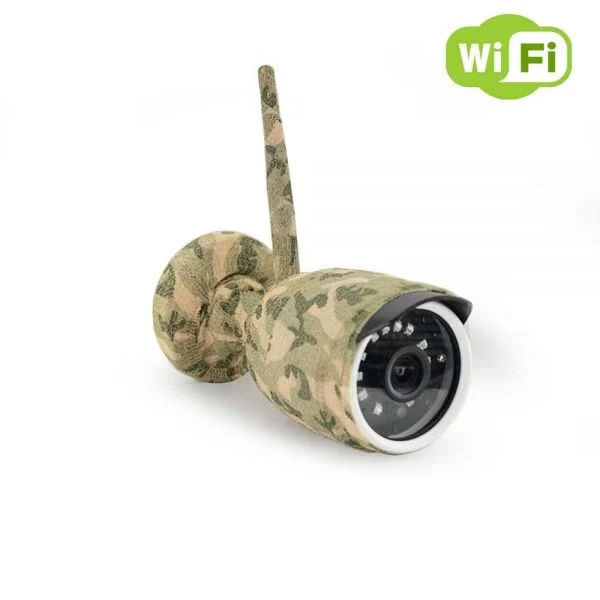
Drei Wege, Ihre IP-Kameras anzusehen
Moderne IP-Kameras, insbesondere professionelle Modelle, bieten mehrere komfortable Möglichkeiten, auf das Videomaterial zuzugreifen. Diese Methoden sind darauf ausgelegt, sowohl für Technik-Neulinge als auch für erfahrene Benutzer einfach einzurichten und zu verwenden. Die drei gängigsten Wege, Ihre Kameras zu betrachten, sind:
1. Über eine dedizierte Smartphone- oder Tablet-App.
2. Mit einer speziellen Software für PC oder Mac.
3. Direkt über einen Webbrowser auf einem Computer.
Jede dieser Methoden hat ihre eigenen Vorteile, bietet aber gleichermaßen Zugriff auf Live-Bilder und oft auch auf aufgezeichnetes Material. Sie können diese Methoden nutzen, während Sie sich am selben Ort wie die Kamera befinden (im lokalen Netzwerk) oder von einem beliebigen Ort mit Internetzugang (Fernzugriff).
Fernzugriff: Kameras von unterwegs ansehen
Um Ihre IP-Kamera von außerhalb Ihres lokalen Netzwerks, also von unterwegs, anzusehen, benötigen Sie eine stabile Internetverbindung an beiden Enden – sowohl dort, wo die Kamera installiert ist, als auch an dem Ort, von dem aus Sie zugreifen. Früher war hierfür oft eine komplizierte Konfiguration von Portweiterleitungen auf Ihrem Internetrouter notwendig. Dank fortschrittlicher Technologien wie P2P (Peer-to-Peer) ist dies heute meist nicht mehr erforderlich. Stattdessen können Sie die Verbindung oft einfach durch Scannen eines QR-Codes oder Eingabe einer Seriennummer (SN) herstellen.
Die P2P-Technologie nutzt die eindeutige Seriennummer der Kamera, um eine direkte Verbindung zwischen der Kamera und der App oder Software über das Internet herzustellen. Dieser Prozess erfolgt automatisch über einen Server des Kameraherstellers oder -anbieters und erspart Ihnen die manuelle Netzwerkkonfiguration. Die P2P-Methode funktioniert übrigens nicht nur für den Fernzugriff, sondern auch, um Kameras oder ein gesamtes System im lokalen Netzwerk schnell einzurichten.

Schritte zum Fernzugriff per App (P2P/QR-Code)
Die Verwendung einer Smartphone-App ist die beliebteste Methode für den Fernzugriff, da sie maximale Mobilität bietet. Fast alle IP-Kamera-Anbieter stellen kostenlose Apps für iOS (iPhone, iPad) und Android zur Verfügung.
- Kamera verbinden und vorbereiten: Stellen Sie sicher, dass Ihre IP-Kamera physisch mit Ihrem Netzwerk verbunden ist. Dies kann per Ethernet-Kabel an Ihren Router oder einen PoE-Switch erfolgen (wenn die Kamera PoE unterstützt) oder per WLAN, falls es sich um eine WLAN-Kamera handelt. Die Kamera benötigt Strom, entweder über ein Netzteil oder über PoE. Stellen Sie sicher, dass die Kamera eine funktionierende Internetverbindung hat, damit die P2P-Verbindung aufgebaut werden kann.
- App installieren: Laden Sie die entsprechende App des Kameraherstellers oder -anbieters aus dem Apple App Store oder Google Play Store auf Ihr Smartphone oder Tablet herunter.
- QR-Code oder SN finden: Für die P2P-Verbindung benötigen Sie den QR-Code oder die Seriennummer (SN) Ihrer Kamera. Diese finden Sie normalerweise auf einem Aufkleber an der Kamera selbst, auf der Verpackung oder, am häufigsten, im Webinterface der Kamera. Um das Webinterface aufzurufen, müssen Sie die lokale IP-Adresse der Kamera in einem Webbrowser eingeben (siehe Abschnitt „Zugriff per Webbrowser“). Im Webinterface navigieren Sie typischerweise zu Einstellungen > Netzwerk > Plattformzugriff oder einem ähnlichen Menüpunkt. Dort finden Sie den QR-Code/SN im P2P-Reiter.
- Kamera zur App hinzufügen: Öffnen Sie die installierte App. Suchen Sie nach einer Option zum Hinzufügen eines Geräts (oft ein Plus-Symbol '+'). Wählen Sie die Methode „SN/Scan“ oder „P2P hinzufügen“.
- QR-Code scannen oder SN manuell eingeben: Die App fordert Sie möglicherweise auf, die Kamera Ihres Smartphones zu verwenden. Scannen Sie den QR-Code, den Sie in Schritt 3 gefunden haben. Wenn das Scannen nicht funktioniert oder Sie den Code nicht scannen können, gibt es in der Regel eine Option, die Seriennummer manuell einzugeben.
- Gerätetyp und Name auswählen/eingeben: Wählen Sie den korrekten Gerätetyp (z.B. Kabelgebundene Kamera, WLAN-Kamera). Geben Sie einen Namen für die Kamera ein (z.B. „Wohnzimmer“, „Garten“).
- Benutzername und Passwort eingeben: Geben Sie den Benutzernamen (oft „admin“) und das Passwort für Ihre Kamera ein. Dieses finden Sie üblicherweise auf einem Aufkleber an der Kamera oder der Verpackung.
- Speichern und abschließen: Tippen Sie auf Speichern oder Hinzufügen. Die App sollte nun versuchen, eine Verbindung zur Kamera über P2P herzustellen. Nach erfolgreicher Verbindung können Sie das Live-Bild sehen.
Schritte zum Fernzugriff per PC/Mac Software (P2P/SN)
Für die Überwachung von einem Computer aus bietet die dedizierte Software oft mehr Ansichtsoptionen und Verwaltungsfunktionen als die mobile App. Auch hier wird für den Fernzugriff meist die P2P/SN-Methode bevorzugt.
- Software installieren: Laden Sie die Überwachungssoftware des Herstellers für Windows oder macOS von deren Website herunter und installieren Sie sie auf Ihrem Computer.
- QR-Code oder SN finden: Wie bei der App benötigen Sie den QR-Code oder die Seriennummer (SN) der Kamera. Finden Sie diese im Webinterface der Kamera (siehe Schritt 3 im Abschnitt „Fernzugriff per App“).
- Kamera zur Software hinzufügen: Öffnen Sie die installierte Software. Suchen Sie nach einer Option zum Hinzufügen eines Geräts (oft ein Plus-Symbol '+' oder ein Menüpunkt „Gerätekonfiguration“).
- Methode „SN/P2P“ auswählen: Wählen Sie die Methode zum Hinzufügen des Geräts als „SN“ oder „P2P“.
- SN eingeben: Geben Sie die Seriennummer (SN) der Kamera in das dafür vorgesehene Feld ein.
- Gerätename, Benutzername und Passwort eingeben: Geben Sie einen Namen für die Kamera ein, den Benutzernamen (meist „admin“) und das Passwort der Kamera.
- Hinzufügen abschließen: Klicken Sie auf „Hinzufügen“ oder „OK“. Die Software wird versuchen, die Verbindung über P2P aufzubauen. Nach erfolgreicher Verbindung sollte die Kamera in Ihrer Geräteliste erscheinen und Sie können das Live-Bild aufrufen.
Die P2P-Methode ist die einfachste und empfohlenste Art, Kameras aus der Ferne hinzuzufügen, da sie keine tiefergehenden Netzwerkkenntnisse erfordert.
Lokaler Zugriff: Kameras vor Ort ansehen
Wenn Sie Ihre IP-Kameras nur betrachten möchten, während Sie sich am selben Ort im selben Netzwerk befinden, benötigen Sie prinzipiell keine Internetverbindung (es sei denn, Sie nutzen die P2P-Methode auch lokal, was möglich ist). Der Zugriff erfolgt dann über die lokale IP-Adresse der Kamera.
Wichtiger Hinweis: Das Verständnis von IP-Adressen und lokalen Netzwerken ist für diese Methode hilfreich. Wenn Sie sich damit nicht auskennen, ist die P2P-Methode oft einfacher, erfordert aber eine Internetverbindung.
Schritte zum lokalen Zugriff per App (Lokale IP)
Sie können die mobile App auch verwenden, um Kameras über ihre lokale IP-Adresse hinzuzufügen, solange Ihr Smartphone im selben lokalen Netzwerk (WLAN) wie die Kamera ist.
- Kamera verbinden: Stellen Sie sicher, dass die Kamera physisch mit Ihrem lokalen Netzwerk verbunden ist (Ethernet oder WLAN) und mit Strom versorgt wird.
- IP-Adresse finden: Sie benötigen die lokale IP-Adresse der Kamera. Wenn der Hersteller der Kamera eine statische IP-Adresse eingestellt hat, finden Sie diese möglicherweise auf einem Aufkleber auf der Verpackung. Andernfalls können Sie die IP-Adresse mit einem Netzwerk-Scanner-Tool oder der vom Hersteller bereitgestellten Software (oft „ConfigTool“ genannt) finden. Laden Sie das ConfigTool herunter und führen Sie es aus; es sollte alle IP-Kameras in Ihrem lokalen Netzwerk auflisten.
- App öffnen und Gerät hinzufügen: Öffnen Sie die App auf Ihrem Smartphone, das sich im selben WLAN wie die Kamera befindet. Suchen Sie die Option zum Hinzufügen eines Geräts.
- Methode „IP/Domain“ auswählen: Wählen Sie die Methode zum Hinzufügen des Geräts als „IP/Domain“ oder ähnlich.
- IP-Adresse und Port eingeben: Geben Sie die lokale IP-Adresse der Kamera in das Adressfeld ein. Der Port ist standardmäßig oft 37777 oder 80 (für HTTP-Zugriff), dies hängt vom Kameramodell ab. Verwenden Sie den Standardport, es sei denn, Sie haben ihn geändert.
- Gerätetyp und Name eingeben: Wählen Sie den korrekten Gerätetyp und geben Sie einen Namen für die Kamera ein.
- Benutzername und Passwort eingeben: Geben Sie den Benutzernamen (meist „admin“) und das Passwort der Kamera ein.
- Speichern: Tippen Sie auf Speichern. Die App sollte nun versuchen, eine direkte Verbindung zur Kamera über die lokale IP-Adresse herzustellen.
Schritte zum lokalen Zugriff per PC/Mac Software (Lokale IP)
Die Software für PC oder Mac wird sehr häufig für den lokalen Zugriff verwendet.
- Software öffnen: Öffnen Sie die installierte Software auf Ihrem Computer, der sich im selben lokalen Netzwerk wie die Kamera befindet.
- IP-Adresse finden: Finden Sie die lokale IP-Adresse der Kamera, wie unter Schritt 2 im Abschnitt „Lokaler Zugriff per App“ beschrieben (z.B. mit dem ConfigTool).
- Kamera zur Software hinzufügen: Suchen Sie in der Software die Option zum Hinzufügen eines Geräts.
- Methode „IP/Domain“ auswählen: Stellen Sie sicher, dass die Methode zum Hinzufügen „IP/Domain“ ausgewählt ist (oft die Standardeinstellung).
- IP-Adresse und Port eingeben: Geben Sie die lokale IP-Adresse der Kamera ein. Geben Sie den korrekten Port ein (oft 37777 oder 80).
- Gerätename, Benutzername und Passwort eingeben: Geben Sie einen Namen für die Kamera, den Benutzernamen (meist „admin“) und das Passwort der Kamera ein.
- Hinzufügen abschließen: Klicken Sie auf „Hinzufügen“ oder „OK“. Die Software wird versuchen, die Verbindung über die lokale IP-Adresse aufzubauen.
Zugriff per Webbrowser (Lokale IP)
Eine der einfachsten Methoden für den lokalen Zugriff ist die Nutzung eines Webbrowser. Moderne IP-Kameras benötigen hierfür keine speziellen Plugins mehr und funktionieren mit gängigen Browsern wie Chrome, Firefox, Edge oder Safari.
- Kamera verbinden: Stellen Sie sicher, dass die Kamera mit Ihrem lokalen Netzwerk verbunden ist.
- IP-Adresse finden: Ermitteln Sie die lokale IP-Adresse der Kamera (z.B. mit dem ConfigTool).
- IP-Adresse im Browser eingeben: Öffnen Sie einen Webbrowser auf einem Computer oder Smartphone im selben lokalen Netzwerk. Geben Sie die lokale IP-Adresse der Kamera in die Adressleiste ein und drücken Sie Enter. Möglicherweise müssen Sie `http://` vor der IP-Adresse eingeben (z.B. `http://192.168.1.109`).
- Anmelden: Der Browser sollte die Anmeldeseite der Kamera anzeigen. Geben Sie den Benutzernamen (meist „admin“) und das Passwort der Kamera ein.
- Webinterface nutzen: Nach erfolgreicher Anmeldung sehen Sie das Webinterface der Kamera. Hier können Sie das Live-Bild sehen, Einstellungen ändern und oft auch auf aufgezeichnetes Material zugreifen.
Auch Linux-Nutzer können über einen Webbrowser auf das HTML5-basierte Webinterface der meisten modernen IP-Kameras zugreifen.
Finden von IP-Adresse und QR-Code (SN)
Das Finden der notwendigen Informationen (IP-Adresse für lokalen Zugriff, QR-Code/SN für P2P-Fernzugriff) ist ein entscheidender Schritt:
- QR-Code / Seriennummer (SN): Diese finden Sie am zuverlässigsten im Webinterface der Kamera. Melden Sie sich im Webinterface an (Zugriff über lokale IP-Adresse im Browser) und suchen Sie unter „Einstellungen“ > „Netzwerk“ > „Plattformzugriff“ oder einem ähnlichen Pfad nach dem P2P- oder Cloud-Reiter. Dort wird der QR-Code und die SN angezeigt. Manchmal finden Sie den Code auch auf einem Aufkleber an der Kamera oder der Verpackung.
- Lokale IP-Adresse: Wenn Sie die IP-Adresse nicht auf einem Aufkleber finden, verwenden Sie das „ConfigTool“ oder eine ähnliche Software des Herstellers. Dieses Tool scannt Ihr lokales Netzwerk und listet alle gefundenen IP-Kameras mit ihren aktuellen IP-Adressen auf. Stellen Sie sicher, dass Ihr Computer, auf dem Sie das Tool ausführen, im selben lokalen Netzwerk ist wie die Kamera.
Geben Sie den QR-Code, die Seriennummer, die IP-Adresse, den Benutzernamen und das Passwort Ihrer Kamera niemals an Unbefugte weiter. Diese Informationen ermöglichen den Zugriff auf Ihre Kamera.
Vergleich der Betrachtungsmethoden
| Methode | Zugriff (Lokal/Fern) | Benutzerfreundlichkeit | Funktionen | Erfordert Internet (für Verbindung) | Typische Anwendung |
|---|---|---|---|---|---|
| Smartphone-App | Lokal & Fern (meist P2P) | Hoch (besonders P2P) | Live-Ansicht, Wiedergabe, Grundfunktionen | Ja (für P2P/Fernzugriff) Nein (für lokale IP) | Mobile Überwachung unterwegs oder im Haus |
| PC/Mac Software | Lokal & Fern (meist P2P) | Mittel bis Hoch | Live-Ansicht (Multi-View), Wiedergabe, erweiterte Konfiguration | Ja (für P2P/Fernzugriff) Nein (für lokale IP) | Dauerhafte Überwachung vom Schreibtisch, Verwaltung mehrerer Kameras |
| Webbrowser | Lokal (meist IP) Fern (mit Portweiterleitung oder Dienst) | Mittel (Kenntnis der IP nötig) | Live-Ansicht, volle Konfiguration über Webinterface | Nein (für lokale IP) Ja (für Fernzugriff) | Konfiguration der Kamera, schnelle lokale Ansicht ohne Software |
Häufig gestellte Fragen (FAQs)
Brauche ich eine Internetverbindung, um meine IP-Kamera anzusehen?
Für den Fernzugriff von außerhalb Ihres lokalen Netzwerks ist eine Internetverbindung notwendig (sowohl für die Kamera als auch für Ihr Anzeigegerät), insbesondere wenn Sie die einfache P2P-Methode nutzen. Wenn Sie die Kamera nur im selben lokalen Netzwerk ansehen möchten (z.B. zu Hause per WLAN), ist keine Internetverbindung erforderlich, solange Ihr Router ein lokales Netzwerk bereitstellt.
Muss ich Portweiterleitungen einrichten?
Dank der modernen P2P-Technologie ist das Einrichten von Portweiterleitungen für den Fernzugriff in den meisten Fällen nicht mehr notwendig und wird auch nicht empfohlen, da P2P sicherer und einfacher ist. Portweiterleitungen könnten nur relevant sein, wenn Sie über die öffentliche IP-Adresse und einen bestimmten Port direkt auf das Webinterface zugreifen möchten, was aber Netzwerkkenntnisse erfordert.

Kann ich mehr als eine Kamera gleichzeitig ansehen?
Ja, sowohl die Smartphone-Apps als auch die PC/Mac-Software unterstützen in der Regel die gleichzeitige Anzeige mehrerer Kameras in einer geteilten Ansicht. Die Anzahl der gleichzeitig angezeigten Kameras kann je nach App/Software und Leistung Ihres Geräts variieren.
Brauche ich einen Rekorder (NVR/DVR), um meine IP-Kamera anzusehen?
Nein, wie in diesem Artikel beschrieben, können Sie IP-Kameras auch ohne Rekorder direkt über App, Software oder Webbrowser ansehen. Ein Rekorder ist notwendig, wenn Sie längere Zeit Videos aufzeichnen und speichern möchten, da einzelne Kameras oft nur kurzfristig auf einer SD-Karte speichern oder gar keine Speicherfunktion haben.
Was ist P2P?
P2P steht für Peer-to-Peer. Es ist eine Technologie, die es Ihrer Kamera und Ihrer Betrachtungs-App/Software ermöglicht, eine direkte Verbindung über das Internet herzustellen, indem sie die Seriennummer der Kamera verwenden, ohne dass Sie Ihre Netzwerkeinstellungen (wie z.B. Portweiterleitungen) manuell konfigurieren müssen. Dies macht den Fernzugriff sehr viel einfacher.
Wo finde ich das Passwort für meine Kamera?
Das anfängliche Passwort für Ihre Kamera finden Sie üblicherweise auf einem Aufkleber auf der Kamera selbst oder auf der Produktverpackung. Aus Sicherheitsgründen wird dringend empfohlen, dieses Standardpasswort nach der ersten Einrichtung zu ändern.
Zusammenfassung
Das Ansehen Ihrer IP-Kameras ist dank verschiedener Methoden wie Smartphone-Apps, PC/Mac-Software und Webbrowser sehr flexibel gestaltet. Die P2P-Technologie vereinfacht den Fernzugriff erheblich, indem sie die Notwendigkeit komplexer Netzwerkkonfigurationen eliminiert. Für den lokalen Zugriff im selben Netzwerk können Sie die lokale IP-Adresse der Kamera nutzen, was auch ohne Internetverbindung funktioniert. Unabhängig davon, welche Methode Sie wählen, stellen Sie sicher, dass Sie die notwendigen Informationen wie die Seriennummer (QR-Code) oder die lokale IP-Adresse sowie den Benutzernamen und das Passwort Ihrer Kamera zur Hand haben.
Hat dich der Artikel So sehen Sie Ihre IP Kamera online an interessiert? Schau auch in die Kategorie Ogólny rein – dort findest du mehr ähnliche Inhalte!