


Adobe Lightroom Classic und Adobe Photoshop sind zwei der leistungsstärksten Werkzeuge für Fotografen, jedes mit seinen eigenen Stärken. Während Lightroom sich hervorragend für die Organisation, grundlegende Anpassungen und die Entwicklung von RAW-Dateien eignet, ist Photoshop unübertroffen, wenn es um komplexe Bildmanipulationen, Retusche, Kompositionen und kreative Effekte geht. Oft arbeiten diese beiden Programme Hand in Hand. Doch wie überträgt man Fotos effizient und ohne Qualitätsverlust zwischen ihnen, insbesondere wenn man einen bestimmten Bearbeitungs-Workflow verfolgt?
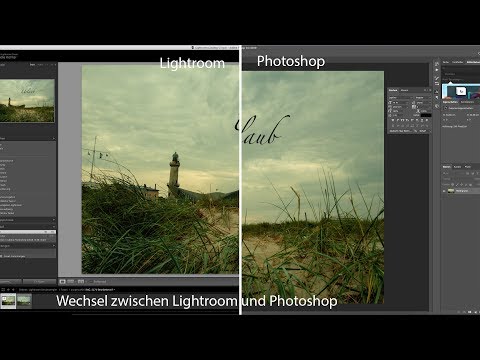
Warum die Kombination von Lightroom und Photoshop?
Viele Fotografen nutzen beide Programme in ihrem Workflow. Lightroom brilliert bei der Verwaltung großer Bildmengen, der Anwendung von Presets, der Korrektur von Objektivfehlern und chromatischen Aberrationen sowie bei globalen und lokalen grundlegenden Anpassungen wie Belichtung, Weißabgleich, Farbsättigung und Schärfe. Photoshop hingegen ist das Werkzeug der Wahl für Aufgaben, die pixelbasierte Bearbeitung erfordern. Dazu gehören:
- Komplexe Retusche (z.B. Entfernen von Objekten, Hautglättung, Frequenztrennung).
- Compositing (Zusammenfügen mehrerer Bilder).
- Erstellen und Anwenden von Texturen oder Rahmen.
- Hinzufügen von Text oder grafischen Elementen.
- Arbeiten mit Ebenen und Masken für maximale Flexibilität.
- Spezielle Filter und Effekte, die in Lightroom nicht verfügbar sind.
Ein reibungsloser Übergang zwischen den Programmen ist entscheidend, um einen effizienten und effektiven Bearbeitungsprozess zu gewährleisten.
Der Standardweg: Ein Foto von Lightroom nach Photoshop senden
Die einfachste Methode, ein Bild von Lightroom Classic an Photoshop zu senden, ist direkt aus der Bibliothek oder dem Entwickeln-Modul. Stellen Sie sicher, dass beide Programme installiert sind.

Wählen Sie das Foto aus, das Sie in Photoshop bearbeiten möchten. Gehen Sie dann im Menü auf „Foto“ > „Bearbeiten in“ > „In Adobe Photoshop [Ihre Version] bearbeiten“. Alternativ können Sie auch einen Rechtsklick auf das Bild machen und im Kontextmenü „In Photoshop bearbeiten“ > „In Adobe Photoshop [Ihre Version] bearbeiten“ auswählen.
Für Schnelligkeit gibt es auch eine Tastenkombination:
- Auf Mac: Umschalt+Befehl+E
- Auf Windows: Strg+Umschalt+E
Lightroom wird nun eine Kopie des Bildes erstellen und diese in Photoshop öffnen. Standardmäßig wird Lightroom eine TIF- oder PSD-Datei erstellen (je nach Ihren Einstellungen unter 'Externe Bearbeitung') und dabei die bisher in Lightroom vorgenommenen Anpassungen übernehmen. Die originale RAW-Datei bleibt dabei unverändert in Ihrem Lightroom-Katalog.
Der empfohlene Workflow: Lightroom -> Photoshop -> Lightroom
Während der Standardweg funktioniert, gibt es einen optimierten Workflow, der besonders dann von Vorteil ist, wenn Sie Presets verwenden oder die maximale Flexibilität Ihrer RAW-Datei nutzen möchten. Dieser Workflow schlägt vor, den Großteil der grundlegenden Bearbeitung in Lightroom vorzunehmen, das Bild dann für spezifische Aufgaben nach Photoshop zu senden und anschließend für die letzten Schritte wieder nach Lightroom zurückzukehren.
Hier ist eine Schritt-für-Schritt-Anleitung basierend auf dieser Best Practice:
Schritt 1: Grundlegende Bearbeitung in Lightroom (Vor Photoshop)
Bevor Sie das Bild nach Photoshop senden, führen Sie die meisten Ihrer grundlegenden Anpassungen in Lightroom durch. Warum? Weil Lightroom-Presets und viele grundlegende Werkzeuge (wie Belichtung, Weißabgleich) optimal mit den Rohdaten einer RAW-Datei arbeiten. Eine RAW-Datei enthält wesentlich mehr Bildinformationen als eine bearbeitete TIFF oder PSD. Das Bearbeiten der RAW-Datei in den frühen Phasen ermöglicht es Ihnen, diese Fülle an Informationen voll auszuschöpfen.
Folgende Schritte sollten idealerweise in Lightroom erfolgen, bevor das Bild nach Photoshop geht:
- Preset anwenden (Optional, aber empfohlen): Beginnen Sie mit dem Anwenden eines Presets, das Ihnen gefällt. Presets legen oft eine grundlegende Ästhetik fest (Farben, Kontraste, Töne), die Sie dann weiter verfeinern können. Presets funktionieren am besten auf RAW-Daten.
- Objektivkorrekturen anwenden: Dies ist ein entscheidender Schritt und sollte idealerweise früh erfolgen. Objektivkorrekturen entfernen Verzeichnungen, chromatische Aberrationen und Vignetierung, die durch das verwendete Objektiv verursacht werden. Das Entfernen der Vignetierung kann die Belichtung des Bildes signifikant beeinflussen, weshalb dieser Schritt vor der finalen Belichtungsanpassung erfolgen sollte.
- Belichtung anpassen: Nehmen Sie hier die Hauptanpassung der Belichtung vor. Da Sie auf einer RAW-Datei arbeiten, haben Sie hier den größten Spielraum, Lichter und Schatten wiederherzustellen.
- Weißabgleich und Farbton anpassen: Sorgen Sie für korrekte Farben und Hauttöne. Nutzen Sie die Pipette oder die Schieberegler (Temperatur und Farbton), um das Bild farblich auszubalancieren. Achten Sie dabei besonders auf neutrale Bereiche im Bild oder Hauttöne.
- Tonwertprofile auswählen (Optional): Wenn Ihre Presets (wie z.B. Mastin Labs) spezielle Tonwertprofile bieten, die das Verhalten von Film emulieren (wie 'Highlight Hard', 'Shadow Soft' etc.), wenden Sie diese jetzt an. Sie beeinflussen den Kontrastverlauf in Lichtern und Schatten.
Bis zu diesem Punkt haben Sie die "Entwicklung" der RAW-Datei weitgehend abgeschlossen. Das Bild ist nun bereit für komplexere Eingriffe in Photoshop.
Schritt 2: Bearbeitung in Photoshop
Nachdem die grundlegende Entwicklung in Lightroom abgeschlossen ist, senden Sie das Bild wie oben beschrieben nach Photoshop. Lightroom erstellt eine neue Datei (standardmäßig PSD oder TIFF), die alle Ihre bisherigen Anpassungen enthält, und öffnet sie in Photoshop.
In Photoshop können Sie nun alle notwendigen pixelbasierten Bearbeitungen durchführen:
- Komplexe Retusche (Haut, Haare, störende Objekte).
- Compositing (Himmel austauschen, Elemente hinzufügen/entfernen).
- Verwendung von Photoshop-Filtern (z.B. Weichzeichnungsfilter, Spezialeffekte).
- Arbeiten mit Einstellungsebenen und Masken.
- Hinzufügen von Text oder Formen.
Nutzen Sie die volle Leistungsfähigkeit von Photoshop mit seinen Ebenen und Masken für eine nicht-destruktive Bearbeitung. Das bedeutet, dass Sie Anpassungen auf separaten Ebenen vornehmen, die Sie jederzeit ändern oder löschen können, ohne das ursprüngliche Bild zu beschädigen.
Schritt 3: Zurück nach Lightroom speichern
Sobald Sie Ihre Bearbeitungen in Photoshop abgeschlossen haben, ist es Zeit, das Bild zurück nach Lightroom zu bringen.
Gehen Sie einfach in Photoshop auf „Datei“ > „Speichern“. Mehr ist nicht nötig!
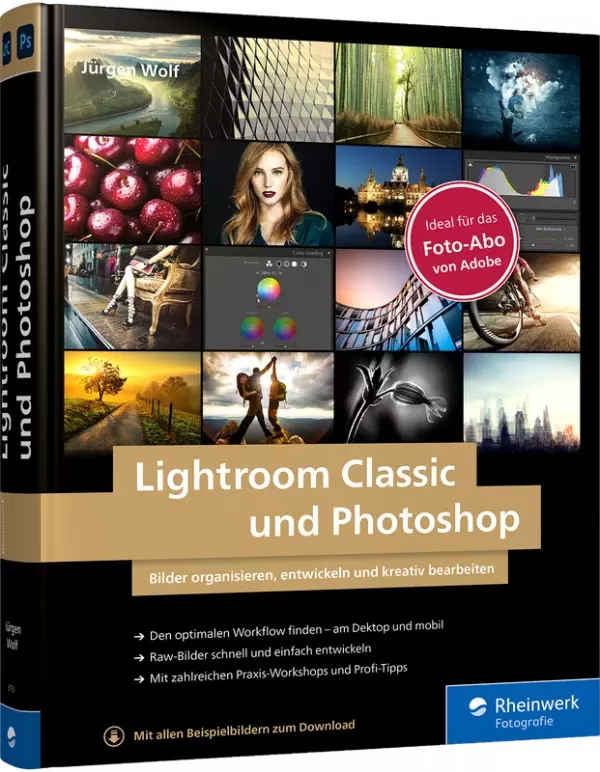
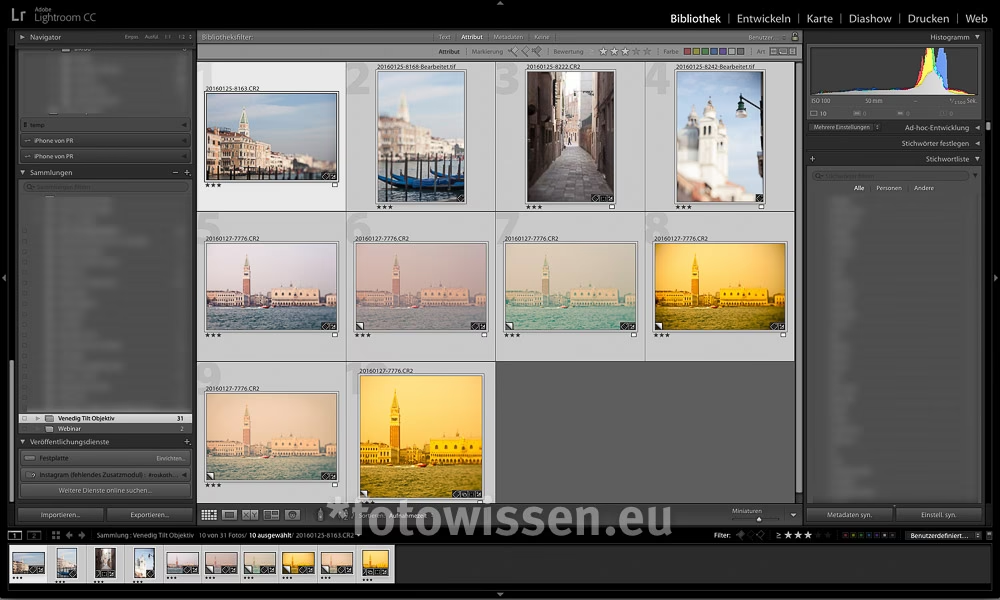
Sofern Sie in den Einstellungen von Lightroom (unter 'Externe Bearbeitung') nichts anderes festgelegt haben, wird Photoshop die Datei im PSD-Format speichern. Das Besondere daran: Photoshop speichert die Datei automatisch im selben Ordner wie die originale RAW-Datei und fügt sie automatisch Ihrem Lightroom Classic-Katalog hinzu. Sie finden die neue PSD-Datei direkt neben Ihrer Original-RAW-Datei in Lightroom.
Die PSD-Datei enthält nun alle Ebenen und Anpassungen, die Sie in Photoshop vorgenommen haben. Sie ist in der Regel deutlich größer als die Original-RAW-Datei.
Schritt 4: Abschließende Schritte in Lightroom (Auf der PSD-Datei)
Die neue PSD-Datei, die aus Photoshop zurückkam, ist nun die Grundlage für die letzten Schritte Ihrer Bearbeitung. Diese Schritte werden auf der PSD-Datei in Lightroom durchgeführt.
Warum zurück nach Lightroom? Weil bestimmte Schritte wie das Hinzufügen von Filmkorn oder das finale Zuschneiden oft am besten als letzte Schritte im Workflow erfolgen und Lightroom dafür optimierte Werkzeuge bietet, die nicht-destruktiv arbeiten.
- Filmkorneffekt anwenden (Optional): Wenn Sie Ihren Bildern einen Film-Look verleihen möchten, ist das Hinzufügen von Filmkorn nun an der Reihe. Das Hinzufügen von Korn in Lightroom nach der Photoshop-Bearbeitung stellt sicher, dass das Korn gleichmäßig über das Bild verteilt ist und nicht durch pixelbasierte Manipulationen in Photoshop gestört wird.
- Bild zuschneiden (Crop) (Optional): Das finale Zuschneiden sollte ebenfalls auf der zurückgekehrten Datei erfolgen. Lightroom's Zuschneide-Werkzeug ist ebenfalls nicht-destruktiv, d.h., Sie können das Zuschneiden später jederzeit ändern.
Diese bearbeitete PSD-Datei ist nun Ihr finales Bild, bereit für den Export.
Was passiert beim Speichern in Photoshop?
Wenn Sie in Photoshop auf "Speichern" klicken, nachdem Sie ein Bild aus Lightroom gesendet haben, erstellt Photoshop standardmäßig eine neue Datei. Die originale RAW-Datei (oder JPG/TIF, je nachdem, was Sie ursprünglich in Lightroom hatten) bleibt unverändert. Die neue Datei ist in der Regel eine PSD-Datei (Photoshop Document). Das PSD-Format hat den Vorteil, dass es alle Photoshop-Ebenen, Masken und Einstellungsebenen speichert. Dies bewahrt Ihre nicht-destruktive Bearbeitung aus Photoshop.
Lightroom erkennt, dass diese neue PSD-Datei aus einer Bearbeitungssitzung stammt, die von Lightroom initiiert wurde, und fügt sie automatisch Ihrem Katalog hinzu. Sie erscheint typischerweise direkt neben dem Originalbild in der Rasteransicht.
Sie können in den Lightroom-Einstellungen für die externe Bearbeitung auch TIFF als bevorzugtes Format festlegen. TIFF kann ebenfalls Ebenen speichern, ist aber nicht so eng mit Photoshop integriert wie PSD und hat möglicherweise Einschränkungen bei bestimmten Photoshop-Funktionen. Für den nahtlosen Workflow zwischen Lightroom und Photoshop ist PSD die empfohlene Wahl.
Warum dieser spezifische Workflow mit Lightroom zuerst?
Der Hauptgrund, warum grundlegende Bearbeitungen und Presets zuerst in Lightroom auf der RAW-Datei angewendet werden sollten, liegt in der Natur der RAW-Datei. Eine RAW-Datei ist im Grunde ein digitaler Negativ, das die unbearbeiteten Daten vom Sensor Ihrer Kamera enthält. Sie hat einen viel größeren Dynamikbereich und Farbtiefe als eine bearbeitete Datei (wie JPG, TIFF oder PSD). Lightroom's Entwicklungsmodul wurde speziell entwickelt, um diese Rohdaten optimal zu verarbeiten.
Wenn Sie ein Preset auf eine RAW-Datei anwenden, kann es die vollen Daten nutzen, um das gewünschte Aussehen zu erzielen. Wenn Sie dasselbe Preset auf eine PSD- oder TIFF-Datei anwenden, die bereits in Photoshop bearbeitet wurde, sind die Daten bereits "entwickelt" oder "gebacken" und das Preset hat nicht denselben Spielraum, um seine Wirkung zu entfalten. Die Ergebnisse können anders und weniger optimal aussehen.
Durch das frühe Bearbeiten in Lightroom nutzen Sie die Stärken der RAW-Datei und des Lightroom-Entwicklungsmoduls voll aus. Photoshop wird dann für die spezifischen, komplexen Aufgaben eingesetzt, für die Lightroom nicht geeignet ist.
Vergleich der Bearbeitungsschritte
Um den empfohlenen Workflow zu verdeutlichen, hier eine einfache Tabelle, die zeigt, welche Art von Bearbeitung typischerweise in welcher Phase dieses Prozesses durchgeführt wird:
| Phase | Software | Typische Bearbeitungsschritte | Vorteile in dieser Phase |
|---|---|---|---|
| Vorbereitung / Grundentwicklung | Lightroom Classic | Import, Organisation, Auswahl, Presets, Objektivkorrektur, grundlegende Belichtung, Weißabgleich, Tonwerte, HSL, Kalibrierung | Optimale Nutzung der RAW-Daten, schnelle globale/lokale Anpassungen, Stapelverarbeitung, nicht-destruktiv |
| Spezifische Manipulation | Photoshop | Komplexe Retusche, Compositing, spezielle Effekte, Text hinzufügen, detaillierte Maskierung auf Pixelebene, Arbeiten mit Ebenen | Pixel-genaue Bearbeitung, Ebenen für maximale Flexibilität und Nicht-Destruktivität, Zugriff auf leistungsstarke Werkzeuge und Filter |
| Abschluss / Exportvorbereitung | Lightroom Classic | Filmkorneffekt, finale Bildbeschnitt (Crop), Export-Einstellungen verwalten (Größe, Schärfe, Wasserzeichen) | Nicht-destruktives Zuschneiden, einfache Verwaltung der bearbeiteten PSD/TIFF-Datei im Katalog, optimierter Export-Workflow |
Häufig gestellte Fragen (FAQ)
Warum wird eine neue Datei erstellt und nicht das Original bearbeitet?
Lightroom arbeitet nicht-destruktiv mit Ihren Originaldateien (insbesondere RAWs). Alle Anpassungen, die Sie in Lightroom vornehmen, werden in einem Katalog gespeichert und nicht direkt in die Datei geschrieben. Wenn Sie ein Bild nach Photoshop senden, muss eine "gerenderte" Version der Datei erstellt werden, die alle Lightroom-Anpassungen enthält, damit Photoshop damit arbeiten kann. Photoshop ist ein pixelbasierter Editor. Wenn Sie dort Änderungen vornehmen und speichern, werden diese direkt in die Pixel der Datei geschrieben. Durch das Erstellen einer neuen Datei wird sichergestellt, dass Ihr Original-RAW intakt bleibt und Sie jederzeit zu den ursprünglichen Daten zurückkehren können.
Welches Dateiformat soll ich verwenden: PSD oder TIFF?
Für den Workflow zwischen Lightroom und Photoshop ist PSD (Photoshop Document) in den meisten Fällen die bessere Wahl. PSD ist das native Format von Photoshop und unterstützt alle Photoshop-Funktionen, einschließlich komplexer Ebenenstrukturen, Smart Objects usw. TIFF (Tagged Image File Format) kann ebenfalls Ebenen speichern und ist ein weit verbreitetes Format, aber PSD bietet die nahtloseste Integration und volle Kompatibilität mit Photoshop-spezifischen Features. Lightroom kann beide Formate problemlos verwalten.
Was passiert, wenn ich in Photoshop "Speichern unter" wähle?
Wenn Sie in Photoshop "Datei" > "Speichern unter" wählen und einen anderen Speicherort oder Dateinamen wählen, wird die Datei *nicht* automatisch in Ihren Lightroom-Katalog importiert. Sie müssten diese Datei dann manuell in Lightroom importieren, um sie dort zu sehen und weiterzubearbeiten.
Die bearbeitete Datei erscheint nicht automatisch in Lightroom. Was tun?
Stellen Sie sicher, dass Sie in Photoshop einfach nur "Datei" > "Speichern" (oder die Tastenkombination Strg+S / Befehl+S) verwendet haben, nachdem die Datei von Lightroom geöffnet wurde. Vergewissern Sie sich auch, dass in den Lightroom-Einstellungen für die externe Bearbeitung der Speicherort auf "Originalordner des Fotos" oder ähnlich eingestellt ist. Wenn alles korrekt ist, sollte die Datei nach dem Speichern in Photoshop innerhalb weniger Sekunden in Lightroom erscheinen. Manchmal kann ein Neustart von Lightroom oder das Wechseln zu einem anderen Ordner und zurück helfen, den Katalog zu aktualisieren.
Kann ich mehrere Fotos gleichzeitig nach Photoshop senden?
Ja, Sie können mehrere Bilder in Lightroom auswählen und dann "Foto" > "Bearbeiten in" > "In Adobe Photoshop [Ihre Version] als Ebenen öffnen" wählen. Photoshop öffnet dann alle ausgewählten Bilder in einem einzigen Dokument, wobei jedes Bild eine eigene Ebene darstellt. Dies ist nützlich für Compositing oder Panoramen. Wenn Sie sie einzeln bearbeiten möchten, müssen Sie sie einzeln senden.
Fazit
Die Integration von Adobe Lightroom Classic und Adobe Photoshop bietet Fotografen einen unübertroffenen Spielraum bei der Bearbeitung. Indem Sie einen durchdachten Workflow befolgen, der die Stärken beider Programme nutzt – die RAW-Entwicklung und Verwaltung in Lightroom und die pixelbasierte Bearbeitung mit Ebenen in Photoshop – können Sie die bestmögliche Bildqualität erzielen und Ihre kreativen Visionen umsetzen. Das Verständnis, wie Dateien (insbesondere das PSD-Format) zwischen den Programmen übergeben werden und warum eine neue Datei erstellt wird, ist entscheidend für einen effizienten und nicht-destruktiven Bearbeitungsprozess.
Dieser Workflow mag auf den ersten Blick etwas komplex erscheinen, aber er bewahrt die maximale Flexibilität Ihrer Bilder und stellt sicher, dass Sie jederzeit Anpassungen vornehmen oder zu früheren Schritten zurückkehren können. Nehmen Sie sich die Zeit, diesen Prozess zu üben, und Sie werden feststellen, dass er Ihre fotografische Bearbeitung auf ein neues Niveau hebt.
Hat dich der Artikel Fotos: Von Lightroom nach Photoshop & zurück interessiert? Schau auch in die Kategorie Fotografie rein – dort findest du mehr ähnliche Inhalte!