

In der heutigen digitalen Welt ist eine funktionierende Kamera an Ihrem Computer unverzichtbar. Egal, ob Sie an Videokonferenzen teilnehmen, Online-Kurse besuchen oder einfach nur Momente festhalten möchten – Probleme mit der Kamera können frustrierend sein. Dieser Artikel bietet Ihnen eine detaillierte Anleitung, wie Sie die Kamera an Ihrem ASUS Monitor (Modelle BE24EQK / BE24EQSK) aktivieren und die häufigsten Probleme mit der Kamera an Ihrem ASUS Laptop beheben können. Befolgen Sie unsere Schritte, um Ihre Kamera schnell wieder zum Laufen zu bringen.
Die integrierte Kamera des ASUS BE24EQK / BE24EQSK Monitors nutzen
Die ASUS Monitore BE24EQK und BE24EQSK verfügen über eine integrierte Webcam und Audiofunktionen, die für Videokommunikation nützlich sind. Um diese Funktionen zu nutzen, müssen Sie den Monitor korrekt anschließen und die Audioeinstellungen konfigurieren.
So schließen Sie die integrierte Webcam des BE24EQK / BE24EQSK an
Der korrekte Anschluss der Kabel ist der erste und wichtigste Schritt, um die Webcam und die Audiofunktionen Ihres Monitors zu aktivieren.
- Stromkabel: Stecken Sie ein Ende des Netzkabels in den Netzanschluss des Monitors und das andere Ende in eine funktionierende Steckdose. Dies stellt sicher, dass der Monitor mit Strom versorgt wird.
- Display-Kabel: Schließen Sie ein Display-, HDMI- oder VGA-Kabel an, um das Bild von Ihrem Computer auf dem Monitor anzuzeigen. Verbinden Sie dazu den entsprechenden Anschluss am Monitor mit dem passenden Anschluss an Ihrem Laptop oder PC.
- USB-Kabel: Dies ist entscheidend für die Webcam- und Audiofunktionen. Schließen Sie das USB-Kabel wie folgt an:
- Verbinden Sie das Ende mit dem (Typ-A) Stecker mit einem freien USB-Anschluss an Ihrem Laptop oder PC.
- Verbinden Sie das andere Ende mit dem (Typ-B) Stecker mit dem USB-Anschluss am Monitor. Dieses Kabel überträgt die Daten für die Webcam und das Mikrofon zwischen Monitor und Computer.
Nachdem alle Kabel korrekt angeschlossen sind, sollte der Computer den Monitor erkennen und die integrierten Funktionen (Webcam, Mikrofon) über die USB-Verbindung verfügbar machen.
Einstellung des Audioeingangs/-ausgangs
Damit Sie den Ton Ihres Monitors nutzen und das integrierte Mikrofon verwenden können, müssen Sie die Audioeinstellungen in Ihrem Betriebssystem konfigurieren.
Suchen Sie in der App-Liste Ihres Betriebssystems (z. B. Windows) nach den "Soundeinstellungen". Hier können Sie die gewünschten Geräte für die Audioausgabe und den Audioeingang auswählen:
- Ausgabe (Sound): Hier wählen Sie aus, über welches Gerät der Ton wiedergegeben werden soll. Wenn Sie den Ton über die Lautsprecher des Monitors ausgeben möchten, suchen Sie nach einem Gerät wie "Lautsprecher (ASUS BE/C6 Webcam...)" oder ähnlich und wählen Sie es aus.
- Eingabe (Mikrofon): Hier wählen Sie das Gerät aus, das als Mikrofon verwendet werden soll. Für das integrierte Mikrofon des Monitors suchen Sie nach "Mikrofon mit Echounterdrückung (ASUS BE/C6 Webcam...)" oder einem ähnlichen Eintrag, der auf die Webcam des Monitors hinweist, und wählen Sie diesen aus.
Stellen Sie sicher, dass die richtigen Geräte ausgewählt sind, um die Audiofunktionen des Monitors optimal zu nutzen.
Testen, ob die Webcam ordnungsgemäß funktioniert
Um zu überprüfen, ob die Webcam des Monitors korrekt erkannt wurde und funktioniert, können Sie die integrierte Kamera-App Ihres Betriebssystems verwenden.
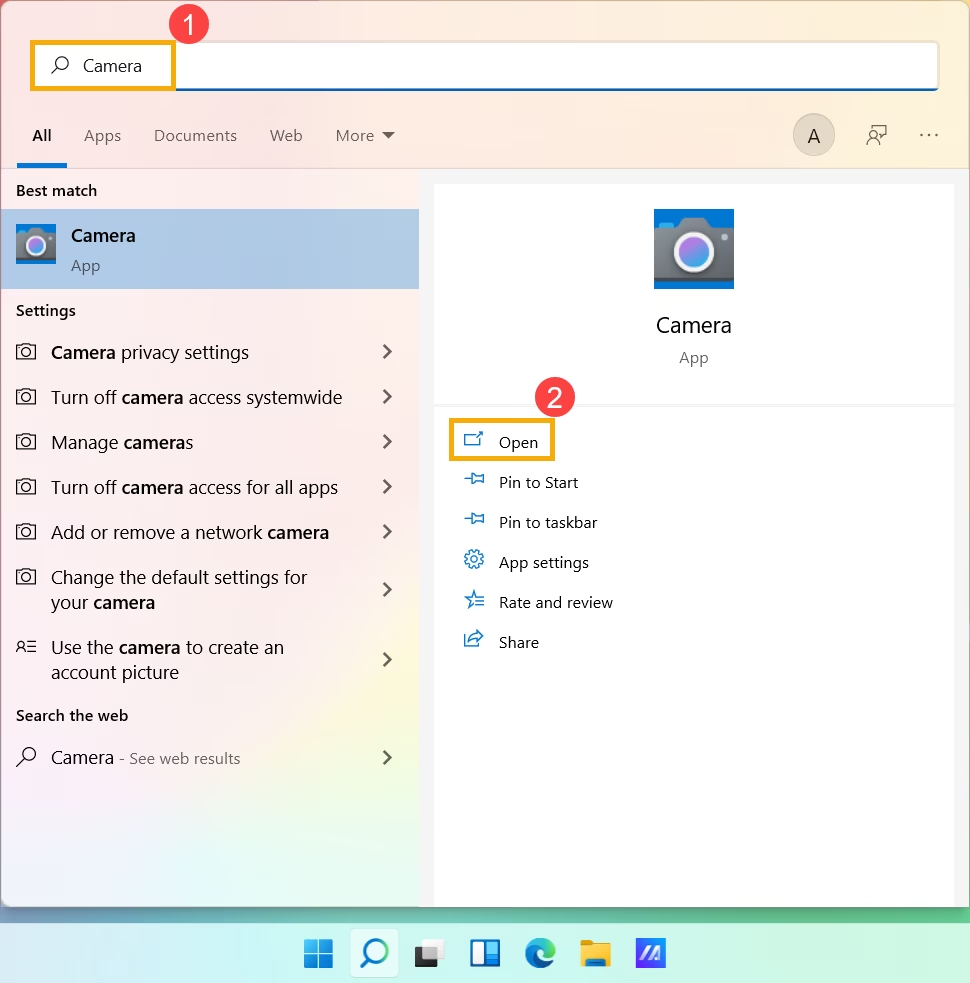
Klicken Sie auf die Schaltfläche [Start] und suchen Sie in der App-Liste nach der App „Kamera“. Öffnen Sie die App. Wenn die Webcam korrekt angeschlossen und erkannt wurde, sollten Sie jetzt das von der Webcam aufgenommene Bild sehen.
Wenn Sie die Kamera in anderen Anwendungen wie Videokonferenz-Software verwenden möchten, müssen Sie möglicherweise den Anwendungen die Berechtigung erteilen, auf die Kamera zuzugreifen. Dies geschieht in den Datenschutzeinstellungen Ihres Betriebssystems:
- Klicken Sie auf die Schaltfläche [Start].
- Wählen Sie [Einstellungen] > [Datenschutz].
- Suchen Sie in der linken Leiste den Punkt [Kamera] und klicken Sie darauf.
- Stellen Sie sicher, dass die Option „Kamera von der App verwenden lassen“ oder ähnlich aktiviert ist.
- Scrollen Sie gegebenenfalls nach unten, um die spezifischen Apps auszuwählen, denen Sie den Zugriff auf die Kamera erlauben möchten.
Besonderheit bei Anschluss eines Laptops
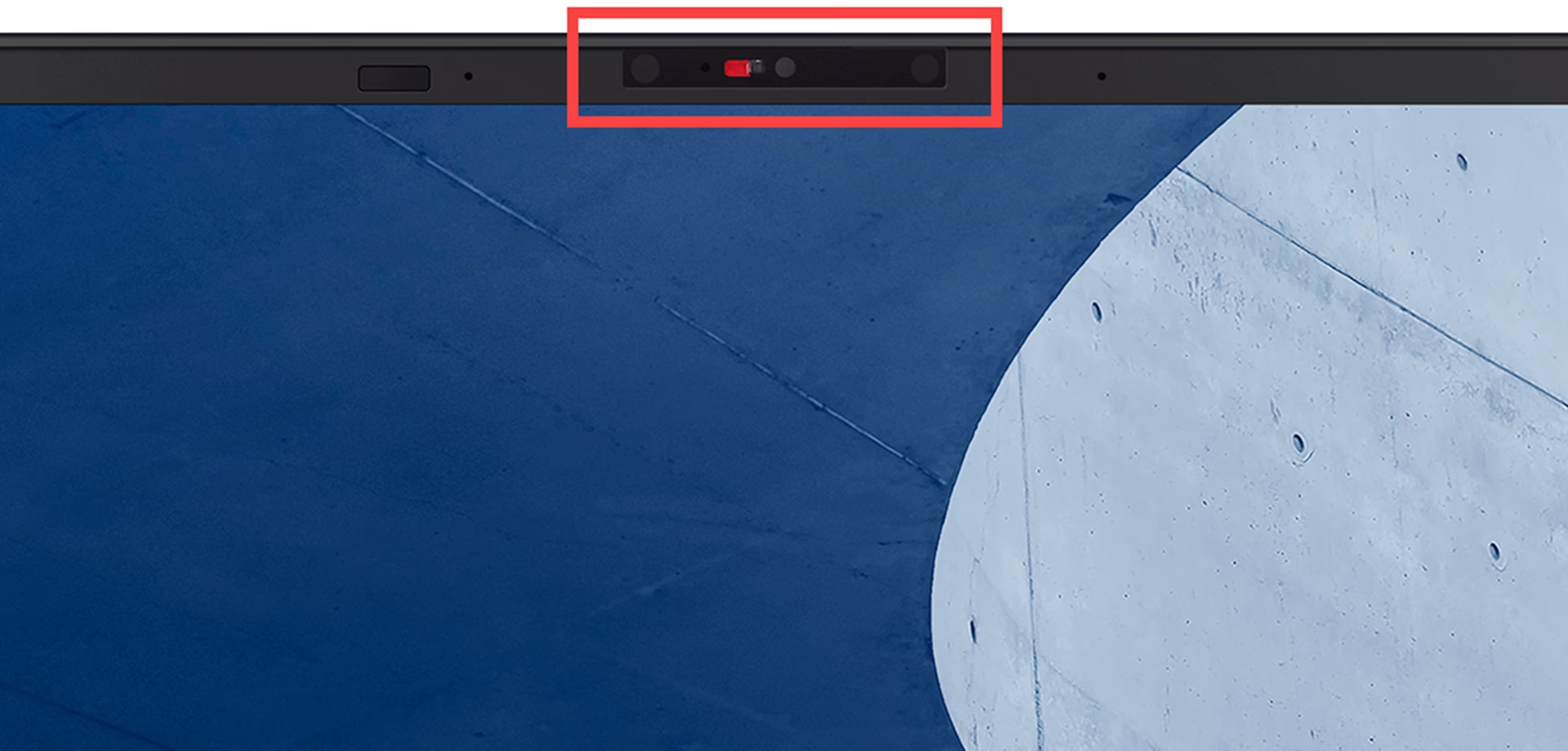
Wenn Sie einen Laptop verwenden, um den BE24EQK / BE24EQSK Monitor anzuschließen, gibt es eine zusätzliche Funktion. Manche Konfigurationen oder Software erlauben das Umschalten zwischen der Webcam des Monitors und der integrierten Webcam des Laptops. Achten Sie auf mögliche Schaltflächen oder Software-Optionen, die dies ermöglichen, oft durch ein Symbol (manchmal als rotes Kästchen dargestellt) auf dem Bildschirm, um den Anzeigebildschirm der Webcam zu wechseln.
ASUS Laptop Kamera: Aktivierung und Fehlerbehebung
Neben externen Monitoren haben auch integrierte Kameras in ASUS Laptops manchmal Probleme. Hier erfahren Sie, wie Sie Ihre Laptop-Kamera aktivieren und die häufigsten Schwierigkeiten beheben können.
Kamera aktivieren: Die ersten Schritte
Bevor Sie mit der Fehlerbehebung beginnen, stellen Sie sicher, dass die Kamera überhaupt aktiviert ist.
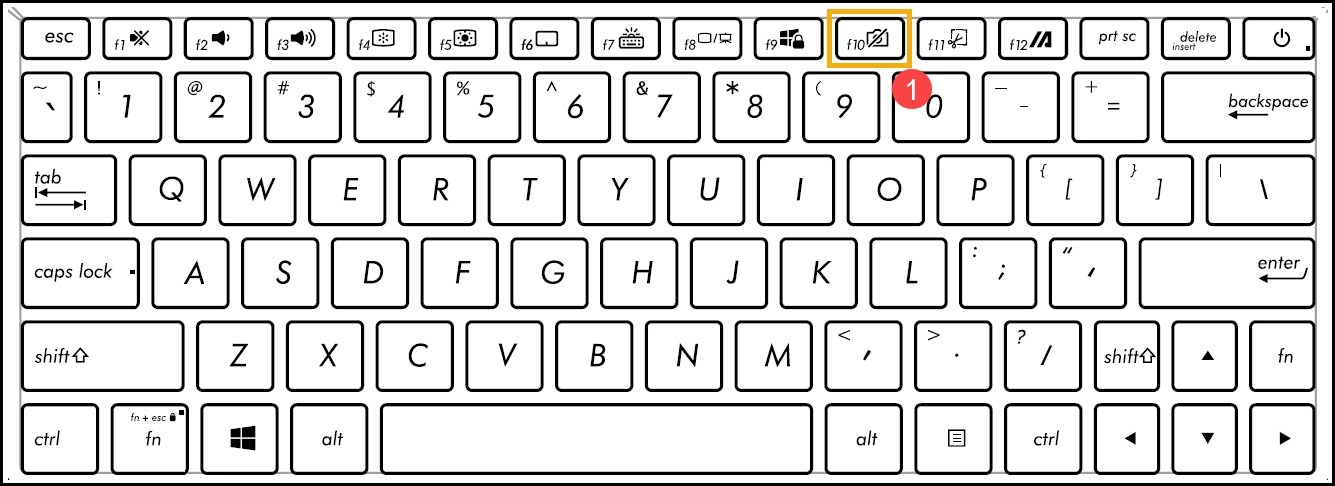
- Über Tastenkombination: Viele ASUS Laptops verfügen über eine spezielle Tastenkombination, um die Kamera schnell ein- oder auszuschalten. Suchen Sie auf Ihrer Tastatur nach einer Taste mit einem Kamerasymbol (oft eine Funktionstaste, z. B. F10). Drücken Sie diese Taste allein oder in Kombination mit der Fn-Taste (z. B. Fn + F10). Auf dem Bildschirm sollte eine Meldung erscheinen, die anzeigt, ob die Kamera ein- oder ausgeschaltet wurde.
- Über Einstellungen: Sie können die Kamera auch über die Systemeinstellungen aktivieren.
Klicken Sie auf das Start-Symbol in der Taskleiste. Geben Sie „Kamera-Datenschutzeinstellungen“ in die Suchleiste ein und wählen Sie das entsprechende Ergebnis aus. Stellen Sie sicher, dass der Schalter „Kamerazugriff“ oben rechts aktiviert ist. Stellen Sie außerdem sicher, dass die Option „Apps den Zugriff auf Ihre Kamera erlauben“ darunter ebenfalls aktiviert ist.
Häufige Ursachen für Kameraprobleme
Wenn Ihre Kamera trotz Aktivierung nicht funktioniert, kann dies verschiedene Gründe haben:
- Physische Blockade oder Schmutz: Manchmal ist die Kameralinse einfach durch eine Schutzfolie, eine physische Abdeckung oder Schmutz verdeckt.
- Hardwareverbindungen: Obwohl bei integrierten Kameras weniger wahrscheinlich, können lose interne Verbindungen oder Hardwaredefekte die Funktion beeinträchtigen.
- Softwarekonflikte: Fehler oder Konflikte zwischen verschiedenen Programmen können dazu führen, dass die Kamera nicht korrekt funktioniert.
- App-Berechtigungen: Falsche Datenschutzeinstellungen können verhindern, dass Apps auf die Kamera zugreifen dürfen.
- Veraltete oder beschädigte Treiber: Veraltete oder fehlerhafte Kameratreiber sind eine sehr häufige Ursache für Funktionsstörungen.
Schritt-für-Schritt-Anleitung zur Fehlerbehebung
Wenn die Kamera nicht funktioniert, obwohl sie aktiviert sein sollte, gehen Sie die folgenden Schritte durch, um das Problem zu identifizieren und zu beheben.
1. Überprüfen Sie die physische Erscheinung
Dies mag offensichtlich erscheinen, wird aber oft übersehen. Überprüfen Sie, ob die Kameralinse sauber und nicht durch Staub oder Schmutz bedeckt ist. Verwenden Sie ein sauberes, weiches Tuch, um die Linse vorsichtig zu reinigen.
Manche Laptops verfügen über eine physische Abdeckung oder einen Schieber, der die Kameralinse verdeckt, um die Privatsphäre zu schützen. Stellen Sie sicher, dass diese Abdeckung geöffnet ist, wenn Sie die Kamera verwenden möchten. Die Position dieser Abdeckung kann je nach Modell variieren. Schauen Sie im Benutzerhandbuch nach, wenn Sie unsicher sind.
2. Starten Sie den Laptop neu
Ein einfacher Neustart kann viele temporäre Probleme beheben, die die Kamera beeinträchtigen könnten. Durch einen Neustart werden die Systemeinstellungen aktualisiert und vorübergehende Fehler behoben.
- Klicken Sie auf das Start-Symbol.
- Klicken Sie auf das Power-Symbol.
- Wählen Sie „Neu starten“ aus.
3. Verwenden Sie die integrierte Kamera-App zum Testen
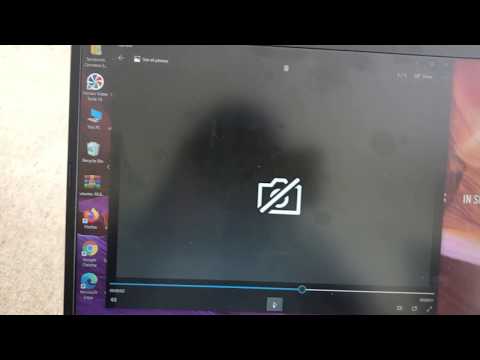
Öffnen Sie die „Kamera“-App wie bereits im Abschnitt für Monitore beschrieben (Start -> Kamera). Wenn die Kamera hier funktioniert, liegt das Problem wahrscheinlich an den Berechtigungen für eine andere spezifische App oder an einem Konflikt mit dieser App. Wenn die Kamera auch in der integrierten App nicht funktioniert (z. B. kein Bild, Fehlermeldung), liegt ein allgemeineres Problem vor.
4. Überprüfen und Anpassen der App-Berechtigungen
Auch wenn die Kamera vom System erkannt wird, muss einzelnen Apps der Zugriff erlaubt werden.
Gehen Sie zu den Datenschutzeinstellungen für die Kamera:
- Klicken Sie auf [Start] und dann auf [Einstellungen].
- Wählen Sie [Datenschutz] (in Windows 11 heißt dieser Abschnitt oft nur „Datenschutz & Sicherheit“ und die Kameraeinstellungen sind direkt sichtbar oder unter „App-Berechtigungen“ zu finden).
- Wählen Sie in der linken Leiste [Kamera].
- Stellen Sie sicher, dass „Kamerazugriff für dieses Gerät“ aktiviert ist (dieser Schalter kann in Windows 10 unter „Ändern“ gefunden werden).
- Stellen Sie sicher, dass „Apps den Zugriff auf Ihre Kamera erlauben“ aktiviert ist.
- Scrollen Sie nach unten, um zu überprüfen, ob die spezifische App, mit der Sie die Kamera verwenden möchten (z. B. Teams, Zoom, Skype), ebenfalls den Zugriff erlaubt hat. Aktivieren Sie den Schalter für diese App, falls er deaktiviert ist.
5. Aktualisieren Sie Ihr Betriebssystem
Ein veraltetes Betriebssystem kann Kompatibilitätsprobleme mit der Hardware verursachen. Stellen Sie sicher, dass Windows auf dem neuesten Stand ist.
- Gehen Sie zu Einstellungen > Update & Sicherheit (in Windows 11: Einstellungen > Windows Update).
- Wählen Sie „Windows Update“.
- Klicken Sie auf „Nach Updates suchen“ und installieren Sie alle verfügbaren Updates.
6. Trennen Sie externe Geräte
Manchmal können externe Geräte, insbesondere andere Kameras oder USB-Geräte, Konflikte verursachen, die die Funktion der integrierten Kamera beeinträchtigen. Trennen Sie alle unnötigen externen Geräte (externe Webcams, USB-Laufwerke etc.) und starten Sie den Laptop neu, um zu prüfen, ob das Problem dadurch behoben wird.
7. Überprüfen und Neuinstallieren des Kamera-Treibers im Geräte-Manager
Beschädigte, veraltete oder falsche Treiber sind eine der häufigsten Ursachen für Kameraprobleme. Der Geräte-Manager ist das zentrale Werkzeug, um dies zu beheben.
- Geben Sie „Geräte-Manager“ in die Windows-Suchleiste ein und öffnen Sie ihn.
- Suchen Sie in der Liste der Geräte nach „Kameras“ oder „Bildgebende Geräte“ und klicken Sie auf den Pfeil daneben, um die Liste zu erweitern.
- Klicken Sie mit der rechten Maustaste auf den Namen Ihres Kamerageräts (z. B. "ASUS Webcam", "Integrated Camera" oder ähnlich).
- Wenn die Option „Gerät aktivieren“ angezeigt wird, klicken Sie darauf. Dies bedeutet, dass die Kamera zuvor deaktiviert war. Testen Sie danach, ob die Kamera funktioniert.
- Wenn „Gerät aktivieren“ nicht angezeigt wird, ist die Kamera bereits aktiviert. Fahren Sie mit der Neuinstallation des Treibers fort.
- Klicken Sie erneut mit der rechten Maustaste auf das Kameragerät und wählen Sie „Gerät deinstallieren“.
- Aktivieren Sie im folgenden Fenster das Kontrollkästchen „Treibersoftware für dieses Gerät löschen“, falls verfügbar (nicht immer notwendig, aber empfohlen für eine saubere Neuinstallation), und klicken Sie dann auf „Deinstallieren“.
- Nach der Deinstallation klicken Sie im Geräte-Manager oben im Menü auf „Aktion“ und dann auf „Nach Hardwareänderungen suchen“. Das System sollte die Kamera erkennen und den Treiber automatisch neu installieren.
Starten Sie den Computer nach der Neuinstallation des Treibers neu und testen Sie die Kamera erneut.
8. Verwenden Sie das MyASUS Diagnosetool
ASUS Laptops verfügen oft über das MyASUS Tool, das integrierte Diagnosetests durchführen kann, um Hardwareprobleme zu erkennen.
- Öffnen Sie die MyASUS App. Wenn sie nicht installiert ist, können Sie sie aus dem Microsoft Store herunterladen.
- Suchen Sie in der App nach dem Abschnitt „Systemdiagnose“.
- Führen Sie die „Ein-Klick-Diagnose“ oder einen spezifischen Kameratest durch.
- Das Tool prüft die Funktionalität und meldet erkannte Probleme. Befolgen Sie die Anweisungen des Tools, um vorgeschlagene Lösungen anzuwenden.
9. Verwenden Sie die Systemwiederherstellung
Wenn das Kameraproblem erst seit Kurzem auftritt und Sie zuvor einen Systemwiederherstellungspunkt erstellt haben (oder Windows automatisch einen erstellt hat), können Sie versuchen, das System auf einen Zeitpunkt zurückzusetzen, bevor das Problem auftrat. Dies macht kürzlich vorgenommene Systemänderungen rückgängig, die das Problem verursacht haben könnten.
10. Setzen Sie das System zurück (Werkseinstellungen)
Als letzte Maßnahme, wenn alle anderen Schritte fehlschlagen, können Sie das System zurücksetzen. Beachten Sie, dass dies eine drastische Maßnahme ist und je nach gewählter Option Ihre persönlichen Dateien, installierten Apps und Einstellungen entfernt werden können.
Es ist unerlässlich, vor einem System-Reset eine Sicherung aller wichtigen Dateien zu erstellen.
- Öffnen Sie das Startmenü.
- Gehen Sie zu Einstellungen > System.
- Wählen Sie „Wiederherstellung“.
- Unter „Diesen PC zurücksetzen“ klicken Sie auf „Erste Schritte“.
- Sie haben zwei Optionen: „Eigene Dateien beibehalten“ (entfernt Apps und Einstellungen, behält aber persönliche Dateien) oder „Alles entfernen“ (entfernt alle persönlichen Dateien, Apps und Einstellungen und setzt den PC auf die Werkseinstellungen zurück). Wählen Sie die Option, die für Sie am besten geeignet ist, um mögliche Softwarekonflikte oder beschädigte Systemdateien zu beseitigen, die das Kameraproblem verursachen.
- Folgen Sie den Anweisungen auf dem Bildschirm, um den Reset abzuschließen.
Aktivierungsmethoden im Vergleich
Die Aktivierung einer Kamera unterscheidet sich je nachdem, ob es sich um eine integrierte Laptop-Kamera oder eine externe Monitor-Kamera handelt.
| Methode | ASUS Monitor (BE24EQK/BE24EQSK) | ASUS Laptop |
|---|---|---|
| Kabelverbindung | Erforderlich (USB Typ-A zu PC, Typ-B zu Monitor) | Nicht erforderlich (integriert) |
| Audio-Setup | Erforderlich in Soundeinstellungen | Meist automatisch erkannt, aber Einstellungen möglich |
| Tastenkombination | Nicht anwendbar | Häufig verfügbar (z. B. F10 / Fn + F10) |
| Einstellungen (Datenschutz) | Erforderlich für App-Zugriff | Erforderlich für Geräte- und App-Zugriff |
Häufig gestellte Fragen (FAQ)
Warum funktioniert die Webcam meines ASUS Laptops nicht?
Es gibt mehrere häufige Ursachen, warum die Webcam eines ASUS Laptops nicht funktioniert. Dazu gehören physische Blockaden der Linse (Schutzfolie, Abdeckung, Schmutz), falsche Datenschutzeinstellungen, die Apps den Zugriff verweigern, veraltete oder beschädigte Kameratreiber, Konflikte mit anderen installierten Programmen oder externen Geräten sowie seltenere Hardwareprobleme. Die oben genannten Schritte zur Fehlerbehebung, wie das Überprüfen der Berechtigungen, die Neuinstallation der Treiber im Geräte-Manager oder die Verwendung des MyASUS Tools, decken die meisten dieser Ursachen ab.
Wie gebe ich Apps Zugriff auf meine Kamera?
Um Apps den Zugriff auf Ihre Kamera zu erlauben, navigieren Sie in den Windows-Einstellungen zu den Datenschutzeinstellungen für die Kamera. Klicken Sie auf [Start] > [Einstellungen] > [Datenschutz] > [Kamera]. Stellen Sie sicher, dass sowohl der allgemeine Kamerazugriff für das Gerät als auch die individuelle Berechtigung für die spezifische App aktiviert sind.
Was tun bei physischer Abdeckung der Kamera?
Einige ASUS Laptop-Modelle verfügen über eine integrierte physische Abdeckung oder einen Schieber über der Kameralinse zum Schutz der Privatsphäre. Überprüfen Sie den Bereich direkt um die Kameralinse am oberen Bildschirmrand und stellen Sie sicher, dass diese Abdeckung geöffnet ist. Manchmal kann auch eine vergessene Schutzfolie oder Schmutz die Linse blockieren; reinigen Sie die Linse vorsichtig mit einem weichen Tuch.
Durch das systematische Durchgehen dieser Schritte können die meisten Probleme mit ASUS Kameras behoben werden. Beginnen Sie immer mit den einfachsten Lösungen wie dem Überprüfen der physischen Abdeckung und einem Neustart, bevor Sie sich komplexeren Schritten wie der Treiberverwaltung oder dem System-Reset zuwenden.
Hat dich der Artikel ASUS Kamera: Aktivierung und Fehlerbehebung interessiert? Schau auch in die Kategorie Ogólny rein – dort findest du mehr ähnliche Inhalte!