
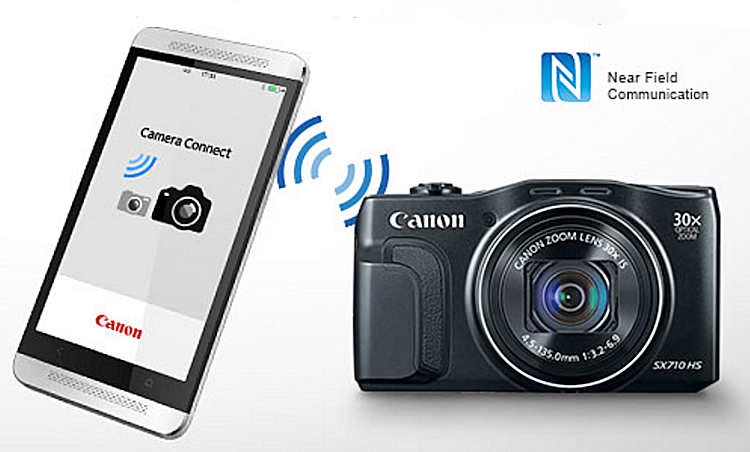

In der heutigen digitalen Welt entstehen täglich unzählige Fotos und Videos. Ob vom Smartphone, Tablet oder der Digitalkamera – irgendwann möchten Sie diese Erinnerungen mit anderen teilen, sichern oder auf ein anderes Gerät übertragen. Oft greift man dabei zum klassischen USB-Kabel oder nutzt langsame Methoden wie Bluetooth oder E-Mail. Doch es gibt eine schnellere, direktere Methode, die keine zusätzlichen Geräte wie einen Router oder eine Internetverbindung benötigt: WiFi Direct.
https://www.youtube.com/watch?v=0gcJCdgAo7VqN5tD
Diese Technologie ermöglicht es zwei Geräten, sich direkt über ihre WLAN-Schnittstellen zu verbinden und Daten auszutauschen. Stellen Sie sich das wie ein privates, temporäres Netzwerk nur zwischen Ihren beiden Geräten vor. Das ist besonders praktisch, wenn Sie große Datenmengen, wie hochauflösende Fotos oder Videos, schnell von einem Gerät zum anderen verschieben möchten, beispielsweise vom Smartphone auf den Laptop oder zwischen zwei Smartphones.

Was ist WiFi Direct und wie unterscheidet es sich?
WiFi Direct ist ein Standard, der von der Wi-Fi Alliance entwickelt wurde. Er erlaubt es kompatiblen Geräten, eine direkte Peer-to-Peer-Verbindung aufzubauen, ähnlich wie bei Bluetooth, aber mit deutlich höherer Geschwindigkeit und größerer Reichweite, die der von WLAN entspricht. Im Gegensatz zum herkömmlichen WLAN, bei dem sich alle Geräte über einen zentralen Zugangspunkt, den Router, verbinden müssen, funktioniert WiFi Direct ohne diesen Zwischenschritt.
Denken Sie an den Unterschied: Herkömmliches WLAN ist wie ein Gespräch, bei dem alle Teilnehmer über einen Dolmetscher (den Router) kommunizieren. WiFi Direct ist wie ein direktes Gespräch zwischen zwei Personen. Dies macht die Verbindung schneller und unabhängiger von der Verfügbarkeit oder Konfiguration eines WLAN-Netzwerks.
WiFi Direct vs. Bluetooth: Der Geschwindigkeitsvorteil
Für die Übertragung kleinerer Dateien oder einfacher Verbindungen (wie bei Headsets) ist Bluetooth oft ausreichend und sehr energiesparend. Wenn es jedoch um das Verschieben großer Dateien geht, beispielsweise dutzender hochauflösender Fotos oder eines längeren Videos, stößt Bluetooth schnell an seine Grenzen. Die Übertragungsraten sind vergleichsweise niedrig.
Hier spielt WiFi Direct seinen größten Vorteil aus: Es nutzt die höhere Bandbreite der WLAN-Technologie. Während Bluetooth typischerweise Übertragungsraten im Bereich von wenigen Megabit pro Sekunde (Mbit/s) bietet, kann WiFi Direct je nach Standard und Gerät Geschwindigkeiten von mehreren Hundert Mbit/s erreichen. Das bedeutet, dass die Übertragung einer großen Fotobibliothek oder eines Films, die per Bluetooth Stunden dauern könnte, mit WiFi Direct in Minuten oder sogar Sekunden erledigt sein kann. Dies macht WiFi Direct zur idealen Wahl für die schnelle, lokale Übertragung großer Datenmengen.
Unabhängigkeit von Router und Internet
Ein weiterer entscheidender Vorteil von WiFi Direct ist seine Unabhängigkeit. Sie benötigen weder einen WLAN-Router noch eine aktive Internetverbindung, um eine Verbindung zwischen zwei Geräten herzustellen. Das ist extrem nützlich, wenn Sie unterwegs sind, keinen Zugriff auf ein lokales Netzwerk haben oder Daten zwischen Geräten übertragen möchten, die sich nicht im selben Netzwerk befinden.
Stellen Sie sich vor, Sie sind im Urlaub, haben tolle Fotos mit der Kamera gemacht und möchten diese schnell auf Ihr Tablet übertragen, um sie zu bearbeiten oder zu teilen, aber es gibt kein WLAN. Mit WiFi Direct ist das kein Problem. Die Geräte verbinden sich direkt miteinander. Auch für die schnelle Datenübertragung zwischen einem Smartphone und einem Laptop, ohne sich erst ins Heimnetzwerk einwählen zu müssen, ist WiFi Direct eine praktische Lösung.
Welche Geräte unterstützen WiFi Direct?
Die gute Nachricht ist, dass WiFi Direct in den letzten Jahren zu einem weit verbreiteten Standard geworden ist. Die meisten modernen Geräte, die über eine WLAN-Schnittstelle verfügen, unterstützen auch WiFi Direct. Dazu gehören:
- Smartphones und Tablets: Sowohl Android-Geräte als auch neuere iPhones und iPads (oft unter anderen Namen oder integriert in Funktionen wie AirDrop) nutzen ähnliche direkte WLAN-Verbindungen.
- Laptops und PCs: Viele moderne Laptops mit integriertem WLAN unterstützen WiFi Direct. Unter Windows ist die Funktion oft nativ integriert.
- Digitalkameras: Immer mehr Kameras, insbesondere solche mit WLAN-Funktionalität, bieten auch WiFi Direct an, um Fotos direkt an ein Smartphone oder einen Drucker zu senden.
- Drucker: Viele moderne WLAN-Drucker können über WiFi Direct direkt von einem Smartphone oder Laptop aus angesteuert werden, ohne dass beide Geräte im selben Heimnetzwerk sein müssen.
- Smart-TVs und Streaming-Geräte: Einige dieser Geräte nutzen WiFi Direct oder ähnliche Technologien für Screen Mirroring oder die direkte Übertragung von Inhalten.
Obwohl die Technologie weit verbreitet ist, kann die Implementierung und die Benutzerfreundlichkeit zwischen verschiedenen Geräten und Herstellern variieren. Manchmal funktioniert die direkte Verbindung am besten zwischen Geräten desselben Herstellers, obwohl der Standard herstellerübergreifend konzipiert ist.
So übertragen Sie Fotos per WiFi Direct: Eine Anleitung
Die genauen Schritte zur Nutzung von WiFi Direct können sich je nach Betriebssystem und Gerät leicht unterscheiden. Hier ist eine allgemeine Anleitung, die die grundlegenden Schritte für die meisten Android- und Windows-Geräte abdeckt:
Schritt 1: WLAN aktivieren (auf beiden Geräten)
Auch wenn WiFi Direct keinen Router benötigt, nutzt es die WLAN-Hardware Ihrer Geräte. Stellen Sie daher sicher, dass auf beiden Geräten, die Sie verbinden möchten, WLAN aktiviert ist. Sie müssen nicht mit einem Netzwerk verbunden sein, das WLAN muss nur eingeschaltet sein.
Schritt 2: WiFi Direct aktivieren und finden
Diese Option kann je nach Gerät und Betriebssystem an unterschiedlichen Stellen zu finden sein. Suchen Sie in den Einstellungen nach den Netzwerk- oder WLAN-Einstellungen. Oft finden Sie WiFi Direct unter erweiterten WLAN-Einstellungen.
- Auf Android: Gehen Sie in die „Einstellungen“, dann zu „Netzwerk & Internet“ oder „Verbindungen“. Wählen Sie „WLAN“ und suchen Sie nach einer Option wie „WLAN-Einstellungen“, „Erweitert“ oder einem Menü (oft über drei Punkte). Hier sollte sich die Option „Wi-Fi Direct“ finden. Tippen Sie darauf, um die Funktion zu aktivieren und nach Geräten zu suchen. Hier sehen Sie auch den Namen Ihres Geräts, wie es für andere sichtbar ist.
- Auf Windows: Die Integration ist hier oft weniger offensichtlich als eine dedizierte „WiFi Direct“-Option. Viele Windows-Anwendungen, die WiFi Direct nutzen (z. B. für die Verbindung zu einem Drucker oder für Screen Mirroring), aktivieren die Funktion im Hintergrund. Für die Dateiübertragung benötigen Sie oft eine spezielle App oder nutzen Funktionen wie „In der Nähe teilen“, die unter Umständen auf WiFi Direct basieren. Prüfen Sie die Netzwerkeinstellungen oder die Einstellungen für „Geräte in der Nähe“.
Stellen Sie sicher, dass WiFi Direct auf beiden Geräten aktiv ist und nach anderen Geräten sucht oder bereit ist, Verbindungen anzunehmen.
Schritt 3: Datei(en) zum Senden auswählen
Öffnen Sie die Galerie-App, einen Dateimanager oder die Anwendung, aus der Sie die Fotos übertragen möchten. Wählen Sie die Fotos oder Dateien aus, die Sie senden möchten. Dies geschieht oft durch langes Drücken auf eine Datei oder durch Auswahl mehrerer Elemente über Kontrollkästchen.
Schritt 4: Die Teilen-Funktion nutzen
Nachdem Sie die Dateien ausgewählt haben, suchen Sie nach dem „Teilen“-Symbol (oft ein Winkel mit drei Punkten) oder einer ähnlichen Option. Tippen Sie darauf, um die verschiedenen verfügbaren Freigabemethoden anzuzeigen.
Schritt 5: WiFi Direct als Übertragungsmethode wählen
In der Liste der Freigabeoptionen sollten Sie eine Option für „WiFi Direct“ oder den Namen einer App sehen, die WiFi Direct nutzt (wie z. B. SHAREit oder SuperBeam, falls installiert). Wählen Sie diese Option aus.
Schritt 6: Zielgerät auswählen
Ihr Gerät sucht nun nach anderen Geräten in der Nähe, bei denen WiFi Direct ebenfalls aktiviert und sichtbar ist. Eine Liste der gefundenen Geräte sollte angezeigt werden. Wählen Sie das Gerät aus, an das Sie die Fotos senden möchten.
Schritt 7: Verbindung und Übertragung bestätigen (auf Zielgerät)
Auf dem Zielgerät erscheint eine Benachrichtigung oder ein Pop-up, das eine Verbindungsanfrage von Ihrem Gerät anzeigt. Dies dient der Sicherheit. Überprüfen Sie, ob es sich um das richtige Gerät handelt, und bestätigen Sie die Verbindung oder die Annahme der Dateiübertragung. Oft müssen Sie auf „Annehmen“ oder „Verbinden“ tippen.
Schritt 8: Übertragung beobachten und abschließen
Auf beiden Geräten wird in der Regel der Fortschritt der Datenübertragung angezeigt. Sobald die Übertragung abgeschlossen ist, erhalten Sie eine Bestätigung. Die übertragenen Dateien finden Sie meist im „Download“-Ordner oder einem speziellen Ordner, der von der verwendeten App erstellt wurde, auf dem Zielgerät.
Vergleich: Methoden zur Fotoübertragung
Um die Vorteile von WiFi Direct besser einschätzen zu können, vergleichen wir es mit anderen gängigen Methoden zur Übertragung von Fotos:
| Methode | Geschwindigkeit | Benötigt Kabel? | Benötigt Internet/Router? | Einfachheit | Ideal für |
|---|---|---|---|---|---|
| USB-Kabel | Sehr schnell | Ja | Nein | Mittel (Treiber nötig?) | Große Mengen, Backup |
| Bluetooth | Langsam | Nein | Nein | Einfach | Kleine Mengen, einzelne Dateien |
| WLAN (Cloud/E-Mail) | Variabel (abhängig von Internet) | Nein | Ja (Internet & Router) | Mittel (Upload/Download) | Teilen mit Entfernten, Backup |
| WLAN (Lokales Netzwerk) | Schnell (im lokalen Netz) | Nein | Ja (Router) | Mittel (Netzwerkfreigabe) | Im selben Netzwerk |
| WiFi Direct | Schnell | Nein | Nein | Einfach (direkt) | Große Mengen, lokal, direkt |
Wie die Tabelle zeigt, bietet WiFi Direct eine einzigartige Kombination aus Geschwindigkeit und Unabhängigkeit von Infrastruktur, was es zu einer hervorragenden Option für die schnelle, lokale Übertragung großer Datenmengen macht.
Potenzielle Probleme und Einschränkungen
Obwohl WiFi Direct viele Vorteile bietet, ist es nicht immer perfekt. Die Technologie kann manchmal fehleranfällig sein. Hier sind einige Punkte, die zu beachten sind:
- Kompatibilität zwischen Herstellern: Obwohl der Standard herstellerübergreifend ist, kann es vorkommen, dass die Verbindung zwischen Geräten verschiedener Marken weniger stabil ist oder bestimmte Funktionen nicht wie erwartet funktionieren. Manchmal ist die beste Kompatibilität zwischen Geräten desselben Herstellers gegeben.
- Sichtbarkeit von Geräten: Gelegentlich finden sich die Geräte trotz aktivierter Funktion nicht gegenseitig. Stellen Sie sicher, dass beide Geräte nahe beieinander sind und die WiFi Direct-Funktion korrekt aktiviert ist. Ein Neustart beider Geräte kann manchmal helfen.
- Software-Implementierung: Die Qualität der WiFi Direct-Unterstützung hängt von der Software (Betriebssystem, Treiber, Apps) ab. Veraltete Software kann zu Problemen führen. Halten Sie Ihre Geräte auf dem neuesten Stand.
- Energieverbrauch: Da die WLAN-Schnittstelle aktiv ist und möglicherweise ein kleines Netzwerk aufbaut, kann WiFi Direct mehr Energie verbrauchen als Bluetooth. Für sehr lange Übertragungen oder bei niedrigem Akkustand kann dies relevant sein.
Trotz dieser potenziellen Hürden ist WiFi Direct in den meisten Fällen eine zuverlässige und schnelle Methode zur Datenübertragung.
Sicherheit bei der Übertragung per WiFi Direct
Ein wichtiger Aspekt ist die Sicherheit. Bei der Nutzung von WiFi Direct wird die Verbindung zwischen den beiden Geräten in der Regel über den WPA2-Standard verschlüsselt. Dies ist derselbe Sicherheitsstandard, der auch bei den meisten modernen WLAN-Netzwerken verwendet wird. Das bedeutet, dass die übermittelten Daten während der Übertragung vor unbefugtem Zugriff geschützt sind.
Darüber hinaus erfordert der Verbindungsaufbau fast immer eine Bestätigung auf dem Zielgerät. Dies verhindert, dass Fremde einfach eine Verbindung zu Ihrem Gerät aufbauen und Daten senden oder empfangen können, ohne dass Sie dem zustimmen. Diese explizite Bestätigung erhöht die Sicherheit und gibt Ihnen die Kontrolle darüber, wer sich mit Ihrem Gerät verbinden darf.
Häufig gestellte Fragen (FAQs) zu WiFi Direct
Hier beantworten wir einige gängige Fragen zur Nutzung von WiFi Direct für die Fotoübertragung:
Ist WiFi Direct kostenlos?
Ja, die Nutzung der WiFi Direct-Funktion auf Ihren Geräten ist kostenlos. Es fallen keine zusätzlichen Gebühren an, da die Verbindung direkt zwischen den Geräten hergestellt wird und keinen Internetdienstanbieter benötigt.
Benötige ich eine App, um WiFi Direct zu nutzen?
Die grundlegende WiFi Direct-Funktionalität ist oft direkt in das Betriebssystem (wie Android oder Windows) integriert. Sie können Fotos über die standardmäßige Teilen-Funktion senden. Es gibt jedoch auch Apps (wie die früher erwähnten SuperBeam oder SHAREit), die zusätzliche Funktionen bieten oder die Nutzung von WiFi Direct vereinfachen können, sind aber nicht zwingend erforderlich, um die Basisfunktion zu nutzen.
Wie schnell ist WiFi Direct wirklich?
Die genaue Geschwindigkeit hängt von den beteiligten Geräten, deren WLAN-Standards (z. B. Wi-Fi 4, 5 oder 6) und der Entfernung ab. Typischerweise ist WiFi Direct deutlich schneller als Bluetooth und erreicht Geschwindigkeiten, die mit der Übertragung über ein lokales WLAN-Netzwerk vergleichbar sind. Für die meisten Anwendungsfälle, wie das Senden einer größeren Anzahl von Fotos, ist die Geschwindigkeit mehr als ausreichend und spürbar schneller als bei älteren Methoden.
Kann ich mit WiFi Direct auch andere Dateitypen übertragen?
Ja, WiFi Direct ist nicht auf Fotos beschränkt. Sie können grundsätzlich jede Art von Datei übertragen, solange die verwendete App oder Funktion dies unterstützt. Dazu gehören Videos, Dokumente, Musikdateien und mehr.
Warum findet mein Gerät das andere Gerät nicht?
Dafür kann es mehrere Gründe geben:
- Stellen Sie sicher, dass WiFi Direct (oder die entsprechende Funktion) auf beiden Geräten aktiviert ist und nach Geräten sucht oder auf Verbindungen wartet.
- Prüfen Sie, ob sich die Geräte nahe genug beieinander befinden. Die Reichweite ist ähnlich wie bei WLAN, aber Hindernisse können die Verbindung beeinträchtigen.
- Manchmal kann ein einfacher Neustart beider Geräte das Problem beheben.
- Vergewissern Sie sich, dass die Geräte potenziell miteinander kompatibel sind, insbesondere wenn es sich um Geräte unterschiedlicher Typen oder sehr alter Modelle handelt.
Verbraucht WiFi Direct viel Akku?
Die Nutzung der WLAN-Schnittstelle verbraucht mehr Energie als die reine Standby-Nutzung. Während einer aktiven Übertragung kann der Akkuverbrauch höher sein als bei Bluetooth, aber für kurzzeitige, schnelle Übertragungen ist dies in der Regel unproblematisch. Bei sehr langen Übertragungen großer Datenmengen sollten Sie den Akkustand im Auge behalten.
Fazit
WiFi Direct ist eine leistungsstarke und praktische Technologie für die schnelle und unkomplizierte Übertragung von Fotos und anderen großen Dateien zwischen kompatiblen Geräten. Seine Fähigkeit, eine direkte Verbindung ohne Router oder Internet aufzubauen, macht es zu einer idealen Lösung für Situationen, in denen Geschwindigkeit und Unabhängigkeit gefragt sind.
Obwohl es wichtig ist, die Kompatibilität zu prüfen und sich potenzieller kleinerer Hürden bewusst zu sein, bietet WiFi Direct eine überzeugende Alternative zu langsameren Methoden wie Bluetooth oder kabelgebundenen Verbindungen. Wenn Sie regelmäßig große Mengen an Fotos schnell und lokal übertragen möchten, ist es definitiv eine Funktion, die Sie auf Ihren Geräten erkunden und nutzen sollten. Die einfache Handhabung über die Teilen-Funktion macht den Einstieg leicht.
Hat dich der Artikel Fotos kabellos teilen: WiFi Direct erklärt interessiert? Schau auch in die Kategorie Ogólny rein – dort findest du mehr ähnliche Inhalte!