
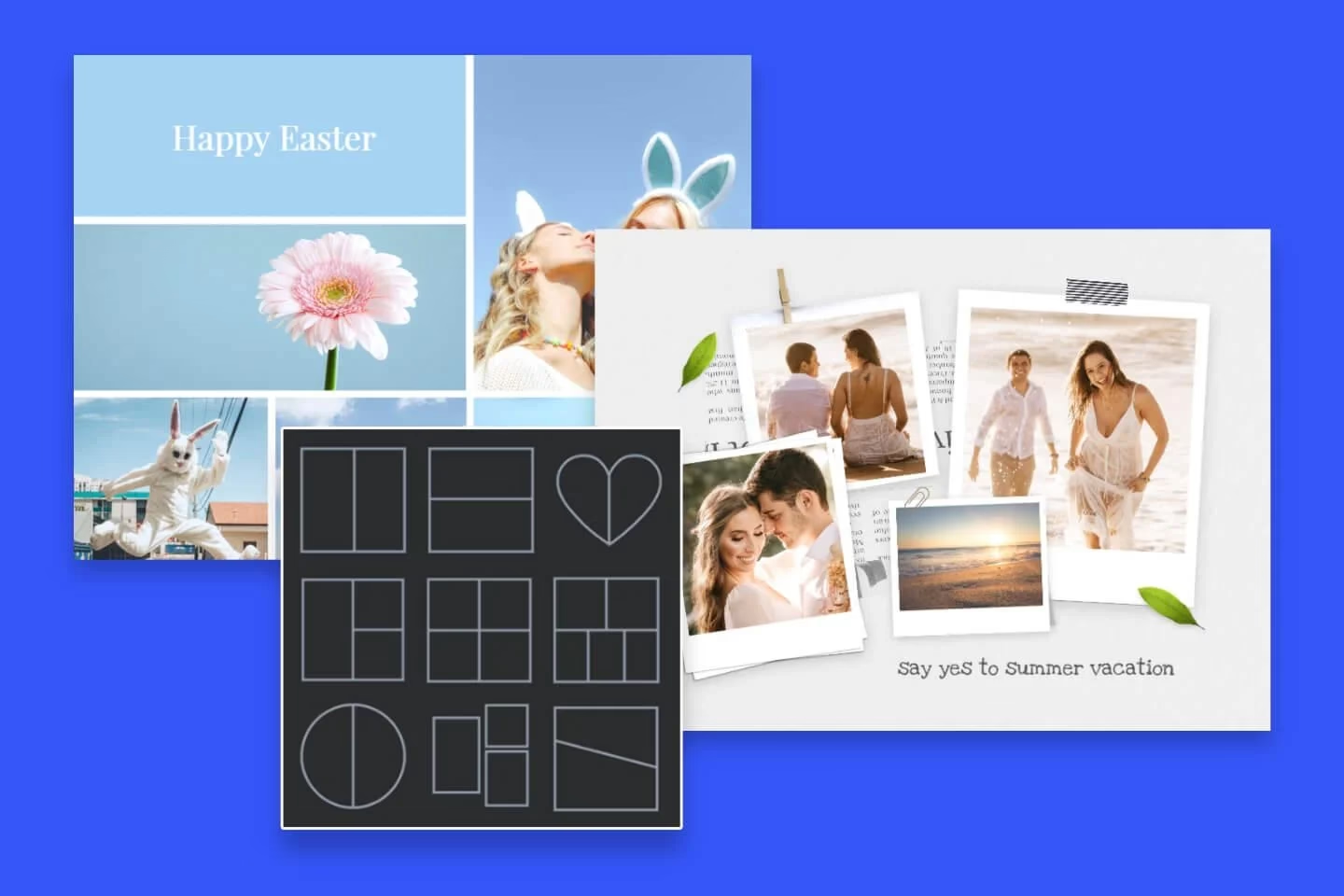

Das Drucken von Fotos ist eine wunderbare Möglichkeit, digitale Erinnerungen festzuhalten. Während der Druck eines einzelnen Bildes auf einer Seite Standard ist, gibt es oft Situationen, in denen man mehrere Fotos auf einem einzigen Blatt Papier unterbringen möchte. Das spart nicht nur wertvolles Fotopapier, sondern ermöglicht auch das Erstellen von Kontaktbögen, kleinen Abzügen für Bastelprojekte oder schnellen Übersichten über eine Bilderserie. Besonders beliebt ist das Layout mit vier Fotos auf einer DIN A4-Seite. Glücklicherweise bieten moderne Drucker und Software verschiedene Wege, um dieses Ziel zu erreichen. Die Flexibilität der Druckausgabe erlaubt es, über den reinen Textdruck hinauszugehen und kreative Fotolayouts zu realisieren.
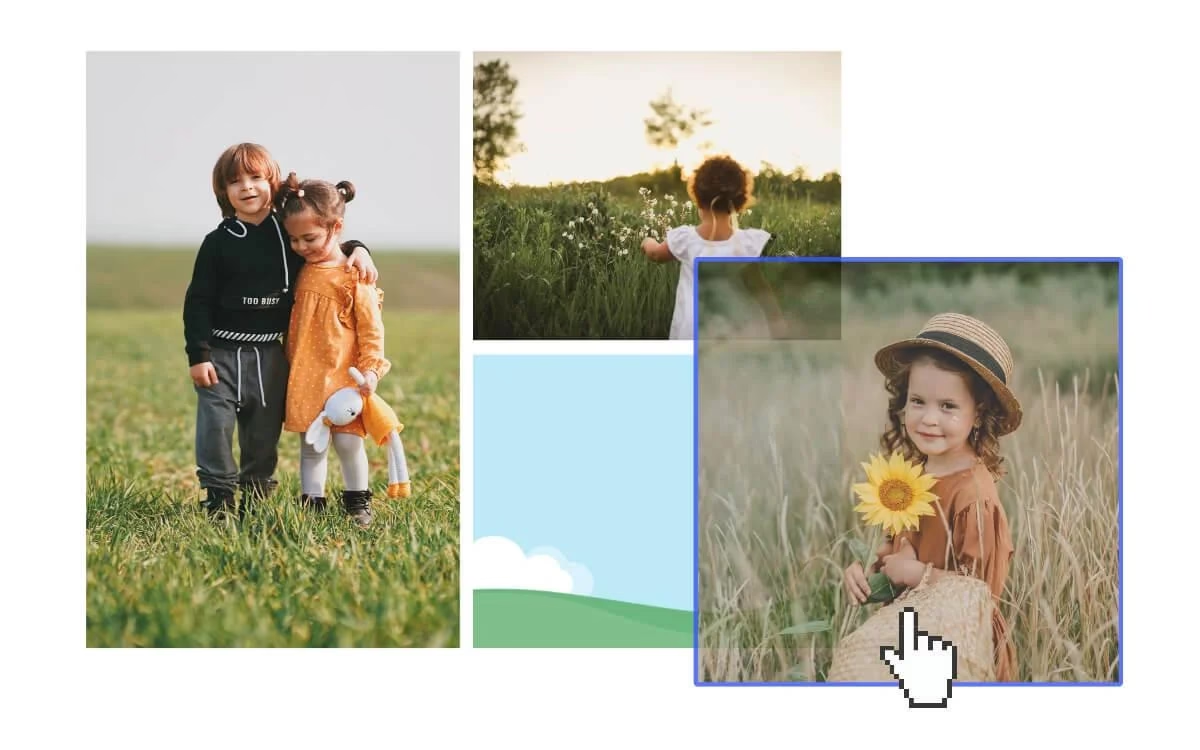
Warum 4 Fotos auf eine Seite drucken?
Es gibt viele gute Gründe, warum man vier oder mehr Fotos auf einem einzigen Blatt drucken möchte, anstatt jedes Bild einzeln auszugeben:
- Kosteneinsparung: Fotopapier, insbesondere hochwertiges, kann teuer sein. Durch das Drucken mehrerer Bilder auf einer Seite wird das Papier effizienter genutzt, was die Kosten pro Bild senkt.
- Platzersparnis: Kleinere Abzüge benötigen weniger Platz in Alben, an Pinnwänden oder in Portfolios.
- Kontaktbögen erstellen: Fotografen nutzen oft Kontaktbögen, um schnell eine Übersicht über eine Serie von Aufnahmen zu erhalten und die besten Bilder auszuwählen. Vier Bilder pro Seite sind ein gängiges Format für solche Übersichten.
- Basteln und Kreativität: Für Scrapbooking, das Erstellen von Karten, kleinen Geschenken oder anderen DIY-Projekten sind oft kleinere Fotoformate gefragt. Vier Bilder auf einer Seite zu drucken, liefert schnell eine Auswahl an passenden Größen.
- Testdrucke: Bevor man ein Bild in voller Größe auf teurem Spezialpapier druckt, kann man vier verkleinerte Versionen auf einem Standardblatt drucken, um Farben, Kontrast und Belichtung zu überprüfen.
Methode 1: 4 Fotos in Microsoft Word einfügen
Microsoft Word ist zwar primär ein Textverarbeitungsprogramm, bietet aber surprisingly gute Funktionen zur Bildbearbeitung und Layoutgestaltung, die sich auch für das Drucken von Fotos nutzen lassen. Diese Methode ist besonders nützlich, wenn Sie bereits mit Word vertraut sind oder keine zusätzliche Software installieren möchten. Sie bietet zudem eine hohe Flexibilität bei der Platzierung der Bilder.
Schritt-für-Schritt-Anleitung mit freier Platzierung:
- Öffnen Sie ein neues, leeres Dokument in Microsoft Word.
- Wählen Sie das Seitenlayout aus. Für die meisten Vier-Foto-Layouts auf DIN A4 bietet sich das Querformat an, um den Platz optimal auszunutzen. Gehen Sie dazu zum Tab „Layout“ und wählen Sie unter „Ausrichtung“ die Option „Querformat“.
- Fügen Sie die gewünschten Fotos ein. Klicken Sie im Tab „Einfügen“ auf „Bilder“. Navigieren Sie zu dem Ordner, der Ihre Fotos enthält, wählen Sie die vier Bilder aus (halten Sie die Strg-Taste gedrückt, um mehrere Bilder auszuwählen) und klicken Sie auf „Einfügen“.
- Die Bilder werden zunächst wahrscheinlich untereinander oder nebeneinander eingefügt und lassen sich nicht frei bewegen. Um dies zu ändern, müssen Sie den Textumbruch anpassen. Klicken Sie mit der rechten Maustaste auf ein Bild. Wählen Sie im Kontextmenü „Textumbruch“ und dann eine Option wie „Quadratisch“, „Vor dem Text“ oder „Hinter dem Text“. Die Optionen „Vor dem Text“ oder „Hinter dem Text“ geben Ihnen die größte Freiheit beim Verschieben. Wiederholen Sie diesen Schritt für alle vier Bilder.
- Jetzt können Sie die Bilder per Drag & Drop frei auf der Seite positionieren. Ziehen Sie die Bilder an die gewünschten Stellen.
- Passen Sie die Größe der Bilder an. Klicken Sie ein Bild an. An den Ecken und Seiten erscheinen kleine Ziehpunkte. Klicken und ziehen Sie an einem Eckpunkt, um die Größe proportional zu ändern. Halten Sie dabei die Umschalttaste gedrückt, um das Seitenverhältnis beizubehalten. Alternativ können Sie im Tab „Bildformat“ (der erscheint, wenn ein Bild ausgewählt ist) exakte Maße eingeben.
- Ordnen Sie die vier Bilder so an, dass sie gleichmäßig auf der Seite verteilt sind. Sie können die Lineale und Gitternetzlinien in Word nutzen, um die Ausrichtung zu erleichtern (Tab „Ansicht“, „Lineal“ und „Gitternetzlinien“).
- Wenn das Layout zufriedenstellend ist, gehen Sie zu „Datei“ > „Drucken“, wählen Sie Ihren Drucker aus, überprüfen Sie die Einstellungen (Papierformat, Qualität) und starten Sie den Druck.
Schritt-für-Schritt-Anleitung mit einer Tabelle:
Eine strukturiertere Methode in Word ist die Verwendung einer Tabelle. Dies stellt sicher, dass die Bilder exakt ausgerichtet sind und die gleiche Größe haben (sofern die Zellen gleich groß sind).
- Öffnen Sie ein neues Word-Dokument, idealerweise im Querformat (siehe oben).
- Fügen Sie eine Tabelle ein. Gehen Sie zum Tab „Einfügen“, klicken Sie auf „Tabelle“ und ziehen Sie die Maus über das Raster, um eine Tabelle mit 2 Spalten und 2 Zeilen auszuwählen (also 2x2). Klicken Sie, um die Tabelle einzufügen.
- Die Tabelle füllt nun die Seite aus. Sie können die Zeilenhöhe und Spaltenbreite anpassen, indem Sie die Trennlinien ziehen oder die Tabellentools nutzen.
- Fügen Sie in jede Zelle ein Foto ein. Klicken Sie in die erste Zelle. Gehen Sie zum Tab „Einfügen“, klicken Sie auf „Bilder“, wählen Sie das erste Foto aus und klicken Sie auf „Einfügen“. Das Bild wird in die Zelle eingefügt und passt sich eventuell automatisch an die Zellgröße an oder füllt diese übermäßig aus.
- Wiederholen Sie Schritt 4 für die anderen drei Zellen und Fotos.
- Passen Sie die Größe der Bilder innerhalb der Zellen an, falls nötig. Oft ist es am einfachsten, die Größe der Zellen anzupassen, damit die Bilder hineinpassen. Klicken Sie mit der rechten Maustaste auf die Tabelle, wählen Sie „Tabelleneigenschaften“ und passen Sie Zeilenhöhe und Spaltenbreite an.
- Standardmäßig hat die Tabelle sichtbare Rahmenlinien. Wenn Sie diese nicht drucken möchten, können Sie sie entfernen. Klicken Sie mit der rechten Maustaste auf die Tabelle, wählen Sie „Rahmen und Schattierung...“, gehen Sie zum Tab „Rahmen“ und wählen Sie unter „Einstellung“ die Option „Kein“.
- Gehen Sie zu „Datei“ > „Drucken“ und drucken Sie die Seite.
Die Tabellenmethode erfordert etwas mehr anfänglichen Aufwand beim Einrichten der Tabelle, führt aber zu einem sehr sauberen und gleichmäßigen Layout der vier Bilder auf der Seite.
Methode 2: Mehrere Fotos mit dem Windows Druckdialog drucken (Windows 10 & 11)
Windows selbst bietet eine sehr schnelle und einfache Möglichkeit, mehrere Fotos auf einer Seite anzuordnen und zu drucken, ohne zusätzliche Software starten zu müssen. Dies geschieht über den standardmäßigen Windows-Fotodruck-Assistenten, der direkt aus dem Datei-Explorer aufgerufen werden kann.
Schritt-für-Schritt-Anleitung:
- Öffnen Sie den Datei-Explorer und navigieren Sie zu dem Ordner, in dem Ihre Fotos gespeichert sind.
- Wählen Sie die vier Fotos aus, die Sie drucken möchten. Klicken Sie das erste Foto an. Halten Sie dann die Strg-Taste gedrückt und klicken Sie nacheinander die anderen drei Fotos an. Alternativ können Sie auch die Umschalttaste verwenden, um einen Bereich von Fotos auszuwählen, oder mit der Maus einen Rahmen um die gewünschten Bilder ziehen.
- Klicken Sie mit der rechten Maustaste auf eines der markierten Fotos.
- Im Kontextmenü sehen Sie die Option „Drucken“. Klicken Sie darauf. (Unter Windows 11 müssen Sie möglicherweise zuerst „Weitere Optionen anzeigen“ oder Shift+F10 drücken, um die Option „Drucken“ zu sehen).
- Es öffnet sich der Windows-Druckdialog für Fotos. Dieses Fenster ist übersichtlich gestaltet.
- Wählen Sie oben im Fenster Ihren Drucker aus.
- Wählen Sie das Papierformat (standardmäßig oft A4).
- Wählen Sie die Qualität (z.B. „Foto“ oder „Hoch“).
- Auf der rechten Seite des Fensters sehen Sie verschiedene Druck-Layouts. Scrollen Sie durch die Liste, bis Sie ein Layout finden, das vier Bilder pro Seite zeigt. Oft wird dies durch die Anzahl und eine Beispielgröße gekennzeichnet, z.B. „4 x 9x13 cm“ oder einfach ein Vorschaubild, das vier Fotos auf einer Seite zeigt. Klicken Sie dieses Layout an.
- Unten im Dialog gibt es oft eine Option wie „Bild am Rahmen anpassen“. Diese ist standardmäßig meist aktiviert. Sie sorgt dafür, dass das Bild leicht zugeschnitten wird, um den gesamten Bereich im Layout auszufüllen, oder dass kleine Ränder entstehen, falls das Seitenverhältnis nicht exakt passt. Deaktivieren Sie diese Option gegebenenfalls, wenn das gesamte Bild ohne Beschnitt gedruckt werden soll (dann können weiße Ränder an den Seiten des Bildes entstehen).
- Wenn Sie nicht vier verschiedene Bilder, sondern das gleiche Bild viermal drucken möchten, wählen Sie nur dieses eine Bild im Explorer aus, klicken Sie mit der rechten Maustaste darauf und wählen Sie „Drucken“. Im Druckdialog wählen Sie dann das Layout für ein einzelnes Bild pro Seite, suchen aber nach einer Option wie „Kopien pro Bild“. Stellen Sie diese auf „4“. Das System ordnet dann vier Kopien des einen Bildes auf der Seite an.
- Überprüfen Sie die Vorschau auf der linken Seite des Dialogs. Sie zeigt, wie die Bilder auf dem Papier angeordnet werden.
- Wenn alles passt, klicken Sie auf „Drucken“.
Diese Methode ist die schnellste und einfachste, wenn Sie ein Standardlayout mit vier gleich großen Bildern wünschen. Die Anpassungsmöglichkeiten bezüglich Abstand, Rändern oder individueller Bildgrößen sind hier jedoch begrenzt, da Sie auf die vordefinierten Layouts angewiesen sind.
Methode 3: Drucken mit Druckersoftware oder Bildbearbeitungsprogrammen
Viele Druckerhersteller liefern zusammen mit dem Druckertreiber auch eine eigene Software-Suite. Diese Programme enthalten oft Dienstprogramme für den Fotodruck, die Layout-Optionen für mehrere Bilder pro Seite beinhalten. Darüber hinaus bieten professionelle oder auch viele kostenlose Bildbearbeitungsprogramme erweiterte Funktionen für das Drucken von Fotolayouts.
Druckersoftware:
Wenn Sie die Software Ihres Druckerherstellers installiert haben (oft über die mitgelieferte CD/DVD oder als Download von der Hersteller-Website), schauen Sie sich deren Funktionen an. Es gibt oft einen speziellen Modus für den Fotodruck. Dort finden Sie in der Regel Vorlagen oder Einstellungen, um mehrere Fotos (z.B. 2, 4, 6, 9 oder mehr) auf einer Seite anzuordnen. Die genauen Schritte variieren stark je nach Hersteller (z.B. Canon Print Utility, HP Smart, Epson Photo+ etc.), aber das Prinzip ist ähnlich: Bilder auswählen, Layout wählen, drucken. Einige moderne Fotodrucker erlauben diese Layoutauswahl sogar direkt über ein Touchscreen-Display am Gerät, ohne den Computer einschalten zu müssen.
Bildbearbeitungsprogramme:
Professionelle Bildbearbeitungsprogramme wie Adobe Photoshop, Adobe Lightroom, Affinity Photo oder auch kostenlose Alternativen wie GIMP oder spezialisierte Programme für Fotoverwaltung und -druck bieten oft sehr mächtige Layout-Optionen. Funktionen wie „Kontaktbogen“ oder „Bildpaket“ (Picture Package) ermöglichen das automatische oder manuelle Anordnen mehrerer Bilder auf einer Seite mit hoher Kontrolle über Größen, Abstände, Ränder und sogar Beschriftungen.
Mit solchen Programmen haben Sie die größte Flexibilität:
- Sie können die exakte Größe und Position jedes einzelnen Bildes bestimmen.
- Sie können unterschiedliche Bilder in verschiedenen Größen auf derselben Seite platzieren.
- Sie haben volle Kontrolle über Ränder und Abstände zwischen den Bildern.
- Erweiterte Farbmanagement-Optionen sorgen für präzisere Druckergebnisse.
- Sie können die Bilder vor dem Druck bearbeiten (zuschneiden, Farben anpassen etc.).
Der Nachteil ist, dass diese Programme oft komplexer sind und Einarbeitung erfordern. Kostenpflichtige Programme können zudem eine Investition darstellen, während kostenlose Alternativen wie GIMP oder spezialisierte Freeware ebenfalls sehr leistungsfähig sein können, aber eine andere Benutzeroberfläche haben als kommerzielle Software.
Wichtige Überlegungen beim Drucken von 4 Fotos pro Seite
Unabhängig von der gewählten Methode gibt es ein paar Punkte, die Sie beachten sollten, um das beste Ergebnis zu erzielen:
- Bildauflösung: Stellen Sie sicher, dass die Auflösung Ihrer Fotos ausreichend ist, auch wenn sie verkleinert gedruckt werden. Für qualitativ hochwertige Fotodrucke werden oft 300 DPI (Punkte pro Zoll) empfohlen. Auch bei kleineren Abzügen sorgt eine höhere Ausgangsauflösung für schärfere Ergebnisse.
- Papierwahl: Die Art des Papiers hat einen großen Einfluss auf die Druckqualität. Verwenden Sie spezielles Fotopapier, das für Ihren Drucker geeignet ist (Inkjet oder Laser). Es gibt verschiedene Oberflächen (glänzend, matt, seidenmatt) und Stärken.
- Druckereinstellungen: Wählen Sie im Druckdialog immer die passenden Einstellungen für das verwendete Papier und die gewünschte Qualität (z.B. „Fotodruck“, „Hochauflösend“). Deaktivieren Sie Funktionen wie „Tintensparen“, wenn Ihnen die Qualität wichtig ist.
- Seitenverhältnis: Fotos haben unterschiedliche Seitenverhältnisse (z.B. 3:2, 4:3, 16:9). Wenn Sie feste Layouts verwenden (wie im Windows-Druckdialog), werden Bilder, deren Seitenverhältnis nicht exakt zum Platz im Layout passt, entweder beschnitten oder es entstehen weiße Ränder. In Word oder Bildbearbeitungsprogrammen haben Sie mehr Kontrolle darüber, wie das Bild in den verfügbaren Platz eingepasst wird.
- Ränder und Abstände: Überlegen Sie, ob Sie einen weißen Rand um jedes Foto wünschen oder ob die Bilder nahtlos aneinanderstoßen sollen. Standard-Layouts haben oft kleine Ränder. Mit Word oder professioneller Software können Sie diese genau definieren.
Vergleich der Methoden
Um Ihnen bei der Entscheidung zu helfen, welche Methode für Sie die beste ist, hier ein kurzer Vergleich:
| Methode | Einfachheit | Flexibilität (Layout, Größe) | Benötigte Software | Ideal für... | Typische Ränder/Abstände |
|---|---|---|---|---|---|
| Microsoft Word (frei) | Mittel | Hoch | Microsoft Word | Individuelle Anordnung, verschiedene Größen, Collagen | Vollständig anpassbar |
| Microsoft Word (Tabelle) | Mittel | Mittel bis Hoch | Microsoft Word | Gleichmäßige Anordnung, exakte Ausrichtung | Vollständig anpassbar (inkl. keine Ränder) |
| Windows Druckdialog | Hoch | Gering (vordefiniert) | Windows Betriebssystem | Schneller Druck von Standardlayouts (z.B. 4x 9x13), Kontaktbögen | Kleine Ränder durch 'Bild am Rahmen anpassen' oder feste Vorlagen |
| Druckersoftware | Variabel (oft Hoch) | Mittel (Vorlagen) | Druckerhersteller Software | Einfacher Zugriff auf herstellerspezifische Layouts, oft gute Qualitätseinstellungen | Variabel, oft kleine Ränder |
| Bildbearbeitungsprogramme | Gering (oft komplex) | Sehr Hoch | Spezielle Software (Photoshop, GIMP, etc.) | Professionelle Layouts, volle Kontrolle, Stapelverarbeitung, Kontaktbögen mit Metadaten | Vollständig anpassbar |
Häufig gestellte Fragen (FAQs)
Hier beantworten wir einige gängige Fragen zum Drucken mehrerer Fotos auf einer Seite:
F: Wird immer auf DIN A4 gedruckt?
A: Die vorgestellten Methoden gehen standardmäßig oft von DIN A4 aus, da dies das gängigste Druckerpapierformat ist. Fast jeder Drucker unterstützt jedoch auch andere Formate wie DIN A5, Letter, oder spezielle Fotopapierformate (10x15 cm, 13x18 cm etc.). Im Druckdialog können Sie das gewünschte Papierformat auswählen. Beachten Sie, dass sich die verfügbaren Layouts ändern können, je nach gewähltem Papierformat. Vier Fotos auf einem kleineren Format als A4 zu drucken, ist oft nicht sinnvoll, da die Bilder dann sehr klein würden.
F: Kann ich unterschiedlich große Fotos auf einer Seite drucken?
A: Ja, das ist möglich, aber nicht mit allen Methoden gleichermaßen einfach. Der Windows-Druckdialog verwendet feste Layouts mit gleich großen Plätzen für Bilder. Mit Microsoft Word (insbesondere bei freier Platzierung) oder mit spezialisierten Bildbearbeitungsprogrammen können Sie Bilder in beliebigen Größen auf der Seite anordnen. Dies ist ideal, wenn Sie z.B. ein größeres Hauptbild und drei kleinere daneben platzieren möchten.
F: Gibt es Ränder um die Bilder, wenn ich vier pro Seite drucke?
A: Das hängt von der gewählten Methode und den genauen Einstellungen ab. Die vordefinierten Layouts im Windows-Druckdialog oder in vielen Druckertreibern erzeugen oft kleine weiße Ränder um jedes Bild und zwischen den Bildern. Mit Word oder fortgeschrittener Software können Sie die Ränder und Abstände exakt steuern oder sogar randlos drucken, falls Ihr Drucker dies unterstützt und Sie ein passendes Layout erstellen.
F: Kann ich das gleiche Bild viermal auf einer Seite drucken?
A: Ja, das ist sehr einfach. Im Windows-Druckdialog wählen Sie nur das eine Bild aus und stellen dann im Druckdialog die Option „Kopien pro Bild“ auf 4. Das System arrangiert dann automatisch vier Kopien auf der Seite. In Word oder Bildbearbeitungsprogrammen kopieren Sie das Bild einfach und fügen es dreimal neu ein, um vier Kopien zu haben, die Sie dann wie gewünscht anordnen können.
F: Was ist mit der Druckqualität, wenn ich vier Bilder verkleinere?
A: Die Druckqualität jedes einzelnen Bildes hängt von der Auflösung des Originalbildes, der Qualität des Druckers, der Tinte/dem Toner und dem Papier ab. Wenn Sie ein Bild verkleinern, erhöht sich theoretisch die Punktdichte (DPI), was zu einem schärferen Ergebnis führen kann, vorausgesetzt, das Original hatte eine ausreichend hohe Auflösung. Problematisch wird es, wenn die Originalbilder eine sehr niedrige Auflösung haben und Sie versuchen, sie zu vergrößern oder selbst in kleinerer Größe Details fehlen. Für den Druck von vier Fotos auf einer A4-Seite sollten die Originalbilder eine gute Auflösung haben, idealerweise deutlich über 1000 Pixel in der Breite und Höhe, um auch nach der Verkleinerung scharf zu wirken.
F: Brauche ich spezielles Fotopapier?
A: Für die besten Ergebnisse beim Fotodruck, auch bei kleineren Abzügen, wird die Verwendung von speziellem Fotopapier empfohlen. Dieses Papier ist beschichtet, um Tinte besser aufzunehmen und Farben lebendiger darzustellen. Sie können zwar auch auf Normalpapier drucken, aber die Farben wirken oft blasser und die Details weniger scharf. Achten Sie darauf, Fotopapier zu verwenden, das für Ihren Drucker optimiert ist (Tintenstrahl oder Laser).
Fazit
Das Drucken von vier Fotos auf einer Seite ist eine praktische Methode, um Fotopapier zu sparen, schnell Übersichten zu erhalten oder kleine Formate für kreative Projekte zu erstellen. Wie Sie gesehen haben, gibt es dafür mehrere einfache Wege. Der Windows-Druckdialog ist ideal für schnelle, standardisierte Ausdrucke. Microsoft Word bietet gute Flexibilität, besonders wenn Sie bereits damit arbeiten. Und für höchste Kontrolle und individuelle Layouts sind spezielle Drucker- oder Bildbearbeitungsprogramme die beste Wahl. Jede Methode hat ihre Vorteile und ist für unterschiedliche Bedürfnisse geeignet. Probieren Sie die verschiedenen Optionen aus, um die für Sie passendste und effizienteste Methode zu finden und Ihre Fotos optimal zu Papier zu bringen.
Hat dich der Artikel 4 Fotos auf eine Seite drucken: So geht's interessiert? Schau auch in die Kategorie Fotografie rein – dort findest du mehr ähnliche Inhalte!