

Das iPad hat sich in den letzten Jahren enorm weiterentwickelt und ist weit mehr als nur ein Tablet zum Surfen oder E-Mails checken. Es hat sich zu einem leistungsstarken Werkzeug für Kreative gemausert, insbesondere im Bereich der Fotografie und Videografie. Die Kombination aus einem beeindruckenden Display, tragbarer Rechenleistung und der Vielseitigkeit von iPadOS eröffnet spannende neue Möglichkeiten, sowohl für Hobbyisten als auch für professionelle Anwender. Ob Sie die integrierte Kamera für spontane Aufnahmen nutzen oder Ihr iPad in ein mobiles Studio verwandeln möchten, indem Sie externes Equipment anschließen – die Optionen sind vielfältig und werden stetig erweitert.

Externe Kameras am iPad anschließen: Eine neue Ära der Konnektivität
Lange Zeit war die Interaktion zwischen einem iPad und einer externen Kamera hauptsächlich auf den einfachen Import von Fotos und Videos beschränkt. Man verband die Kamera (oder deren Speicherkarte) über einen Adapter mit dem iPad, um die aufgenommenen Medien zu sichern, zu bearbeiten oder zu teilen. Doch mit den Fortschritten bei den Hardware-Schnittstellen des iPads, insbesondere der Einführung von USB-C-Anschlüssen bei vielen Modellen, und der Weiterentwicklung von iPadOS, insbesondere mit Version iPadOS 17, haben sich die Möglichkeiten dramatisch erweitert.
Apples Betriebssystem für das iPad bietet nun eine erweiterte Unterstützung für externes USB-Zubehör. Das bedeutet, dass nicht mehr nur Speichergeräte erkannt werden, sondern auch andere Arten von Peripheriegeräten, einschließlich bestimmter externer Kameras. Dies ist ein entscheidender Schritt, der das iPad potenziell in ein mobiles Kontrollzentrum oder einen tragbaren Monitor für externe Kameras verwandelt.
Konkret bedeutet die erweiterte USB-Unterstützung, dass externe USB-Kameras, die speziell für solche Anwendungsfälle konzipiert sind oder die notwendigen Protokolle unterstützen, direkt an das iPad angeschlossen und möglicherweise für Live-Ansichten, Steuerung oder sogar direkte Aufnahme genutzt werden können. Die vom Hersteller genannte ZoomCam ist ein Beispiel für eine solche externe USB-Kamera, die von dieser verbesserten Konnektivität profitiert. Auch die erweiterte Version, die ZoomCam Speech, kann auf diese Weise mit dem iPad verbunden werden.
Für den Anschluss benötigen Sie ein iPad-Modell, das über einen USB-C-Anschluss verfügt. Dazu gehören viele Modelle des iPad Pro, iPad Air und das Basis-iPad der 10. Generation. Zusätzlich ist es, wie erwähnt, erforderlich, dass auf Ihrem iPad mindestens iPadOS 17 installiert ist, um die volle Kompatibilität und die erweiterte Unterstützung für externes USB-Zubehör zu gewährleisten.
Der Prozess des Anschließens ist in der Regel unkompliziert: Sie verbinden die kompatible externe USB-Kamera einfach über ein passendes USB-C-Kabel mit dem USB-C-Port Ihres iPads. Die Nutzung und die verfügbaren Funktionen hängen dann stark von der spezifischen Kamera und den auf dem iPad installierten Apps ab, die für die Interaktion mit der Kamera entwickelt wurden. Diese Entwicklung eröffnet Fotografen, Videografen und Spezialisten, die auf externe Kameras angewiesen sind, völlig neue, mobile Workflows.
Das iPad als Kamera: Die Macht der integrierten Optik nutzen
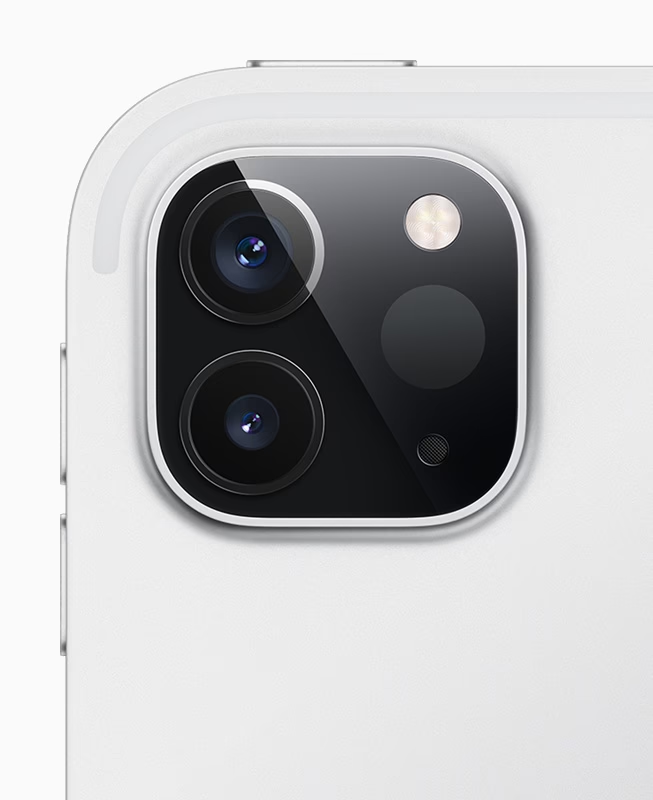
Neben der Möglichkeit, externe Kameras anzuschließen, sollten wir nicht vergessen, dass das iPad selbst mit leistungsfähigen eingebauten Kameras ausgestattet ist – sowohl auf der Vorder- als auch auf der Rückseite. Diese Kameras werden ständig verbessert und bieten eine hervorragende Qualität für Schnappschüsse, Videoanrufe und sogar anspruchsvollere fotografische Aufgaben. Eine besonders nützliche und oft unterschätzte Funktion der integrierten Kamera-App ist der Serienmodus.
Der Serienmodus, im Englischen oft als Burst-Modus bezeichnet, ist ideal, um sich schnell bewegende Motive einzufangen oder einfach eine Serie von Aufnahmen zu machen, aus der Sie später das perfekte Bild auswählen können. Denken Sie an spielende Kinder, Sportveranstaltungen oder einfach nur einen Moment, der so schnell vergeht, dass ein einzelnes Foto schwer zu timen ist. Im Serienmodus nimmt das iPad eine schnelle Abfolge von Fotos auf, solange Sie den Auslöser gedrückt halten, wodurch die Wahrscheinlichkeit steigt, den entscheidenden Moment festzuhalten.
So nutzen Sie den Serienmodus auf Ihrem iPad:
- Öffnen Sie die App „Kamera“ auf Ihrem iPad.
- Wählen Sie den Modus „Foto“ oder „Quadrat“ aus. Der Serienmodus funktioniert in beiden Modi.
- Legen Sie Ihren Finger auf die Auslösertaste (den weißen Kreis) und halten Sie sie gedrückt. Das iPad beginnt sofort, Fotos in schneller Folge aufzunehmen.
- Während der Aufnahme wird ein Zähler in der Auslösertaste angezeigt, der Ihnen mitteilt, wie viele Aufnahmen bereits gemacht wurden.
- Um die Serienaufnahme zu beenden, heben Sie einfach Ihren Finger vom Auslöser.
Nachdem Sie eine Fotoserie aufgenommen haben, speichert das iPad diese als eine einzige Gruppe in Ihrer Fotobibliothek, um die Übersicht zu wahren. Um die besten Bilder aus der Serie auszuwählen:
- Tippen Sie auf die Miniaturansicht der aufgenommenen Serie in Ihrer Fotobibliothek.
- Tippen Sie am unteren Bildschirmrand auf „Auswählen“.
- Nun sehen Sie alle einzelnen Bilder der Serie. Unter einigen Miniaturansichten erscheinen graue Punkte. Diese Punkte markieren die Aufnahmen, die das iPad-System als potenziell beste Bilder der Serie identifiziert hat (basierend auf Faktoren wie Schärfe und Komposition).
- Scrollen Sie durch die Aufnahmen und tippen Sie auf den Kreis in der unteren rechten Ecke jedes Fotos, das Sie als separates Einzelbild speichern möchten. Ein blaues Häkchen erscheint.
- Wenn Sie mit Ihrer Auswahl zufrieden sind, tippen Sie oben rechts auf „Fertig“.
- Sie werden gefragt, ob Sie nur die ausgewählten Bilder behalten oder alle Bilder der Serie behalten möchten. Wenn Sie nur die besten Aufnahmen behalten möchten, wählen Sie die entsprechende Option, um Speicherplatz zu sparen.
Möchten Sie die gesamte Serie löschen, öffnen Sie die Serie in der Fotobibliothek und tippen Sie auf das Mülleimer-Symbol.
Der Serienmodus ist eine einfache, aber äußerst effektive Funktion, die Ihnen helfen kann, deutlich bessere Ergebnisse bei der Aufnahme dynamischer Szenen zu erzielen. Es lohnt sich, diese Technik zu beherrschen, um das Potenzial der iPad-Kamera voll auszuschöpfen.
Warum das iPad ein spannendes Werkzeug für Fotografen ist
Die Attraktivität des iPads für die Fotografie liegt in seiner einzigartigen Kombination von Eigenschaften. Der große, hochauflösende Bildschirm ist ideal, um Fotos direkt nach der Aufnahme zu überprüfen. Farben und Details lassen sich besser beurteilen als auf den kleineren Displays von Kameras oder Smartphones. Dies ist besonders nützlich, wenn Sie unterwegs sind und schnell entscheiden müssen, ob eine Aufnahme gelungen ist oder wiederholt werden muss.
Darüber hinaus ist das iPad dank seines leistungsstarken Prozessors eine hervorragende Plattform für die mobile Bildbearbeitung. Apps wie Adobe Lightroom Mobile, Affinity Photo, Darkroom oder Procreate ermöglichen es Ihnen, Ihre RAW-Dateien zu entwickeln, komplexe Retuschen durchzuführen und Ihre Bilder direkt auf dem Gerät zu optimieren, oft mit einer intuitiven Touch-Bedienung oder der Unterstützung des Apple Pencil.
Die Möglichkeit, nun auch kompatible externe Kameras anzuschließen, erweitert die Einsatzmöglichkeiten des iPads nochmals erheblich. Es kann als hochwertiger Monitor für Live-Ansichten dienen, als Steuerzentrale für bestimmte Kamerafunktionen oder sogar als Aufnahmegerät in speziellen Konfigurationen. Dies macht das iPad zu einem noch vielseitigeren Bestandteil eines mobilen Fotografie-Workflows.
Vergleich: Interne vs. Externe Kamera am iPad
Es ist hilfreich, die Anwendungsbereiche der integrierten iPad-Kamera und einer potenziell anschließbaren externen Kamera gegenüberzustellen:
| Funktion | iPad (integrierte Kameras) | Externe USB-Kamera (kompatibel) |
|---|---|---|
| Portabilität & Spontaneität | Sehr hoch, immer dabei | Abhängig von Größe und Gewicht der Kamera & Zubehör |
| Bildqualität | Gut bis sehr gut (abhängig vom iPad-Modell), optimiert durch Software | Kann deutlich höher sein, abhängig vom Sensor und Objektiv der Kamera |
| Flexibilität (Optik) | Festbrennweiten (oder digitaler Zoom); oft Ultraweitwinkel & Weitwinkel verfügbar | Wechselobjektive, optischer Zoom, spezialisierte Optiken möglich |
| Spezialfunktionen | Serienmodus, Panorama, Zeitraffer, Slow-Motion Video, Porträtmodus (modellabhängig) | Abhängig vom Modell; kann sehr spezifische Funktionen bieten (z.B. für Scannen, Inspektion, etc.) |
| Anschluss ans iPad | Nicht nötig (integriert) | USB-C (iPadOS 17+, USB-C iPad erforderlich) |
| Primärer Anwendungsfall | Schnelle Schnappschüsse, mobile Alltagsfotografie, Videotelefonie, Scannen | Spezifische fotografische oder videografische Aufgaben, höhere technische Anforderungen, erweiterte Kontrolle |
Wie die Tabelle zeigt, ergänzen sich die integrierte Kamera und die Möglichkeit, externe Kameras anzuschließen, ideal. Die integrierte Kamera ist perfekt für spontane Momente und Situationen, in denen Mobilität an erster Stelle steht. Die Unterstützung externer Kameras erschließt hingegen spezielle Anwendungsfälle und potenziell höhere Qualitätsstandards, indem sie das iPad als Schnittstelle für dediziertes Equipment nutzt.
Häufig gestellte Fragen (FAQ)
Kann ich jede externe Kamera über USB an mein iPad anschließen?
Nein, die Kompatibilität ist auf bestimmte externe USB-Kameras beschränkt, die speziell für die Nutzung mit Computern oder Tablets über USB konzipiert sind und deren Treiber bzw. Protokolle von iPadOS unterstützt werden. Klassische Spiegelreflex- oder spiegellose Kameras können oft für den Bildimport angeschlossen werden, aber eine Live-Ansicht oder Steuerung ist nur möglich, wenn der Kamerahersteller entsprechende iPadOS-Apps und die notwendige USB-Implementierung bereitstellt. Die erweiterte Unterstützung in iPadOS 17 bezieht sich primär auf Kameras, die sich als USB-Video-Class (UVC) oder ähnliche Standard-USB-Geräte identifizieren.
Welche iPads sind für den Anschluss externer Kameras geeignet?
Sie benötigen ein iPad-Modell, das über einen USB-C-Anschluss verfügt (dies schließt auch Thunderbolt/USB 4 Ports bei den Pro-Modellen ein) und auf dem mindestens iPadOS 17 installiert ist. Ältere iPads mit Lightning-Anschluss bieten diese erweiterte Unterstützung für externe Kameras nicht.
Ist der Serienmodus auf allen iPads verfügbar?
Der Serienmodus ist eine Standardfunktion der Kamera-App auf den meisten modernen iPads mit iOS/iPadOS 7 oder neuer. Solange Ihr iPad nicht extrem alt ist, sollten Sie diese Funktion nutzen können, sowohl mit der Front- als auch mit der Rückkamera.
Was sind die Hauptvorteile des Serienmodus?
Der Hauptvorteil ist die Fähigkeit, den entscheidenden Moment bei sich schnell bewegenden Motiven nicht zu verpassen. Durch die Aufnahme vieler Bilder in kurzer Zeit erhöhen Sie die Wahrscheinlichkeit, eine Aufnahme zu erhalten, die perfekt fokussiert ist und die gewünschte Aktion einfängt. Zudem bietet er eine Auswahl, aus der Sie das schärfste oder am besten komponierte Bild wählen können.
Benötige ich spezielle Apps, um eine externe USB-Kamera am iPad zu nutzen?
Ja, in den meisten Fällen benötigen Sie eine spezielle App, die für die Interaktion mit der externen Kamera entwickelt wurde. iPadOS 17 bietet die grundlegende Unterstützung auf Systemebene, aber die tatsächliche Nutzung (Live-Ansicht, Einstellungen, Aufnahme) erfolgt über eine App, die die Funktionen der Kamera ansteuern kann. Für Kameras wie die ZoomCam gibt es in der Regel dedizierte Apps.
Fazit
Das iPad hat sich zu einem bemerkenswert vielseitigen Werkzeug für die Fotografie entwickelt. Es bietet nicht nur eine exzellente Plattform für die Bearbeitung und Präsentation von Bildern dank seines großzügigen und hochwertigen Displays, sondern erweitert auch stetig seine Fähigkeiten bei der Aufnahme selbst. Von der intelligenten Nutzung der integrierten Kameras mit Funktionen wie dem Serienmodus für dynamische Szenen bis hin zur neuen Möglichkeit, kompatible externe USB-Kameras über den USB-C-Anschluss mit iPadOS 17 anzuschließen – das iPad wird zu einer immer attraktiveren Zentrale für Fotografen. Diese Entwicklungen machen das iPad zu einem spannenden Begleiter für alle, die ihre kreativen fotografischen Möglichkeiten erweitern möchten, sei es unterwegs oder als Teil eines mobilen Studio-Setups.
Hat dich der Artikel iPad & Kamera: Verbinden & Nutzen interessiert? Schau auch in die Kategorie Fotografie rein – dort findest du mehr ähnliche Inhalte!