


Die Verbindung Ihrer Canon Kamera mit dem Computer über die EOS Utility Software ist ein entscheidender Schritt für viele Fotografen, sei es für die Bildübertragung, die Fernsteuerung oder Firmware-Updates. Wenn diese Verbindung fehlschlägt, kann das den Workflow erheblich stören. Glücklicherweise gibt es eine Reihe von Schritten zur Fehlerbehebung, die Sie durchführen können, um die meisten Probleme zu lösen. Dieser Artikel führt Sie durch die gängigsten Ursachen und zeigt Ihnen, wie Sie Ihre Kamera wieder erfolgreich mit EOS Utility verbinden.
Oft liegt das Problem nicht bei der Kamera selbst, sondern an der Konfiguration des Computers, der Software oder der Verbindungseinstellungen. Es ist wichtig, systematisch vorzugehen und jeden möglichen Fehlerfaktor zu überprüfen, um die Ursache schnell zu finden und zu beheben. Wir werden die Probleme von der Installation der Software über die physische Verbindung bis hin zu spezifischen Kameraeinstellungen betrachten, die eine reibungslose Kommunikation verhindern können.
Grundlagen der Verbindung: Kabel, Software und Einstellungen
Eine stabile Verbindung zwischen Ihrer Canon Kamera und dem Computer erfordert das richtige Schnittstellenkabel und die korrekte Einrichtung auf beiden Seiten. Das mit der Kamera gelieferte Canon-Schnittstellenkabel ist speziell auf die Anforderungen abgestimmt und sollte nach Möglichkeit immer verwendet werden. Andere Kabel können zwar physisch passen, aber möglicherweise nicht die notwendige Datenübertragung für EOS Utility gewährleisten.
Stellen Sie sicher, dass das Schnittstellenkabel fest und korrekt ausgerichtet in die Anschlüsse sowohl an der Kamera als auch am Computer eingesteckt ist. Eine lose oder falsch eingesteckte Verbindung ist eine häufige, aber leicht zu übersehende Ursache für Kommunikationsprobleme. Überprüfen Sie beide Enden sorgfältig.
Ein weiterer wichtiger Punkt ist die direkte Verbindung. Schließen Sie die Kamera niemals über einen USB-Hub an den Computer an, es sei denn, es handelt sich um einen hochwertigen, aktiv betriebenen Hub, der bekanntermaßen mit Kameras kompatibel ist. USB-Hubs, insbesondere passive Modelle, können die Datenübertragung beeinträchtigen und die normale Kommunikation zwischen EOS Utility und der Kamera verhindern. Verbinden Sie die Kamera stattdessen direkt mit einem USB-Anschluss am Computer.
Vergewissern Sie sich außerdem, dass die Kamera eingeschaltet ist, bevor Sie versuchen, die Verbindung herzustellen oder EOS Utility zu starten. Eine ausgeschaltete Kamera kann natürlich keine Verbindung aufbauen. Ein ausreichender Ladestand des Akkus ist ebenfalls essenziell. Eine Kamera mit unzureichend geladenem Akku kann möglicherweise nicht ordnungsgemäß mit EOS Utility kommunizieren. Verwenden Sie stattdessen einen voll geladenen Akku. Bei einigen Kameramodellen ist auch der Betrieb über das Stromnetz mit optionalem Zubehör möglich, was eine stabile Stromversorgung während der Verbindung sicherstellt. Beachten Sie jedoch, dass der Computer die Kamera nicht über das Schnittstellenkabel mit Strom versorgen kann.
Software-Installation und Systemvoraussetzungen prüfen
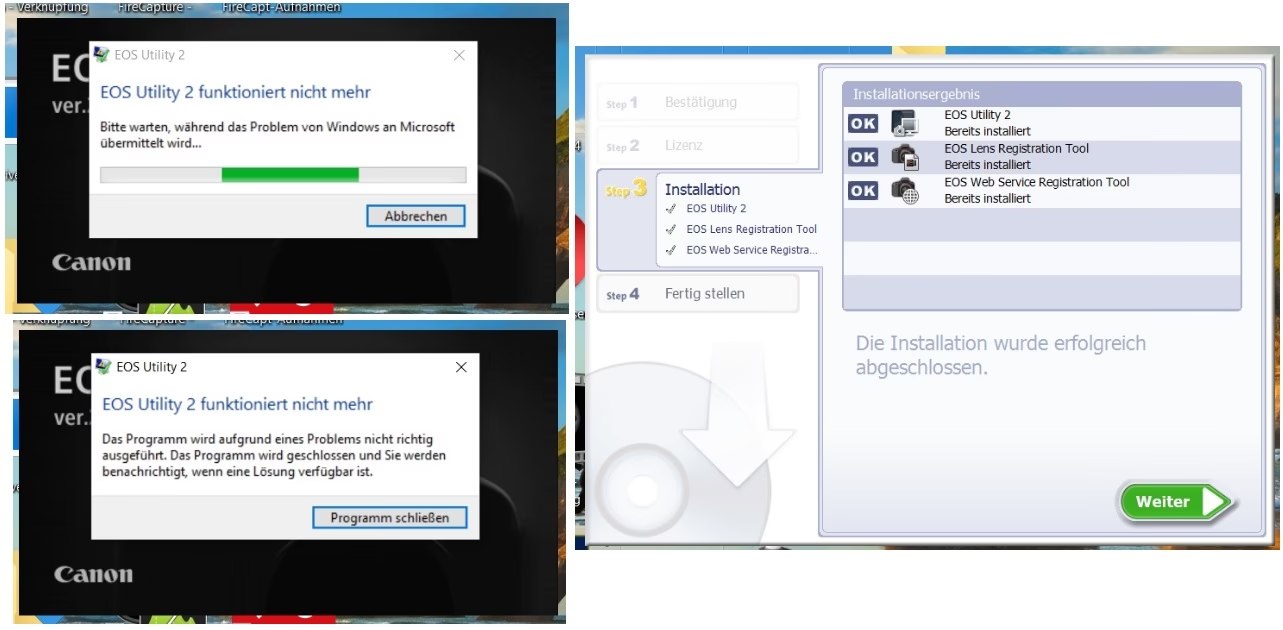
Die korrekte Installation von EOS Utility ist der erste Schritt zu einer funktionierenden Verbindung. Sowohl unter Windows als auch unter macOS sind hierfür bestimmte Administratorrechte erforderlich. Ohne diese Rechte kann die Installation möglicherweise nicht korrekt abgeschlossen werden oder die Software funktioniert anschließend nicht wie erwartet.
Unter Windows müssen Sie beim Einrichten des Benutzers oder bei der Installation sicherstellen, dass Sie über Administratorberechtigungen verfügen. Melden Sie sich als Benutzer mit Rechten wie 'Computeradministrator' oder einfach 'Administrator' an. Wenn Sie nicht sicher sind, wie Sie dies tun, konsultieren Sie das Handbuch Ihres Computers oder die Windows-Hilfe. Eine Installation unter einem Benutzerkonto ohne ausreichende Rechte wird fehlschlagen oder zu Problemen führen.
Für macOS-Nutzer gilt Ähnliches: Sie können die Software nur installieren, wenn Sie mit einem Konto angemeldet sind, das Administratorrechte besitzt. Wenn Sie momentan mit einem Standardbenutzerkonto angemeldet sind, melden Sie sich ab und melden Sie sich erneut bei einem Konto mit Administratorrechten an. Informationen zum Anmelden und Definieren von Administratoreinstellungen finden Sie in der Dokumentation zu macOS.
Neben den Installationsberechtigungen ist es auch wichtig, dass Ihr Computer die Systemanforderungen für die verwendete Version von EOS Utility erfüllt. Wenn der Computer die minimalen Anforderungen an Betriebssystem, Prozessor, RAM oder Festplattenspeicher nicht erfüllt, kann EOS Utility nicht korrekt ausgeführt werden. Überprüfen Sie die Systemanforderungen in der Dokumentation der Software oder auf der Canon-Website und verwenden Sie EOS Utility nur auf einem kompatiblen System.
Häufige Stolpersteine: WLAN, USB-Einstellungen und andere Geräte
Moderne Canon Kameras bieten vielfältige Verbindungsoptionen, darunter auch WLAN. Diese drahtlose Funktionalität kann jedoch in Konflikt mit der kabelgebundenen Verbindung über EOS Utility stehen, insbesondere bei bestimmten Modellen. Wenn Sie eine der folgenden Kameras über ein Schnittstellenkabel mit einem Computer verbinden und die WLAN-Einstellung an der Kamera aktiviert ist, kann EOS Utility möglicherweise nicht gestartet werden:
- EOS 6D
- EOS 760D
- EOS 750D
- EOS 2000D
- EOS 1300D
- EOS M6
- EOS M5
- EOS M3
- EOS M10
- EOS M100
Wenn Sie eines dieser Modelle verwenden und Probleme beim Starten von EOS Utility haben, deaktivieren Sie testweise die WLAN-Einstellung an der Kamera und verbinden Sie die Kamera anschließend erneut mit dem Computer über das Schnittstellenkabel. Dies löst oft das Problem.
Ein weiterer spezifischer Punkt betrifft Kameras mit einem Menüpunkt namens 'USB-Verbindungs-App wählen'. Wenn dieses Menü an der Kamera auf 'Canon-App(s) für iPhone' eingestellt ist, während die Kamera über das Schnittstellenkabel mit dem Computer verbunden ist, kann EOS Utility ebenfalls nicht gestartet werden. Trennen Sie in diesem Fall das Schnittstellenkabel, ändern Sie die Einstellung im Kameramenü auf 'Fotoimport/Fernbedienung' und verbinden Sie die Kamera dann erneut mit dem Computer.
Die Anwesenheit anderer USB-Geräte am Computer kann ebenfalls Kommunikationsprobleme verursachen. Wenn mehrere USB-Geräte (außer Maus und Tastatur) an den Computer angeschlossen sind, kann dies die normale Kommunikation zwischen EOS Utility und der Kamera beeinträchtigen. Wenn die Kamera nicht ordnungsgemäß kommuniziert, versuchen Sie, andere nicht benötigte USB-Geräte vorübergehend zu entfernen.
Vermeiden Sie es außerdem, mehrere Canon Kameras gleichzeitig an denselben Computer anzuschließen. Dies kann den normalen Betrieb beider Kameras und die Kommunikation mit EOS Utility verhindern.
Wenn Sie einen separaten Wireless File Transmitter verwenden, um Aufnahmen zu machen, schließen Sie die Kamera währenddessen nicht gleichzeitig über ein Schnittstellenkabel an den Computer an. Auch dies kann den normalen Betrieb der Kamera stören.
Wenn die Verbindung abbricht: Leerlauf und Energiesparmodus
Manchmal wird die Verbindung zwischen EOS Utility und der Kamera zwar hergestellt, bricht aber nach einer Weile ab. Dies kann verschiedene Ursachen haben, darunter Inaktivität oder Energiesparfunktionen des Computers.
In einigen Computerumgebungen kann eine Bestätigungsmeldung angezeigt werden, in der Sie gefragt werden, ob die Kommunikation mit der Kamera fortgesetzt werden soll, wenn Sie längere Zeit keine Aktionen durchführen, während Kamera und Computer verbunden sind. Wenn Sie nach dieser Meldung das System weiter im Leerlauf lassen, wird die Kommunikation mit der Kamera automatisch beendet und EOS Utility geschlossen. Sollte dies passieren, schalten Sie den Hauptschalter der Kamera auf OFF und anschließend wieder auf ON, und starten Sie dann EOS Utility erneut.
Es ist auch sehr wichtig, zu verhindern, dass der Computer in den Energiesparmodus wechselt, solange die Kamera angeschlossen ist und EOS Utility aktiv ist. Wenn der Computer in den Energiesparmodus wechselt, während die Kamera verbunden ist, ziehen Sie niemals das Schnittstellenkabel ab. Wecken Sie den Computer stattdessen immer auf, während die Kamera angeschlossen bleibt. Bei einigen Computern kann es zu Problemen beim richtigen Aufwachen aus dem Energiesparmodus kommen, wenn das Schnittstellenkabel abgezogen wurde, während sie sich im Energiesparmodus befanden. Konfigurieren Sie die Energieeinstellungen Ihres Computers so, dass der Energiesparmodus während der Nutzung von EOS Utility deaktiviert ist. Nähere Informationen zum Energiesparmodus finden Sie in der Dokumentation Ihres Computers.
Spezifische Probleme und Lösungen
Gelegentlich können auch spezifische Probleme auftreten, die eine besondere Behandlung erfordern. Ein Beispiel ist, wenn der Kartenleser die SD-Karte in Ihrer Kamera nicht richtig erkennt, insbesondere bei SDXC-Karten, abhängig vom verwendeten Kartenleser. In diesem Fall müssen Sie nicht verzweifeln. Schließen Sie Ihre Kamera einfach über das Schnittstellenkabel direkt an den Computer an und übertragen Sie die Bilder mit EOS Utility. Dies umgeht den Kartenleser und ermöglicht den Zugriff auf die Inhalte der Karte über die Kamera selbst.
Ein weiteres im Quellmaterial erwähntes Problem betrifft die Remote Live View-Aufnahme: Ein nicht von Canon stammendes Blitzgerät löst während der Remote Live View-Aufnahme möglicherweise nicht aus. Dies ist weniger ein Verbindungsproblem als vielmehr eine Kompatibilitätsfrage bei der Auslösung. Stellen Sie sicher, dass Sie kompatibles Zubehör verwenden, insbesondere bei Funktionen wie Remote Live View, die eine präzise Synchronisation erfordern.
Zusammenfassende Schritte zur Fehlerbehebung
Um Verbindungsprobleme mit EOS Utility systematisch anzugehen, gehen Sie die folgenden Punkte durch:
- Prüfen Sie die physische Verbindung: Ist das Canon-Schnittstellenkabel fest und korrekt eingesteckt?
- Vermeiden Sie USB-Hubs und verbinden Sie die Kamera direkt mit dem Computer.
- Stellen Sie sicher, dass die Kamera eingeschaltet ist und der Akku ausreichend geladen ist.
- Vergewissern Sie sich, dass Sie EOS Utility mit Administratorrechten installiert haben und ausführen.
- Überprüfen Sie, ob Ihr Computer die Systemanforderungen für EOS Utility erfüllt.
- Wenn Sie ein betroffenes Kameramodell haben, deaktivieren Sie das WLAN an der Kamera.
- Wenn Ihre Kamera das Menü 'USB-Verbindungs-App wählen' hat, stellen Sie sicher, dass es auf 'Fotoimport/Fernbedienung' eingestellt ist.
- Trennen Sie andere nicht benötigte USB-Geräte.
- Schließen Sie nicht mehrere Kameras gleichzeitig an.
- Vermeiden Sie die gleichzeitige Nutzung mit einem Wireless File Transmitter.
- Deaktivieren Sie den Energiesparmodus auf Ihrem Computer, während die Kamera verbunden ist.
- Wenn die Verbindung nach Inaktivität abbricht, schalten Sie die Kamera aus und wieder ein und starten Sie EU neu.
Häufig gestellte Fragen (FAQ)
F: Warum startet EOS Utility nicht, wenn meine Kamera angeschlossen ist?
A: Dies kann verschiedene Ursachen haben. Möglicherweise ist WLAN an bestimmten Kameramodellen aktiv, die USB-Verbindungseinstellung ist falsch ('Canon-App(s) für iPhone' statt 'Fotoimport/Fernbedienung'), oder Sie haben nicht die erforderlichen Administratorrechte auf Ihrem Computer.
F: Kann ich die Kamera über ein USB-Hub mit dem Computer verbinden?
A: Es wird empfohlen, die Kamera direkt über das Schnittstellenkabel mit einem USB-Anschluss am Computer zu verbinden. Die Verwendung eines Hubs kann die normale Kommunikation beeinträchtigen.
F: Wird meine Kamera über das Schnittstellenkabel vom Computer geladen?
A: Nein, der Computer kann die Kamera nicht über das Schnittstellenkabel mit Strom versorgen oder laden. Stellen Sie sicher, dass der Akku der Kamera ausreichend geladen ist.
F: Was soll ich tun, wenn die Verbindung während der Nutzung abbricht?
A: Dies kann durch Inaktivität oder den Energiesparmodus des Computers verursacht werden. Schalten Sie die Kamera aus und wieder ein und starten Sie EOS Utility neu. Stellen Sie sicher, dass Ihr Computer nicht in den Energiesparmodus wechselt, während die Kamera verbunden ist.
F: Mein Kartenleser erkennt meine SDXC-Karte nicht. Wie kann ich Bilder übertragen?
A: Wenn Ihr Kartenleser Probleme mit SDXC-Karten hat, schließen Sie die Kamera direkt über das Schnittstellenkabel an den Computer an und verwenden Sie EOS Utility zur Bildübertragung.
Fazit
Verbindungsprobleme mit Canon EOS Utility sind ärgerlich, aber oft mit einfachen Schritten zu lösen. Die meisten Schwierigkeiten lassen sich auf korrekte Installation, geeignete Hardware (Kabel, keine Hubs), die richtige Konfiguration von Kameraeinstellungen wie WLAN und USB-Verbindungsmodus sowie die Vermeidung von Konflikten mit anderen Geräten oder Energiesparfunktionen zurückführen. Gehen Sie die oben genannten Punkte systematisch durch, und in den meisten Fällen sollten Sie die Verbindung zwischen Ihrer Canon Kamera und EOS Utility erfolgreich wiederherstellen können, um Ihre Bilder einfach zu verwalten und die Fernsteuerungsfunktionen zu nutzen.
Hat dich der Artikel Canon EOS Utility: Verbindungsprobleme lösen interessiert? Schau auch in die Kategorie Fotografie rein – dort findest du mehr ähnliche Inhalte!