
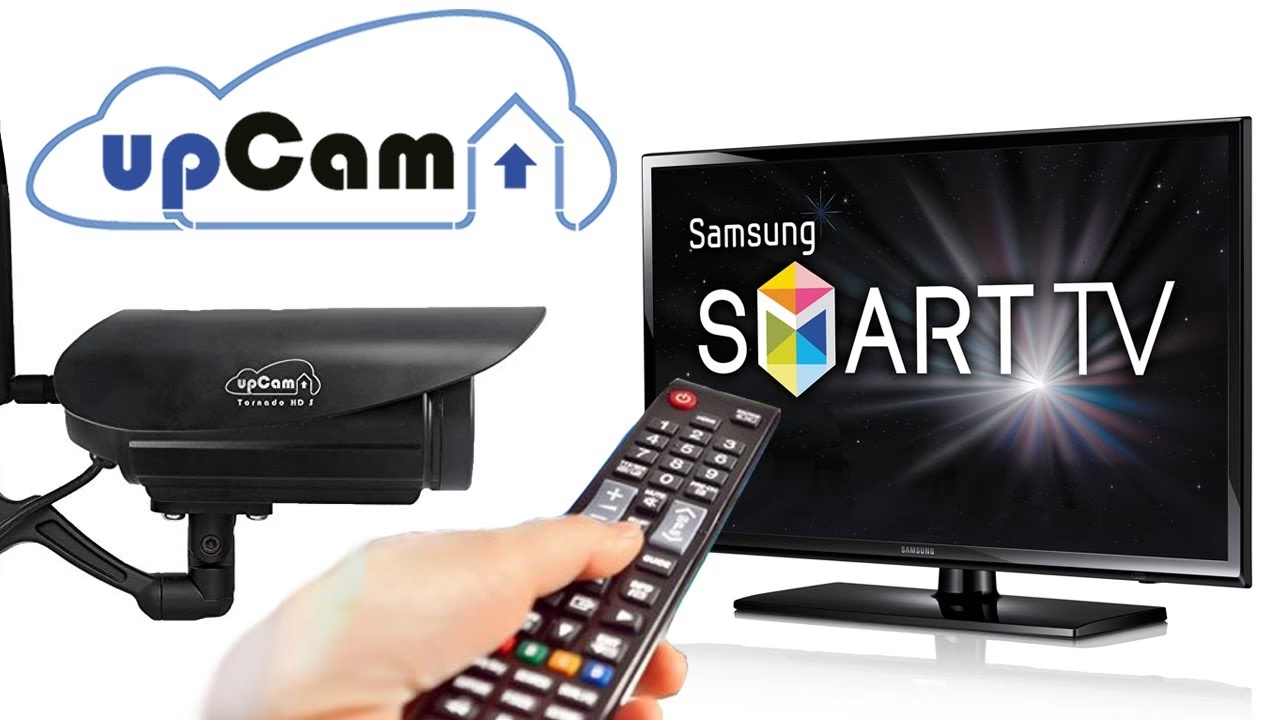

Immer mehr Menschen möchten ihr Zuhause oder Geschäft mit Sicherheitskameras überwachen. Eine der bequemsten Arten, diese Überwachungsfeeds zu betrachten, ist direkt auf dem Fernseher. Dies ermöglicht eine viel größere und klarere Ansicht als auf einem kleinen Smartphone-Bildschirm oder Computer. Dieser Artikel führt Sie durch die verschiedenen Möglichkeiten, wie Sie Ihre IP-Kamera mit Ihrem Fernseher verbinden und das Live-Bild streamen können, selbst wenn Sie kein Technikexperte sind.

Die Möglichkeit, IP-Kamerasignale auf einem Fernsehbildschirm anzuzeigen, bietet erhebliche Vorteile für die Sicherheit und den Komfort. Egal, ob Sie ein wachsames Auge auf Ihr Eigentum werfen, nach den Kindern im Garten sehen oder einfach nur sicherstellen möchten, dass alles in Ordnung ist, der Fernseher ist oft der zentrale Medienpunkt im Haus. Das Streaming der Kamerafeeds dorthin ist eine logische und effektive Lösung. Es gibt verschiedene Wege, dies zu erreichen, von einfachen Plug-and-Play-Lösungen bis hin zu softwarebasierten Ansätzen über Ihr Netzwerk. Jede Methode hat ihre eigenen Anforderungen und Vorteile.
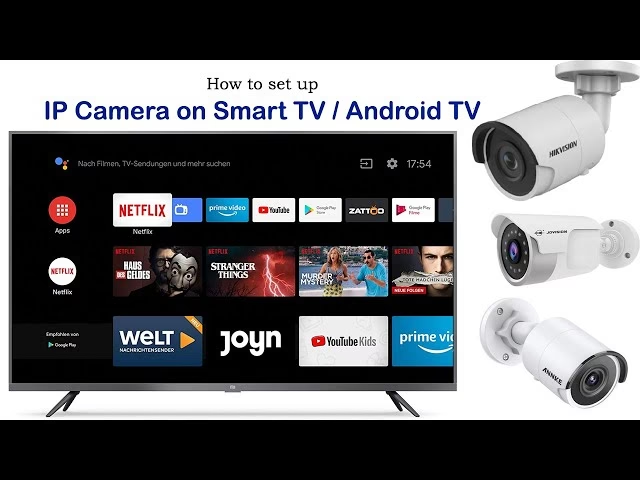
Methoden zur Verbindung Ihrer IP-Kamera mit dem Fernseher
Es gibt mehrere bewährte Methoden, um eine IP-Kamera erfolgreich mit einem Fernseher zu verbinden. Die Wahl der richtigen Methode hängt oft von der Art Ihrer Kamera, Ihrem Fernseher, vorhandener Hardware und Ihrem technischen Know-how ab. Im Folgenden werden die gängigsten und effektivsten Ansätze detailliert beschrieben.
Verwendung eines IP-Kamera-zu-HDMI-Konverters/Decoders
Ein HDMI-Konverter oder Decoder ist eine direkte Hardwarelösung, um das digitale Signal Ihrer IP-Kamera in ein für den Fernseher verständliches HDMI-Format umzuwandeln. Dieses Gerät fungiert als Brücke zwischen Ihrer Netzwerkkamera und dem HDMI-Eingang Ihres Fernsehers.
Der Prozess ist relativ einfach: Sie verbinden den Konverter mit Ihrem Netzwerk (entweder per Ethernet-Kabel oder manchmal auch per WLAN, falls unterstützt) und schließen ihn dann über ein Standard-HDMI-Kabel an einen freien HDMI-Anschluss Ihres Fernsehers an. Der Konverter dekodiert den Videostream von der IP-Kamera (der oft im H.264- oder H.265-Format vorliegt) und gibt ihn als standardmäßiges Videosignal über HDMI aus.
Viele dieser Konverter unterstützen verschiedene Auflösungen, typischerweise bis zu Full HD (1080p) oder sogar 4K, je nach Modell und Leistungsfähigkeit. Sie können oft so konfiguriert werden, dass sie den Stream einer bestimmten IP-Adresse oder eines bestimmten Protokolls (wie RTSP) abrufen. Einige fortschrittlichere Modelle bieten die Möglichkeit, Streams von mehreren Kameras gleichzeitig zu dekodieren und in einem geteilten Bildschirm auf dem Fernseher anzuzeigen. Dies macht die zentrale Überwachung mehrerer Bereiche auf einem einzigen Bildschirm sehr komfortabel.
Diese Methode ist besonders nützlich, wenn Sie einen älteren Fernseher ohne Smart-TV-Funktionen haben oder eine dedizierte, zuverlässige Verbindung ohne Abhängigkeit von Apps oder drahtlosen Übertragungsprotokollen wünschen. Die Einrichtung erfordert in der Regel eine einmalige Konfiguration des Konverters über eine Weboberfläche oder eine spezielle Software, um die Kameradaten einzugeben.
Die DLNA-Methode
DLNA (Digital Living Network Alliance) ist ein Standard, der es kompatiblen Geräten in einem Heimnetzwerk ermöglicht, Medieninhalte miteinander zu teilen. Wenn sowohl Ihre IP-Kamera (oder ein Netzwerkrekorder/Software, die den Stream verfügbar macht) als auch Ihr Smart TV DLNA unterstützen, können Sie diese Funktion nutzen.
Der grundlegende Ansatz hierbei ist, dass Ihre IP-Kamera oder ein Gerät in Ihrem Netzwerk, das den Kamerastream empfängt (z. B. ein PC mit Überwachungssoftware oder ein NAS), als DLNA-Medienserver fungiert. Ihr Smart TV, der als DLNA-Media-Renderer agiert, kann dann auf diesen Stream zugreifen und ihn abspielen. Beide Geräte müssen sich im selben lokalen Netzwerk befinden.
Die Einrichtung kann variieren. Manchmal können moderne IP-Kameras selbst als einfache DLNA-Quellen konfiguriert werden. Häufiger ist es jedoch notwendig, eine Überwachungssoftware auf einem Computer oder einem dedizierten Netzwerkrekorder (NVR) zu verwenden, der den Kamerastream empfängt und ihn dann über seine integrierte DLNA-Funktion im Netzwerk bereitstellt. Auf Ihrem Smart TV navigieren Sie dann im Menü zu den DLNA-Quellen oder dem Media-Player und suchen nach dem Server, der den Kamerastream anbietet. Wenn alles korrekt konfiguriert ist, sollte der Stream dort als abspielbarer Inhalt erscheinen.
Diese Methode nutzt die vorhandene Netzwerkinfrastruktur und die Funktionen moderner Smart TVs. Sie erfordert keine zusätzliche Hardware wie einen HDMI-Konverter, kann aber technischer in der Einrichtung sein, insbesondere wenn die IP-Kamera den Stream nicht nativ DLNA-fähig macht und eine zusätzliche Software/Hardware benötigt wird. Die Kompatibilität kann ebenfalls ein Thema sein, da nicht alle DLNA-Implementierungen gleich sind.
Google Chromecast oder Apple TV
Streaming-Geräte wie Chromecast von Google oder Apple TV bieten eine sehr bequeme und kabellose Möglichkeit, Inhalte von Ihrem Smartphone, Tablet oder Computer auf den Fernseher zu übertragen – und dazu gehören oft auch IP-Kamera-Streams. Diese Geräte werden einfach an einen HDMI-Anschluss Ihres Fernsehers angeschlossen und mit Ihrem WLAN verbunden.
Für die Übertragung von IP-Kamerastreams benötigen Sie eine kompatible App auf Ihrem Mobilgerät oder Computer. Es gibt verschiedene Überwachungs-Apps (wie die bereits erwähnten tinyCam Monitor, IP Cam Viewer oder herstellerspezifische Apps), die Funktionen zum Streamen oder Casten von IP-Kamerastreams über Chromecast oder AirPlay (für Apple TV) bieten. Sie öffnen die Kameraansicht in der App auf Ihrem Mobilgerät und wählen dann die Option zum Casten (Chromecast) oder AirPlay (Apple TV) aus, um das Bild auf den Fernseher zu spiegeln oder zu übertragen.
Der große Vorteil dieser Methode liegt im kabellosen Komfort und der Flexibilität. Sie können den Stream von praktisch überall in Ihrem Heimnetzwerk starten und stoppen, solange Ihr Mobilgerät und das Streaming-Gerät im selben Netzwerk sind. Diese Methode ist oft einfacher einzurichten als DLNA, da sie auf weit verbreiteten und benutzerfreundlichen Technologien basiert. Die Qualität und Latenz des Streams hängen jedoch stark von der Stabilität Ihres WLANs und der Leistungsfähigkeit des Streaming-Geräts ab.
Streaming-Apps auf Smart TVs
Moderne Smart TV Apps stellen eine weitere sehr direkte Möglichkeit dar, IP-Kameras auf dem Fernseher anzuzeigen. Viele Smart-TV-Plattformen (wie Android TV, webOS, Tizen) verfügen über App-Stores, in denen Sie Anwendungen finden können, die speziell für die Überwachung mit IP-Kameras entwickelt wurden.
Apps wie tinyCam Monitor (populär auf Android TV), iSpy (oft als Software für PCs, die dann auf den TV gestreamt werden kann, oder über spezielle TV-Apps), oder IP Cam Viewer sind Beispiele für solche Anwendungen. Sie installieren die App direkt auf Ihrem Smart TV. Innerhalb der App geben Sie dann die Zugangsdaten und Netzwerkdetails Ihrer IP-Kamera(s) ein – typischerweise die IP-Adresse, den Port, Benutzername und Passwort sowie das verwendete Protokoll (z.B. RTSP, ONVIF). Die App auf dem Fernseher verbindet sich dann direkt mit der Kamera über Ihr Netzwerk.

Diese Methode ist oft die nahtloseste, da sie keine zusätzlichen Geräte zwischen Kamera und Fernseher erfordert (abgesehen von Ihrem Netzwerkrouter). Die Benutzeroberfläche ist in der Regel für die TV-Nutzung optimiert, und viele Apps unterstützen die Anzeige mehrerer Kameras in verschiedenen Layouts. Die Verfügbarkeit und Funktionalität der Apps kann jedoch je nach Smart-TV-Hersteller und Modell variieren. Es ist wichtig zu prüfen, ob für Ihr spezifisches Smart TV-Modell und Ihre Kameramarke passende Apps verfügbar sind.
Vorteile der Anzeige und des Streamings von IP-Kameras auf dem Fernseher
Warum sollte man sich die Mühe machen, IP-Kamerastreams auf den Fernseher zu bringen? Die Vorteile sind vielfältig und verbessern sowohl die Effektivität der Überwachung als auch den Komfort im Alltag.
Einfache Überwachung
Der Hauptvorteil ist die einfache Überwachung. Ein großer Fernsehbildschirm ermöglicht eine viel bessere Sicht auf das Geschehen als ein kleines Handy-Display. Details sind leichter zu erkennen, und man kann auch aus einiger Entfernung das Bild klar sehen. Dies ist besonders nützlich in Situationen, in denen schnelle Reaktionen gefragt sind oder wenn man über längere Zeit einen Bereich beobachten möchte, ohne ständig auf ein kleines Gerät schauen zu müssen.
Die zentrale Anzeige auf dem Fernseher macht die Überwachung zu einer passiven Aktivität, die sich gut in den Alltag integrieren lässt. Während Sie fernsehen, können Sie gleichzeitig einen Blick auf die Kamerafeeds werfen, ohne zusätzliche Geräte bedienen zu müssen (sofern die Integration gut gelungen ist, z. B. über eine Smart TV App).
Mehrere Ansichtsoptionen
Die Anzeige auf einem Fernseher ermöglicht oft mehrere Ansichtsoptionen. Viele Apps und Konverter unterstützen die Anzeige von Streams von mehreren Kameras gleichzeitig in einem geteilten Bildschirm (z.B. 2x2, 3x3 Gitter). Dies bietet einen umfassenden Überblick über verschiedene Bereiche Ihres Eigentums auf einen Blick. Sie können schnell zwischen einzelnen Kameraansichten wechseln, um Details zu prüfen, oder die Gitteransicht verwenden, um eine allgemeine Überwachung durchzuführen.
Diese Flexibilität bei der Anzeige ist entscheidend für eine effektive Überwachung, insbesondere wenn Sie mehrere Kameras installiert haben. Sie müssen nicht zwischen verschiedenen Apps oder Geräten wechseln, um alle Feeds zu sehen, sondern können alles bequem von einem zentralen Bildschirm aus steuern.
Kabelloser Komfort
Viele der besprochenen Methoden (DLNA, Chromecast, Apple TV, Smart TV Apps) bieten kabellosen Komfort. Dies bedeutet, dass Sie keine langen, unansehnlichen Kabel von der Kamera (oder dem Netzwerkrekorder) zum Fernseher verlegen müssen. Die Verbindung erfolgt über Ihr bestehendes WLAN-Netzwerk. Dies bietet enorme Flexibilität bei der Platzierung sowohl der Kameras als auch des Fernsehers. Sie sind nicht durch die Länge von Kabeln eingeschränkt.
Der kabellose Ansatz vereinfacht auch die Installation erheblich. Sobald die Kamera und der Fernseher im selben Netzwerk sind, ist die Verbindung oft nur eine Frage der Software-Konfiguration. Dies ist besonders vorteilhaft in Mietobjekten oder bei temporären Überwachungslösungen, wo das Verlegen von Kabeln unpraktisch oder unerwünscht ist.
Vergleich der Methoden
Um Ihnen bei der Entscheidung zu helfen, welche Methode für Sie am besten geeignet ist, bietet die folgende Tabelle einen schnellen Vergleich der verschiedenen Optionen:
| Methode | Benötigte Hardware | Einrichtung | Komfort (Kabellos) | Unterstützung mehrerer Kameras | Potenzielle Latenz |
|---|---|---|---|---|---|
| HDMI-Konverter | IP-Kamera, Konverter, HDMI-Kabel, Netzwerkkabel (oft) | Mittel (Konverter-Konfiguration) | Gering (Kabel vom Konverter zum TV) | Ja (modellabhängig) | Gering |
| DLNA | IP-Kamera/Server, Smart TV (DLNA-fähig) | Mittel (Server-Konfiguration, TV-Suche) | Hoch (Netzwerkbasiert) | Ja (Server/Software-abhängig) | Mittel bis Hoch (Netzwerkabhängig) |
| Chromecast/Apple TV | IP-Kamera, Streaming-Gerät, Smartphone/Tablet/PC, kompatible App | Einfach (Geräte-Setup, App-Nutzung) | Hoch (Kabellos vom Mobilgerät zum TV) | Ja (App-abhängig) | Mittel bis Hoch (Netzwerk/Geräteabhängig) |
| Smart TV Apps | IP-Kamera, Smart TV, kompatible App | Einfach (App-Installation & Konfiguration) | Hoch (Netzwerkbasiert) | Ja (App-abhängig) | Gering bis Mittel (Netzwerk/App-abhängig) |
Wichtige Überlegungen vor der Einrichtung
Bevor Sie mit der Einrichtung beginnen, sollten Sie einige Dinge beachten, um sicherzustellen, dass der Prozess reibungslos verläuft und Sie die bestmögliche Leistung erzielen:
- Kamera-Kompatibilität: Nicht jede IP-Kamera ist mit jeder Methode oder App kompatibel. Prüfen Sie die Spezifikationen Ihrer Kamera und die Anforderungen der von Ihnen gewählten Methode (z. B. unterstützte Protokolle wie RTSP, ONVIF).
- Netzwerkstabilität und Geschwindigkeit: Das Streaming von hochauflösendem Video erfordert eine stabile und schnelle Netzwerkverbindung, insbesondere über WLAN. Stellen Sie sicher, dass Ihr Router und Ihre WLAN-Abdeckung ausreichend sind, um den Kamerastream ohne Unterbrechungen oder hohe Latenz zu übertragen.
- TV-Kompatibilität: Wenn Sie DLNA oder Smart TV Apps verwenden möchten, stellen Sie sicher, dass Ihr Fernseher die erforderlichen Funktionen oder den Zugang zu den benötigten Apps bietet.
- Kamera-Konfiguration: Sie benötigen die Netzwerkdetails Ihrer Kamera (IP-Adresse, Port, Subnetzmaske, Gateway) sowie die Zugangsdaten (Benutzername, Passwort). Möglicherweise müssen Sie auch bestimmte Protokolle wie RTSP in den Kameraeinstellungen aktivieren.
- Sicherheit: Stellen Sie sicher, dass Ihr Netzwerk sicher ist und dass Sie sichere Passwörter für Ihre Kameras und Ihr WLAN verwenden, um unbefugten Zugriff auf Ihre Feeds zu verhindern.
Häufig gestellte Fragen (FAQ)
Hier beantworten wir einige häufig gestellte Fragen zum Thema Streaming von IP-Kameras auf den Fernseher:
Ist das Streaming von IP-Kameras auf den Fernseher kompliziert?
Nein, mit den richtigen Geräten und der passenden Methode ist es oft sehr einfach. Smart TV Apps oder Streaming-Geräte wie Chromecast sind in der Regel sehr benutzerfreundlich eingerichtet.
Benötige ich spezielle Software auf meinem Computer?
Das hängt von der gewählten Methode ab. Bei DLNA benötigen Sie möglicherweise Software, die als Server fungiert. Bei Chromecast/Apple TV benötigen Sie eine kompatible App auf einem Mobilgerät. Bei Smart TV Apps benötigen Sie nur die App auf dem Fernseher selbst.
Kann ich den Stream von überall aus sehen?
Die hier beschriebenen Methoden beziehen sich in erster Linie auf das Streaming im lokalen Netzwerk. Um von außerhalb zuzugreifen und den Stream dann auf den Fernseher zu bringen, benötigen Sie zusätzliche Schritte wie Portweiterleitung, VPN oder Cloud-Dienste Ihrer Kamera, die dann wiederum über eine App auf Ihrem lokalen Gerät oder Smart TV verfügbar gemacht werden müssen.
Gibt es eine Verzögerung (Latenz) beim Streamen auf den Fernseher?
Ja, eine gewisse Latenz ist unvermeidlich, da das Videosignal verarbeitet und übertragen werden muss. Die Höhe der Latenz hängt von der Methode, der Leistung der Geräte, der Netzwerkgeschwindigkeit und der Auflösung des Streams ab. Hardware-Konverter haben oft die geringste Latenz, während drahtlose Methoden überlastete WLANs anfälliger für Verzögerungen sind.
Kann ich Ton von der Kamera hören?
Das hängt von der Kamera, der gewählten Methode und der unterstützenden Software/Hardware ab. Viele IP-Kameras verfügen über Mikrofone, und einige Streaming-Lösungen unterstützen die Übertragung und Wiedergabe des Audiostreams.
Fazit
Das Streaming von IP-Kameras auf den Fernseher ist eine praktikable und lohnende Möglichkeit, Ihre Überwachungslösung zu verbessern. Ob Sie sich für einen dedizierten HDMI-Konverter, die Nutzung von DLNA, die Flexibilität von Chromecast oder Apple TV oder die Bequemlichkeit von Smart TV Apps entscheiden, es gibt eine passende Lösung für fast jede Anforderung und jedes Budget. Die Vorteile der einfachen Überwachung auf einem großen Bildschirm, der Möglichkeit, mehrere Ansichten gleichzeitig zu sehen, und des kabellosen Komforts machen den Fernseher zu einem idealen Anzeigeort für Ihre Sicherheitsfeeds. Wählen Sie die Methode, die am besten zu Ihrer vorhandenen Ausrüstung und Ihren technischen Fähigkeiten passt, und genießen Sie die verbesserte Kontrolle und Sicherheit, die Ihnen das Streamen Ihrer IP-Kameras auf den Fernseher bietet.
Hat dich der Artikel IP-Kamera auf TV streamen: Einfache Anleitung interessiert? Schau auch in die Kategorie Ogólny rein – dort findest du mehr ähnliche Inhalte!