

Adobe Lightroom ist ein mächtiges Werkzeug für Fotografen, das nicht nur die Bearbeitung und Organisation von Bildern ermöglicht, sondern auch flexible Anpassungsoptionen bietet. Manchmal ist die Standardreihenfolge, sei es nach Aufnahmedatum oder einem anderen Kriterium, einfach nicht die, die Sie benötigen. Ob Sie eine Diashow vorbereiten, einen Druckauftrag zusammenstellen oder einfach nur Ihren persönlichen Workflow beschleunigen möchten, die Fähigkeit, die Anordnung von Elementen nach Ihren Wünschen zu ändern, ist von unschätzbarem Wert. In diesem Artikel erfahren Sie, wie Sie sowohl die Reihenfolge Ihrer Fotos im Filmstreifen als auch die Anordnung der Bedienfelder in Lightroom anpassen können.

Die Reihenfolge Ihrer Fotos im Filmstreifen ändern
Die Anordnung der Bilder im Filmstreifen von Lightroom hat direkte Auswirkungen darauf, wie diese Bilder in bestimmten Modulen, wie zum Beispiel beim Erstellen einer Diashow oder beim Layouten von Druckvorlagen, erscheinen. Standardmäßig sortiert Lightroom Ihre Fotos oft nach Kriterien wie dem Aufnahmedatum. Es gibt jedoch Situationen, in denen Sie eine ganz bestimmte, individuelle Reihenfolge festlegen möchten, die nicht auf Metadaten basiert, sondern auf Ihrer persönlichen Auswahl und Anordnung.
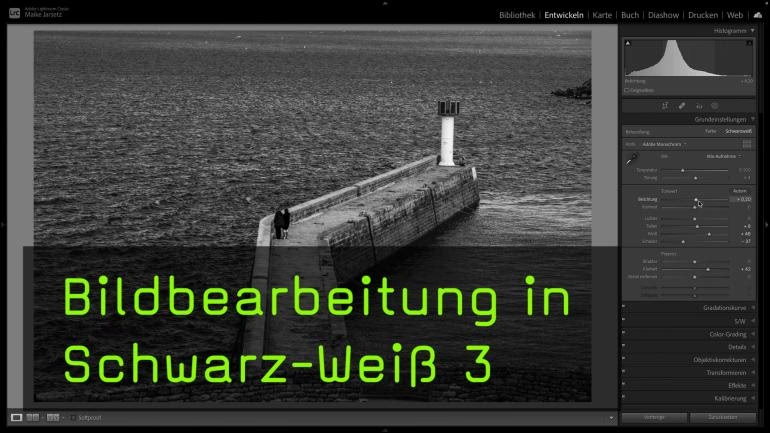
Der einfachste und intuitivste Weg, die Reihenfolge Ihrer Bilder in einem Ordner in Lightroom zu ändern, ist die Verwendung der Drag-and-Drop-Funktion direkt im Filmstreifen. Hier ist, wie es funktioniert:
- Stellen Sie sicher, dass Sie sich im Modul 'Bibliothek' befinden.
- Wählen Sie den Ordner oder die Sammlung aus, deren Bilder Sie neu anordnen möchten.
- Finden Sie das Bild im Filmstreifen am unteren Bildschirmrand (oder an der Seite, je nach Layout), dessen Position Sie ändern möchten.
- Klicken Sie auf das Bild und halten Sie die Maustaste gedrückt. Greifen Sie das Bild in der Mitte, um es zu verschieben.
- Ziehen Sie das Bild an die gewünschte neue Position zwischen zwei anderen Bildern. Während Sie ziehen, sehen Sie einen dünnen schwarzen Balken, der anzeigt, wo das Bild platziert wird, wenn Sie die Maustaste loslassen.
- Lassen Sie die Maustaste los, sobald der schwarze Balken an der gewünschten Stelle erscheint. Das Bild wird nun an dieser Position eingefügt.
- Wiederholen Sie diesen Vorgang für alle Bilder, deren Position Sie ändern möchten.
Dieser Drag-and-Drop-Prozess funktioniert in den meisten Fällen sehr zuverlässig und ermöglicht es Ihnen, schnell eine individuelle Anordnung Ihrer Bilder zu erstellen.
Ausnahmen und Einschränkungen beim Ändern der Fotoreihenfolge
Obwohl das manuelle Neuanordnen per Drag-and-Drop sehr nützlich ist, gibt es einige Szenarien, in denen diese Methode nicht funktioniert oder zusätzliche Schritte erfordert. Es ist wichtig, sich dieser Ausnahmen bewusst zu sein, um Frustration zu vermeiden.
Ausnahme 1: Sichtbare Bilder aus Unterordnern
Eine häufige Einschränkung tritt auf, wenn Sie in einem Ordner arbeiten, der Unterordner enthält und die Option aktiviert ist, Bilder aus diesen Unterordnern ebenfalls im Filmstreifen anzuzeigen. Wenn Bilder aus Unterordnern im Filmstreifen enthalten sind, können Sie die Bilder des Hauptordners nicht einfach per Drag-and-Drop neu anordnen.
Um festzustellen, ob dies der Fall ist, können Sie den Ordner im Bedienfeld 'Ordner' in der Bibliothek erweitern. Wenn dort Unterordner aufgeführt sind, ist es wahrscheinlich, dass deren Bilder in der aktuellen Ansicht enthalten sind.
Der Workaround: Um dieses Problem zu umgehen, müssen Sie die Anzeige der Bilder aus den Unterordnern deaktivieren. Dies entfernt die Bilder vorübergehend aus der Gitter- und Filmstreifenansicht, aber nicht aus Lightroom oder von Ihrer Festplatte. Gehen Sie dazu im Menü auf 'Bibliothek' und deaktivieren Sie die Option 'Fotos aus Unterordnern einbeziehen'. Sobald diese Option deaktiviert ist, können Sie die Bilder in Ihrem aktuellen Ordner wieder wie gewohnt per Drag-and-Drop neu anordnen.
Ausnahme 2: Smart-Sammlungen
Eine weitere Situation, in der Sie die Reihenfolge der Bilder nicht manuell per Drag-and-Drop ändern können, sind Smart-Sammlungen. Smart-Sammlungen basieren auf Kriterien, die automatisch Bilder einschließen, und ihre Reihenfolge wird durch die gewählte Sortieroption (z. B. Aufnahmedatum, Bewertung) bestimmt. Eine individuelle, manuelle Anordnung ist in einer Smart-Sammlung nicht möglich.
Wenn Sie Bilder aus einer Smart-Sammlung in einer bestimmten Reihenfolge anordnen möchten, müssen Sie eine reguläre Sammlung erstellen und die gewünschten Bilder dorthin kopieren oder verschieben. In einer regulären Sammlung können Sie die Bilder dann nach Belieben per Drag-and-Drop neu sortieren.
Ausnahme 3: Katalogansichten (z. B. Letzter Import)
Manchmal arbeiten Sie möglicherweise mit Ansichten im Katalogbedienfeld, wie zum Beispiel 'Letzter Import' oder 'Alle Fotos'. Auch in diesen Ansichten, die oft eine Mischung von Bildern aus verschiedenen Ordnern oder Sammlungen zeigen, ist eine manuelle Neuordnung per Drag-and-Drop oft nicht möglich.
Um die Reihenfolge dauerhaft für einen bestimmten Satz von Bildern zu ändern, müssen Sie zu dem spezifischen Ordner oder der Sammlung navigieren, in dem die Bilder gespeichert sind oder in dem Sie sie organisiert haben (z. B. eine reguläre Sammlung), und die Neuordnung dort vornehmen.
Speichern und Wiederherstellen Ihrer benutzerdefinierten Reihenfolge
Das Tolle an Lightroom ist, dass es Ihre manuell erstellte Reihenfolge speichert. Sobald Sie die Bilder in einem Ordner oder einer regulären Sammlung nach Ihren Wünschen angeordnet haben, merkt sich Lightroom diese Anordnung. Diese benutzerdefinierte Reihenfolge wird als eine weitere Sortieroption für diesen spezifischen Ordner oder diese Sammlung behandelt.
Sie können jederzeit zu dieser Anordnung zurückkehren, indem Sie im Filmstreifen (oder in der Gitteransicht) im Dropdown-Menü für die Sortieroptionen die Option 'Benutzerdefinierte Reihenfolge' (oft auch als 'User Order' bezeichnet) auswählen. Dies macht es sehr einfach, Ihre spezielle Anordnung für Diashows, Drucke oder andere Zwecke schnell wieder aufzurufen.
Die Reihenfolge Ihrer Bedienfelder ändern
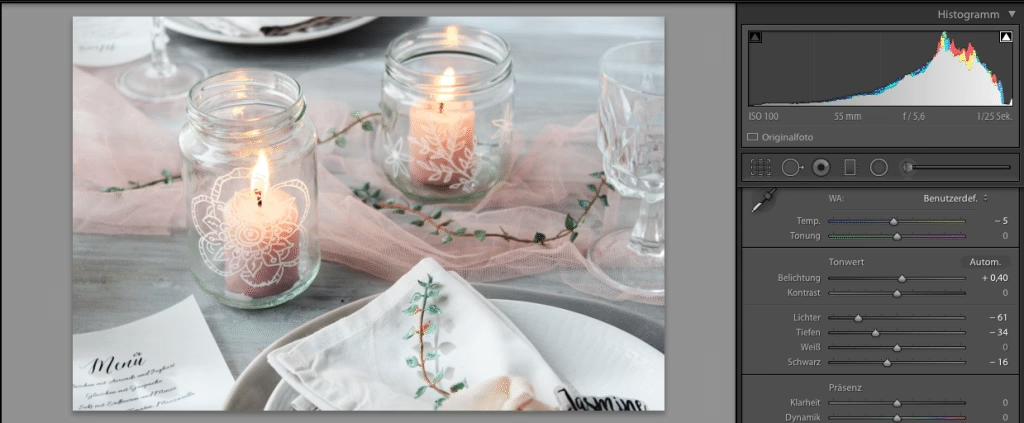
Neben der Anordnung der Bilder bietet Lightroom auch Flexibilität bei der Gestaltung der Benutzeroberfläche, insbesondere im Entwickeln-Modul. Wenn Sie bestimmte Bedienfelder häufiger nutzen als andere, kann es sehr effizient sein, diese weiter oben in der Liste zu positionieren, während weniger genutzte Bedienfelder weiter unten erscheinen.
Das Ändern der Reihenfolge der Bedienfelder ist ein einfacher Prozess:
- Öffnen Sie das Modul 'Entwickeln'.
- Navigieren Sie zum oberen Bereich eines beliebigen Bedienfelds (z. B. 'Grundlagen', 'Tonwertkurve', 'HSL/Farbe/SW').
- Klicken Sie mit der rechten Maustaste auf den Bereich rechts neben dem Namen des Bedienfelds. Es öffnet sich ein Kontextmenü mit verschiedenen Optionen.
- Wählen Sie im Kontextmenü die Option 'Bedienfelder anpassen...' (oder 'Customize Develop Panel').
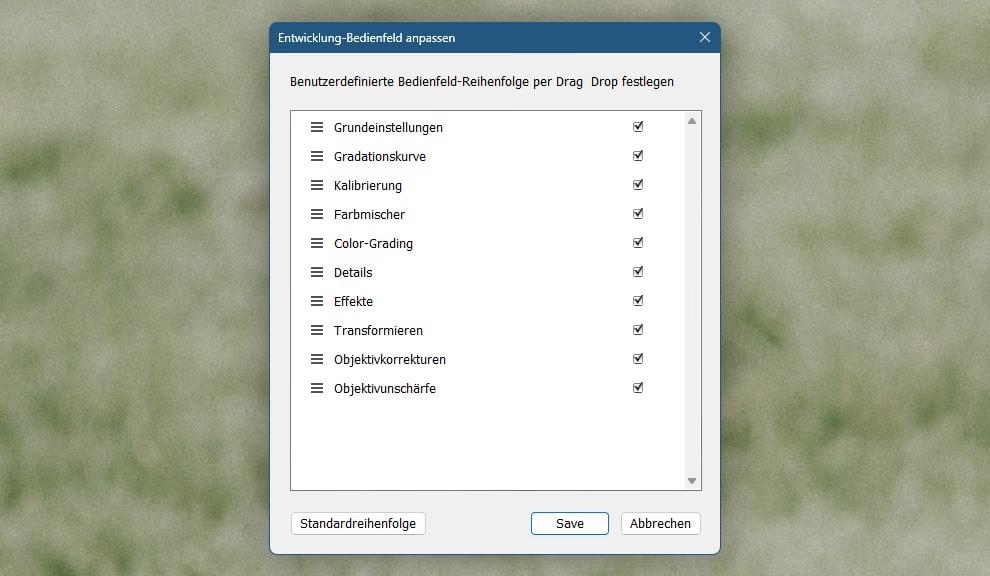
- Es öffnet sich ein Dialogfenster mit einer Liste aller verfügbaren Bedienfelder im Entwickeln-Modul. Die Reihenfolge in dieser Liste entspricht der aktuellen Anordnung der Bedienfelder im Modul.
- Um die Reihenfolge zu ändern, klicken Sie auf den Namen des Bedienfelds, das Sie verschieben möchten, und ziehen Sie es mit gedrückter Maustaste an die gewünschte neue Position in der Liste.
- Während Sie das Bedienfeld ziehen, sehen Sie eine dünne blaue Linie, die anzeigt, wo das Bedienfeld eingefügt wird. Lassen Sie die Maustaste los, wenn die blaue Linie an der gewünschten Stelle erscheint.
- Wiederholen Sie diesen Schritt für alle Bedienfelder, deren Position Sie ändern möchten.
- Im selben Dialogfenster können Sie auch Bedienfelder ein- oder ausblenden, indem Sie die Kontrollkästchen daneben aktivieren oder deaktivieren.
- Sobald Sie mit der neuen Anordnung zufrieden sind, klicken Sie auf die Schaltfläche 'Speichern'.
- Lightroom wird Sie darüber informieren, dass Sie die Anwendung neu starten müssen, damit die Änderungen an der Reihenfolge der Bedienfelder wirksam werden. Schließen Sie Lightroom und starten Sie es neu.
Nach dem Neustart von Lightroom werden die Bedienfelder im Entwickeln-Modul in Ihrer neu festgelegten Reihenfolge angezeigt. Dies kann Ihren Bearbeitungs-Workflow erheblich beschleunigen, da Ihre am häufigsten verwendeten Werkzeuge nun schneller zugänglich sind.
Zurück zur Standardreihenfolge
Wenn Sie zu einem späteren Zeitpunkt entscheiden, dass Sie zur ursprünglichen Anordnung der Bedienfelder zurückkehren möchten, ist das ganz einfach möglich. Öffnen Sie erneut den Dialog 'Bedienfelder anpassen...' (rechte Maustaste auf ein Bedienfeld im Entwickeln-Modul > 'Bedienfelder anpassen...'). In diesem Dialogfenster finden Sie eine Schaltfläche mit der Bezeichnung 'Standardreihenfolge'. Klicken Sie darauf, um die ursprüngliche Anordnung wiederherzustellen, und speichern Sie die Änderungen. Auch hier ist ein Neustart von Lightroom erforderlich, damit die Standardreihenfolge wieder wirksam wird.
Häufig gestellte Fragen zur Anordnung in Lightroom
Hier sind Antworten auf einige gängige Fragen, die im Zusammenhang mit dem Ändern der Reihenfolge in Lightroom auftreten können:
F: Warum kann ich die Reihenfolge meiner Fotos nicht per Drag-and-Drop ändern?
A: Dies liegt wahrscheinlich an einer der oben genannten Ausnahmen. Überprüfen Sie, ob Sie Bilder aus Unterordnern anzeigen (deaktivieren Sie 'Fotos aus Unterordnern einbeziehen' im Menü 'Bibliothek') oder ob Sie sich in einer Smart-Sammlung oder einer Katalogansicht (wie 'Letzter Import') befinden. Die manuelle Neuordnung ist nur in Ordnern (ohne sichtbare Unterordnerbilder) und regulären Sammlungen möglich.
F: Kann ich Bilder in einer Smart-Sammlung neu sortieren?
A: Nein, die Reihenfolge in einer Smart-Sammlung wird durch die Sortieroptionen bestimmt, nicht durch manuelle Anordnung. Wenn Sie eine individuelle Reihenfolge benötigen, erstellen Sie eine reguläre Sammlung und fügen Sie die Bilder dort ein.
F: Wie speichert Lightroom meine benutzerdefinierte Fotoreihenfolge?
A: Nachdem Sie die Bilder in einem Ordner oder einer regulären Sammlung manuell angeordnet haben, speichert Lightroom diese Anordnung automatisch als 'Benutzerdefinierte Reihenfolge'. Sie können diese jederzeit über das Sortier-Dropdown-Menü im Filmstreifen oder Gitter wieder auswählen.
F: Muss ich Lightroom neu starten, nachdem ich die Fotoreihenfolge geändert habe?
A: Nein, Änderungen an der Fotoreihenfolge im Filmstreifen oder Gitter werden sofort wirksam und gespeichert. Ein Neustart ist nur erforderlich, wenn Sie die Reihenfolge der Bedienfelder im Entwickeln-Modul ändern.
F: Kann ich die Reihenfolge der Bedienfelder in anderen Modulen als 'Entwickeln' ändern?
A: Die Möglichkeit, Bedienfelder anzupassen, ist hauptsächlich im Entwickeln-Modul verfügbar, da dieses die meisten und am intensivsten genutzten Bedienfelder enthält. Die spezifischen Schritte gelten für das Entwickeln-Modul. Andere Module haben möglicherweise weniger Bedienfelder oder keine Anpassungsoptionen in diesem Umfang.
Fazit
Die Anpassung der Anordnung Ihrer Bilder und Bedienfelder in Lightroom kann Ihren Workflow erheblich verbessern und Ihnen helfen, Ihre kreativen Ziele effizienter zu erreichen. Das manuelle Sortieren von Fotos im Filmstreifen ist ideal für die Vorbereitung von Diashows oder Drucken, auch wenn Sie auf die genannten Ausnahmen achten müssen. Das Neuanordnen der Bedienfelder im Entwickeln-Modul stellt sicher, dass Ihre am häufigsten verwendeten Werkzeuge immer griffbereit sind.
Nutzen Sie diese flexiblen Optionen, um Lightroom genau an Ihre Bedürfnisse anzupassen. Eine gut organisierte Bildbibliothek und ein optimierter Bearbeitungsbereich sind entscheidend für einen reibungslosen und angenehmen fotografischen Prozess. Die Benutzerdefinierte Reihenfolge im Filmstreifen und die angepasste Anordnung der Bedienfelder sind kleine, aber wirkungsvolle Anpassungen, die einen großen Unterschied machen können.
Hat dich der Artikel Reihenfolge in Lightroom anpassen interessiert? Schau auch in die Kategorie Ogólny rein – dort findest du mehr ähnliche Inhalte!