

Digitalkameras von Canon sind beliebte Werkzeuge für Fotografen und Videografen. Sie verlassen sich auf SD-Karten, um die aufgenommenen Bilder und Videos zu speichern. Doch manchmal kann es vorkommen, dass die Kamera beim Schreiben oder Lesen von Daten langsam ist oder Fehlermeldungen anzeigt. Diese Verzögerungen können frustrierend sein und sogar dazu führen, dass wichtige Momente verpasst werden. Eine der effektivsten Methoden, um diese Probleme zu beheben und die optimale Leistung Ihrer Speicherkarte sicherzustellen, ist die Formatierung der SD-Karte direkt in der Kamera oder über einen Computer.
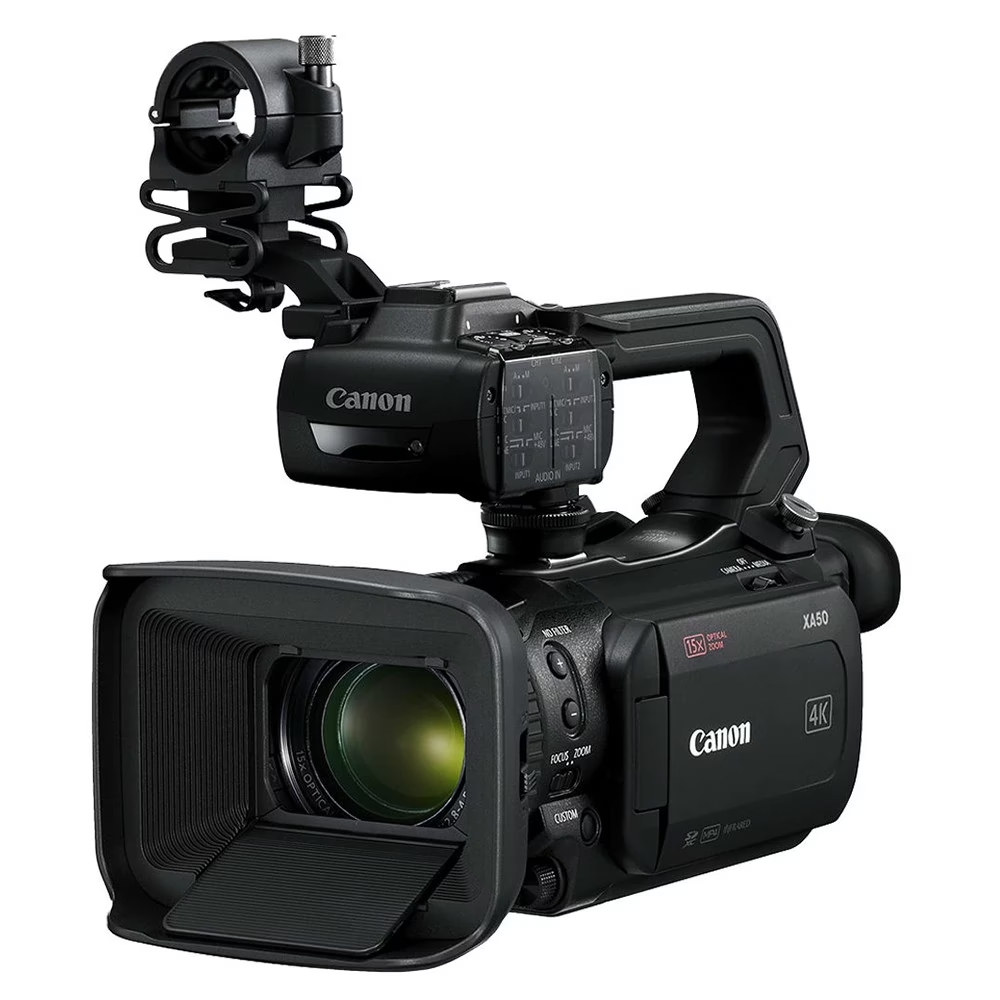
Warum ist das Formatieren der SD-Karte wichtig?
Beim Formatieren wird die Speicherkarte initialisiert und auf die spezifischen Anforderungen der Kamera vorbereitet. Dabei werden alle vorhandenen Daten auf der Karte gelöscht. Es gibt verschiedene Gründe, warum das Formatieren einer SD-Karte für Ihre Canon Kamera unerlässlich ist:
- Behebung von Fehlermeldungen: Oft können Probleme wie „Kartenfehler“ oder andere Speicherbezogene Fehlermeldungen durch eine Formatierung behoben werden.
- Fixierung von Kamerafehlern: Manchmal funktionieren bestimmte Kamerafunktionen, die auf den Speicherzugriff angewiesen sind, nicht richtig. Eine Formatierung kann helfen, diese Fehler zu korrigieren.
- Vorbereitung neuer Karten: Eine neue SD-Karte muss vor dem ersten Gebrauch in der Kamera formatiert werden. Dies stellt sicher, dass das Dateisystem korrekt eingerichtet ist und die Karte optimal mit der Kamera zusammenarbeitet.
- Lösung bei teilweisem Aufnahmestopp: Wenn Videoaufnahmen ohne ersichtlichen Grund stoppen, kann dies auf Probleme mit der Karte hinweisen, die durch Formatierung behoben werden können.
- Verbesserung der Lese- und Schreibgeschwindigkeit: Mit der Zeit kann die Leistung einer SD-Karte nachlassen, insbesondere wenn viele Daten gelöscht und wieder hinzugefügt wurden. Eine Formatierung kann die ursprüngliche Geschwindigkeit wiederherstellen, was besonders bei der Aufnahme von hochauflösenden Videos (wie 4K oder 8K) oder schnellen Serienbildern wichtig ist.
Canon Kameras bieten in der Regel zwei Arten der Formatierung an: die normale Formatierung und die Low-Level-Formatierung. Die normale Formatierung ist schnell und löscht lediglich die Dateistruktur, sodass der Speicherplatz als leer markiert wird. Die Low-Level-Formatierung ist gründlicher. Sie schreibt Nullen über den gesamten Speicherbereich der Karte und dauert entsprechend länger. Sie wird empfohlen, wenn die Karte hartnäckige Probleme aufweist oder wenn Sie sicherstellen möchten, dass keine Daten wiederhergestellt werden können.
Welches Dateisystem für die Canon Kamera?
Das Dateisystem bestimmt, wie Daten auf der Speicherkarte organisiert und verwaltet werden. Die Wahl des richtigen Dateisystems ist entscheidend für die Kompatibilität und Leistung. Für Canon Kameras werden im Allgemeinen folgende Dateisysteme empfohlen:
- exFAT: Dieses Dateisystem eignet sich am besten für SDXC-Karten (Secure Digital eXtended Capacity), die Speicherkapazitäten über 32 GB haben. exFAT unterstützt größere Dateigrößen als FAT32 und ist daher ideal für die Speicherung von großen Video- oder Bilddateien.
- FAT32: Dieses Dateisystem wird häufig für SDHC-Karten (Secure Digital High Capacity) bis zu 32 GB verwendet. Für einige spezielle Canon Modelle oder bestimmte Anwendungsfälle, wie z. B. bei einigen älteren EOS R Kameras, kann FAT32 ebenfalls empfohlen sein, auch wenn neuere Modelle und größere Karten exFAT bevorzugen.
Die Kamera wählt in der Regel automatisch das passende Dateisystem basierend auf der Kartengröße, aber es ist gut zu wissen, welche Systeme relevant sind.
Methoden zur Formatierung einer SD-Karte für Canon
Es gibt zwei Hauptmethoden, um eine SD-Karte für eine Canon Kamera zu formatieren:
- Direkt in der Canon Kamera.
- Über einen Computer (Windows PC oder Mac) mit einem geeigneten Tool.
Beide Methoden haben ihre Vor- und Nachteile. Die Formatierung in der Kamera wird oft als die sicherste und empfehlenswerteste Methode angesehen, da sie die Karte exakt auf die Bedürfnisse dieses spezifischen Kameramodells vorbereitet. Die Formatierung über den PC kann nützlich sein, wenn die Karte in der Kamera nicht mehr erkannt wird oder wenn fortgeschrittenere Optionen benötigt werden.
Methode 1: SD-Karte in der Canon Kamera formatieren
Das Formatieren direkt in der Kamera ist der Standardweg und für die meisten Benutzer die einfachste Methode. Es stellt sicher, dass die Karte optimal auf die Kamera abgestimmt ist. Bevor Sie beginnen, stellen Sie sicher, dass die Kamera ausreichend geladen ist oder an eine Stromquelle angeschlossen ist, um ein Unterbrechen des Vorgangs zu vermeiden. Vergessen Sie nicht, wichtige Daten von der Karte zu sichern, da diese unwiderruflich gelöscht werden.
Hier sind die allgemeinen Schritte (die genauen Menüpunkte können je nach Kameramodell leicht variieren):
- SD-Karte einlegen: Öffnen Sie den Kartensteckplatz Ihrer Canon Kamera und legen Sie die SD-Karte korrekt ein.
- Kamera einschalten: Schalten Sie die Kamera ein.
- Menü aufrufen: Drücken Sie die Taste „MENU“.
- Formatierungsoption finden: Navigieren Sie durch das Menü. Suchen Sie nach einem Menüpunkt, der oft mit einem Schraubenschlüssel-Symbol gekennzeichnet ist oder unter den Kamera-Einstellungen zu finden ist. Suchen Sie nach der Option „Karte formatieren“ oder „Speicherkarte formatieren“.
- Option auswählen: Wählen Sie die Option „Karte formatieren“ aus.
- Formatierungsart wählen (optional): Bei einigen Modellen haben Sie die Wahl zwischen „Normal“ und „Low-Level-Formatierung“. Wenn Sie hartnäckige Probleme haben oder eine gründliche Reinigung wünschen, wählen Sie „Low-Level-Formatierung“. Andernfalls ist die normale Formatierung ausreichend und schneller.
- Bestätigen: Bestätigen Sie Ihre Auswahl, oft durch Drücken von „OK“ oder „SET“.
- Formatierung starten: Bestätigen Sie erneut, dass Sie die Karte formatieren möchten (oft erscheint eine Warnung, dass alle Daten gelöscht werden). Drücken Sie die entsprechende Taste (z. B. „SET“), um den Vorgang zu starten.
- Warten: Warten Sie, bis der Formatierungsvorgang abgeschlossen ist. Schalten Sie die Kamera währenddessen nicht aus und entfernen Sie die Karte nicht.
- Bestätigung: Die Kamera zeigt an, wenn die Formatierung erfolgreich war.
Nach Abschluss der Formatierung ist die Karte leer und bereit, in Ihrer Canon Kamera verwendet zu werden.
Methode 2: SD-Karte auf Windows-PC für Canon formatieren
Manchmal ist es notwendig, die SD-Karte am Computer zu formatieren, zum Beispiel wenn die Kamera die Karte nicht mehr erkennt oder wenn Sie mehr Kontrolle über den Formatierungsprozess haben möchten. Windows bietet ein eingebautes Tool zur Formatierung, aber spezialisierte Partitionierungssoftware kann zusätzliche Vorteile bieten.
Ein Beispiel für ein solches spezialisiertes Tool ist EaseUS Partition Master Free, das in der bereitgestellten Information als empfehlenswert genannt wird. Solche Tools bieten oft eine benutzerfreundlichere Oberfläche und zusätzliche Funktionen im Vergleich zu den Standard-Windows-Tools.
Vergleich: In-Kamera vs. EaseUS Partition Master
Die bereitgestellte Information listet die folgenden Vergleiche auf:
| Vergleichspunkt | EaseUS Partition Master | Eingebautes Tool in der Kamera |
|---|---|---|
| Operationsschwierigkeit | Einfach zu bedienend | Komplexe Schritte (Anmerkung: dies mag für Anfänger gelten, ist aber meist überschaubar) |
| Formatierungsvorgang | Schließen Sie den Formatierungsprozess mit einer hohen Erfolgsquote ab. | Der Formatierungsprozess kann stecken bleiben (Anmerkung: selten, kann aber vorkommen). |
| Funktionen | Formatieren einer schreibgeschützten SD-Karte und Reparieren einer beschädigten SD-Karte. | Einzelformatfunktion. |
Wie die Tabelle zeigt, kann ein Tool wie EaseUS Partition Master besonders nützlich sein, wenn Sie auf Probleme stoßen, die über eine einfache Formatierung hinausgehen, wie z. B. eine schreibgeschützte Karte oder eine beschädigte Dateistruktur.
Schritte zur Formatierung mit EaseUS Partition Master unter Windows:
Auch hier ist eine Datensicherung vor der Formatierung zwingend erforderlich.
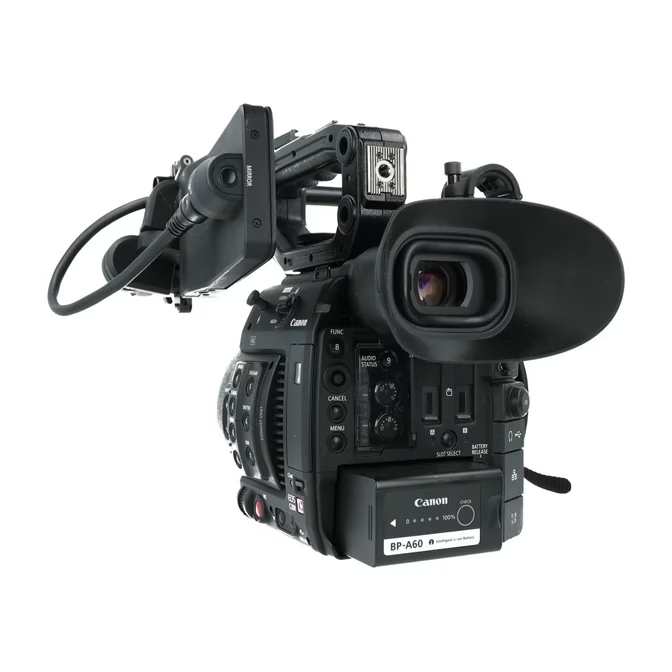
- Software herunterladen und installieren: Laden Sie EaseUS Partition Master Free von der offiziellen Website herunter und installieren Sie es auf Ihrem Windows-PC.
- SD-Karte anschließen: Verbinden Sie die SD-Karte über einen Kartenleser mit Ihrem Computer.
- Software starten: Starten Sie EaseUS Partition Master Free.
- SD-Karte finden: Das Programm zeigt alle angeschlossenen Laufwerke an. Finden Sie Ihre SD-Karte in der Liste.
- Formatieren auswählen: Klicken Sie mit der rechten Maustaste auf die Partition der SD-Karte und wählen Sie im Kontextmenü „Formatieren“.
- Einstellungen festlegen: Geben Sie eine neue Partitionsbezeichnung (optional) ein, wählen Sie das passende Dateisystem (exFAT oder FAT32, je nach Kartengröße und Kameraempfehlung) und die Clustergröße. Klicken Sie dann auf „OK“.
- Bestätigen: Ein Pop-up-Fenster erscheint. Klicken Sie auf „Ja“, um fortzufahren.
- Vorgang ausführen: Die Aktion wird zunächst nur als ausstehende Operation angezeigt. Klicken Sie auf die Schaltfläche „1 Aufgabe(n) ausführen“ in der Symbolleiste und dann auf „Ausführen“, um den Formatierungsprozess tatsächlich zu starten.
- Warten: Warten Sie, bis der Vorgang abgeschlossen ist.
Dieses Vorgehen bietet eine alternative Methode, die besonders hilfreich sein kann, wenn die Formatierung in der Kamera fehlschlägt oder wenn Sie erweiterte Optionen benötigen.
Fazit
Das regelmäßige und korrekte Formatieren der SD-Karte ist ein wesentlicher Bestandteil der Pflege Ihrer Fotoausrüstung und entscheidend für eine reibungslose Funktion Ihrer Canon Kamera. Ob Sie sich für die Formatierung direkt in der Kamera entscheiden, was oft am einfachsten und kamera-spezifischsten ist, oder ob Sie ein leistungsstarkes Tool wie EaseUS Partition Master auf Ihrem PC verwenden, um Probleme zu beheben oder mehr Kontrolle zu haben – beide Methoden stellen sicher, dass Ihre Speicherkarte optimal vorbereitet ist.
Durch die Formatierung vermeiden Sie nicht nur lästige Fehler und langsame Zugriffszeiten, sondern stellen auch sicher, dass Sie die volle Leistung Ihrer Kamera nutzen können, insbesondere bei anspruchsvollen Aufgaben wie der Aufnahme von hochauflösenden Videos oder schnellen Bildserien. Machen Sie die Formatierung zu einer Routine, besonders wenn Sie eine neue Karte verwenden oder nach wichtigen Aufnahmen die Karte leeren möchten.
Häufig gestellte Fragen (FAQs)
Hier beantworten wir einige häufige Fragen zum Thema SD-Karten Formatierung in Canon Kameras:
1. Wie formatiert man eine Speicherkarte für eine Canon-Kamera?
Am einfachsten formatieren Sie die Karte direkt in der Kamera über das Menü. Legen Sie die Karte ein, schalten Sie die Kamera ein, gehen Sie ins Menü (oft unter den Einstellungen mit einem Schraubenschlüssel-Symbol), wählen Sie „Karte formatieren“, bestätigen Sie und starten Sie den Vorgang. Stellen Sie sicher, dass Sie vorher alle wichtigen Daten sichern.
2. Warum liest meine Canon Kamera meine SD-Karte nicht?
Dafür kann es mehrere Gründe geben: Die Karte ist möglicherweise nicht mit dem Kameramodell kompatibel, sie ist beschädigt, das Dateisystem ist korrupt, oder es gibt ein Problem mit dem Kartensteckplatz der Kamera. Versuchen Sie, die Karte in einem Kartenleser am PC zu prüfen oder mit einem Tool wie EaseUS Partition Master zu formatieren. Wenn das nicht hilft, könnte die Karte defekt sein oder es liegt ein Problem mit der Kamera vor.
3. Müssen Sie eine neue SD-Karte für die Canon-Kamera formatieren?
Ja, es ist dringend empfohlen, eine neue SD-Karte vor dem ersten Gebrauch in Ihrer Canon Kamera zu formatieren. Dies richtet das Dateisystem korrekt ein und stellt sicher, dass die Karte optimal auf die Arbeitsweise Ihrer spezifischen Kamera vorbereitet ist. Dies kann helfen, zukünftige Kompatibilitäts- oder Leistungsprobleme zu vermeiden.
4. Hilft Formatieren bei der Verbesserung der Geschwindigkeit?
Ja, das Formatieren kann die Lese- und Schreibgeschwindigkeit der Speicherkarte wiederherstellen, insbesondere wenn die Karte zuvor stark genutzt und oft beschrieben/gelöscht wurde. Es räumt die Dateistruktur auf und stellt sicher, dass die Daten effizient gespeichert werden können.
5. Was ist der Unterschied zwischen Löschen von Dateien und Formatieren?
Beim einfachen Löschen von Dateien werden die Daten nicht wirklich von der Karte entfernt, sondern nur als überschreibbar markiert. Die Dateistruktur bleibt erhalten. Beim Formatieren wird die gesamte Dateistruktur neu aufgebaut und der gesamte Speicherplatz für die Nutzung vorbereitet. Bei einer Low-Level-Formatierung werden die Daten tatsächlich durch Nullen überschrieben.
Hat dich der Artikel SD-Karte formatieren für Canon Kamera interessiert? Schau auch in die Kategorie Fotografie rein – dort findest du mehr ähnliche Inhalte!