

In der heutigen digitalen Welt speichern wir unzählige Erinnerungen in Form von Fotos und Videos auf unseren Smartphones. Doch was passiert, wenn das Handy verloren geht, beschädigt wird oder der Speicherplatz knapp wird? Eine sichere und bequeme Lösung ist das Speichern dieser wertvollen Dateien in der Cloud. Microsoft OneDrive ist ein beliebter Cloud-Speicherdienst, der nahtlose Integration mit vielen Geräten und Diensten bietet. Dieser Artikel führt Sie durch die verschiedenen Methoden, wie Sie Ihre Fotos und Videos mühelos von Ihrem Mobiltelefon in OneDrive übertragen können.

Die Gründe, warum immer mehr Menschen ihre Fotos in die Cloud hochladen, sind vielfältig. Der wohl wichtigste ist die Datensicherheit. Einmal in OneDrive gespeichert, sind Ihre Bilder vor physischem Verlust oder Defekt des Telefons geschützt. Zudem schaffen Sie wertvollen Speicherplatz auf Ihrem Gerät, was die Leistung verbessern kann. Ein weiterer großer Vorteil ist die Zugänglichkeit. Ihre Fotos sind von jedem Gerät mit Internetzugang aus verfügbar – ob PC, Tablet oder ein anderes Smartphone. Und nicht zuletzt erleichtert die Cloud das Teilen von Alben mit Freunden und Familie.
Manuelles Hochladen von Fotos und Videos über die OneDrive App
Die direkteste Methode, um spezifische Fotos oder Videos in Ihren OneDrive-Speicher zu übertragen, ist die Verwendung der offiziellen OneDrive-App auf Ihrem Smartphone (verfügbar für Android und iOS). Diese Methode gibt Ihnen volle Kontrolle darüber, welche Dateien hochgeladen werden und wo genau sie in Ihrer OneDrive-Struktur abgelegt werden.
Die Schritte sind in der Regel sehr intuitiv:
1. Öffnen Sie die OneDrive App auf Ihrem Smartphone.
2. Melden Sie sich gegebenenfalls mit Ihrem Microsoft-Konto an.
3. Suchen Sie nach einem Symbol zum Hinzufügen oder Hochladen von Dateien. Dieses ist oft ein Pluszeichen (+) oder ein Wolkensymbol mit einem Pfeil nach oben.
4. Tippen Sie auf dieses Symbol und wählen Sie die Option „Hochladen“ oder „Fotos und Videos hochladen“.
5. Es öffnet sich eine Ansicht Ihrer Gerätegalerie. Navigieren Sie zu den Fotos und Videos, die Sie hochladen möchten.
6. Wählen Sie die gewünschten Dateien aus, indem Sie sie antippen. Sie können oft mehrere Dateien gleichzeitig auswählen.
7. Nachdem Sie Ihre Auswahl getroffen haben, werden Sie möglicherweise gefragt, wohin die Dateien in Ihrem OneDrive hochgeladen werden sollen. Sie können einen bestehenden Ordner auswählen oder einen neuen Ordner erstellen, um Ihre Bilder besser zu organisieren (z.B. nach Datum, Ereignis oder Thema).
8. Bestätigen Sie Ihre Auswahl, um den Hochladevorgang zu starten. Der Fortschritt wird Ihnen in der App angezeigt.
Mit dieser manuellen Methode können Sie auch ganz einfach neue Ordner direkt in der OneDrive-App erstellen und Fotos oder Videos aus einem OneDrive-Ordner in einen anderen verschieben, um Ihre Cloud-Bibliothek aufgeräumt zu halten.
Automatisches Sichern der Kamerarolle
Für viele Nutzer ist die bequemste Option das automatische Hochladen der Kamerarolle. Diese Funktion stellt sicher, dass jedes neue Foto und Video, das Sie mit Ihrem Handy aufnehmen, automatisch im Hintergrund in Ihren OneDrive-Speicher hochgeladen wird, sobald eine Internetverbindung (oft bevorzugt über WLAN) besteht.
Das automatische Hochladen bietet eine unübertroffene Sicherheit, da Sie sich keine Sorgen mehr machen müssen, das Sichern Ihrer neuesten Aufnahmen zu vergessen. Es ist eine „Set it and forget it“-Lösung.
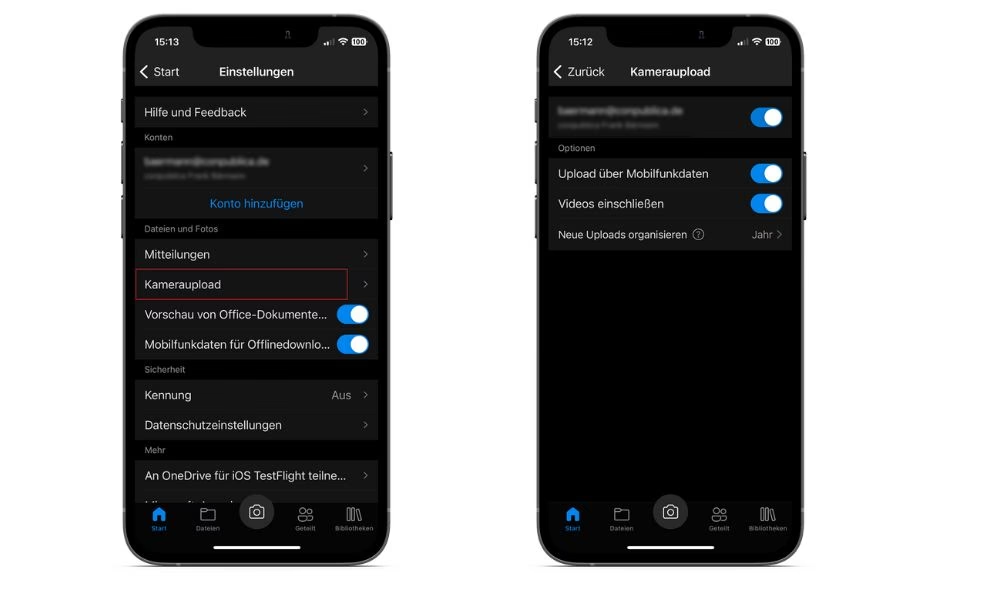
Um die Kamerarolle-Synchronisierung einzurichten:
1. Öffnen Sie die OneDrive App.
2. Navigieren Sie zu den Einstellungen der App (oft über Ihr Profilbild oder ein Menüsymbol zugänglich).
3. Suchen Sie nach einer Option namens „Kamerarolle-Upload“, „Kamera-Backup“ oder ähnlich.
4. Aktivieren Sie diese Funktion.
5. Sie können in den Einstellungen des Kamerarolle-Uploads oft weitere Optionen festlegen, wie z.B. nur über WLAN hochladen (empfohlen, um mobile Daten zu sparen), Videos mit hochladen und ob der Upload nur erfolgen soll, wenn das Gerät geladen wird.
6. Wählen Sie gegebenenfalls den Zielordner in Ihrem OneDrive, in den die Kamerarolle standardmäßig hochgeladen werden soll (oft gibt es einen voreingestellten Ordner wie „Bilder“ oder „Eigene Aufnahmen“).
Sobald diese Funktion aktiviert ist, kümmert sich die App automatisch um die Sicherung Ihrer neuen Fotos und Videos im Hintergrund. Beachten Sie, dass der erste Upload Ihrer gesamten bestehenden Kamerarolle je nach Anzahl der Dateien und Ihrer Internetgeschwindigkeit einige Zeit dauern kann.
Synchronisierung der Samsung Gallery mit OneDrive
Für Nutzer von Samsung-Smartphones gibt es eine spezielle Integration, die es ermöglicht, die native Samsung Gallery App direkt mit OneDrive zu synchronisieren. Dies bietet eine nahtlose Erfahrung, bei der Ihre Fotos und Videos, die Sie in der Samsung Gallery sehen, automatisch mit Ihrem OneDrive-Konto abgeglichen werden.

Es ist wichtig zu wissen, dass diese direkte Integration der Samsung Gallery nur mit OneDrive persönlichen Konten funktioniert. Wenn Sie ein OneDrive für den Arbeitsplatz oder die Schule/Universität Konto verwenden, steht Ihnen diese spezifische Synchronisierungsfunktion nicht zur Verfügung, und Sie müssen auf die allgemeine OneDrive App für das Hochladen zurückgreifen.
Die Einrichtung dieser Synchronisierung erfolgt normalerweise über die Samsung-Einstellungen und die Samsung Cloud. Wenn die Synchronisierung nicht wie erwartet funktioniert oder Sie Probleme bei der Einrichtung haben, liegt das Problem oft auf Seiten der Samsung-Software oder -Verbindung. In solchen Fällen ist der beste Weg zur Problemlösung, sich direkt an den Samsung-Kundensupport zu wenden.
Der Weg, um Samsung zu kontaktieren und Systemprotokolle für die Fehlersuche bereitzustellen, ist wie folgt:
1. Gehen Sie auf Ihrem Samsung-Gerät zu den „Einstellungen“.
2. Suchen Sie nach „Konten und Sicherung“ und tippen Sie darauf.
3. Wählen Sie „Samsung Cloud“.
4. Tippen Sie auf „Weitere Optionen“ (oft drei vertikale Punkte).
5. Wählen Sie „Einstellungen“.
6. Tippen Sie auf „Kontaktieren Sie uns“.
7. Wählen Sie „Fehlerberichte“.
8. Stellen Sie sicher, dass die Option „Systemprotokolldaten senden“ aktiviert ist, da dies Samsung hilft, das Problem zu diagnostizieren.
9. Beschreiben Sie das Problem mit der Synchronisierung der Samsung Gallery und senden Sie den Bericht.
Der Samsung-Support kann Ihnen gezielte Schritte zur Fehlerbehebung geben oder feststellen, ob es ein bekanntes Problem gibt. Da die genauen Schritte zur *Einrichtung* der Samsung Gallery Synchronisierung je nach Samsung-Modell und Softwareversion variieren können und in der bereitgestellten Information nicht detailliert wurden, konzentriert sich dieser Abschnitt auf die *Voraussetzung* (persönliches Konto) und die *Fehlerbehebung* durch Kontaktaufnahme mit Samsung.
Vergleich: Manuelles vs. Automatisches Hochladen
Beide Methoden haben ihre Berechtigung und dienen unterschiedlichen Bedürfnissen:
| Merkmal | Manuelles Hochladen | Automatisches Hochladen (Kamerarolle) |
|---|---|---|
| Kontrolle | Volle Kontrolle über Auswahl und Zielordner. Ideal für gezielte Alben. | Automatische Sicherung aller neuen Fotos/Videos. Weniger manuelle Kontrolle pro Datei. |
| Aufwand | Erfordert aktives Handeln für jeden Upload. | Einmalige Einrichtung, danach läuft es im Hintergrund. Minimaler laufender Aufwand. |
| Geschwindigkeit | Direkt nach dem Hochladen verfügbar. | Verfügbarkeit hängt von der Hintergrundaktivität der App und der Verbindung ab. |
| Speicherplatz | Lädt nur ausgewählte Dateien hoch, kann helfen, Speicherplatz in OneDrive gezielter zu nutzen. | Lädt alles hoch, benötigt potenziell mehr OneDrive-Speicher. |
| Sicherheit/Backup | Nur ausgewählte Dateien werden gesichert. | Alle neuen Aufnahmen werden automatisch gesichert, bietet umfassenderen Schutz vor Datenverlust. |
Die Wahl zwischen manuellem und automatischem Hochladen hängt davon ab, wie Sie Ihre Fotos verwalten möchten. Viele Nutzer entscheiden sich für eine Kombination: automatisches Hochladen für die laufende Sicherung und manuelles Hochladen, um spezifische Projekte oder Alben zu erstellen oder ältere Fotos gezielt zu organisieren.
Best Practices für die Fotoverwaltung in OneDrive
Sobald Ihre Fotos in OneDrive sind, gibt es einige Tipps, um die Verwaltung zu optimieren:
- Ordnerstruktur: Erstellen Sie eine logische Ordnerstruktur, z.B. nach Jahr, dann nach Monat oder Ereignis (z.B.
2023/07_Urlaub_Italien). Dies macht das spätere Finden von Fotos viel einfacher. - Speicherplatz überwachen: OneDrive bietet kostenlosen Speicherplatz, der jedoch begrenzt ist. Überwachen Sie Ihren verbrauchten Speicherplatz und erwägen Sie ein Upgrade, wenn Sie viele Fotos und Videos speichern möchten.
- Doppelte Dateien: Der automatische Kamerarolle-Upload ist oft intelligent genug, um Duplikate zu vermeiden, aber bei manuellem Hochladen sollten Sie darauf achten, dieselben Dateien nicht mehrfach hochzuladen.
- Organisation in der App: Nutzen Sie die Funktionen der OneDrive-App, um Fotos zu sortieren, Alben zu erstellen oder unerwünschte Dateien zu löschen.
Häufig gestellte Fragen (FAQ)
Hier sind Antworten auf einige gängige Fragen zum Hochladen von Fotos nach OneDrive:
F: Was passiert mit meinen Fotos auf dem Handy, nachdem sie in OneDrive hochgeladen wurden?
A: Das Hochladen nach OneDrive erstellt eine Kopie in der Cloud. Die Originaldateien verbleiben auf Ihrem Handy. Sie können sie dann manuell vom Handy löschen, um Speicherplatz freizugeben, aber stellen Sie sicher, dass der Upload abgeschlossen ist, bevor Sie dies tun.
F: Kann ich Fotos von mehreren Handys oder Geräten in dasselbe OneDrive-Konto hochladen?
A: Ja, Sie können sich mit demselben Microsoft-Konto auf mehreren Geräten bei der OneDrive-App anmelden und von allen Geräten Fotos hochladen, sei es manuell oder über den automatischen Kamerarolle-Upload.
F: Werden auch Videos automatisch hochgeladen?
A: Ja, in den Einstellungen des automatischen Kamerarolle-Uploads können Sie in der Regel festlegen, dass auch Videos mit hochgeladen werden sollen.
F: Wie sicher sind meine Fotos in OneDrive?
A: Microsoft verwendet verschiedene Sicherheitsmaßnahmen, um Ihre Daten zu schützen. Es ist jedoch ratsam, auch Ihr Microsoft-Konto selbst zu sichern, z.B. durch Aktivierung der Zwei-Faktor-Authentifizierung.
F: Zählt der Upload über WLAN zu meinem mobilen Datenvolumen?
A: Nein, wenn Sie die Option „Nur über WLAN hochladen“ in den Einstellungen des automatischen Kamerarolle-Uploads aktivieren, werden Ihre mobilen Daten nicht belastet. Dies ist die empfohlene Einstellung, um unerwartete Kosten zu vermeiden.
Fazit
Das Hochladen und Sichern Ihrer Fotos und Videos vom Handy in Microsoft OneDrive ist ein einfacher, aber entscheidender Schritt zur Sicherung Ihrer digitalen Erinnerungen. Ob Sie die volle Kontrolle des manuellen Uploads bevorzugen, die Bequemlichkeit der automatischen Kamerarolle-Sicherung nutzen oder die integrierte Samsung Gallery Synchronisierung (falls verfügbar) verwenden möchten – OneDrive bietet flexible Lösungen für jeden Bedarf. Durch die Nutzung dieser Funktionen und das Befolgen einfacher Best Practices können Sie sicherstellen, dass Ihre wertvollen Aufnahmen sicher gespeichert, leicht zugänglich und gut organisiert sind.
Hat dich der Artikel Fotos vom Handy in OneDrive hochladen interessiert? Schau auch in die Kategorie Fotografie rein – dort findest du mehr ähnliche Inhalte!