


Die Logitech Circle 2 ist eine beliebte Wahl für die Überwachung von Haus und Garten. Wie viele moderne Smart-Home-Geräte nutzt sie Status-LEDs, um ihren aktuellen Zustand anzuzeigen. Eines der häufigsten Anliegen von Nutzern ist, wenn die Kamera gelb blinkt. Dieses Licht kann verschiedene Bedeutungen haben und ist ein wichtiger Indikator dafür, ob Ihre Kamera ordnungsgemäß funktioniert oder ob ein Problem vorliegt. Das Verständnis dieser Signale ist entscheidend für eine reibungslose Nutzung und schnelle Fehlerbehebung.
Gelbes Blinken der Logitech Circle 2: Was bedeutet das?
Wenn die LED Ihrer Logitech Circle 2 Kamera gelb blinkt, deutet dies in vielen Fällen auf den Startvorgang hin. Die Kamera benötigt nach dem Anschließen an die Stromversorgung oder nach einem Neustart einige Zeit, um hochzufahren, sich mit dem Netzwerk zu verbinden und betriebsbereit zu werden. Während dieses Prozesses kann das gelbe Blinken ein normales Signal sein, das anzeigt, dass die Kamera aktiv ist und versucht, ihren Status zu initialisieren.
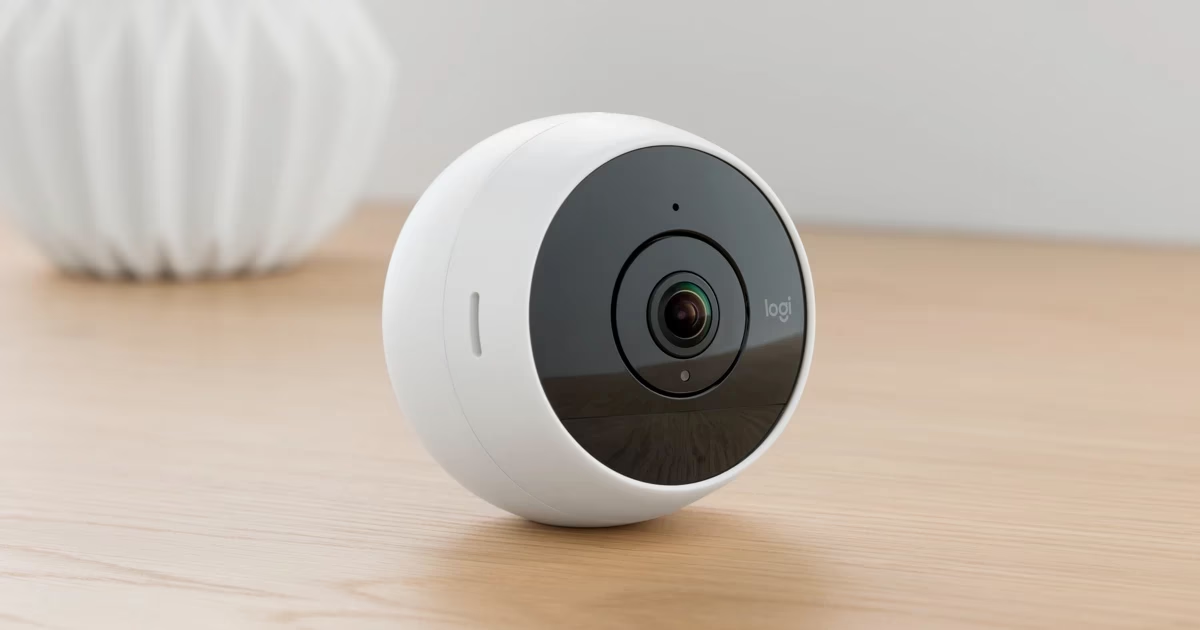
Dieses Verhalten ist besonders nach einem Zurücksetzen der Kamera auf die Werkseinstellungen zu beobachten. Wenn Sie Ihre Circle 2 gerade zurückgesetzt haben, wird sie neu starten, und das gelbe Blinken ist dann der erwartete nächste Schritt, bevor die Kamera bereit für die erneute Einrichtung über die App ist. In diesem spezifischen Fall, nach einem Reset, sollten Sie in der Logitech App überprüfen können, ob die Kamera als 'Offline' markiert ist. Dies bestätigt, dass der Reset-Vorgang erfolgreich war und das gelbe Blinken nun den anschließenden Startprozess signalisiert, während sich die Kamera auf die erneute Verbindung vorbereitet.
Allerdings ist das gelbe Blinken nicht immer nur ein harmloses Startsignal. Es kann auch auf ein Problem hindeuten, insbesondere wenn dieser Zustand ungewöhnlich lange anhält. Die normale Startzeit sollte nicht sehr lange dauern. Wenn das gelbe Blinken Ihrer Logitech Circle 2 länger als 10 Minuten ununterbrochen bestehen bleibt, ist dies ein ernstes Warnsignal. Ein solch langanhaltendes gelbes Blinken kann darauf hindeuten, dass die Kamera Schwierigkeiten hat, den Startvorgang abzuschließen, sich mit dem Netzwerk zu verbinden oder dass ein interner Fehler oder Defekt im Gerät vorliegt. In einem solchen Fall deutet das Blinken darauf hin, dass die Kamera nicht in ihren normalen Betriebsstatus übergehen kann und möglicherweise eine weitergehende Untersuchung oder Unterstützung erforderlich ist.
Es ist wichtig, die Dauer des gelben Blinkens zu beobachten. Ein kurzes Blinken beim Start ist normal. Ein permanentes Blinken über einen längeren Zeitraum, insbesondere über die genannten 10 Minuten hinaus, signalisiert ein potenzielles Problem, das über einen einfachen Neustart hinausgehen könnte.
So setzen Sie die Logitech Circle 2 auf Werkseinstellungen zurück
Ein Zurücksetzen der Logitech Circle 2 auf die Werkseinstellungen ist ein nützlicher Schritt zur Fehlerbehebung bei verschiedenen Problemen, wie z. B. Verbindungsschwierigkeiten, Problemen mit der App oder wenn die Kamera nicht wie erwartet funktioniert. Es ist auch notwendig, wenn Sie die Kamera verkaufen oder an jemand anderen weitergeben möchten, um sicherzustellen, dass alle Ihre Daten und Einstellungen gelöscht sind. Der Reset-Vorgang ist relativ einfach, erfordert aber das genaue Befolgen der Schritte.
Die Reset-Taste Ihrer Logitech Circle 2 Kamera ist speziell dafür vorgesehen, das Gerät in seinen Auslieferungszustand zurückzusetzen. Sie ist klein und rund und befindet sich an der Seite des Kameragehäuses. Oft ist sie leicht vertieft positioniert, um ein versehentliches Drücken während des normalen Gebrauchs zu verhindern. Um sie zu betätigen, benötigen Sie möglicherweise einen spitzen Gegenstand wie eine aufgebogene Büroklammer oder den Fingernagel.
Der Vorgang zum Zurücksetzen der Kamera auf die Werkseinstellungen lautet wie folgt:
- Lokalisieren Sie die Reset-Taste: Finden Sie die kleine, runde Taste an der Seite Ihrer Logitech Circle 2 Kamera. Stellen Sie sicher, dass die Kamera während des gesamten Vorgangs an die Stromversorgung angeschlossen ist.
- Drücken und Halten Sie die Taste: Drücken Sie die Reset-Taste mit einem geeigneten Werkzeug oder Ihrem Fingernagel fest ein.
- Halten Sie für die erforderliche Dauer: Halten Sie die Taste gedrückt. Es ist entscheidend, die Taste für eine bestimmte Zeit gedrückt zu halten, damit der Reset ausgelöst wird. Halten Sie die Taste für etwa 9 Sekunden gedrückt.
- Beobachten Sie die LED-Anzeige: Während Sie die Taste gedrückt halten, wird sich die LED-Anzeige der Kamera ändern. Halten Sie die Taste weiterhin gedrückt, bis der LED-Ring um das Objektiv beginnt, in einer bestimmten Farbkombination zu blinken.
- Lassen Sie die Taste los: Lassen Sie die Reset-Taste erst los, wenn der LED-Ring der Kamera magentafarben und grün zu blinken beginnt. Dieses Blinken ist das visuelle Signal dafür, dass der Reset-Vorgang erfolgreich eingeleitet wurde und Sie die Taste nun loslassen können.
Sobald Sie die Taste losgelassen haben und die LED magentafarben und grün blinkt, wird die Kamera die Zurücksetzung auf die Werkseinstellungen durchführen. Dies löscht alle vorherigen Konfigurationen, einschließlich der WLAN-Verbindung und der Verknüpfung mit Ihrem Logitech-Konto. Die Kamera befindet sich dann wieder im Zustand, den sie hatte, als Sie sie zum ersten Mal aus der Verpackung genommen haben.
Nach dem Reset: Was passiert und die erneute Einrichtung
Nachdem Sie Ihre Logitech Circle 2 erfolgreich auf die Werkseinstellungen zurückgesetzt haben, ist es wichtig zu verstehen, was als Nächstes passiert und welche Schritte erforderlich sind, um die Kamera wieder in Betrieb zu nehmen. Wie bereits erwähnt, wird die Kamera unmittelbar nach dem Reset neu starten. Während dieses Neustarts ist es sehr wahrscheinlich, dass die LED der Kamera wieder gelb blinkt. Dieses Blinken ist in diesem Kontext normal und signalisiert den Startvorgang nach dem Reset. In der Logitech App sollte die Kamera nun als 'Offline' angezeigt werden, was bestätigt, dass die Verbindung getrennt wurde und die Kamera bereit für eine neue Konfiguration ist.
Um die Kamera wieder nutzen zu können, müssen Sie sie erneut mit Ihrem WLAN-Netzwerk verbinden und zu Ihrem Logitech-Konto hinzufügen. Dieser Prozess ähnelt der erstmaligen Einrichtung einer neuen Circle 2 Kamera. Öffnen Sie dazu die Logitech Circle App auf Ihrem Smartphone oder Tablet. Die App wird Sie durch den Einrichtungsprozess führen. Sie müssen wahrscheinlich die Option zum Hinzufügen einer neuen Kamera auswählen und den Anweisungen auf dem Bildschirm folgen. Dies beinhaltet typischerweise das Scannen eines QR-Codes auf der Kamera oder in der Anleitung und das Eingeben Ihrer WLAN-Zugangsdaten, damit sich die Kamera mit Ihrem Heimnetzwerk verbinden kann.
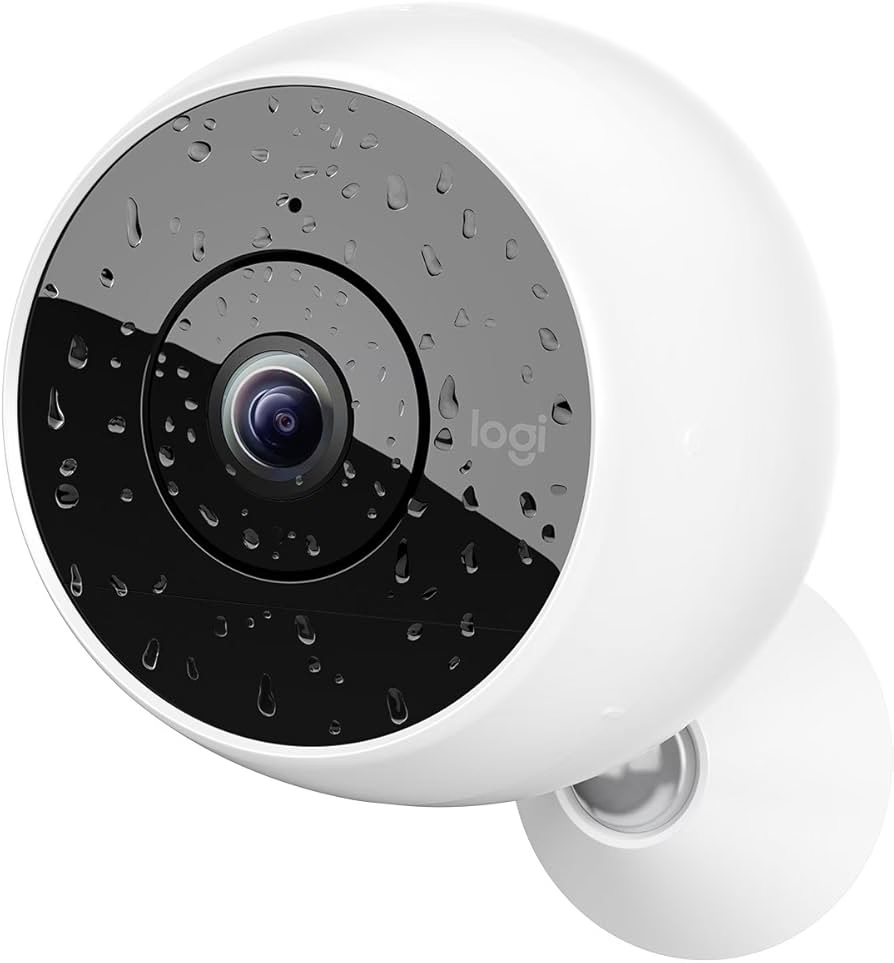
Der erneute Einrichtungsprozess ist notwendig, da durch das Zurücksetzen alle vorherigen Verbindungsinformationen und Einstellungen gelöscht wurden. Betrachten Sie die Kamera nach einem Werksreset als ein leeres Blatt, das bereit ist, neu konfiguriert zu werden. Während des Einrichtungsprozesses werden Sie auch aufgefordert, die gewünschten Einstellungen für die Kamera vorzunehmen, wie z. B. den Namen, die Bewegungserkennungseinstellungen und andere Präferenzen.
Es ist ratsam, sicherzustellen, dass Ihr Smartphone oder Tablet während der Einrichtung mit demselben WLAN-Netzwerk verbunden ist, mit dem Sie die Kamera verbinden möchten. Stellen Sie außerdem sicher, dass die WLAN-Signalstärke am Installationsort der Kamera ausreichend ist, um eine stabile Verbindung zu gewährleisten. Eine schwache Verbindung kann zu Problemen während der Einrichtung oder im späteren Betrieb führen.
Wann sollten Sie den Logitech Support kontaktieren?
Wie bei jedem technischen Gerät können Situationen auftreten, in denen die Fehlerbehebung durch den Benutzer allein nicht ausreicht und professionelle Hilfe benötigt wird. Bei der Logitech Circle 2 gibt es ein klares Signal, das darauf hindeutet, wann es an der Zeit ist, sich an den Hersteller zu wenden: persistentes gelbes Blinken.
Wenn Ihre Logitech Circle 2 Kamera gelb blinkt und dieser Zustand länger als 10 Minuten ununterbrochen anhält, ohne dass die Kamera in einen betriebsbereiten Zustand wechselt (z. B. durch Anzeigen einer grünen LED für normale Funktion oder durch die Möglichkeit der Einrichtung über die App), sollten Sie den Logitech Support kontaktieren. Dieses Verhalten deutet stark auf ein potenzielles Problem mit der Hardware der Kamera selbst hin. Es könnte ein Defekt vorliegen, der verhindert, dass die Kamera ordnungsgemäß startet oder sich mit dem Netzwerk verbindet, selbst wenn alle anderen Bedingungen (Stromversorgung, WLAN-Signal) erfüllt zu sein scheinen.
Der Support von Logitech ist darauf geschult, bei spezifischen Geräteproblemen zu helfen. Wenn Sie den Support kontaktieren, seien Sie bereit, Informationen über das Verhalten Ihrer Kamera bereitzustellen, insbesondere wie lange das gelbe Blinken schon anhält und welche Schritte zur Fehlerbehebung Sie bereits unternommen haben (z. B. Neustart der Kamera, Überprüfung der Stromversorgung, Versuch eines Resets). Die Seriennummer Ihrer Kamera könnte ebenfalls benötigt werden. Der Support kann Ihnen weitere spezifische Anweisungen geben oder, falls notwendig, einen Garantieaustausch oder eine Reparatur arrangieren.
Es ist wichtig, nicht zu lange zu warten, insbesondere wenn die Kamera unter Garantie steht. Ein frühzeitiger Kontakt mit dem Support kann helfen, das Problem schneller zu lösen und sicherzustellen, dass Ihre Überwachungsfunktionen so schnell wie möglich wiederhergestellt werden.
Häufig gestellte Fragen (FAQ)
- Warum blinkt meine Logitech Circle 2 gelb?
- Das gelbe Blinken deutet häufig auf den Startvorgang der Circle 2 hin, insbesondere nach dem Anschließen an die Stromversorgung oder einem Neustart. Wenn Sie die Kamera gerade auf die Werkseinstellungen zurückgesetzt haben, signalisiert das gelbe Blinken den anschließenden Neustart und die Bereitschaft zur erneuten Einrichtung; in diesem Fall sollte die Kamera in der App als 'Offline' markiert sein. Bleibt das gelbe Blinken jedoch länger als 10 Minuten bestehen, kann dies auf einen Defekt oder ein schwerwiegenderes internes Problem hinweisen, das den normalen Betrieb verhindert.
- Wie setze ich die Logitech Circle 2 auf die Werkseinstellungen zurück?
- Um die Kamera zurückzusetzen, suchen Sie die kleine, runde Reset-Taste an der Seite des Kameragehäuses. Halten Sie diese Taste für etwa 9 Sekunden lang gedrückt. Lassen Sie die Taste erst dann los, wenn der LED-Ring der Kamera beginnt, magentafarben und grün zu blinken. Dieses Blinken bestätigt, dass der Reset-Vorgang eingeleitet wurde und die Kamera auf ihre Werkseinstellungen zurückgesetzt wird.
- Kann ich die Kamera verwenden, während sie gelb blinkt?
- Nein, wenn die Kamera gelb blinkt, befindet sie sich entweder im Startvorgang oder hat ein Problem, das den normalen Betrieb verhindert. Sie ist in diesem Zustand nicht betriebsbereit und kann weder streamen noch auf Bewegungen reagieren oder über die App gesteuert werden.
- Was sollte ich tun, wenn die LED nach dem Reset nicht magentafarben und grün blinkt?
- Wenn die LED nach dem Drücken und Halten der Reset-Taste für ca. 9 Sekunden nicht wie erwartet magentafarben und grün blinkt, deutet dies darauf hin, dass der Reset-Vorgang möglicherweise nicht erfolgreich war. Überprüfen Sie, ob die Kamera mit Strom versorgt ist und versuchen Sie den Reset-Vorgang erneut, stellen Sie sicher, dass Sie die Taste lange genug gedrückt halten und erst loslassen, wenn die korrekten Farben angezeigt werden. Wenn es weiterhin nicht funktioniert, könnte dies ebenfalls auf ein Hardwareproblem hindeuten, und der Kontakt mit dem Logitech Support wäre ratsam.
Das Verständnis der verschiedenen LED-Statuslichter Ihrer Logitech Circle 2 Kamera ist ein wertvolles Werkzeug zur schnellen Diagnose und Behebung von Problemen. Während das gelbe Blinken oft nur ein vorübergehender Zustand während des Starts ist, sollten Sie die Anzeichen für länger anhaltende Probleme erkennen und wissen, wie und wann Sie einen Werksreset durchführen oder den Logitech Support für weitere Hilfe kontaktieren sollten. Mit diesen Kenntnissen können Sie sicherstellen, dass Ihre Überwachungskamera zuverlässig funktioniert und Ihnen die Sicherheit bietet, die Sie erwarten.
Hat dich der Artikel Logitech Circle 2: Gelbes Blinken & Reset interessiert? Schau auch in die Kategorie Fotografie rein – dort findest du mehr ähnliche Inhalte!