

Viele Anwender möchten gescannte Dokumente, Bilder oder handschriftliche Notizen in ihre Microsoft Word Dokumente einfügen. Dies kann notwendig sein, um visuelle Elemente zu integrieren oder um Text aus physischen Dokumenten digital bearbeitbar zu machen. Glücklicherweise bietet Word verschiedene Möglichkeiten, um gescannte Inhalte zu verarbeiten. Es ist wichtig zu verstehen, dass Word selbst in der Regel keine Hardware-Scanfunktion besitzt. Das Scannen erfolgt über die Software Ihres Scanners oder eine spezielle App, und die resultierende Datei wird dann in Word eingefügt oder geöffnet. Dieser Artikel erklärt Ihnen die gängigsten Methoden, um gescannte Bilder und Texte in Ihr Word Dokument zu integrieren, basierend auf den Informationen, die Sie bereitgestellt haben. Beachten Sie, dass dieser Leitfaden sich auf das Einfügen der gescannten Datei in Word konzentriert und nicht auf die Einrichtung oder Fehlerbehebung Ihres Scanners selbst. Für Hilfe bei der Verbindung Ihres Scanners mit Windows besuchen Sie bitte die Support-Website des Herstellers Ihres Geräts.
Scans als Bild in Word einfügen
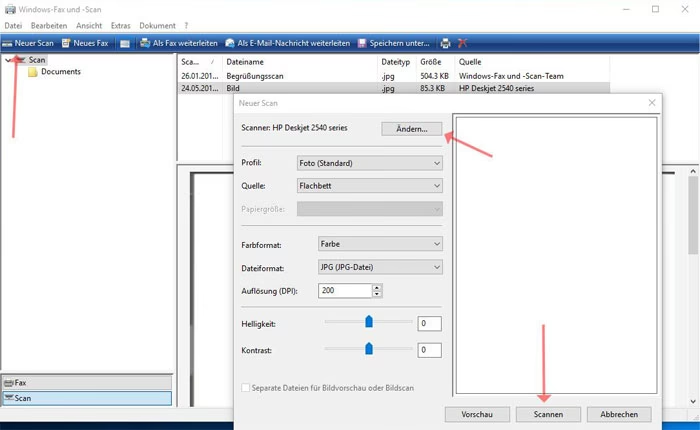
Die einfachste Methode, einen Scan in Word einzufügen, ist, ihn als Bilddatei zu behandeln. Dies ist ideal, wenn Sie Fotos, Zeichnungen, Diagramme oder Dokumente einfügen möchten, bei denen das visuelle Layout oder die Darstellung wichtiger ist als der bearbeitbare Text. Der Prozess ist unkompliziert und erfordert nur wenige Schritte.
Zuerst müssen Sie Ihr Dokument oder Bild scannen oder fotografieren. Verwenden Sie dazu Ihren Scanner, einen Multifunktionsdrucker, einen Kopierer mit Scanfunktion oder einfach die Kamera Ihres Smartphones oder Ihrer Digitalkamera. Stellen Sie sicher, dass der Scan oder das Foto klar und gut beleuchtet ist, um ein gutes Ergebnis zu erzielen.
Nachdem Sie den Scan oder das Foto erstellt haben, speichern Sie das Ergebnis als Bilddatei auf Ihrem Computer. Die gängigsten und von Word unterstützten Bildformate sind JPG, PNG oder GIF. Speichern Sie die Datei in einem Ordner, auf den Sie leicht zugreifen können, zum Beispiel in Ihrem "Bilder"-Ordner oder auf dem Desktop.
Öffnen Sie nun Ihr Microsoft Word Dokument. Platzieren Sie den Cursor an der Stelle im Dokument, an der Sie das gescannte Bild einfügen möchten. Dies ist die Einfügemarke, an der das Bild erscheinen wird.
Navigieren Sie im Menüband von Word zur Registerkarte „Einfügen“. In der Gruppe „Illustrationen“ finden Sie die Option „Bilder“. Klicken Sie auf „Bilder“. Es öffnet sich ein Dialogfeld, in dem Sie nach der Bilddatei suchen können, die Sie zuvor gespeichert haben.
Navigieren Sie zu dem Ordner, in dem Sie das gescannte Bild abgelegt haben. Wählen Sie die gewünschte Bilddatei im Dialogfeld aus. Sie können die Datei anklicken, um sie zu markieren. Nachdem Sie die Datei ausgewählt haben, klicken Sie im Dialogfeld auf die Schaltfläche „Einfügen“.
Word fügt das ausgewählte gescannte Bild an der Position des Cursors in Ihr Dokument ein. Sie können das Bild nun wie jedes andere Bild in Word bearbeiten: Größe ändern, drehen, zuschneiden, Rahmen hinzufügen oder Textflussoptionen anpassen.
Gescannten Text in Word bearbeiten (OCR)
Wenn Ihr Ziel darin besteht, den Text aus einem gescannten Dokument zu extrahieren und ihn in Word bearbeiten zu können, benötigen Sie eine Methode, die Optische Zeichenerkennung (OCR) verwendet. OCR ist eine Technologie, die Bilder von Text in tatsächlich bearbeitbaren Text umwandelt. Word allein kann dies nicht direkt mit einem Bildscan tun, aber es gibt effektive Wege, dies zu erreichen.
Option 1: Microsoft Lens App (Empfohlen)
Die beste und oft einfachste Methode, um ein Dokument zu scannen und den Text in Microsoft Word bearbeitbar zu machen, ist die Verwendung der kostenlosen Microsoft Lens App. Diese App wurde speziell für das Erfassen von Dokumenten, Whiteboards und Notizen entwickelt und ist für Smartphones und Tablets verfügbar (kostenlos auf iPhone, Android und laut älteren Informationen auch Windows Phone).
Installieren Sie die Microsoft Lens App auf Ihrem Smartphone oder Tablet. Öffnen Sie die App und nutzen Sie die Kamera Ihres Geräts, um das Dokument zu erfassen. Microsoft Lens erkennt automatisch die Kanten des Dokuments, richtet das Bild aus und verbessert die Lesbarkeit. Der Clou von Microsoft Lens ist die integrierte OCR-Funktion.
Nachdem Sie das Dokument mit Microsoft Lens gescannt haben, bietet die App verschiedene Speicheroptionen. Wählen Sie die Option zum Speichern als „Word-Dokument“. Microsoft Lens verarbeitet das Bild, führt die OCR durch und speichert das Ergebnis direkt im .docx-Format als bearbeitbares Dokument. Diese Datei können Sie dann auf Ihren Computer übertragen (z. B. über Cloud-Speicher wie OneDrive, E-Mail oder USB-Kabel) und in Microsoft Word öffnen. Der Text sollte nun bearbeitbar sein, und Microsoft Lens bemüht sich, das ursprüngliche Layout so gut wie möglich beizubehalten.
Option 2: PDF-Scan und Word-Konvertierung
Eine weitere effektive Methode, um gescannten Text in Word bearbeitbar zu machen, ist das Scannen des Dokuments als PDF-Datei und anschließendes Öffnen dieser PDF-Datei in Word. Viele Scanner und Multifunktionsgeräte verfügen über native Software, die Dokumente direkt als PDF speichern kann.
Scannen Sie Ihr Dokument zunächst mithilfe der Software Ihres Scanners als PDF-Datei. Stellen Sie sicher, dass die Scanauflösung für die Texterkennung ausreichend ist (oft 300 dpi oder höher). Speichern Sie die PDF-Datei auf Ihrem Computer an einem leicht zugänglichen Ort.
Öffnen Sie nun Microsoft Word. Klicken Sie auf „Datei“ und dann auf „Öffnen“. Navigieren Sie zu dem Speicherort, an dem Sie die gescannte PDF-Datei abgelegt haben, und wählen Sie die Datei aus. Klicken Sie auf „Öffnen“.
Word wird erkennen, dass Sie versuchen, eine PDF-Datei zu öffnen, und ein Dialogfeld anzeigen. Dieses Dialogfeld informiert Sie darüber, dass Word versuchen wird, die PDF-Datei zu konvertieren, um den Text bearbeitbar zu machen. Es wird darauf hingewiesen, dass die Konvertierung einige Zeit dauern kann und das resultierende Word Dokument möglicherweise nicht exakt wie das Original-PDF aussieht, insbesondere bei komplexen Layouts, vielen Bildern oder Grafiken.
Klicken Sie auf „OK“, um die Konvertierung zu bestätigen. Word beginnt nun mit dem Import und der Analyse der PDF-Datei, um den darin enthaltenen Text zu extrahieren und in ein bearbeitbares Word-Format zu übertragen. Word versucht dabei sein Bestes, die Formatierung des Textes so beizubehalten, wie er in der PDF-Datei angezeigt wurde. Absätze, Schriftgrößen und -arten sowie Listen können oft gut übernommen werden, während komplexere Elemente wie Spalten, Tabellen oder eingebettete Grafiken möglicherweise Anpassungen erfordern.
Nachdem Word die Konvertierung abgeschlossen hat, wird das Dokument im Word-Format geöffnet. Der Text sollte nun bearbeitbar sein.
Wichtige Hinweise zur Texterkennung (OCR)
Die Genauigkeit der Texterkennung (OCR) hängt von verschiedenen Faktoren ab. Es ist entscheidend, sich dieser bewusst zu sein, um die besten Ergebnisse zu erzielen und Enttäuschungen zu vermeiden.
Die Qualität des ursprünglichen Scans ist der wichtigste Faktor. Ein hochauflösender, scharfer und gut beleuchteter Scan führt zu deutlich besseren Ergebnissen als ein unscharfer, schattiger oder niedrig aufgelöster Scan. Achten Sie darauf, dass das Dokument gerade auf dem Scanner liegt oder beim Fotografieren flach und ohne Verzerrungen abgebildet wird.
Die Klarheit des gescannten Textes spielt ebenfalls eine große Rolle. Deutliche, gut lesbare Schriftarten werden besser erkannt als ungewöhnliche, stilisierte oder sehr kleine Schriften. Beschädigte Dokumente, Flecken oder Knicke können die Erkennung erschweren.
Es ist wichtig zu wissen, dass Handschrift nur selten zuverlässig von OCR-Software erkannt wird. Die besten Ergebnisse erzielen Sie mit getippten oder gedruckten Text.
Nachdem Sie ein Dokument per OCR in Word geöffnet oder konvertiert haben, ist der wichtigste Schritt das Korrekturlesen. Korrigieren Sie immer den importierten Text sorgfältig. Vergleichen Sie ihn mit dem Originaldokument, um sicherzustellen, dass die Texterkennung korrekt war. Typische Fehler sind falsch erkannte Buchstaben (z. B. 'l' statt '1', 'O' statt '0'), fehlende Satzzeichen oder falsch getrennte Wörter. Planen Sie immer Zeit für diese Überprüfung ein.
Alternative OCR-Software
Neben Microsoft Lens und der PDF-Konvertierungsfunktion in Word verfügen viele Scanner und Multifunktionsdrucker über eigene mitgelieferte Software, die ebenfalls OCR-Funktionen bietet. Diese Software kann oft direkt nach dem Scannen eine Texterkennung durchführen und das Ergebnis in verschiedenen Formaten speichern, darunter auch Word-Formate. Wenn Sie häufig Dokumente scannen und den Text bearbeiten müssen, kann es sich lohnen, die Dokumentation Ihres Scanners zu prüfen oder sich an den Hersteller Ihres Geräts zu wenden, um Informationen zu den verfügbaren OCR-Funktionen seiner Software zu erhalten.
Word kann nicht scannen (Klarstellung)
Eine häufig gestellte Frage ist, ob Microsoft Office oder Word eine integrierte Scanfunktion hat. Basierend auf den uns vorliegenden Informationen und der Funktionsweise von Office-Anwendungen ist die Antwort: Nein, Word selbst kann nicht den Scanvorgang initiieren oder steuern, wie es spezialisierte Scanner-Software tut. Word ist eine Textverarbeitungssoftware. Sie kann Dateien (Bilder, PDFs) importieren und bearbeiten, aber sie kommuniziert nicht direkt mit einem Scanner, um einen Scan zu starten. Der Scanvorgang muss immer außerhalb von Word über die Scanner-Software, eine App wie Microsoft Lens oder die integrierten Scanfunktionen des Betriebssystems gestartet werden. Erst wenn das gescannte Dokument als Datei vorliegt, kann Word damit arbeiten.
Scanner-Installation und -Aktivierung
Die Frage, wie die Scan-Funktion aktiviert wird, bezieht sich in der Regel auf die Einrichtung des Scanners im Betriebssystem (z. B. Windows) und nicht auf Microsoft Word. Word greift auf Scanner zu, die bereits vom Betriebssystem erkannt und installiert wurden. Wenn ein Scanner korrekt mit dem Computer oder Netzwerk verbunden ist, sollte Windows ihn normalerweise automatisch erkennen und die erforderlichen Treiber installieren. Dies gilt für verschiedene Arten von Scannern, einschließlich Netzwerkscannern (Bluetooth, WLAN) oder über andere Geräte freigegebene Scanner.
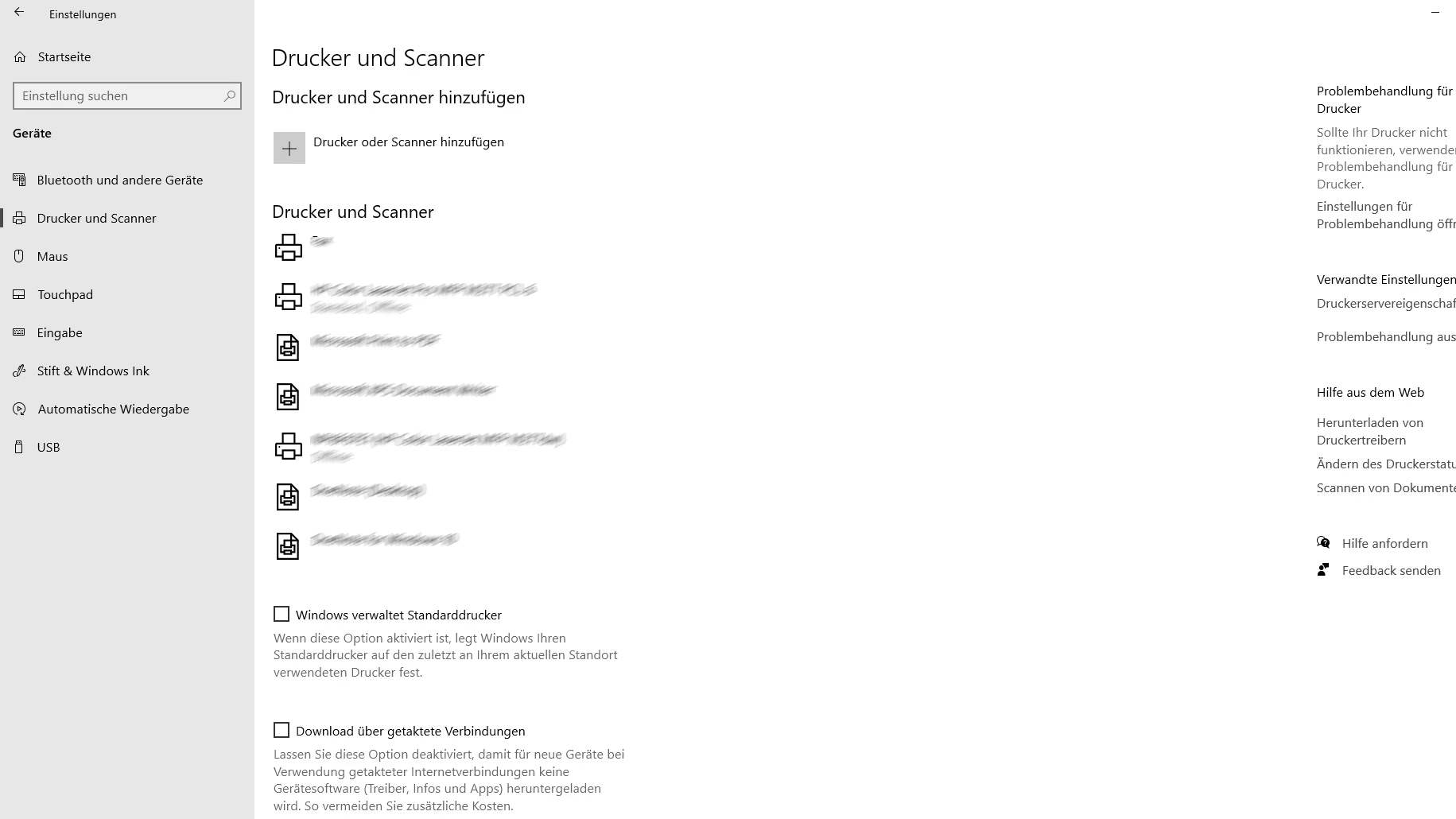
Wenn Windows einen Netzwerkscanner nicht automatisch findet, können Sie ihn manuell hinzufügen. Der Prozess unter Windows beinhaltet in der Regel das Navigieren zu den Einstellungen:
- Wählen Sie das Startmenü und gehen Sie zu „Einstellungen“.
- Wählen Sie „Bluetooth & Geräte“.
- Wählen Sie „Drucker & Scanner“.
Alternativ können Sie oft die Tastenkombination verwenden, um direkt zu „Bluetooth & Geräte > Drucker & Scanner“ zu gelangen.
Im Fenster „Drucker & Scanner“ gibt es eine Schaltfläche „Gerät hinzufügen“ neben „Drucker oder Scanner hinzufügen“. Wenn Sie darauf klicken, sucht Windows im Netzwerk nach verfügbaren Scannern. Dieser Suchvorgang kann einige Minuten dauern.
Gefundene Netzwerkscanner werden in einer Liste angezeigt. Sie können dann neben dem gewünschten Scanner auf die Schaltfläche „Gerät hinzufügen“ klicken, um ihn zu installieren.
Wenn der gesuchte Scanner nicht in der Liste erscheint, gibt es oft einen Link wie „Der gewünschte Drucker ist nicht aufgeführt“ oder „Neues Gerät manuell hinzufügen“. Über diesen Link können Sie den Scanner manuell hinzufügen, indem Sie den Anweisungen folgen (z. B. durch Eingabe einer Netzwerkadresse oder Auswahl aus einer Liste bekannter Geräte).
Nach erfolgreicher Installation wird der Scanner in der Liste der Geräte unter „Drucker & Scanner“ angezeigt und ist für Anwendungen, die auf Scanner zugreifen können (wie die native Windows-Scan-App oder die Software Ihres Scanners), verfügbar. Dieser Installationsprozess ist unabhängig von Microsoft Word.
Vergleich der Methoden zum Einfügen von Scans in Word
Um Ihnen bei der Entscheidung zu helfen, welche Methode für Ihre Bedürfnisse am besten geeignet ist, hier eine Zusammenfassung im Vergleich:
| Methode | Ergebnis in Word | Bearbeitbarkeit des Textes | Benötigte Tools / Schritte | Ideal für |
|---|---|---|---|---|
| Scan als Bild einfügen | Einfügung als Bild | Keine direkte Textbearbeitung | Scanner/Kamera, Speichern als Bild (JPG, PNG, GIF), Word: Einfügen > Bilder | Fotos, Zeichnungen, Dokumente, bei denen das Layout als Bild erhalten bleiben soll. |
| Scan als PDF, in Word öffnen | Konvertierung zu bearbeitbarem Text (via OCR) | Ja, oft gute Erkennung, aber Layout kann variieren. | Scanner-Software (Scan als PDF), Word: Datei > Öffnen > PDF konvertieren | Dokumente mit Text, die in PDF gescannt wurden und bearbeitbar gemacht werden sollen. |
| Microsoft Lens App | Direkte Erstellung eines bearbeitbaren Word-Dokuments (via OCR) | Ja, oft sehr gute Erkennung und Layoutübernahme. | Smartphone/Tablet, Microsoft Lens App, Speichern als Word-Dokument | Dokumente mit Text, Notizen, Whiteboards; besonders praktisch unterwegs. |
Häufig gestellte Fragen (FAQ)
Hier beantworten wir einige häufig gestellte Fragen zum Thema Scannen und Word:
Kann ich direkt aus Microsoft Word heraus scannen?
Nein, Microsoft Word verfügt über keine integrierte Funktion, um den Scanvorgang direkt von der Hardware zu initiieren und zu steuern. Sie müssen das Dokument oder Bild immer außerhalb von Word scannen, entweder mit der Software Ihres Scanners, einer mobilen App wie Microsoft Lens oder über die Scanfunktionen Ihres Betriebssystems. Das Ergebnis des Scans (als Bild- oder PDF-Datei) wird dann in Word eingefügt oder geöffnet.
Warum wird mein gescannter Text in Word nach der Konvertierung nicht korrekt erkannt oder formatiert?
Die Genauigkeit der Texterkennung (OCR) und die Beibehaltung der Formatierung hängen stark von der Qualität des ursprünglichen Scans und der Komplexität des Layouts ab. Unscharfe Scans, schlechte Beleuchtung, ungewöhnliche Schriftarten oder komplexes Spaltenlayout können zu Fehlern führen. Handschrift wird kaum erkannt. Es ist unerlässlich, den konvertierten Text sorgfältig mit dem Original zu vergleichen und Fehler manuell zu korrigieren.
Benötige ich spezielle Software, um Text aus einem Scan in Word bearbeitbar zu machen (OCR)?
Sie benötigen eine Software oder App, die OCR durchführen kann. Die kostenlose Microsoft Lens App ist eine sehr gute Option für Mobilgeräte. Microsoft Word selbst kann OCR auf Text in PDF-Dateien anwenden, wenn Sie diese öffnen. Viele Scanner-Hersteller liefern auch eigene Software mit OCR-Funktionen mit. Sie haben also verschiedene Möglichkeiten, je nachdem, welche Geräte und Software Ihnen zur Verfügung stehen.
Fazit
Das Einfügen von Scans in Microsoft Word ist auf verschiedene Weisen möglich, je nachdem, ob Sie ein gescanntes Bild einfügen oder den gescannten Text bearbeitbar machen möchten. Für Bilder ist der Prozess einfach: Scannen, als Bild speichern und über „Einfügen > Bilder“ in Word hinzufügen. Wenn Sie Text bearbeiten möchten, bieten Microsoft Lens und die PDF-Öffnungsfunktion von Word effektive OCR-Lösungen. Denken Sie immer daran, die Ergebnisse der Texterkennung zu überprüfen und zu korrigieren. Die Scanner-Installation und -Verwaltung sind Funktionen des Betriebssystems und nicht direkt Teil von Word. Mit den hier beschriebenen Methoden können Sie gescannte Inhalte erfolgreich in Ihre Word Dokumente integrieren und weiterverarbeiten.
Hat dich der Artikel Scan in Word einfügen: So geht's interessiert? Schau auch in die Kategorie Ogólny rein – dort findest du mehr ähnliche Inhalte!