
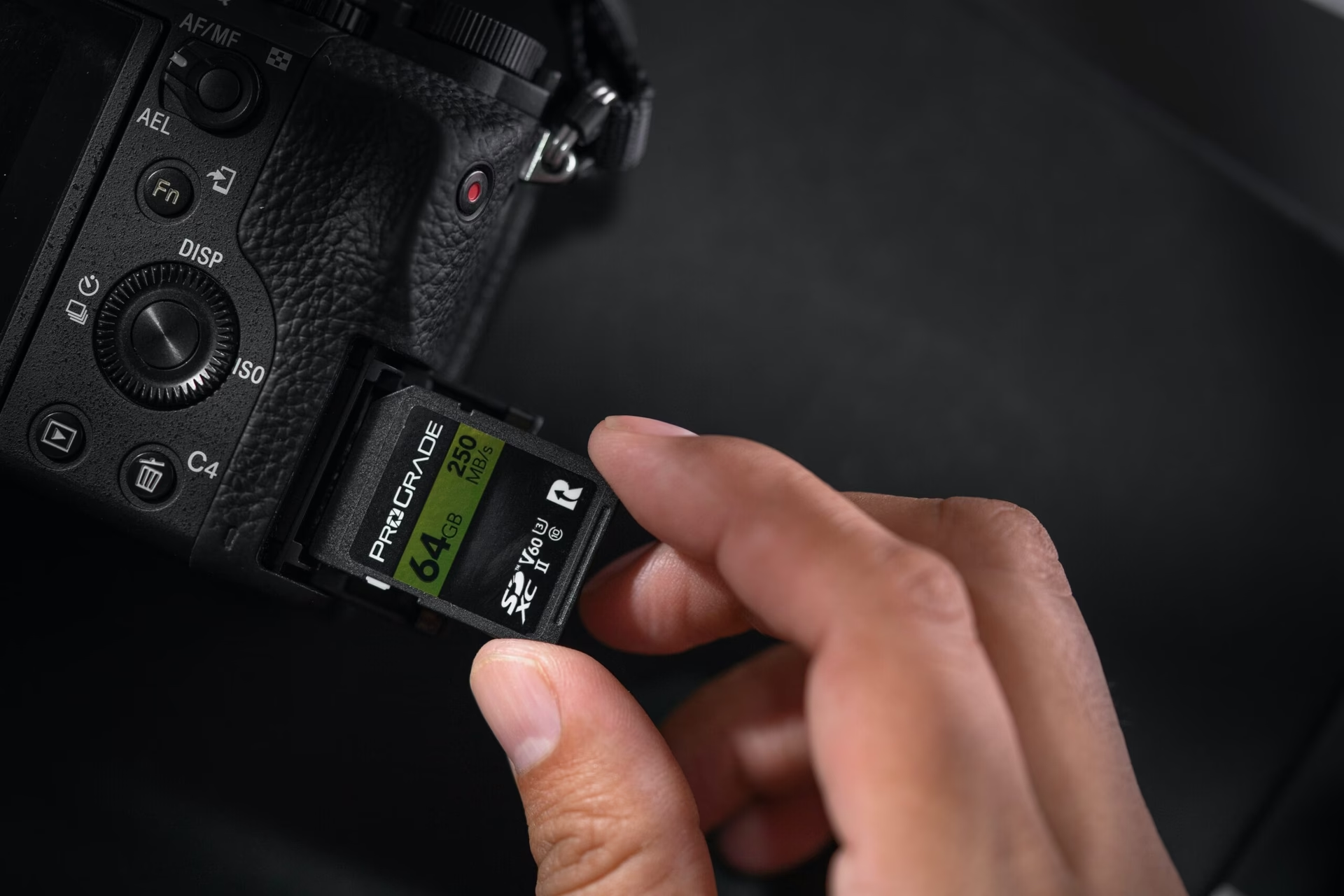

Es ist ein frustrierender Moment, wenn Sie Ihre Kamera oder Ihr Android-Smartphone einschalten, die SD-Karte einlegen und feststellen: Die Fotos sind weg! Die Karte zeigt vielleicht noch an, dass Speicher belegt ist, aber die Alben sind leer. Dieses Problem tritt häufig auf und kann verschiedene Ursachen haben, von einfachen Einstellungen bis hin zu komplexeren technischen Fehlern. Glücklicherweise bedeutet eine leere Anzeige nicht immer, dass Ihre Bilder für immer verloren sind.
In diesem Artikel gehen wir den Gründen auf den Grund, warum Fotos auf Ihrer SD-Karte möglicherweise nicht angezeigt werden, und stellen Ihnen bewährte Methoden vor, wie Sie Ihre verschwundenen Bilder wiederfinden und wiederherstellen können. Von schnellen Überprüfungen bis hin zu fortgeschrittenen Techniken – wir decken die wichtigsten Schritte ab.
Warum werden Fotos auf der SD-Karte nicht angezeigt? Mögliche Ursachen
Das plötzliche Verschwinden von Fotos auf einer SD-Karte kann verwirrend sein, besonders wenn die Karte noch als gefüllt angezeigt wird. Es gibt mehrere häufige Gründe für dieses Phänomen:
- Versehentliches Löschen oder Formatieren: Manchmal löschen wir Dateien unabsichtlich oder formatieren die Karte, ohne es sofort zu realisieren.
- Dateien sind versteckt: Ein häufiger Grund, besonders nach einem Virenbefall oder der Verbindung mit einem infizierten Computer, ist, dass die Dateien einfach als versteckt markiert wurden. Sie sind noch da, aber Ihr Gerät zeigt sie standardmäßig nicht an.
- .NOMEDIA-Datei auf Android: Auf Android-Geräten kann eine Datei namens `.nomedia` dazu führen, dass Medieninhalte (Fotos, Videos, Audio) in der Galerie-App nicht gescannt und angezeigt werden.
- Schreibgeschutzte SD-Karte: Wenn die SD-Karte schreibgeschützt ist, können Sie keine neuen Dateien hinzufügen oder vorhandene bearbeiten. Manchmal kann dies auch die Anzeige von Dateien beeinträchtigen.
- Viren oder Malware: Ein Virus auf der SD-Karte oder dem verbundenen Gerät kann Dateien löschen, verstecken oder beschädigen.
- Beschädigung oder Korruption der SD-Karte: Physische oder logische Fehler auf der Karte können dazu führen, dass das Dateisystem beschädigt wird und die Daten nicht mehr zugänglich sind.
- Dateisystem-Inkompatibilität: Das Dateisystem der SD-Karte (z. B. NTFS) wird möglicherweise vom Gerät (z. B. Android, das FAT32 bevorzugt) nicht vollständig unterstützt.
- Probleme mit dem Gerät, Kartenleser oder Anschluss: Manchmal liegt das Problem nicht an der Karte selbst, sondern am Gerät, mit dem Sie versuchen, auf die Karte zuzugreifen (Kamera, Telefon, PC-Kartenleser).
- Aufnahme auf einer vollen Karte: Wenn Sie versuchen, Fotos zu speichern, obwohl die Karte bereits voll ist, werden die neuen Bilder möglicherweise nicht korrekt gespeichert oder die Indexierung der vorhandenen Dateien wird beschädigt.
Bevor Sie in Panik geraten, sollten Sie systematisch die möglichen Ursachen überprüfen und die entsprechenden Lösungen anwenden.
Erste Schritte zur Wiederherstellung verschwundener Fotos
Beginnen Sie immer mit den einfachsten Lösungen. Oft kann das Problem durch eine Kleinigkeit behoben werden:
1. SD-Karte entfernen und erneut einlegen
Stellen Sie sicher, dass die SD-Karte korrekt und fest im Steckplatz Ihres Geräts sitzt. Nehmen Sie die Karte vorsichtig heraus und stecken Sie sie erneut ein. Achten Sie auf die richtige Ausrichtung und drücken Sie die Karte nicht mit Gewalt hinein.
2. Gerät neu starten
Ein einfacher Neustart des Geräts (Kamera, Smartphone, Computer) kann viele temporäre Fehler beheben, die die Anzeige der SD-Karteninhalte blockieren könnten.
3. Anderen Kartenleser oder anderes Gerät verwenden
Wenn Sie versuchen, die Fotos auf einem Computer anzuzeigen, versuchen Sie einen anderen Kartenleser oder einen anderen USB-Anschluss. Wenn Sie die Karte in einer Kamera oder einem Telefon verwenden, versuchen Sie die Karte in einem anderen kompatiblen Gerät zu testen. So können Sie feststellen, ob das Problem am Gerät oder an der Karte liegt.
4. Schreibschutz prüfen
Viele SD-Karten verfügen über einen kleinen Schiebeschalter an der Seite, der die Karte schreibschützt. Stellen Sie sicher, dass dieser Schalter in der „entsperrten“ Position (normalerweise nach oben oder von der „Lock“-Markierung weg) steht. Auch wenn Schreibschutz normalerweise nur das Schreiben verhindert, kann er in seltenen Fällen die Anzeige beeinträchtigen oder zumindest ausschließen, dass das Problem durch unabsichtliches Löschen verursacht wurde, solange der Schutz aktiv war.
Versteckte Dateien sichtbar machen
Einer der häufigsten Gründe für „verschwundene“ Fotos ist, dass sie lediglich als versteckt markiert wurden.
Auf dem Computer (Windows):
Wenn Sie die SD-Karte an einen Windows-PC anschließen und die Dateien dort nicht sehen, gehen Sie wie folgt vor:
- Verbinden Sie die SD-Karte mit dem Computer.
- Öffnen Sie den „Datei-Explorer“ (oft über „Dieser PC“ zugänglich).
- Klicken Sie im Menü auf „Ansicht“.
- Suchen Sie die Option „Ausgeblendete Elemente“ (oder „Versteckte Dateien, Ordner und Laufwerke anzeigen“ bei älteren Windows-Versionen) und aktivieren Sie diese.
- Gehen Sie in die „Optionen“ (ebenfalls unter „Ansicht“ zu finden), dann zum Tab „Ansicht“.
- Deaktivieren Sie die Option „Geschützte Systemdateien ausblenden (empfohlen)“. Bestätigen Sie die Warnmeldung mit „Ja“ und klicken Sie auf „Übernehmen“ und „OK“.
Überprüfen Sie nun den Inhalt Ihrer SD-Karte. Möglicherweise sind Ihre Fotos in Ordnern oder direkt auf der Karte sichtbar.
Auf Android-Geräten:
Auf Android kann eine spezielle Datei namens `.nomedia` das Problem sein.
.NOMEDIA-Datei löschen:
Diese Datei teilt dem Medienscanner von Android mit, bestimmte Ordner zu ignorieren. Wenn sie versehentlich in einem Ordner mit Fotos erstellt wurde (manchmal durch Apps oder bei einem Fehler), werden diese Bilder nicht in der Galerie angezeigt, obwohl sie vorhanden sind.
- Installieren Sie einen Dateimanager auf Ihrem Android-Gerät, der das Anzeigen versteckter Dateien erlaubt (viele moderne Standard-Dateimanager können das in den Einstellungen).
- Öffnen Sie den Dateimanager und aktivieren Sie die Option „Versteckte Dateien anzeigen“ in den Einstellungen.
- Navigieren Sie zum Speicherort auf Ihrer SD-Karte, wo sich die Fotos befinden sollten (z. B. DCIM-Ordner).
- Suchen Sie nach einer Datei namens `.nomedia`.
- Wenn Sie eine finden, löschen Sie diese Datei.
- Starten Sie Ihr Android-Gerät neu.
Nach dem Neustart sollte der Medienscanner die Fotos in diesem Ordner erkennen und sie in der Galerie anzeigen.
Dateisystemfehler und Korruption beheben
Manchmal liegt das Problem tiefer und betrifft das Dateisystem der SD-Karte.
CHKDSK-Befehl verwenden (Windows):
CHKDSK (Check Disk) ist ein Windows-Tool, das Dateisystemfehler auf Laufwerken überprüfen und beheben kann. Dies kann helfen, wenn die SD-Karte logisch beschädigt ist.
- Verbinden Sie die SD-Karte mit Ihrem Windows-PC.
- Notieren Sie sich den Laufwerksbuchstaben, der Ihrer SD-Karte zugewiesen ist (z. B. E:).
- Öffnen Sie die Eingabeaufforderung als Administrator (Suchen Sie nach „cmd“, rechtsklicken Sie und wählen Sie „Als Administrator ausführen“).
- Geben Sie den Befehl ein:
chkdsk [Laufwerksbuchstabe]: /f(Ersetzen Sie[Laufwerksbuchstabe]durch den Buchstaben Ihrer SD-Karte, z. B.chkdsk E: /f). - Drücken Sie Enter. Das Tool wird versuchen, Fehler auf der SD-Karte zu finden und zu beheben.
Nachdem der Vorgang abgeschlossen ist, versuchen Sie erneut, auf die SD-Karte zuzugreifen und die Fotos anzuzeigen.
Dateisystem-Inkompatibilität durch Formatierung beheben (Vorsicht!):
Wie erwähnt, unterstützen Android-Geräte und Kameras oft nur bestimmte Dateisysteme wie FAT32 oder exFAT. Wenn Ihre Karte ein anderes Dateisystem (wie NTFS) hat, wird sie möglicherweise nicht korrekt gelesen. Das Formatieren der Karte kann das Dateisystem korrigieren, führt aber zum Verlust aller Daten!
Wichtiger Hinweis:Formatieren Sie die SD-Karte nur, wenn Sie sicher sind, dass keine wichtigen Daten darauf sind, oder nachdem Sie versucht haben, die Daten mit einer Wiederherstellungssoftware zu retten.
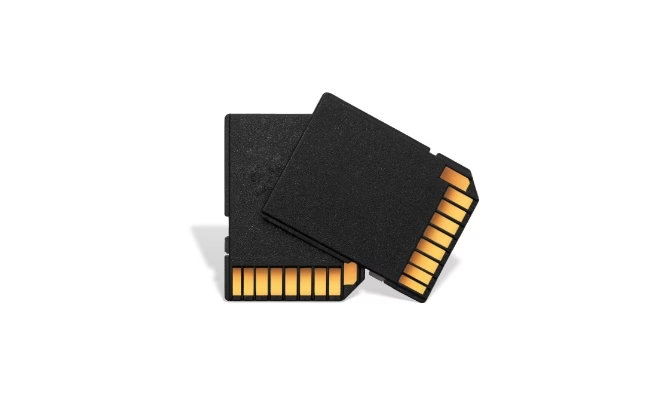
Wenn Sie sich entscheiden zu formatieren:
- Verbinden Sie die SD-Karte mit einem Computer.
- Sichern Sie alle zugänglichen Daten (falls vorhanden).
- Öffnen Sie den „Datei-Explorer“, rechtsklicken Sie auf das Laufwerk der SD-Karte und wählen Sie „Formatieren...“.
- Wählen Sie das korrekte Dateisystem (FAT32 für Karten bis 32GB, exFAT für größere Karten).
- Starten Sie den Formatierungsvorgang.
Nach der Formatierung sollte die Karte von Ihrem Gerät erkannt werden, ist aber leer.
Fotos mit Wiederherstellungssoftware retten
Wenn die oben genannten Methoden nicht funktionieren, insbesondere bei versehentlichem Löschen, Formatieren, Korruption oder Virenbefall, sind die Fotos wahrscheinlich nicht einfach nur versteckt, sondern das Dateisystem, das auf sie verweist, ist beschädigt oder die Einträge wurden gelöscht. In solchen Fällen kann eine spezielle Wiederherstellungssoftware die einzige Lösung sein.
Diese Programme scannen die SD-Karte Sektor für Sektor nach Dateifragmenten und versuchen, diese wieder zusammenzusetzen. Sie können oft Daten retten, die manuell nicht mehr zugänglich sind.
Es gibt verschiedene Softwarelösungen auf dem Markt, wie z. B. Stellar Photo Recovery oder EaseUS Data Recovery Wizard, die für die Wiederherstellung von Fotos von SD-Karten entwickelt wurden. Die grundlegenden Schritte sind bei den meisten Programmen ähnlich:
- Laden Sie eine vertrauenswürdige Wiederherstellungssoftware herunter und installieren Sie sie auf Ihrem Computer.
- Verbinden Sie die betroffene SD-Karte über einen Kartenleser mit dem Computer.
- Starten Sie die Software und wählen Sie die angeschlossene SD-Karte als Scan-Ziel aus.
- Führen Sie einen Scan durch. Dies kann je nach Größe und Geschwindigkeit der Karte sowie dem Grad der Beschädigung einige Zeit dauern.
- Die Software listet die gefundenen wiederherstellbaren Dateien auf. Viele Programme bieten eine Vorschau-Funktion, mit der Sie die Bilder vor der Wiederherstellung ansehen können.
- Wählen Sie die Fotos aus, die Sie wiederherstellen möchten.
- Wählen Sie einen Speicherort auf Ihrem Computer (nicht die SD-Karte selbst!), um die wiederhergestellten Dateien zu speichern.
- Führen Sie die Wiederherstellung durch.
Viele Anbieter bieten Testversionen an, mit denen Sie scannen und die wiederherstellbaren Dateien in der Vorschau sehen können. Dies ist eine gute Möglichkeit, die Effektivität der Software zu überprüfen, bevor Sie eine Lizenz kaufen.
Umgang mit Vireninfektionen
Wenn ein Virus der Grund für das Verschwinden der Fotos war, sollten Sie zuerst einen Virenscan der SD-Karte und des Geräts durchführen, mit dem sie zuletzt verbunden war, um die Infektion zu entfernen. Danach können Sie versuchen, die versteckten Dateien sichtbar zu machen oder eine Wiederherstellungssoftware zu verwenden, falls der Virus die Dateien gelöscht oder beschädigt hat.
Spezifische Android-Probleme
Neben der `.nomedia`-Datei kann es auf Android-Geräten auch vorkommen, dass neu installierte Apps Konflikte verursachen und die Anzeige von Medien beeinträchtigen. Wenn das Problem kurz nach der Installation einer bestimmten App auftrat, versuchen Sie, diese App zu deinstallieren und prüfen Sie, ob die Fotos wieder in der Galerie erscheinen.
Häufig gestellte Fragen (FAQs)
Können Fotos von einer formatierten SD-Karte wiederhergestellt werden?
Ja, in vielen Fällen ist eine Wiederherstellung von einer formatierten SD-Karte möglich, solange die Daten nicht überschrieben wurden. Eine spezialisierte Wiederherstellungssoftware kann die Daten oft finden und rekonstruieren.
Was bedeutet es, wenn die SD-Karte als „voll“ angezeigt wird, aber keine Dateien sichtbar sind?
Dies deutet stark darauf hin, dass die Dateien noch physisch auf der Karte vorhanden sind, aber aus Gründen wie Verstecken, Dateisystemfehlern oder Indexierungsfehlern nicht korrekt angezeigt werden. Es ist ein gutes Zeichen, dass die Daten noch gerettet werden könnten.
Ist eine Wiederherstellung immer garantiert?
Nein, eine Garantie gibt es nie. Wenn die SD-Karte physisch schwer beschädigt ist oder die Daten nach dem Löschen/Formatieren bereits vollständig überschrieben wurden, ist eine Wiederherstellung unwahrscheinlich.
Kann ich die SD-Karte weiterverwenden, nachdem ich Fotos wiederhergestellt habe?
Wenn das Problem durch einen einfachen Fehler wie Verstecken oder `.nomedia` verursacht wurde, ja. Wenn das Problem jedoch auf Korruption oder physische Schäden zurückzuführen ist, sollten Sie die Karte gründlich testen und eventuell ersetzen, um zukünftigen Datenverlust zu vermeiden. Eine Formatierung nach der Wiederherstellung ist oft ratsam.
Welches Dateisystem sollte eine SD-Karte haben?
Für maximale Kompatibilität mit den meisten Kameras und Android-Geräten sollte eine SDHC-Karte (bis 32 GB) das Dateisystem FAT32 verwenden und eine SDXC-Karte (über 32 GB) das Dateisystem exFAT.
Fazit
Es kann beunruhigend sein, wenn Fotos auf Ihrer SD-Karte verschwinden, aber wie wir gesehen haben, gibt es viele mögliche Ursachen und noch mehr Lösungen. Beginnen Sie immer mit den einfachsten Schritten: Überprüfen Sie den Sitz der Karte, starten Sie das Gerät neu und prüfen Sie den Schreibschutz. Wenn das nicht hilft, untersuchen Sie, ob die Dateien versteckt sind oder ob eine `.nomedia`-Datei auf Android das Problem verursacht.
Bei komplexeren Problemen wie Dateisystemfehlern oder nach versehentlichem Formatieren oder Löschen ist eine spezialisierte Wiederherstellungssoftware oft der beste Weg, um Ihre wertvollen Bilder zurückzugewinnen. Denken Sie daran, eine Vorschau der Dateien vor der Wiederherstellung zu nutzen, um sicherzustellen, dass die gewünschten Fotos gefunden wurden.
Regelmäßige Backups Ihrer Fotos auf einem Computer oder einem Cloud-Speicher sind die beste Vorbeugung gegen Datenverlust, unabhängig von Problemen mit der SD-Karte.
Hat dich der Artikel Fotos auf SD-Karte nicht sichtbar? Lösungen! interessiert? Schau auch in die Kategorie Ogólny rein – dort findest du mehr ähnliche Inhalte!