

Fujifilm-Kameras sind nicht nur für ihre exzellente Fotoqualität bekannt, sondern bieten auch beeindruckende Videofunktionen, die sowohl für Hobbyfilmer als auch für Profis interessant sind. Die Aufnahme von Videos mag auf den ersten Blick einfach erscheinen – drücken Sie einfach den Auslöser oder eine spezielle Taste – aber um das Beste aus Ihrer Kamera herauszuholen, ist es wichtig, die verschiedenen Einstellungen und Optionen zu verstehen. Dieser Artikel führt Sie durch den Prozess der Videoaufnahme mit Ihrer Fujifilm-Kamera und erklärt die wichtigsten Menüeinstellungen, damit Sie die volle Kontrolle über Ihre Aufnahmen haben.

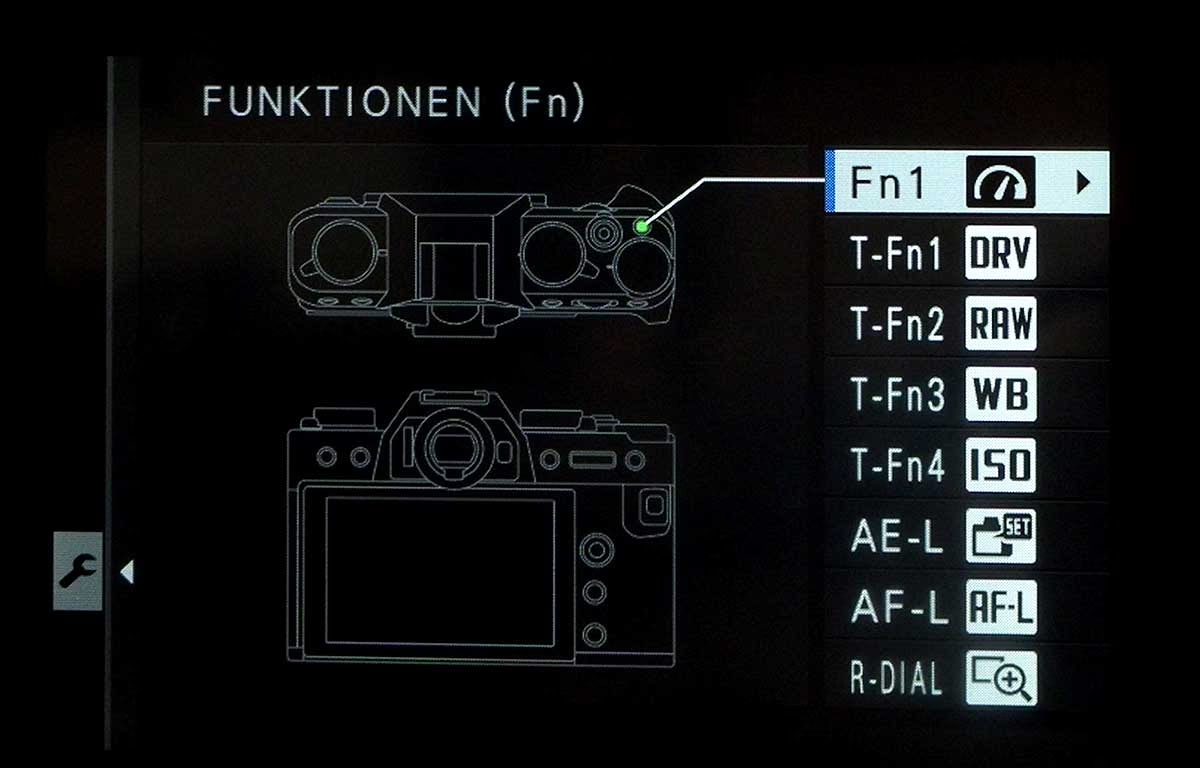
Die grundlegende Videoaufnahme ist denkbar einfach. Sobald Ihre Kamera bereit ist (oft durch das Symbol eines Filmclips auf dem Display oder im Sucher erkennbar), drücken Sie einfach die Taste, der die Videoaufnahme zugewiesen ist. Standardmäßig ist dies oft die Fn1-Taste, aber dies kann im Kameramenü angepasst werden. Während der Aufnahme leuchtet eine Anzeigeleuchte (oft die rote Indikatorlampe), um anzuzeigen, dass die Aufnahme läuft. Um die Aufnahme zu beenden, drücken Sie die gleiche Taste erneut. Die Aufnahme stoppt auch automatisch, wenn die maximale Aufnahmelänge erreicht ist oder die Speicherkarte voll ist.
Wichtige Videoeinstellungen im MOVIE SET-UP Menü
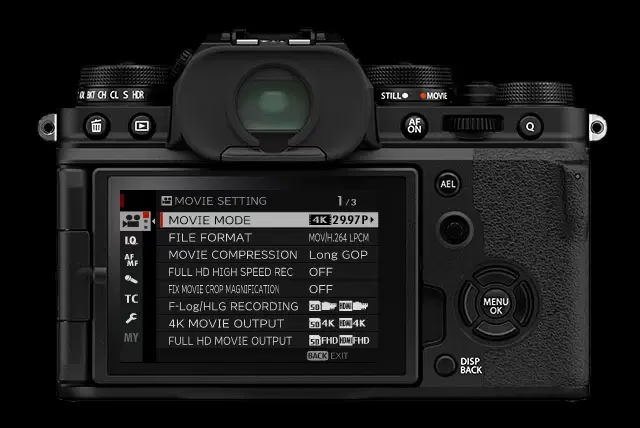
Das Herzstück der Videoanpassung bei Fujifilm-Kameras ist das [MOVIE SET-UP] Menü, das Sie im Aufnahme-Menü finden. Hier können Sie eine Vielzahl von Einstellungen vornehmen, die die Qualität, das Format und das Aussehen Ihrer Videos maßgeblich beeinflussen.
MOVIE MODE: Auflösung, Bildrate und Bitrate
Bevor Sie mit dem Filmen beginnen, sollten Sie im Menü [MOVIE SET-UP] > [MOVIE MODE] Ihre gewünschte Auflösung, Bildrate und Bitrate festlegen. Diese Einstellungen sind entscheidend für das Endergebnis:
- Auflösung und Seitenverhältnis: Sie können zwischen 4K (V 16:9, d 17:9) und Full HD (W 16:9, W 17:9) wählen. 4K bietet eine deutlich höhere Detailgenauigkeit, benötigt aber mehr Speicherplatz.
- Bildrate (Frame Rate): Dies bestimmt, wie viele Bilder pro Sekunde aufgenommen werden (z.B. 23.98P, 24P, 25P, 29.97P, 50P, 59.94P). Höhere Bildraten wie 50P oder 59.94P ermöglichen flüssigere Bewegungen oder die Möglichkeit, das Material in der Nachbearbeitung zu verlangsamen (Zeitlupe). 24P ist der Standard für Kinofilme.
- Bitrate: Dies ist die Datenmenge pro Sekunde, die aufgezeichnet wird (z.B. 50Mbps, 100Mbps, 200Mbps, 400Mbps). Eine höhere Bitrate bedeutet eine höhere Bildqualität mit mehr Details und feineren Farbabstufungen, führt aber auch zu größeren Dateigrößen. Die verfügbaren Bitraten hängen von der gewählten Auflösung und Bildrate ab.
DATEIFORMAT: H.265, H.264 und MP4
Unter [MOVIE SET-UP] > [FILE FORMAT] wählen Sie das Format, in dem Ihre Videos gespeichert werden. Die Wahl beeinflusst Komprimierung, Qualität und Kompatibilität:
- MOV/H.265(HEVC) LPCM: Dieses Format bietet sehr hohe Bild- und Tonqualität dank fortschrittlicher H.265-Komprimierung. Es zeichnet in 10-bit 4:2:0 auf der Karte auf und gibt 10-bit 4:2:2 über HDMI aus. Es ist ideal für maximale Qualität, erfordert aber neuere Hardware und Software zur Bearbeitung.
- MOV/H.264 LPCM: Bietet ebenfalls hohe Bild- und Tonqualität, ist aber weniger komprimiert als H.265. Es zeichnet in 8-bit 4:2:0 auf der Karte auf und gibt 10-bit 4:2:2 über HDMI aus. Dieses Format ist weit verbreitet und gut kompatibel. Bestimmte hohe Bildraten sind in einigen Auflösungen nicht verfügbar.
- MP4/H.264 AAC: Ein stark komprimiertes Format mit AAC-Audio, das sich gut für die direkte Veröffentlichung im Web eignet. Es zeichnet in 8-bit 4:2:0 auf und hat Einschränkungen bei hohen Bildraten und F-Log/HLG.
Die Wahl des Formats beeinflusst auch die verfügbaren Optionen für die F-Log/HLG-Aufnahme und hohe Bildraten.
MOVIE COMPRESSION: ALL-Intra vs. Long GOP
Unter [MOVIE SET-UP] > [MOVIE COMPRESSION] legen Sie die Komprimierungsmethode fest:
- ALL-Intra: Jedes einzelne Bild (Frame) wird separat komprimiert. Dies führt zu sehr großen Dateien, erleichtert aber die Bearbeitung und Farbkorrektur in der Postproduktion erheblich, da jedes Bild unabhängig ist. Ideal, wenn Sie umfangreiche Bearbeitungen planen.
- Long GOP: Hier werden nur Änderungen zwischen den Bildern gespeichert (Group of Pictures). Dies führt zu deutlich kleineren Dateien, was gut für längere Aufnahmen ist und weniger Speicherplatz benötigt. Die Bearbeitung kann jedoch etwas anspruchsvoller sein als bei ALL-Intra.
Die Wahl hängt stark davon ab, ob Dateigröße oder maximale Flexibilität in der Bearbeitung wichtiger ist.
FULL HD HIGH SPEED REC: Zeitlupe aufnehmen
Ein kreatives Werkzeug ist die Option [MOVIE SET-UP] > [FULL HD HIGH SPEED REC]. Wenn Sie diese auf ON stellen, können Sie Full HD-Videos mit sehr hohen Bildraten aufnehmen (z.B. 100P, 120P, 200P, 240P), die dann mit einer normalen Bildrate (z.B. 24P, 25P) wiedergegeben werden. Das Ergebnis sind beeindruckende Zeitlupenaufnahmen, perfekt, um schnelle Bewegungen einzufangen.
Beachten Sie, dass bei High-Speed-Aufnahmen kein Ton aufgezeichnet wird. Die maximale Aufnahmelänge ist begrenzt (standardmäßig 6 Minuten, variiert je nach Einstellungen), und die aufgezeichneten Daten werden komprimiert, um eine bestimmte Bitrate (z.B. 200 Mbps) nicht zu überschreiten. Die verfügbaren Wiedergaberaten hängen von der gewählten Aufnahmerate ab.
F-Log und HLG: Für professionelle Nachbearbeitung
Für Filmemacher, die maximale Flexibilität in der Farbkorrektur benötigen, bieten Fujifilm-Kameras die Aufnahme in F-Log oder HLG (Hybrid Log-Gamma) an. Sie finden diese Optionen unter [MOVIE SET-UP] > [F-Log/HLG RECORDING].
- F-Log: Dies ist ein Log-Format, das einen sehr flachen, kontrastarmen Look mit einem breiten Dynamikumfang liefert. Es erfordert eine Farbkorrektur (Grading) in der Nachbearbeitung, um normale Farben und Kontraste zu erzielen. Der Vorteil ist, dass Sie in hellen Lichtern und dunklen Schatten mehr Details erhalten, die Sie beim Grading wiederherstellen können. Bei F-Log-Aufnahmen ist die Empfindlichkeit (ISO) oft auf einen bestimmten Bereich (z.B. ISO 640 bis ISO 12800) beschränkt.
- HLG (Hybrid Log-Gamma): HLG ist ein HDR-Format (High Dynamic Range), das für die Wiedergabe auf HLG-kompatiblen Displays konzipiert ist. Es bietet ebenfalls einen hohen Dynamikumfang und lebendige Farben, ist aber darauf ausgelegt, auch ohne umfangreiches Grading gut auszusehen. Die Empfindlichkeit ist auch hier oft eingeschränkt (z.B. ISO 1000 bis ISO 12800).
Sie können auch steuern, ob F-Log/HLG nur an ein über HDMI angeschlossenes Gerät ausgegeben, nur auf der Speicherkarte aufgezeichnet oder beides gleichzeitig gemacht wird. Wenn Sie F-Log/HLG auf der Karte aufzeichnen, können Sie gleichzeitig eine Version mit angewendeter Filmsimulation über HDMI ausgeben (oder umgekehrt), was nützlich für die Überwachung ist.
Bildstabilisierung (IS MODE): Ruhige Aufnahmen
Verwacklungen sind bei Videoaufnahmen ein häufiges Problem. Fujifilm-Kameras bieten verschiedene Methoden der Bildstabilisierung unter [MOVIE SET-UP] > [F IS MODE]:
- IBIS/OIS: Aktiviert die kamerainterne Bildstabilisierung (IBIS) und/oder die optische Bildstabilisierung im Objektiv (OIS). Die Kamera nutzt IBIS, wenn das Objektiv kein OIS unterstützt.
- IBIS/OIS + DIS: Aktiviert zusätzlich zur IBIS/OIS eine digitale Bildstabilisierung (DIS). DIS analysiert das Bild und verschiebt es digital, um Verwacklungen auszugleichen. Dies kann sehr effektiv sein, führt aber zu einem leichten Beschnitt des Bildes. DIS ist nicht verfügbar bei High-Speed Full HD-Aufnahmen.
- OFF: Deaktiviert die Bildstabilisierung. Dies ist ratsam, wenn die Kamera auf einem Stativ montiert oder anderweitig fixiert ist, um unerwünschte Bewegungen durch die Stabilisierung zu vermeiden.
Falls Ihr Objektiv einen eigenen IS-Schalter hat, hat dessen Einstellung Vorrang vor der Menüeinstellung. Beachten Sie, dass die Stabilisierung in manchen Fällen zu Vibrationen oder Geräuschen führen kann, die eventuell aufgezeichnet werden.
Mit [F IS MODE BOOST] können Sie die Stärke der Stabilisierung anpassen. ON eignet sich gut für Aufnahmen aus der Hand ohne Schwenks, während OFF besser für Aufnahmen mit Schwenks geeignet ist.
ZEBRA SETTING: Überbelichtung erkennen
Um zu vermeiden, dass helle Bereiche in Ihrem Video überbelichtet sind und keine Details mehr enthalten, können Sie die Zebra-Funktion nutzen ([MOVIE SET-UP] > [ZEBRA SETTING]). Wenn diese auf ZEBRA RIGHT oder ZEBRA LEFT eingestellt ist, werden Bereiche im Bild, die einen bestimmten Helligkeitswert überschreiten, mit Streifen markiert.
Unter [ZEBRA LEVEL] können Sie den Helligkeitsschwellenwert festlegen, ab dem die Streifen erscheinen (z.B. 75 für Lichter, die fast überbelichtet sind). Dies ist ein sehr nützliches visuelles Werkzeug, um die Belichtung während der Aufnahme zu kontrollieren.
Weitere nützliche Einstellungen
- MOVIE OPTIMIZED CONTROL: Wenn Sie diese Option auf ON stellen ([MOVIE SET-UP] > [MOVIE OPTIMIZED CONTROL oL]), können Sie viele Videoeinstellungen über die Einstellräder und den Touchscreen anpassen, ohne das Menü aufrufen zu müssen. Dies minimiert die Gefahr, dass Bediengeräusche aufgezeichnet werden, und ermöglicht es, schnell zwischen Foto- und Videoeinstellungen zu wechseln.
- TALLY LIGHT: Bestimmt, welche Lampen an der Kamera während der Aufnahme leuchten oder blinken sollen ([MOVIE SET-UP] > [TALLY LIGHT]). Dies ist nützlich, um für den Darsteller oder Sie selbst deutlich zu signalisieren, dass die Aufnahme läuft.
- HDMI Output: Diese Einstellungen ([MOVIE SET-UP] > [4K MOVIE OUTPUT], [FULL HD MOVIE OUTPUT], [HDMI OUTPUT INFO DISPLAY], [4K HDMI STANDBY QUALITY], [HDMI REC CONTROL]) steuern, wie das Videosignal an ein externes Display oder einen Recorder ausgegeben wird. Sie können beispielsweise festlegen, ob Informationen auf dem HDMI-Bildschirm angezeigt werden sollen oder ob die Aufnahme über das HDMI-Gerät gesteuert werden kann.
- SELECT/EDIT/SAVE CUSTOM SETTING: Ähnlich wie bei Fotos können Sie benutzerdefinierte Einstellungen für Videos speichern. Beachten Sie, dass die Video-Custom-Settings separat von den Foto-Custom-Settings verwaltet werden.
Autofokus für Videos
Obwohl die bereitgestellten Informationen keine detaillierten Einstellungen für den Autofokus speziell für Videoaufnahmen enthalten, ist die Wahl der richtigen AF-Einstellung für Videos natürlich sehr wichtig. Fujifilm-Kameras bieten verschiedene AF-Modi (wie kontinuierlicher AF - AF-C, oder Zonen-AF), die sich auf die Art und Weise auswirken, wie die Kamera während der Videoaufnahme fokussiert. Für sich bewegende Motive ist Continuous AF (AF-C) oft die beste Wahl, da die Kamera versucht, das Motiv durchgehend scharf zu halten. Experimentieren Sie mit den verschiedenen AF-Modi Ihrer spezifischen Kamera, um herauszufinden, welche Einstellung für Ihr Motiv und Ihren Aufnahmestil am besten funktioniert.
Häufig gestellte Fragen (FAQ)
Hier sind Antworten auf einige häufige Fragen zur Videoaufnahme mit Fujifilm-Kameras:
Was ist die maximale Aufnahmelänge für ein Video?
Die maximale Aufnahmelänge hängt von der gewählten Auflösung, Bildrate, Bitrate und Komprimierung ab, sowie von der Temperatur der Kamera und der Speicherkarte. Hohe Auflösungen (4K), hohe Bildraten und hohe Bitraten führen zu kürzeren maximalen Aufnahmezeiten. Die Kamera stoppt die Aufnahme auch automatisch, um Überhitzung zu vermeiden.
Wird bei Zeitlupenaufnahmen (FULL HD HIGH SPEED REC) Ton aufgezeichnet?
Nein, bei High-Speed Full HD-Aufnahmen wird kein Ton aufgezeichnet.
Welche ISO-Werte sollte ich für F-Log-Aufnahmen verwenden?
Wenn Sie in F-Log aufnehmen, ist die ISO-Empfindlichkeit oft auf einen bestimmten Bereich beschränkt (z.B. ISO 640 bis ISO 12800). Es ist ratsam, innerhalb dieses Bereichs zu bleiben, idealerweise bei der niedrigsten nativen ISO für F-Log (oft ISO 640), um das sauberste Signal und den größten Dynamikumfang zu erzielen.
Wie weise ich die Videoaufnahme einer Funktionstaste zu?
Die Zuweisung von Funktionen zu den Fn-Tasten erfolgt im Menü (oft unter [SETUP] > [BUTTON/DIAL SETTING] > [FUNCTION (Fn) SETTING]). Sie können die gewünschte Fn-Taste auswählen und ihr die Funktion 'Movie Recording' zuweisen. Standardmäßig ist dies oft Fn1.
Was ist der Unterschied zwischen IBIS und DIS?
IBIS (In-Body Image Stabilization) ist eine mechanische Stabilisierung, die im Kameragehäuse sitzt und durch Bewegen des Sensors Verwacklungen ausgleicht. OIS (Optical Image Stabilization) ist eine Stabilisierung im Objektiv. DIS (Digital Image Stabilization) ist eine softwarebasierte Stabilisierung, die das Bild digital analysiert und verschiebt. IBIS/OIS sind in der Regel subtiler und behalten die volle Bildqualität bei, während DIS zu einem leichten Beschnitt führt, aber in manchen Situationen effektiver sein kann, insbesondere bei sehr schnellen Bewegungen.
Fazit
Die Videofunktionen von Fujifilm-Kameras sind leistungsstark und vielseitig. Indem Sie sich mit den Einstellungen im [MOVIE SET-UP] Menü vertraut machen, können Sie die Bildqualität optimieren, kreative Effekte wie Zeitlupe nutzen und Ihre Aufnahmen für die Nachbearbeitung vorbereiten. Nehmen Sie sich Zeit, die verschiedenen Optionen auszuprobieren und zu verstehen, wie sie sich auf Ihre Videos auswirken. Mit dem richtigen Wissen und etwas Übung können Sie beeindruckende Filme mit Ihrer Fujifilm-Kamera erstellen.
Hat dich der Artikel Filmen mit Fujifilm: Eine Anleitung interessiert? Schau auch in die Kategorie Video rein – dort findest du mehr ähnliche Inhalte!