
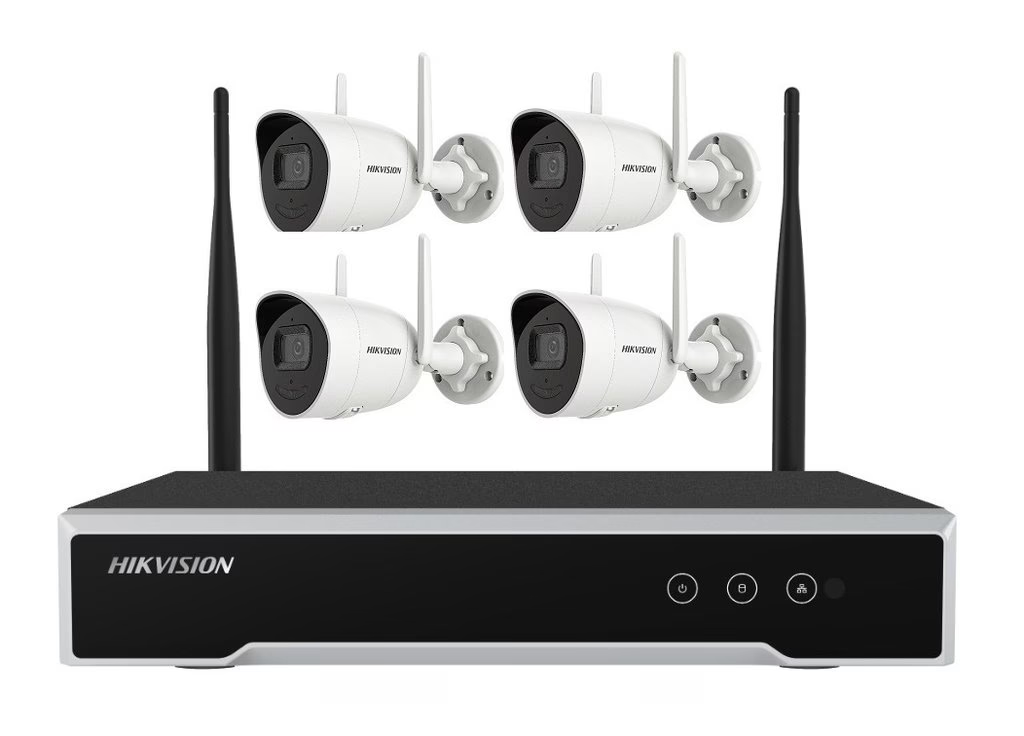

Die Einrichtung einer Hikvision Kamera kann auf den ersten Blick entmutigend wirken, besonders wenn Sie Neuling auf dem Gebiet der Videoüberwachung sind. Doch keine Sorge, mit der richtigen Anleitung ist es ein überschaubarer Prozess. Hikvision ist ein weltweit führender Hersteller von Sicherheitsprodukten und bietet Kamerasysteme von hoher Qualität und Zuverlässigkeit für verschiedenste Anwendungsbereiche, von privaten Haushalten bis hin zu großen Gewerbeflächen. Dieser Artikel führt Sie umfassend durch die notwendigen Schritte, um Ihre Hikvision Kamera in Betrieb zu nehmen, mit einem besonderen Fokus darauf, wie Sie eine WLAN-Kamera in ein bestehendes System mit einem Hikvision DVR integrieren.

Eine korrekte Einrichtung ist entscheidend, um das volle Potenzial Ihrer Überwachungslösung auszuschöpfen. Es geht nicht nur darum, ein Bild zu erhalten, sondern auch darum, Einstellungen wie Aufnahmequalität, Bewegungserkennung und Speicherung optimal anzupassen. Wir beleuchten sowohl die allgemeine Einrichtung über Software wie iVMS-4200 als auch die spezifischen Herausforderungen und Lösungen beim Verbinden einer drahtlosen Kamera mit einem kabelgebundenen DVR-System.
Warum eine Hikvision Kamera wählen?
Hikvision Kameras zeichnen sich durch ihre fortschrittlichen Funktionen, ihre Robustheit und die breite Produktpalette aus. Egal ob Sie eine diskrete Dome-Kamera für den Innenbereich, eine wetterfeste Bullet-Kamera für den Außenbereich oder eine schwenk-, neig- und zoombare PTZ-Kamera für weitläufige Areale benötigen, Hikvision bietet passende Modelle. Diese Vielfalt macht es möglich, für nahezu jede Überwachungsaufgabe die passende Hardware zu finden.
Grundlegende Schritte zur Einrichtung einer Hikvision Kamera
Bevor wir uns dem speziellen Fall der WLAN-Kamera am DVR widmen, betrachten wir die allgemeinen Schritte, die bei der Einrichtung einer Hikvision Kamera anfallen.
Auswahl und Vorbereitung
Der erste Schritt ist die Auswahl der Kamera, die Ihren Anforderungen am besten entspricht. Berücksichtigen Sie den Einsatzort (innen/außen), den benötigten Blickwinkel, die Auflösung und eventuell spezielle Funktionen wie Nachtsicht oder Audio. Stellen Sie sicher, dass Sie das notwendige Zubehör wie Kabel (Ethernet für PoE oder Stromkabel), Montagematerial und eventuell eine wetterfeste Anschlussdose bereithalten.
Physische Installation
Die Montage der Kamera sollte an einem strategisch günstigen Ort erfolgen, der den gewünschten Bereich optimal abdeckt und gleichzeitig die Kamera schützt. Montieren Sie die Kamera fest und führen Sie die Kabel (Netzwerk- und/oder Stromkabel) durch die vorgesehene Öffnung oder das Gehäuse. Achten Sie auf eine sichere und wetterfeste Installation, insbesondere im Außenbereich.
Software-Einrichtung über iVMS-4200
Für die Erstkonfiguration vieler Hikvision Kameras, insbesondere kabelgebundener Modelle oder zur Aktivierung neuer Kameras im Netzwerk, ist die Software iVMS-4200 ein zentrales Werkzeug. Diese kostenlose Client-Software für Windows und macOS ermöglicht die Verwaltung einer größeren Anzahl von Geräten.
- Laden Sie die iVMS-4200 Software von der offiziellen Hikvision Website herunter und installieren Sie sie auf Ihrem Computer.
- Starten Sie die Software. Beim ersten Start werden Sie aufgefordert, ein Administratorkonto für die Software zu erstellen.
- Um Kameras zu finden und hinzuzufügen, nutzen Sie die Funktion 'Geräteverwaltung'. Oft gibt es eine Option zum 'Online-Gerät', die Kameras im lokalen Netzwerk sucht.
- Neue, noch nicht aktivierte Kameras werden hier angezeigt. Sie müssen diese Kameras aktivieren, indem Sie ein sicheres Passwort vergeben. Verwenden Sie immer ein starkes Passwort!
- Nach der Aktivierung können Sie das Gerät zur Software hinzufügen. Wählen Sie das Gerät aus und klicken Sie auf 'Hinzufügen'. Geben Sie die IP-Adresse der Kamera (oder wählen Sie sie aus der Liste), den Benutzernamen (oft 'admin') und das von Ihnen vergebene Passwort ein. Der Port ist standardmäßig oft 8000 oder 80.
- Nachdem die Kamera erfolgreich hinzugefügt wurde, können Sie sie im Hauptfenster der Software unter 'Live-Ansicht' auswählen und das Videobild sehen.
- Innerhalb der Geräteverwaltung oder über die Konfigurationseinstellungen der Software können Sie nun detaillierte Einstellungen vornehmen: Videoqualität, Auflösung, Bildrate, Bildeinstellungen (Helligkeit, Kontrast), Bewegungserkennung, Linienübertritt, Intrusion Detection und vieles mehr. Konfigurieren Sie auch die Netzwerkeinstellungen der Kamera, falls nötig (z.B. feste IP-Adresse).
Diese Schritte sind typisch für die Einrichtung einer einzelnen IP-Kamera oder die Vorbereitung von Kameras, die später zu einem NVR (Network Video Recorder) hinzugefügt werden. Aber was, wenn Sie eine WLAN-Kamera zu einem bestehenden Hikvision DVR hinzufügen möchten?
WLAN-Kameras zu Hikvision DVRs hinzufügen: Eine spezielle Herausforderung
Ein Digital Video Recorder (DVR) ist primär für den Anschluss analoger Kameras über Koaxialkabel konzipiert. Moderne Hybrid-DVRs können jedoch oft auch eine begrenzte Anzahl von IP-Kameras verwalten. Das Hinzufügen einer WLAN-Kamera zu einem DVR unterscheidet sich von der einfachen iVMS-4200-Einrichtung und erfordert, dass die WLAN-Kamera zunächst korrekt im Netzwerk eingebunden ist.
Die Herausforderung besteht darin, dass die WLAN-Kamera ihr Videobild drahtlos an Ihr Netzwerk sendet, während der DVR dieses Bild über das Netzwerk empfangen muss. Der DVR agiert hierbei als NVR für die IP-Kamera.
Voraussetzungen:
- Ihre WLAN-Kamera muss erfolgreich mit Ihrem drahtlosen Netzwerk verbunden sein und eine gültige IP-Adresse erhalten haben. Dies geschieht in der Regel über die eigene App der Kamera oder ein separates Konfigurationstool des Herstellers (oft ebenfalls Hikvision Tools, falls es eine Hikvision WLAN-Kamera ist).
- Der Hikvision DVR muss sich im selben Netzwerk befinden wie die WLAN-Kamera.
- Der DVR muss über freie IP-Kanäle verfügen, die für das Hinzufügen von Netzwerkkameras vorgesehen sind. Nicht alle DVR-Modelle unterstützen IP-Kameras, und die Anzahl der unterstützten IP-Kanäle ist begrenzt. Prüfen Sie das Handbuch Ihres DVRs.
- Die Kamera und der DVR müssen kompatibel sein. Die Kompatibilität wird oft durch die Unterstützung von Protokollen wie ONVIF oder Hikvision's eigenem Protokoll gewährleistet. Stellen Sie sicher, dass die Firmware beider Geräte aktuell ist.
Schritte zum Hinzufügen der WLAN-Kamera zum DVR:
Sobald die WLAN-Kamera im Netzwerk aktiv ist und Sie ihre IP-Adresse, den Benutzernamen und das Passwort kennen, können Sie sie zum DVR hinzufügen.
1. Zugriff auf die DVR-Oberfläche: Melden Sie sich an der Benutzeroberfläche Ihres Hikvision DVRs an. Dies kann entweder direkt über einen angeschlossenen Monitor und Maus oder über die Web-Oberfläche des DVRs von einem Computer im selben Netzwerk erfolgen. Die Web-Oberfläche erreichen Sie, indem Sie die IP-Adresse des DVRs in einem Webbrowser eingeben.
2. Navigation zur Kamerverwaltung: Innerhalb der DVR-Oberfläche navigieren Sie zum Menüpunkt 'Konfiguration' (Configuration) und dort meist zu 'Kameras' (Cameras) oder 'IP-Kameras' (IP Cameras) oder 'Geräteverwaltung' (Device Management).
3. Hinzufügen der Kamera: Suchen Sie die Option 'Hinzufügen' (Add) oder 'IP-Kamera hinzufügen' (Add IP Camera). Der DVR sucht eventuell automatisch nach Kameras im Netzwerk. Wenn Ihre WLAN-Kamera gefunden wird, wird sie in einer Liste angezeigt.
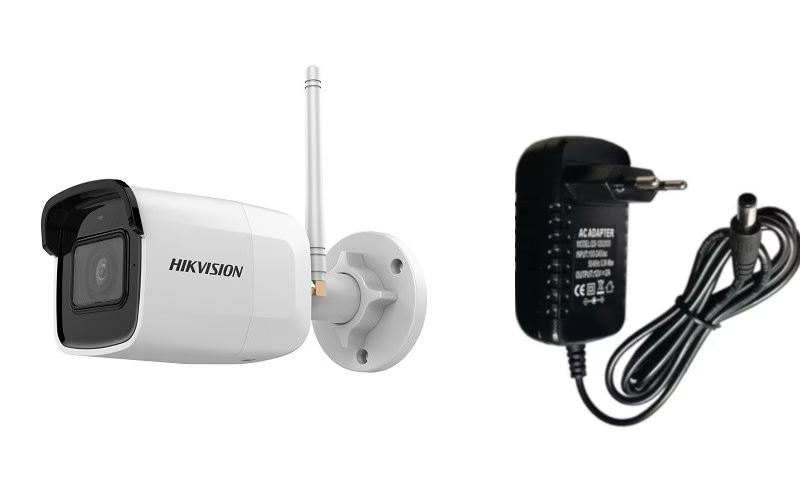
4. Auswahl des Protokolls und Eingabe der Daten: Wählen Sie die gefundene Kamera aus oder geben Sie die Daten der Kamera manuell ein. Hier ist die Wahl des Protokolls wichtig:
- ONVIF: Wenn die WLAN-Kamera das ONVIF-Protokoll unterstützt (was bei vielen modernen Kameras verschiedener Hersteller der Fall ist) und Ihr DVR ebenfalls ONVIF unterstützt, ist dies oft die einfachste Methode. Wählen Sie ONVIF als Protokoll, geben Sie die IP-Adresse der Kamera, den ONVIF-Port (Standard ist 80), den Benutzernamen und das Passwort der Kamera ein.
- Hikvision (Private): Wenn es sich um eine Hikvision WLAN-Kamera handelt, können Sie oft das Hikvision-Protokoll verwenden. Geben Sie die IP-Adresse, den Management-Port (oft 8000), den Benutzernamen und das Passwort ein.
- Manuell/Benutzerdefiniert: Falls ONVIF nicht funktioniert oder nicht unterstützt wird, müssen Sie die Daten manuell eingeben. Dies erfordert oft die genaue IP-Adresse, den Video-Port (z.B. RTSP-Port, oft 554) und eventuell weitere spezifische Einstellungen je nach Hersteller der WLAN-Kamera.
5. Testen und Speichern: Nach Eingabe der Daten gibt es meist eine 'Test'-Schaltfläche. Klicken Sie darauf, um zu prüfen, ob der DVR eine Verbindung zur Kamera herstellen kann und das Videobild empfängt. Wenn der Test erfolgreich ist, speichern Sie die Einstellungen.
6. Kanalzuweisung und Konfiguration: Die Kamera sollte nun als IP-Kamera auf einem der verfügbaren IP-Kanäle Ihres DVRs erscheinen. Sie können nun die spezifischen Einstellungen für diesen Kanal im DVR konfigurieren: Auflösung, Bildrate, Komprimierung, Aufnahmezeitplan (kontinuierlich, Bewegung, Alarm), Bewegungserkennungsbereiche etc. Diese Einstellungen werden nun vom DVR verwaltet.
Vergleich: ONVIF vs. Manuelles Hinzufügen
| Merkmal | ONVIF Protokoll | Manuelles Hinzufügen |
|---|---|---|
| Kompatibilität | Standard für IP-Kameras, breite Unterstützung | Herstellerspezifisch, erfordert genaue Kenntnisse |
| Einrichtung | Oft einfacher, automatische Erkennung möglich | Erfordert manuelle Eingabe aller Daten (IP, Ports etc.) |
| Funktionen | Grundlegende Funktionen (Video-Stream) meist unterstützt, erweiterte Funktionen (Analytics) nicht immer | Abhängig vom Protokoll und der spezifischen Implementierung |
| Troubleshooting | Standardisierte Fehlercodes/Verhalten | Kann komplex sein, spezifische Fehler |
| Empfehlung | Bevorzugt, wenn sowohl Kamera als auch DVR ONVIF unterstützen | Notwendig, wenn ONVIF nicht verfügbar oder nicht funktioniert |
In den meisten Fällen ist die Verwendung des ONVIF-Protokolls der einfachste Weg, eine Nicht-Hikvision-Kamera oder auch neuere Hikvision-Modelle zu einem älteren oder Hybrid-DVR hinzuzufügen, vorausgesetzt, beide Geräte unterstützen es und ONVIF ist in den Einstellungen der Kamera aktiviert.
Testen und Optimieren Ihres Systems
Nachdem alle Kameras hinzugefügt und konfiguriert sind, ist es unerlässlich, das gesamte System gründlich zu testen.
- Überprüfen Sie die Live-Ansicht aller Kameras am DVR und über die Software oder App.
- Lösen Sie Bewegungserkennung aus, um sicherzustellen, dass die Aufnahme korrekt startet.
- Testen Sie die Wiedergabe aufgezeichneten Materials.
- Überprüfen Sie die Benachrichtigungen, falls diese eingerichtet sind.
- Optimieren Sie Einstellungen wie die Empfindlichkeit der Bewegungserkennung, um Fehlalarme zu minimieren, oder passen Sie die Bildqualität an die verfügbare Bandbreite und den Speicherplatz an.
Die optimale Überwachung wird erst durch die Feinabstimmung der Einstellungen erreicht. Nehmen Sie sich Zeit, die verschiedenen Optionen im DVR-Menü oder in der iVMS-Software zu erkunden.
Häufig gestellte Fragen (FAQs)
Kann ich jede beliebige WLAN-Kamera zu meinem Hikvision DVR hinzufügen?
Nein, nicht unbedingt jede. Die Kamera muss ein Protokoll unterstützen, das Ihr DVR versteht, typischerweise ONVIF oder das Hikvision-Protokoll. Überprüfen Sie die Spezifikationen Ihrer Kamera und Ihres DVRs auf Kompatibilität.
Meine WLAN-Kamera wird vom DVR nicht gefunden. Was kann ich tun?
Stellen Sie sicher, dass sich die Kamera und der DVR im selben Netzwerk befinden und dass die Kamera eine gültige IP-Adresse hat, die vom DVR erreichbar ist (keine Firewall-Probleme). Überprüfen Sie die IP-Adresse, den Benutzernamen und das Passwort der Kamera. Stellen Sie sicher, dass ONVIF in den Einstellungen der Kamera aktiviert ist, falls Sie dieses Protokoll verwenden möchten. Versuchen Sie, die Kamera manuell über ihre IP-Adresse hinzuzufügen.
Benötige ich ein Kabel, um die WLAN-Kamera mit dem DVR zu verbinden?
Nein, die Datenübertragung erfolgt drahtlos über Ihr WLAN zum Netzwerk und von dort über das Netzwerkkabel zum DVR. Ein Kabel wird nur für die Stromversorgung der Kamera benötigt, es sei denn, die Kamera hat einen Akku oder unterstützt PoE (was bei WLAN-Kameras seltener ist und dann ohnehin eine Kabelverbindung erfordern würde).
Was ist ONVIF?
ONVIF (Open Network Video Interface Forum) ist ein globaler Standard für die Kommunikation zwischen IP-basierten Sicherheitsprodukten, wie Kameras und Video-Management-Systemen (VMS) oder DVRs/NVRs. Er ermöglicht die Interoperabilität von Geräten verschiedener Hersteller.
Welchen Port muss ich beim manuellen Hinzufügen verwenden?
Dies hängt vom Protokoll ab. Für ONVIF ist es oft Port 80. Für das Hikvision-Protokoll oft Port 8000 (Management Port). Für RTSP-Streams kann es Port 554 sein. Schauen Sie im Handbuch Ihrer Kamera oder in deren Web-Oberfläche nach den spezifischen Port-Einstellungen.
Fazit
Die Einrichtung einer Hikvision Kamera, ob kabelgebunden oder drahtlos, ist mit der richtigen Herangehensweise gut machbar. Die iVMS-4200 Software ist ein mächtiges Werkzeug für die allgemeine Konfiguration, während das Hinzufügen einer WLAN-Kamera zu einem Hikvision DVR spezifisches Wissen über Netzwerkprotokolle wie ONVIF und die DVR-Oberfläche erfordert. Durch sorgfältige Vorbereitung, korrekte Konfiguration der Netzwerkeinstellungen und Nutzung der passenden Protokolle können Sie Ihr Überwachungssystem erweitern und optimieren. Nehmen Sie sich die Zeit, die Einstellungen zu testen und feinabzustimmen, um die bestmögliche Leistung und Zuverlässigkeit Ihrer Hikvision Überwachungslösung zu gewährleisten.
Hat dich der Artikel Hikvision Kamera einrichten: WLAN & DVR interessiert? Schau auch in die Kategorie Ogólny rein – dort findest du mehr ähnliche Inhalte!