


Es kann frustrierend sein, wenn du dein iPhone zückst, um einen Moment festzuhalten, aber die Kamera-App nur ein schwarzes Bild zeigt. Oder noch schlimmer: Der gesamte Bildschirm deines iPhones bleibt dunkel und reagiert nicht mehr. Dieses Problem, oft als „Black Screen of Death“ bezeichnet, kann verschiedene Ursachen haben, von einfachen Softwarefehlern bis hin zu Hardwareproblemen. Aber keine Sorge, in vielen Fällen lässt sich das Problem mit einigen einfachen Schritten beheben. Bevor du in Panik verfällst oder teure Reparaturen in Erwägung ziehst, probiere die folgenden Lösungsansätze aus.
Erste einfache Überprüfungen
Manchmal ist die Lösung des Problems einfacher, als man denkt. Bevor du tiefergehende Schritte unternimmst, schließe die offensichtlichen Ursachen aus:
- Kamera-Linse prüfen: Stelle sicher, dass die Linse der Kamera nicht einfach nur verschmutzt oder durch eine Hülle, deinen Finger oder ein anderes Objekt verdeckt ist. Ein schneller Wisch mit einem Mikrofasertuch kann Wunder wirken.
- App neu starten: Schließe die Kamera-App vollständig (durch Wischen im App-Umschalter) und öffne sie dann erneut. Manchmal reicht ein einfacher Neustart der Anwendung.
- Zwischen Vorder- und Rückkamera wechseln: Öffne die Kamera-App und wechsle zwischen der Hauptkamera auf der Rückseite und der Selfie-Kamera auf der Vorderseite. Wenn eine der Kameras funktioniert, könnte das Problem spezifisch für die andere Linse sein oder ein kleinerer Softwarefehler vorliegen, der durch den Wechsel behoben wird.
Wenn diese schnellen Checks das Problem nicht lösen und die Kamera weiterhin schwarz bleibt oder der gesamte Bildschirm des iPhones dunkel ist, liegt wahrscheinlich ein tieferliegendes Problem vor, das weitere Schritte erfordert.
iPhone neu starten: Der Klassiker
Ein Neustart kann viele vorübergehende Softwarefehler beheben, die dazu führen können, dass die Kamera oder der Bildschirm nicht richtig funktionieren. Wenn dein Bildschirm noch reagiert, versuche einen normalen Neustart über die Einstellungen (`Einstellungen` > `Allgemein` > `Ausschalten`). Wenn der Bildschirm jedoch schwarz und unresponsive ist, musst du einen erzwungenen Neustart (Hard Reset) durchführen.
Erzwungener Neustart (Hard Reset)
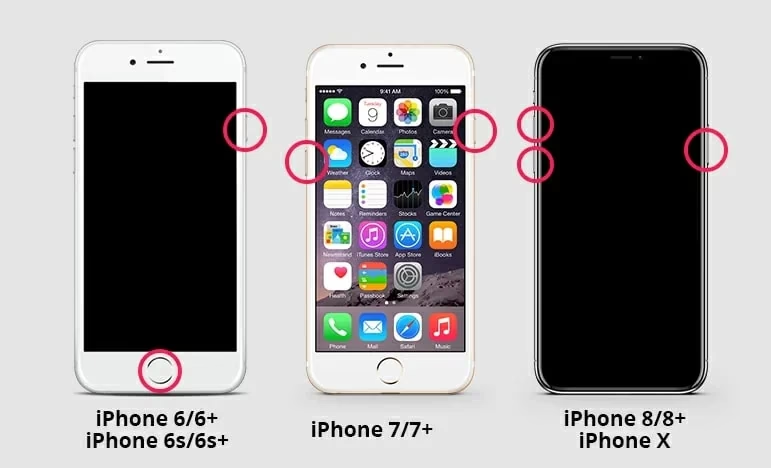
Ein Hard Reset unterbricht die Stromzufuhr zum Gerät kurzzeitig und erzwingt einen Neustart des Betriebssystems, ohne dabei Daten zu löschen. Die Tastenkombination variiert je nach iPhone-Modell:
- Für iPhone 8 oder neuer (einschließlich iPhone SE der 2. und 3. Generation): Drücke kurz die Lauter-Taste. Drücke kurz die Leiser-Taste. Halte dann die Seitentaste (auch Power-Taste oder Sperrtaste genannt) gedrückt, bis das Apple-Logo erscheint. Lass die Taste dann los.
- Für iPhone 7 oder iPhone 7 Plus: Halte gleichzeitig die Leiser-Taste und die Seitentaste (oder obere Taste) gedrückt, bis das Apple-Logo erscheint. Lass beide Tasten dann los.
- Für iPhone 6s oder älter (einschließlich iPhone SE der 1. Generation): Halte gleichzeitig die Home-Taste und die Seitentaste (oder obere Taste) gedrückt, bis das Apple-Logo erscheint. Lass beide Tasten dann los.
Dieser erzwungene Neustart kann viele Software-Störungen beheben, die den schwarzen Bildschirm oder die nicht funktionierende Kamera verursachen. Warte nach dem Erscheinen des Apple-Logos, bis das iPhone vollständig hochgefahren ist, und prüfe dann, ob das Problem behoben ist.
Akku und Temperatur prüfen
Ein komplett entladener Akku ist eine häufige Ursache für einen schwarzen Bildschirm, der nicht reagiert. Auch wenn manchmal ein Symbol für einen leeren Akku angezeigt wird, bleibt der Bildschirm bei Tiefentladung manchmal einfach schwarz.
Schließe dein iPhone an ein funktionierendes Ladegerät an und lass es mindestens eine Stunde lang laden. Verwende idealerweise das Original-Ladekabel und einen funktionierenden Adapter oder Anschluss. Manchmal benötigt das iPhone nach einer Tiefentladung etwas Zeit, um genügend Energie für das Einschalten zu sammeln.
Auch extreme Temperaturen können dazu führen, dass sich dein iPhone zum Schutz abschaltet und einen schwarzen Bildschirm anzeigt. Fühle die Rückseite deines iPhones (ohne Hülle). Wenn es sehr heiß ist, könnte es überhitzt sein. Lege es in einen kühleren Bereich und lass es abkühlen, bevor du versuchst, es wieder einzuschalten. Apple empfiehlt, iPhones bei Temperaturen zwischen -20 °C und 45 °C zu lagern und bei Temperaturen zwischen 0 °C und 35 °C zu verwenden. Direkte Sonneneinstrahlung oder das Liegenlassen im heißen Auto können schnell zu Überhitzung führen.
Wiederherstellungsmodus: Wenn nichts anderes hilft
Wenn ein erzwungener Neustart das Problem nicht behebt und der Bildschirm schwarz bleibt, könnte ein tiefergehendes Softwareproblem vorliegen. In diesem Fall kann der Wiederherstellungsmodus helfen. Dieser Modus ermöglicht es dir, das iPhone mit einem Computer zu verbinden und das Betriebssystem (iOS) neu zu installieren oder zu aktualisieren.
Wichtig: Die Wiederherstellung kann potenziell alle Daten auf deinem iPhone löschen und es auf die Werkseinstellungen zurücksetzen, insbesondere wenn die Option „Wiederherstellen“ gewählt wird. Die Option „Aktualisieren“ versucht, iOS neu zu installieren, ohne Daten zu löschen, aber es gibt keine Garantie, dass dies immer funktioniert. Betrachte den Wiederherstellungsmodus daher als einen der letzten Schritte vor einer Reparatur und stelle sicher, dass du, wenn möglich, eine aktuelle Datensicherung hast.
So versetzt du dein iPhone in den Wiederherstellungsmodus:
- Verbinde dein iPhone über ein USB-Kabel mit einem Mac oder PC.
- Öffne Finder auf einem Mac mit macOS Catalina oder neuer, oder iTunes auf einem Mac mit macOS Mojave oder älter bzw. auf einem PC.
- Führe einen erzwungenen Neustart durch (verwende die Tastenkombination für dein Modell, wie oben beschrieben), aber halte die Tasten gedrückt, bis du den Bildschirm für den Wiederherstellungsmodus auf deinem iPhone siehst (dies zeigt ein Symbol, das ein Kabel zeigt, das auf einen Computer oder ein iTunes-Logo zeigt). Lass die Tasten erst los, wenn dieses Symbol erscheint.
- Auf deinem Computer sollte ein Fenster erscheinen, das ein Problem mit deinem iPhone erkennt und dir die Optionen „Aktualisieren“ oder „Wiederherstellen“ anbietet.
- Wähle zunächst „Aktualisieren“. Der Computer versucht, iOS neu zu installieren, ohne deine Daten zu löschen. Wenn das Problem dadurch nicht behoben wird oder der Vorgang fehlschlägt, musst du möglicherweise „Wiederherstellen“ wählen.
Der Computer lädt die neueste iOS-Software herunter. Wenn der Download länger als 15 Minuten dauert und dein iPhone den Wiederherstellungsmodus-Bildschirm verlässt, wiederhole die Schritte 3 und 4.
Problematische Apps identifizieren
Manchmal kann eine fehlerhafte oder inkompatible App Abstürze oder Systemprobleme verursachen, die sich als schwarzer Bildschirm oder Kamerafehler äußern. Wenn die Probleme auftraten, nachdem du eine bestimmte App installiert hast, versuche, diese App zu deinstallieren.
Wenn dein Bildschirm wieder funktioniert, deinstalliere kürzlich installierte Apps nacheinander und beobachte, ob das Problem erneut auftritt. Findest du die Übeltäter-App, hast du die Ursache gefunden.
Auf Werkseinstellungen zurücksetzen
Wenn alle anderen Software-Lösungen fehlschlagen, kann das Zurücksetzen auf die Werkseinstellungen eine letzte Option sein, um hartnäckige Softwarefehler zu beheben. Dieser Schritt löscht alle deine Daten und Einstellungen und bringt das iPhone in den Zustand zurück, in dem es sich beim Kauf befand.
Sehr wichtig: Führe unbedingt eine vollständige Datensicherung durch, bevor du diesen Schritt ausführst, da sonst alle deine Fotos, Videos, Kontakte und andere Daten verloren gehen.
So setzt du dein iPhone auf die Werkseinstellungen zurück (vorausgesetzt, der Bildschirm funktioniert zumindest teilweise):
- Öffne die App „Einstellungen“.
- Tippe auf „Allgemein“.
- Scrolle nach unten und tippe auf „iPhone übertragen/zurücksetzen“.
- Tippe auf „Alle Inhalte & Einstellungen löschen“.
- Befolge die Anweisungen auf dem Bildschirm.
Nach dem Zurücksetzen wird das iPhone neu starten und du musst es neu einrichten, eventuell aus einem Backup, um deine Daten wiederherzustellen.
Professionelle Hilfe suchen
Wenn keiner der oben genannten Schritte das Problem behebt, insbesondere wenn der Bildschirm dauerhaft schwarz bleibt und nicht auf Neustartversuche oder den Wiederherstellungsmodus reagiert, liegt wahrscheinlich ein Hardwaredefekt vor. Dies könnte ein Problem mit dem Display, der Kamera-Hardware selbst oder anderen internen Komponenten sein.
In diesem Fall solltest du dich an den Apple Support oder einen autorisierten Apple Service Provider wenden. Sie können das Problem diagnostizieren und eine Reparatur anbieten. Prüfe, ob dein iPhone noch unter Garantie steht oder durch AppleCare abgedeckt ist, da die Reparatur dann möglicherweise kostenlos oder kostengünstiger ist.
Alternativ kannst du auch eine vertrauenswürdige Drittanbieter-Werkstatt aufsuchen. Beachte jedoch, dass dies unter Umständen deine offizielle Apple-Garantie beeinträchtigen kann.
Vorbeugung: Schwarze Bildschirme vermeiden
Nachdem du das Problem behoben hast, möchtest du natürlich verhindern, dass es wieder auftritt. Hier sind einige Tipps:
- Software aktuell halten: Stelle sicher, dass auf deinem iPhone immer die neueste Version von iOS installiert ist. Updates enthalten oft Fehlerbehebungen, die Probleme mit der Kamera oder der Systemstabilität beheben können.
- Temperaturen im Auge behalten: Vermeide es, dein iPhone extremen Temperaturen auszusetzen. Lass es nicht in der prallen Sonne oder im Auto liegen und vermeide die Nutzung in sehr kalten Umgebungen.
- Vorsicht bei Apps: Lade Apps nur aus dem offiziellen App Store herunter und sei vorsichtig bei der Installation von Apps von unbekannten Entwicklern.
- Regelmäßige Backups: Erstelle regelmäßig Backups deines iPhones (entweder in iCloud oder auf deinem Computer). Im Falle eines schwerwiegenden Problems wie einem schwarzen Bildschirm, der nur durch eine Wiederherstellung behoben werden kann, sind deine Daten sicher.
Häufig gestellte Fragen (FAQ)
Verliere ich Daten bei einem Hard Reset?
Nein, ein erzwungener Neustart (Hard Reset) ist darauf ausgelegt, das iPhone neu zu starten, ohne Daten zu löschen. Er unterbricht lediglich die Stromzufuhr, um das System neu zu initialisieren.
Was ist der Unterschied zwischen Wiederherstellungsmodus und Zurücksetzen auf Werkseinstellungen?
Der Wiederherstellungsmodus ist ein Zustand, in den du das iPhone versetzt, um es mit einem Computer zu verbinden und das Betriebssystem neu zu installieren (Aktualisieren oder Wiederherstellen). Das Zurücksetzen auf Werkseinstellungen ist eine Funktion innerhalb von iOS (oder kann durch die Wiederherstellungsoption im Wiederherstellungsmodus erzwungen werden), die alle Daten und Einstellungen vom Gerät löscht.
Kann eine verschmutzte Linse einen schwarzen Bildschirm in der App verursachen?
Ja, eine stark verschmutzte oder blockierte Linse kann dazu führen, dass die Kamera-App ein komplett schwarzes Bild anzeigt, da kein Licht auf den Sensor fällt. Dies ist eine der ersten und einfachsten Überprüfungen, die du durchführen solltest.
Was bedeutet der „Black Screen of Death“?
Der „Black Screen of Death“ beschreibt einen Zustand, in dem der Bildschirm eines Geräts (in diesem Fall des iPhones) schwarz bleibt und nicht auf Eingaben reagiert. Er deutet oft auf ein schwerwiegenderes Problem hin, das sowohl software- als auch hardwarebedingt sein kann.
Sollte ich mein iPhone selbst reparieren?
Wenn du keine Erfahrung mit der Reparatur von Elektronik hast, ist es generell nicht ratsam, das iPhone selbst zu öffnen oder zu reparieren. iPhones sind komplexe Geräte, und unsachgemäße Reparaturen können weitere Schäden verursachen oder die Garantie ungültig machen. Für Hardwareprobleme ist es am besten, sich an Fachleute zu wenden.
Wir hoffen, dass dir diese Schritte geholfen haben, das Problem mit deiner schwarzen iPhone-Kamera oder deinem schwarzen Bildschirm zu lösen. Geduld und das systematische Durchgehen der Lösungsansätze sind oft der Schlüssel zum Erfolg.
Hat dich der Artikel iPhone-Kamera schwarz? Lösungen hier! interessiert? Schau auch in die Kategorie Ogólny rein – dort findest du mehr ähnliche Inhalte!