


Es kann ziemlich nervig sein: Sie möchten ein Foto im Querformat betrachten oder ein Video im Vollbildmodus genießen, drehen Ihr iPhone zur Seite – aber der Bildschirm dreht sich nicht mit. Er bleibt einfach im Hochformat stehen. Dieses Problem tritt häufiger auf, als man denkt, und in den meisten Fällen liegt es an einer ganz einfachen Einstellung auf Ihrem Gerät.
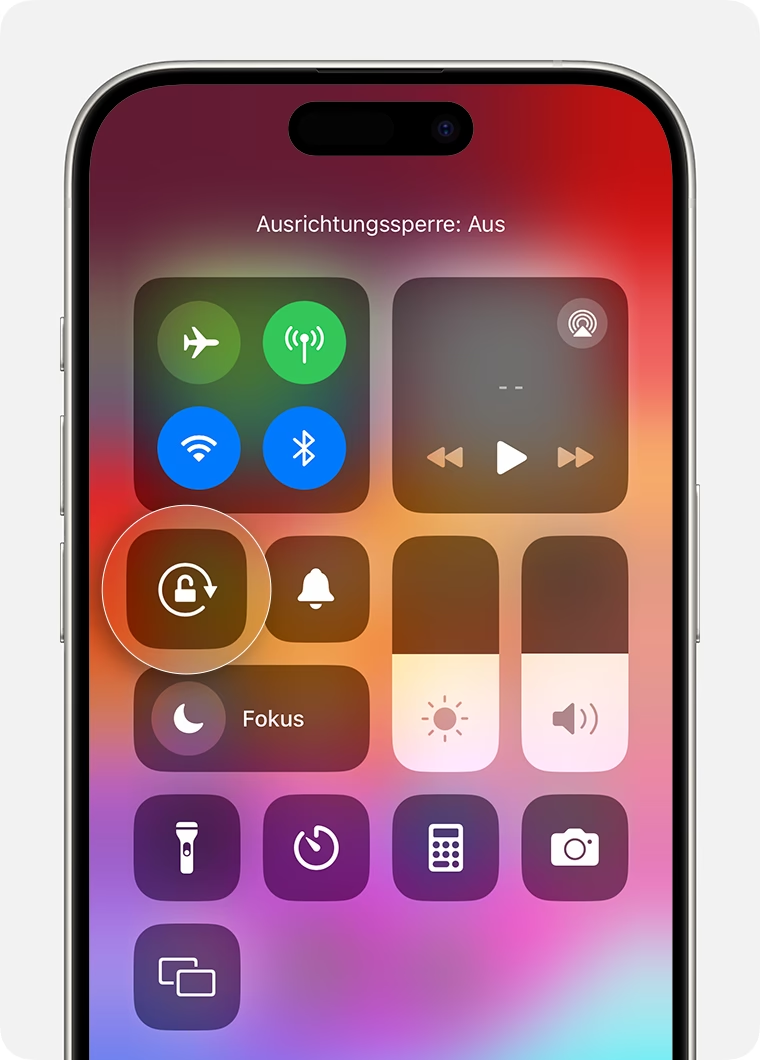
Die automatische Bildschirmdrehung beim iPhone wird durch eine Funktion gesteuert, die Sie jederzeit aktivieren oder deaktivieren können. Wenn Ihr Bildschirm sich nicht dreht, ist die Wahrscheinlichkeit sehr hoch, dass diese Funktion gerade ausgeschaltet ist. Glücklicherweise lässt sich das Problem meist in wenigen Sekunden beheben.
Was bedeutet die Ausrichtungssperre?
Die Funktion, die für die automatische Drehung des Bildschirms zuständig ist, wird auf dem iPhone als „Ausrichtungssperre“ bezeichnet. Wenn die Ausrichtungssperre aktiv ist, wird der Bildschirm in der aktuellen Ausrichtung fixiert – normalerweise im Hochformat. Das kann nützlich sein, wenn Sie beispielsweise im Bett liegen und nicht möchten, dass sich der Bildschirm ständig dreht, nur weil Sie das Gerät leicht neigen.
Ist die Ausrichtungssperre jedoch aktiviert, verhindert sie bewusst, dass sich der Bildschirm dreht, selbst wenn die Hardware des iPhones (der Beschleunigungssensor und das Gyroskop) eine Neigung registriert. Um die automatische Drehung zu ermöglichen, müssen Sie diese Sperre deaktivieren.
So deaktivieren Sie die Ausrichtungssperre im Kontrollzentrum
Die Einstellung für die Ausrichtungssperre finden Sie im Kontrollzentrum Ihres iPhones. Der Weg dorthin unterscheidet sich leicht je nach Modell Ihres Geräts:
- Bei den meisten älteren iPhone-Modellen (mit Home-Button): Wischen Sie vom unteren Bildschirmrand mit dem Finger nach oben.
- Bei neueren iPhone-Modellen (iPhone X und neuer, ohne Home-Button): Wischen Sie von der oberen rechten Ecke des Bildschirms mit dem Finger nach unten.
Sobald das Kontrollzentrum geöffnet ist, sehen Sie verschiedene Symbole für schnelle Einstellungen wie WLAN, Bluetooth, Helligkeit und Lautstärke. Suchen Sie nach dem Symbol für die Ausrichtungssperre. Es sieht aus wie ein Vorhängeschloss, das von einem runden Pfeil umgeben ist.
Die Farbe des Symbols zeigt an, ob die Sperre aktiv ist oder nicht:
- Ist das Symbol rot oder orange, ist die Ausrichtungssperre aktiviert. Der Bildschirm dreht sich nicht automatisch.
- Ist das Symbol grau oder weiß, ist die Ausrichtungssperre deaktiviert. Der Bildschirm sollte sich automatisch drehen, wenn Sie das iPhone neigen (sofern die verwendete App dies unterstützt).
Um die Sperre zu deaktivieren und die automatische Bildschirmdrehung zu ermöglichen, tippen Sie einfach auf das Symbol. Es sollte seine Farbe ändern und anzeigen, dass die Sperre nun aufgehoben ist. Schließen Sie das Kontrollzentrum, und versuchen Sie erneut, Ihr iPhone zu drehen.
Der Bildschirm dreht sich immer noch nicht? Weitere Lösungsansätze
Wenn Sie die Ausrichtungssperre deaktiviert haben (das Symbol im Kontrollzentrum ist grau/weiß), der Bildschirm sich aber immer noch nicht dreht, könnte es andere Gründe geben. Hier sind einige weitere Schritte zur Fehlerbehebung:
Prüfen Sie die verwendete App
Nicht alle Apps unterstützen beide Ausrichtungen (Hoch- und Querformat). Einige Apps sind speziell dafür konzipiert, nur im Hochformat zu funktionieren (z. B. viele Banking-Apps oder Social-Media-Feeds). Andere (wie viele Spiele oder Video-Player) funktionieren oft am besten, manchmal sogar ausschließlich, im Querformat.
Wechseln Sie zu einer anderen App, die bekanntermaßen die Bildschirmdrehung unterstützt, z. B. Safari (wenn Sie eine Webseite im Querformat betrachten) oder die Fotos-App (wenn Sie ein Querformat-Bild im Vollbildmodus betrachten). Wenn sich der Bildschirm in diesen Apps dreht, liegt das Problem wahrscheinlich an der spezifischen App, die Sie zuvor verwendet haben, und nicht an einer allgemeinen Einstellung Ihres iPhones.
Display-Zoom überprüfen
In seltenen Fällen können bestimmte Einstellungen unter „Bedienungshilfen“ oder „Anzeige & Helligkeit“, insbesondere der Display-Zoom, die automatische Drehung beeinträchtigen. Wenn der Display-Zoom aktiviert ist (oft unter „Ansicht“ oder „Zoom“ in den Einstellungen), kann dies dazu führen, dass einige Bildschirmfunktionen, einschließlich der Drehung, eingeschränkt sind, insbesondere auf Plus-Modellen oder größeren iPhones. Gehen Sie zu Einstellungen > Anzeige & Helligkeit > Ansicht und stellen Sie sicher, dass die Standardansicht ausgewählt ist, oder prüfen Sie die Zoom-Einstellungen unter Einstellungen > Bedienungshilfen > Zoom.

iPhone neu starten
Ein einfacher Neustart kann viele temporäre Softwareprobleme beheben, die die normale Funktion des iPhones beeinträchtigen könnten. Schalten Sie Ihr iPhone aus und wieder ein. Dies löscht den temporären Speicher und kann kleinere Softwarefehler beheben, die die Bildschirmdrehung blockieren.
iOS-Software aktualisieren
Stellen Sie sicher, dass die neueste Version von iOS auf Ihrem iPhone installiert ist. Gehen Sie zu Einstellungen > Allgemein > Softwareupdate. Manchmal können Softwarefehler in älteren iOS-Versionen Probleme verursachen, die durch ein Update behoben werden. Wenn ein Update verfügbar ist, laden Sie es herunter und installieren Sie es.
Möglicherweise ein Hardware-Problem
Wenn keiner der oben genannten Schritte das Problem löst und der Bildschirm sich *in keiner* App dreht, obwohl die Ausrichtungssperre deaktiviert ist, könnte ein seltenes Hardwareproblem vorliegen. Der Beschleunigungssensor oder das Gyroskop, die für die Erkennung der Geräteausrichtung zuständig sind, könnten defekt sein. In diesem Fall müssten Sie sich an den Apple Support wenden oder einen autorisierten Service-Provider aufsuchen, um das Gerät überprüfen zu lassen.
Häufig gestellte Fragen
Wo finde ich die Einstellung für die automatische Bildschirmdrehung?
Sie finden die Einstellung im Kontrollzentrum Ihres iPhones. Wischen Sie je nach Modell vom unteren Rand nach oben oder von der oberen rechten Ecke nach unten, um das Kontrollzentrum zu öffnen. Das Symbol ist ein Schloss mit einem Pfeil.
Warum ist das Symbol für die Ausrichtungssperre rot/orange?
Das rote oder orange Symbol bedeutet, dass die Ausrichtungssperre aktiv ist und die automatische Bildschirmdrehung verhindert wird.
Dreht sich mein Bildschirm in jeder App, wenn die Sperre deaktiviert ist?
Nein, die automatische Drehung funktioniert nur in Apps, die für die Unterstützung des Querformats (oder beider Formate) entwickelt wurden. Einige Apps sind nur für das Hochformat konzipiert.
Kann ein leerer Speicherplatz die Drehung verhindern?
Extrem wenig freier Speicherplatz kann allgemeine Leistungsprobleme verursachen, ist aber normalerweise keine direkte Ursache für das Versagen der Bildschirmdrehung. Es ist jedoch immer ratsam, genügend Speicherplatz auf Ihrem Gerät zu haben.
Die häufigste Ursache für ein iPhone, dessen Bildschirm sich nicht dreht, ist die versehentlich aktivierte Ausrichtungssperre im Kontrollzentrum. Prüfen Sie diese Einstellung zuerst. Wenn das Problem weiterhin besteht, arbeiten Sie sich durch die anderen genannten Schritte. In den allermeisten Fällen lässt sich das Problem so schnell und einfach beheben.
Hat dich der Artikel iPhone Bildschirm dreht nicht? Das ist die Lösung! interessiert? Schau auch in die Kategorie Ogólny rein – dort findest du mehr ähnliche Inhalte!