


In der modernen Welt von Sicherheit und Überwachung geht es darum, bestimmte Bereiche zu kontrollieren und potenziellen Eindringlingen zu signalisieren, dass sie beobachtet werden. Aus diesem Grund sind Überwachungskameras, oft als CCTV bezeichnet, zu einem integralen Bestandteil moderner Überwachungs- und Sicherheitssysteme geworden. Allerdings sind nicht alle Konfigurationen von Überwachungskameras gleich. Während einige eine bessere Ansicht bieten, ermöglichen andere mehr Freiheit und Mobilität. Eine solche Konfiguration ist das Anschließen Ihrer Überwachungskamera an einen Monitor. Doch das wirft die Frage auf: Wie verbinden Sie Ihre Überwachungskamera überhaupt mit einem Computermonitor? Die Antwort auf diese Frage hängt davon ab, ob Sie einen DVR (Digital Video Recorder) haben oder nicht. Aber die Frage bleibt: Wie genau funktioniert das?

In diesem Artikel liefern wir Ihnen die Antwort auf diese Frage. Darüber hinaus erklären wir Ihnen, warum es sinnvoll ist, Ihre Überwachungskamera an einen Monitor anzuschließen und wie die verschiedenen Arten von Überwachungskameras die Konnektivität zum Monitor beeinflussen. Lassen Sie uns also ohne weitere Umschweife beginnen.
Warum sollten Sie Ihre Überwachungskamera an einen Computermonitor anschließen?
Bevor wir ins Detail gehen, sollten wir zunächst verstehen, warum es überhaupt sinnvoll ist, die Überwachungskamera an einen Monitor anzuschließen. Die einfachste Antwort darauf ist, dass das Anschließen der Überwachungskamera an einen Monitor ein besseres Seherlebnis bietet. Doch diese Erklärung allein würde der Frage nicht gerecht werden. Hier sind einige spezifischere Gründe, warum Sie Ihre Überwachungskamera an einen Computermonitor anschließen sollten:
1. Verbessertes Seherlebnis
Obwohl wir weitere Gründe besprechen werden, ist dies der offensichtlichste. Einer der Hauptgründe ist das verbesserte Seherlebnis. Abhängig von den Spezifikationen des Monitors können Sie die Überwachungskameras in hohen Auflösungen betrachten, da Monitore oft FHD- und 4K-Auflösungen unterstützen. Diese hohen Auflösungen ermöglichen es Ihnen, Ihre Überwachungsaufnahmen detailreicher zu sehen und wichtige Merkmale wie Gesichter, Nummernschilder oder kleine Bewegungen zu erkennen, die Sie auf Displays mit niedrigerer Auflösung möglicherweise übersehen würden. Fortschrittliche Monitore bieten zudem eine bessere Farbgenauigkeit und schnellere Bildwiederholraten, was besonders hilfreich für die Analyse von Szenen in schlecht beleuchteten Umgebungen sein kann.
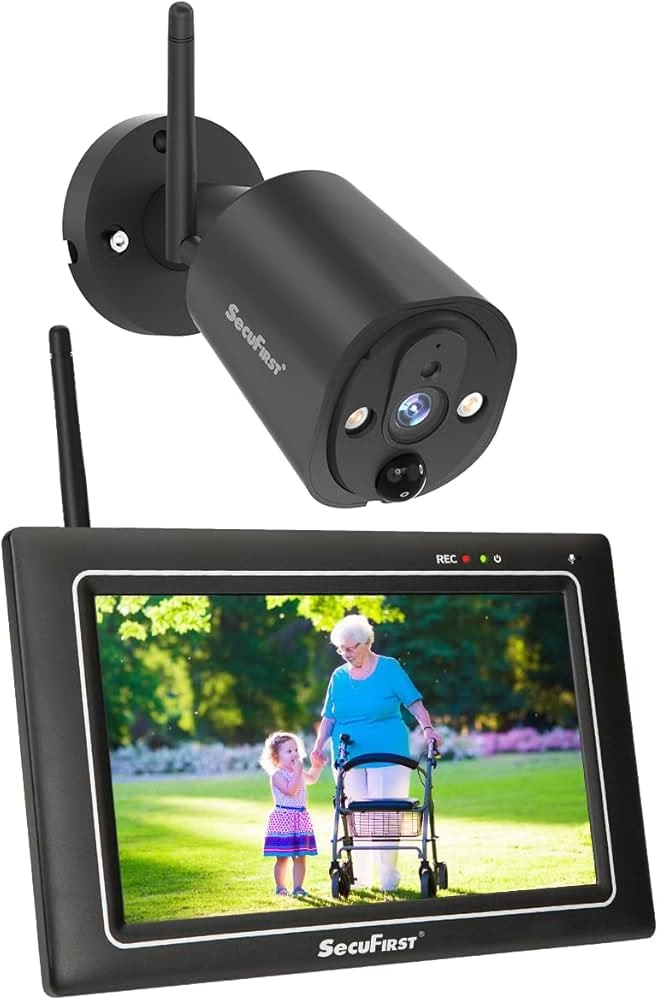
2. Kosteneffizienz
Das Anschließen der Überwachungskamera an einen Computermonitor bietet auch den Vorteil, langfristig Kosten zu sparen. Durch die Investition in einen Computermonitor und das Anschließen Ihrer Überwachungskamera daran müssen Sie nicht in einen separaten Überwachungsmonitor investieren. Hinzu kommt, dass Computermonitore im Vergleich zu dedizierten Überwachungsmonitoren oft erschwinglicher sind. Als Sahnehäubchen können Sie denselben Monitor auch mit einem Computer verbinden, um erweiterte Funktionen zu nutzen. Dies spart letztendlich mehr Geld, da Sie denselben Monitor gleichzeitig für verschiedene Zwecke verwenden können.
3. Bequeme Überwachung
Durch das Anschließen der Überwachungskamera an einen Computermonitor profitieren Sie nicht nur von Kosteneinsparungen, sondern auch von zusätzlicher Bequemlichkeit bei der Überwachung. Die Verbindung ermöglicht es Ihnen, das Video live anzusehen oder Aufzeichnungen direkt abzuspielen. Darüber hinaus ist diese Einrichtung benutzerfreundlich, insbesondere in Verbindung mit geeigneter Software, die eine einfache Navigation zwischen verschiedenen Konfigurationen und Einstellungen ermöglicht, wie z. B. das Umschalten der Kameraansicht, das Zoomen und das Überprüfen von Live- oder aufgezeichnetem Material. Abhängig von den Einstellungen und Funktionen der Überwachungskamera ermöglicht der Anschluss an den Computer auch die optimale Nutzung dieser Funktionen, wie z. B. Bewegungswarnungen, geplante Aufnahmen und Fernansichten.
4. Flexible Integration
Ein weiterer Vorteil des Anschließens der Überwachungskamera an den Monitor ist die flexible Integration in nahezu jede Konfiguration. Es spielt keine Rolle, ob das Eingangsformat HDMI, VGA oder DVI ist; Computermonitore sind darauf ausgelegt, all diese zu verarbeiten. Diese Eigenschaft macht Computermonitore mit einer Vielzahl von Systemen kompatibel, unabhängig davon, ob die Überwachungskameras analoge oder moderne digitale Systeme sind. Darüber hinaus unterstützen viele moderne Überwachungskameras auch HDMI-Ausgänge, was eine einfache Plug-and-Play-Verbindung ermöglicht.
Dies sind nur einige der Kernvorteile des Anschließens eines Computermonitors an Ihr Überwachungskamerasystem. Wie Sie erwarten können, ist dies keine vollständige Liste, aber sie enthält die wichtigsten Aspekte. Wir hoffen, dass Sie diese Informationen hilfreich fanden.
Wie beeinflussen die Kameratypen die Monitor-Konnektivität?
Nachdem Sie nun wissen, dass das Anschließen einer Überwachungskamera an einen Computermonitor eine gute Idee ist, sollten Sie auch beachten, dass nicht alle Überwachungskameras gleich sind. Abhängig vom Typ der Überwachungskamera kann dies die Art und Weise beeinflussen, wie sie an den Monitor angeschlossen wird, und die allgemeine Konnektivität. Die Frage ist hier: Wie? Die genauen Details sind etwas kompliziert, aber wir werden versuchen, sie in einfachen Worten zu erklären. Hier sind einige der wichtigsten Typen von Überwachungskameras und wie sie die Monitor-Konnektivität beeinflussen.
1. Analoge Kameras
Wie der Name schon sagt, handelt es sich um Kameras, die Videosignale in einem analogen Format übertragen. Dies geschieht typischerweise über Koaxialkabel. Daher benötigen diese Kameras Monitore mit BNC-Anschlüssen (Bayonet Neill-Concelman), um das Material anzuzeigen. Da die meisten modernen Computermonitore diese Anschlüsse nicht unterstützen, benötigen Sie in der Regel einen Adapter, der BNC-Eingänge verarbeiten kann. Darüber hinaus benötigen sie oft einen DVR, um eine Verbindung zum Computermonitor herzustellen, da der DVR die analogen Signale in digitale umwandelt (z. B. HDMI oder VGA). Obwohl Sie theoretisch analoge Kameras auch ohne DVR an Computermonitore anschließen können, benötigen Sie dafür einen sehr spezifischen Monitor oder eine Software, die analoge Signale in digitale umwandeln kann.
2. IP-Kameras (Internet Protocol)
IP-Kameras sind im Wesentlichen Überwachungskameras, die das Video über ein Netzwerk mittels Ethernet-Kabel übertragen. Da die Daten über ein hochwertiges Medium übertragen werden, resultiert dies in höheren Auflösungen und der Möglichkeit, erweiterte Funktionen in die Kamera zu integrieren. Diese Kameras werden typischerweise über Network Video Recorder (NVR) mit Monitoren verbunden. Ähnlich wie ein DVR analoge Daten in digitale Videodaten umwandelt, wandelt ein NVR die Netzwerksignale in digitale Signale um, sodass die Monitore sie anzeigen können. Alternativ können IP-Kameras die Daten auch direkt über Netzwerkverbindungen senden, wobei spezielle Software als NVR fungiert.
3. Kabellose Kameras
Ähnlich wie IP-Kameras senden kabellose Kameras ihre Daten über das Netzwerk. Der entscheidende Unterschied besteht darin, dass IP-Kameras kabelgebundene Mittel verwenden, während kabellose Kameras WLAN-Signale oder Funkfrequenzen zur Videoübertragung nutzen. Ähnlich wie bei IP-Kameras benötigen Sie spezielle Software und ein Gerät, um diese Signale abzufangen und in sichtbares Videomaterial umzuwandeln. Die gute Nachricht ist, dass Sie beim Anschließen an einen Computermonitor Gerätetreiber und Software installieren können, um dies zu ermöglichen.
4. Hybrid-Kameras
Wie der Name schon sagt, sind Hybrid-Kameras solche, die die Funktionen von IP- und analogen Kameras kombinieren. Daher können sie je nach Situation und Bedarf sowohl mit Koaxial- als auch mit Ethernet-Kabeln arbeiten. Dieser Aspekt ermöglicht es Hybrid-Kameras, sowohl mit NVRs als auch mit DVRs zu funktionieren, was sie ideal für den Übergang von analogen zu digitalen Systemen oder in Systemen mit gemischten Kameras macht.
5. PTZ-Kameras (Pan-Tilt-Zoom)
Zu guter Letzt haben wir die PTZ-Kamera, die, wie der Name schon sagt, eine Art von Kamera ist, die Ihnen eine bessere Kontrolle über die Schwenk-, Neige- und Zoomfunktionen der Kamera gibt. Sie kann sowohl eine analoge als auch eine digitale Kamera sein, da die Details der Datenübertragungsmethode hier nicht entscheidend sind. Wichtig ist, dass sie hochwertige Monitore benötigt, die die durch Schwenken, Neigen und Zoomen verursachten Videoveränderungen unterstützen können. Darüber hinaus benötigen Sie Software, die es Ihnen ermöglicht, diese Anpassungen bei Bedarf vorzunehmen.

Wie Sie Überwachungskameras an einen Computermonitor anschließen
Nachdem wir nun die zusätzlichen Informationen behandelt haben, kommen wir zum Kern unseres Themas: Wie man Kameras an den Computermonitor anschließt. Die Antwort auf diese Frage hängt, wie bereits erwähnt, davon ab, ob Ihre Kamera einen DVR benötigt oder nicht. Beginnen wir mit dem Prozess des Anschließens von Überwachungskameras an einen Computermonitor unter der Annahme, dass ein DVR verwendet wird.
I. Anschluss einer Überwachungskamera an einen Monitor mit DVR
Ein Digital Video Recorder oder kurz DVR, ist eines der besten Werkzeuge, um verschiedene Überwachungskameras an einen einzigen Monitor anzuschließen, sei es ein normaler Fernseher oder ein Computermonitor. Unabhängig davon, welchen Monitor Sie anschließen, gibt es einige allgemeine Schritte, die Sie befolgen können, um eine Überwachungskamera mit einem DVR an einen Monitor anzuschließen. Während die spezifischen Details variieren können, sind die allgemeinen Schritte im Wesentlichen dieselben. Diese allgemeinen Schritte umfassen:
- Verwenden Sie für digitale Kameras Ethernet-Kabel, um sie mit dem DVR zu verbinden. Diese Kabel ermöglichen der Kamera, Videosignale direkt zu übertragen.
- Verwenden Sie für analoge Kameras BNC-Kabel (Bayonet Neill-Concelman). Dies sind Koaxialkabel, die für die Übertragung analoger Videosignale ausgelegt sind.
- Stellen Sie sicher, dass jede Kamera sicher mit dem dafür vorgesehenen Port am DVR verbunden ist. Überprüfen Sie die Beschriftung der DVR-Ports, um jede Kamera korrekt zuzuordnen.
- Verwenden Sie ein HDMI-Kabel für eine moderne Einrichtung. HDMI bietet die beste Bildqualität und ist mit den meisten Monitoren kompatibel.
- Wenn Ihr Monitor keinen HDMI-Port hat, verwenden Sie stattdessen ein VGA-Kabel. Obwohl VGA eine niedrigere Auflösung bietet, ist es immer noch eine effektive Option für ältere Monitore.
- Stecken Sie ein Ende des gewählten Kabels in den Ausgangsport des DVRs und das andere Ende in den entsprechenden Eingangsport Ihres Monitors.
- Schalten Sie sowohl den DVR als auch Ihren Monitor ein.
- Sobald alles eingeschaltet und verbunden ist, sollte die Benutzeroberfläche des DVRs auf Ihrem Bildschirm erscheinen. Falls nicht, überprüfen Sie die Eingabequelle und die Kabelverbindungen.
- Befolgen Sie die Anweisungen auf dem Bildschirm des DVRs, um die Kameras einzurichten, z. B. die Anzeigeeinstellungen zu konfigurieren oder die Kamerafeeds anzuordnen.
- Nach der Einrichtung können Sie Live- oder aufgezeichnetes Videomaterial von allen angeschlossenen Kameras direkt auf Ihrem Monitor anzeigen.
II. Anschluss einer Überwachungskamera an einen Monitor ohne DVR
Nachdem Sie nun die grundlegenden Schritte zum Anschließen Ihrer Überwachungskamera an den Monitor mit einem DVR kennen, werfen wir einen Blick auf die allgemeinen Schritte, falls Sie keinen DVR verwenden. Wie bereits erwähnt, können die spezifischen Schritte variieren, aber der allgemeine Ablauf bleibt derselbe. Wir können Ihnen daher einen allgemeinen Überblick geben, wie Sie dies in verschiedenen Szenarien tun können. Die Schritte und Szenarien umfassen:
1. Kabellose Verbindung von WiFi IP-Kameras
Das erste Szenario, auf das Sie wahrscheinlich stoßen werden, bei dem Sie die Überwachungskamera kabellos und ohne DVR an den Computermonitor anschließen müssen, ist die Verwendung von WiFi IP-Kameras. Sie können sie durch die folgenden allgemeinen Schritte verbinden:
- Verbinden Sie die Kamera mit einer Stromquelle über das mitgelieferte Netzteil.
- Die meisten WiFi-Kameras verfügen über ein eigenes Standard-WiFi-Netzwerk. Verwenden Sie Ihr Smartphone oder Ihren Computer, um sich mit diesem Netzwerk zu verbinden und auf die Einstellungen Ihrer Kamera zuzugreifen.
- Starten Sie die Konfigurationsseite Ihrer Kamera über einen Webbrowser oder eine spezielle App.
- Suchen Sie nun den Abschnitt für die WiFi-Einstellungen in der App, wählen Sie Ihr Heim- oder Büronetzwerk aus der Liste aus und geben Sie das Passwort ein.
- Bestätigen Sie die Einstellungen und starten Sie Ihre Kamera gegebenenfalls neu.
- Einige Kameras unterstützen einen direkten HDMI-Ausgang. Verbinden Sie die Kamera über ein HDMI-Kabel vom HDMI-Ausgang der Kamera mit dem Monitor.
- Wenn die Kamera keinen HDMI-Ausgang hat, verbinden Sie sie über WiFi mit einem Computer. Verbinden Sie dann den Computer über HDMI oder VGA mit dem Monitor.
2. Verbindung über Ethernet-Kabel (PoE- oder kabelgebundene Kameras)
Das nächste Szenario, in dem Sie sich wahrscheinlich befinden, wenn Sie keinen DVR verwenden, ist der Anschluss der Überwachungskamera an den Monitor über PoE- oder kabelgebundene Netzwerkkameras. In diesem Fall können Sie die folgenden Schritte befolgen:
- Wenn Sie eine PoE-Kamera verwenden, verbinden Sie diese mit einem PoE-Switch oder Injektor.
- Verbinden Sie die Kamera mit einer Stromquelle über das mitgelieferte Netzteil (falls kein PoE verwendet wird).
- Verbinden Sie die Kamera über ein Ethernet-Kabel mit demselben Netzwerk wie der Computer.
- Installieren Sie die computerbasierte Betrachtungssoftware für die Kamera.
- Verbinden Sie den Computer über HDMI oder VGA mit dem Monitor.
- Einige Kameras verfügen über einen HDMI-Ausgang. Verbinden Sie die Kamera direkt mit einem HDMI-Kabel mit dem Monitor.
3. Wenn die Kamera einen VGA-Ausgang hat und Apps verwendet werden
Die letzte Situation, in der Sie die Überwachungskamera ohne DVR anschließen müssen, ist, wenn Sie sie über Apps mit dem Gerät verbinden müssen. Dazu können Sie sie über die folgenden Schritte mit dem Gerät über Anwendungen verbinden:
- Verbinden Sie Ihre Überwachungskamera über ein Ethernet-Kabel mit dem Router oder Netzwerk-Switch. Dadurch kann die Kamera effektiv über Ihr lokales Netzwerk kommunizieren.
- Stellen Sie sicher, dass Ihr Computer, Smartphone oder ein anderes Gerät, mit dem Sie das Bild sehen möchten, mit demselben Netzwerk verbunden ist.
- Laden Sie die herstellereigene Betrachtungssoftware herunter, die mit Ihrem Modell der Überwachungskamera kompatibel ist. Diese finden Sie normalerweise auf der Website des Herstellers.
- Befolgen Sie alle Installationsanweisungen des Herstellers.
- Verbinden Sie den Computer je nach verfügbaren Anschlüssen mit HDMI-, VGA- oder DisplayPort-Kabeln mit dem Monitor.
- Ändern Sie die Anzeigeeinstellungen auf dem Computer: Erweitern oder Duplizieren.
- Suchen Sie in der Anwendung den Bereich für die Live-Ansicht. Dadurch wird die Ansicht der Kamera auf dem Monitor übertragen. Sie können weitere Einstellungen ändern: Auflösung, Bildraten, Bewegungserkennungswarnungen.
Dies sind im Wesentlichen die Schritte, die Sie in den meisten Fällen benötigen, um eine Überwachungskamera an einen Monitor anzuschließen. Damit sind wir am Ende unseres Themas angelangt.
Fazit
Überwachung ist zu einem integralen Bestandteil der modernen Sicherheit geworden, da sie es Ihnen im Wesentlichen ermöglicht, Ihre Umgebung zu überwachen, ohne physisch vor Ort sein zu müssen. Allerdings können Sie die Überwachungskamera nicht allein überwachen, da Sie dafür einen Monitor benötigen. Während ein Fernseher gut funktioniert, würde die Verwendung eines Computermonitors das Seherlebnis erheblich verbessern und es Ihnen ermöglichen, die Funktionen der Überwachungskamera optimal zu nutzen. Aber wie verbindet man eine Überwachungskamera mit einem Computermonitor?
In diesem Artikel haben wir Ihnen erklärt, wie Sie eine Überwachungskamera an einen Computermonitor anschließen. Darüber hinaus haben wir Ihnen kurz erläutert, warum Sie Ihre Überwachungskamera an einen Computermonitor anschließen sollten und wie der Typ der Überwachungskamera die Monitor-Konnektivität beeinflusst. Wir hoffen, dass Sie diese Informationen hilfreich fanden.
Häufig gestellte Fragen (FAQs)
Hier beantworten wir einige der am häufigsten gestellten Fragen zum Anschließen einer Überwachungskamera an einen Computermonitor.
1. Wie verbinde ich eine Überwachungskamera mit einem Computermonitor?
Um eine Überwachungskamera mit einem Computermonitor zu verbinden, verwenden Sie ein kompatibles Videokabel (z. B. HDMI, VGA), um den Ausgang der Kamera mit dem Eingang des Monitors zu verbinden. Stellen Sie sicher, dass beide Geräte eingeschaltet und auf die richtige Eingangsquelle eingestellt sind, um den Kamerafeed anzuzeigen.
2. Wie verbinde ich Überwachungskameras mit IP- und WiFi-Unterstützung mit einem Computermonitor?
Bei IP- und WiFi-fähigen Überwachungskameras verbinden Sie die Kamera über Ethernet oder WiFi mit Ihrem Netzwerk und greifen dann über einen Webbrowser oder eine spezielle Software auf Ihrem Computer auf die IP-Adresse der Kamera zu, um den Live-Feed anzuzeigen.
3. Wie verbinde ich Überwachungskameras ohne DVR mit einem Monitor?
Um Überwachungskameras ohne DVR mit einem Monitor zu verbinden, verwenden Sie einen Videokonverter, um das Ausgangssignal der Kamera in ein mit dem Monitor kompatibles Format wie HDMI oder VGA umzuwandeln. Alternativ können IP-Kameras direkt über das Netzwerk mit einem Computer verbunden werden, auf dem die entsprechende Software läuft.
4. Wie verbinde ich die Überwachungskamera mit einem Monitor über einen DVR?
Beim Anschließen einer Überwachungskamera an einen Monitor mit einem DVR verbinden Sie die Kamera über geeignete Kabel mit dem DVR und anschließend den DVR über HDMI- oder VGA-Kabel mit dem Monitor.
5. Wie verbinde ich die Kamera ohne HDMI mit einem Fernseher für die Live-Ansicht?
Um eine Kamera ohne HDMI mit einem Fernseher für die Live-Ansicht zu verbinden, verwenden Sie alternative Anschlüsse wie Composite (RCA)-Kabel oder einen BNC-zu-RCA-Konverter, abhängig vom Ausgang der Kamera und den Eingangsoptionen des Fernsehers.
Hat dich der Artikel Kamera an Monitor anschließen: Der ultimative Guide interessiert? Schau auch in die Kategorie Ogólny rein – dort findest du mehr ähnliche Inhalte!