

Google Fotos ist ein praktischer Dienst zur Sicherung und Organisation Ihrer wertvollen Erinnerungen. Viele Nutzer schätzen die automatische Synchronisierung, die sicherstellt, dass Fotos und Videos von ihrem Gerät sicher in der Cloud gespeichert werden. Es gibt jedoch Situationen, in denen Sie die Synchronisierung stoppen, steuern oder spezifische Ordner ausschließen möchten. Vielleicht möchten Sie Speicherplatz sparen, bestimmte Inhalte nicht sichern oder einfach mehr Kontrolle darüber haben, was hochgeladen wird. In diesem Artikel erklären wir Ihnen detailliert, wie Sie die Synchronisierung von Kamerafotos und anderen Geräteordnern mit Google Fotos verwalten können, und geben Ihnen Tipps zur Fehlerbehebung, falls die Sicherung nicht wie erwartet funktioniert.

Die Verwaltung der Synchronisierung gibt Ihnen die volle Kontrolle über Ihre Daten und hilft Ihnen, Ihren verfügbaren Speicherplatz effizient zu nutzen. Google Fotos bietet 15 GB kostenlosen Speicherplatz, der mit anderen Google-Diensten geteilt wird. Wenn Sie mehr Speicher benötigen, können Sie auf einen Google One-Plan upgraden. Aber bevor Sie zusätzlichen Speicher kaufen, ist es ratsam zu prüfen, ob nicht unnötige Dateien gesichert werden oder ob die Synchronisierung einfach nur pausiert ist.
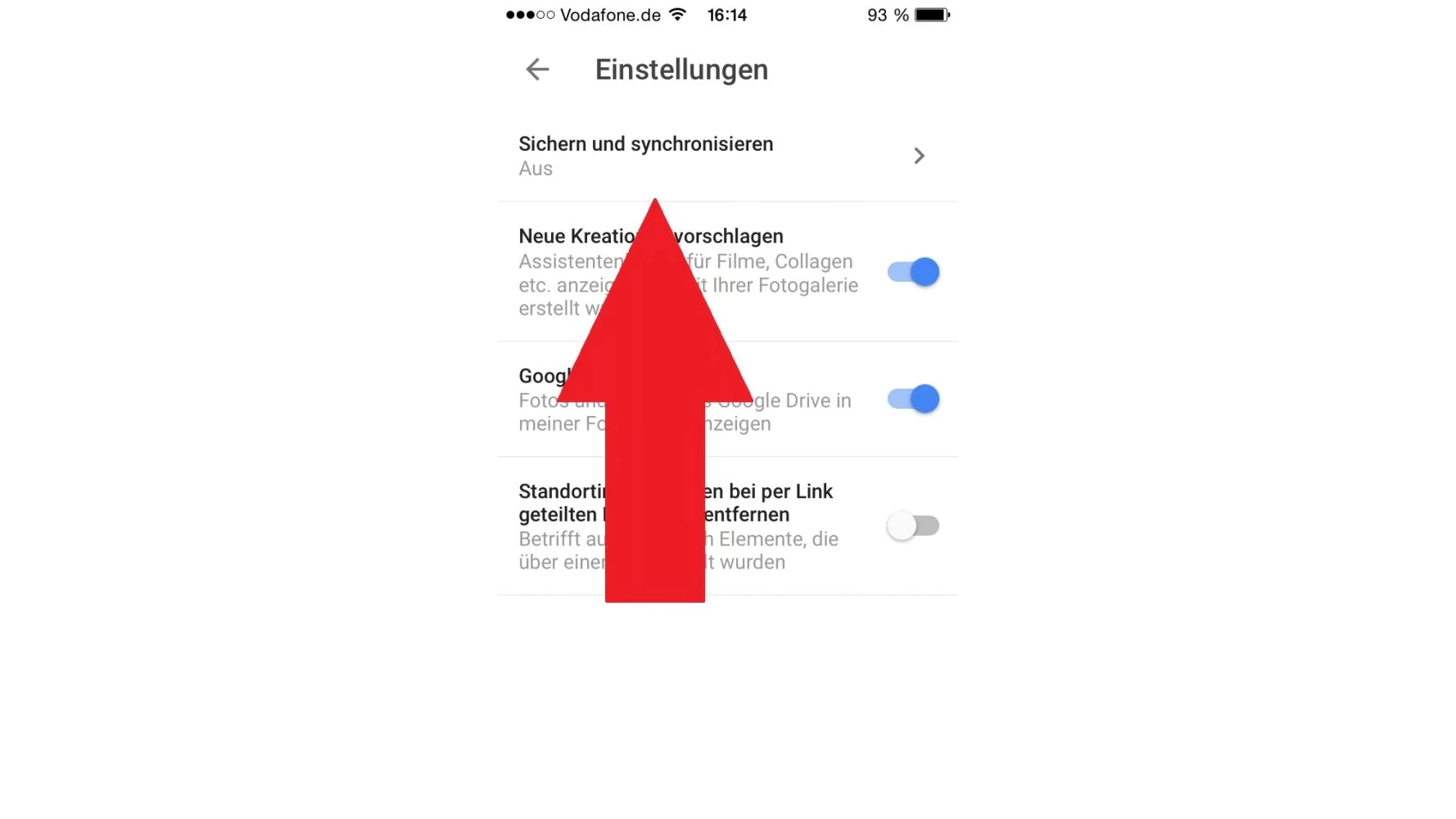
So stoppen Sie die automatische Synchronisierung mit Google Fotos
Die einfachste Methode, die Synchronisierung komplett zu beenden, ist das Deaktivieren der Backup-Funktion in den Einstellungen der Google Fotos App. Dies betrifft alle Geräteordner, die für die Sicherung ausgewählt sind.
Folgen Sie diesen Schritten, um die Synchronisierung zu stoppen:
- Öffnen Sie die Google Fotos App auf Ihrem Android-Gerät.
- Tippen Sie oben rechts auf Ihr Profilbild oder Ihre Initiale.
- Wählen Sie „Fotos-Einstellungen“.
- Tippen Sie auf „Sicherung“.
- Oben auf dieser Seite finden Sie einen Schalter neben „Sicherung“. Deaktivieren Sie diesen Schalter.
Durch das Deaktivieren dieser Option wird die automatische Sicherung aller Fotos und Videos von Ihrem Gerät gestoppt, einschließlich der Aufnahmen Ihrer Kamera. Beachten Sie, dass bereits gesicherte Fotos und Videos in Ihrem Google Fotos Konto verbleiben, bis Sie sie dort manuell löschen.
Verwaltung spezifischer Geräteordner
Manchmal möchten Sie die Synchronisierung nicht komplett stoppen, sondern nur bestimmte Ordner von der Sicherung ausschließen – zum Beispiel spezifische App-Ordner oder eben den Ordner mit Ihren Kamerafotos, falls dieser separat vom Hauptkameraordner behandelt wird (was selten ist, aber vorkommen kann, z. B. bei bestimmten Kamera-Apps oder externen Speichermedien). Standardmäßig sichert Google Fotos den Hauptkameraordner automatisch, wenn die Sicherung aktiviert ist. Sie können jedoch auswählen, welche anderen Ordner ebenfalls gesichert werden sollen.
So verwalten Sie, welche Geräteordner gesichert werden:
- Öffnen Sie die Google Fotos App.
- Melden Sie sich bei Ihrem Google Konto an, falls noch nicht geschehen.
- Tippen Sie oben rechts auf Ihr Profilbild oder Ihre Initiale.
- Tippen Sie auf „Fotos-Einstellungen“.
- Tippen Sie auf „Sicherung“.
- Unter „Einstellungen“ tippen Sie auf „Geräteordner sichern“.
- Hier sehen Sie eine Liste aller Ordner auf Ihrem Gerät, die Fotos oder Videos enthalten. Neben jedem Ordner befindet sich ein Schalter.
- Deaktivieren Sie den Schalter neben den Ordnern, die nicht automatisch gesichert werden sollen.
- Aktivieren Sie den Schalter neben den Ordnern, die gesichert werden sollen.
Wenn Sie die Option „Alle Geräteordner sichern“ aktiviert haben, werden Fotos in neuen Geräteordnern automatisch gesichert. Durch das manuelle Verwalten der Ordner können Sie diese Einstellung bei Bedarf deaktivieren und jeden Ordner individuell auswählen.
Es ist wichtig zu verstehen, dass beim Aktivieren der Sicherung standardmäßig nicht nur der Hauptkameraordner, sondern auch die von Ihnen ausgewählten Geräteordner automatisch gesichert werden. Sie haben die volle Kontrolle darüber, welche Ordner in Ihrem Google Fotos Konto erscheinen sollen.
Probleme bei der automatischen Synchronisierung beheben
Es kann vorkommen, dass Google Fotos Ihre Fotos oder Videos nicht automatisch synchronisiert, obwohl die Sicherung aktiviert ist. Hier sind einige Schritte zur Fehlerbehebung:
Überprüfen Sie den Sicherungsstatus
Der erste Schritt ist immer, den aktuellen Status der Sicherung in der App zu überprüfen. Dies gibt Ihnen oft einen Hinweis auf das Problem.
- Öffnen Sie die Google Fotos App.
- Tippen Sie oben auf Ihr Profilbild oder Ihre Initiale.
- Suchen Sie nach einer der folgenden Meldungen:
Sicherung abgeschlossen: Keine weiteren Elemente warten auf die Sicherung.
Sicherung ist aus: Die Sicherungsfunktion ist deaktiviert. Tippen Sie auf „Sicherung einschalten“, um sie zu aktivieren.
Wird gesichert: Ihre Fotos und Videos werden gerade gesichert. Sie sehen auch die Anzahl der verbleibenden Elemente.
Sicherung wird vorbereitet: Ihre Fotos und Videos werden für die Sicherung vorbereitet.
Warten auf Verbindung / Warten auf WLAN: Das Gerät wartet auf eine Verbindung (entweder WLAN oder mobile Daten, je nach Ihren Einstellungen). Überprüfen Sie Ihre Netzwerkverbindung.
Überprüfen Sie die Sicherungseinstellungen
Stellen Sie sicher, dass Ihre Einstellungen korrekt konfiguriert sind:
- Öffnen Sie die Google Fotos App.
- Tippen Sie auf Ihr Profilbild oder Ihre Initiale > Fotos-Einstellungen > Sicherung.
- Sicherungskonto: Stellen Sie sicher, dass das hier angezeigte Konto dasselbe ist, das Sie in der Google Fotos App verwenden. Das verwendete Konto wird oben im Hauptmenü der App angezeigt.
- Geräteordner sichern: Überprüfen Sie, ob die gewünschten Ordner (insbesondere der Kameraordner) für die Sicherung aktiviert sind.
- Sicherungsqualität: Überprüfen Sie Ihre Einstellung für die Sicherungsqualität. Hohe Qualität (komprimiert) spart Speicherplatz, während Originalqualität schnellen Speicher verbraucht. Große Bibliotheken in Originalqualität können länger dauern, bis sie gesichert sind, und benötigen möglicherweise mehr Speicher als Ihr kostenloses Kontingent zulässt.
- Mobile Datensicherung: Überprüfen Sie, ob die Sicherung über mobile Daten erlaubt ist, falls Sie nicht immer mit WLAN verbunden sind. Beachten Sie mögliche Kosten Ihres Mobilfunkanbieters. Die Option „Sichern während Roaming“ ist nützlich, wenn Sie im Ausland sind, kann aber ebenfalls erhebliche Kosten verursachen.
Andere häufige Gründe für Synchronisierungsprobleme
- Dateianforderungen nicht erfüllt: Google Fotos hat bestimmte Grenzen für die Größe von Fotos und Videos. Fotos dürfen 200 MB oder 200 Megapixel nicht überschreiten. Videos dürfen nicht größer als 10 GB sein. Sehr große Dateien werden möglicherweise nicht hochgeladen.
- Akku-Optimierung: Um den Akku zu schonen, kann der Sicherungsvorgang pausieren, wenn der Bildschirm Ihres Geräts ausgeschaltet ist oder sich im Bildschirmschonermodus befindet. Stellen Sie sicher, dass Ihr Gerät geladen ist und der Bildschirm eingeschaltet ist, wenn viele Elemente gesichert werden müssen.
- Speicherplatz auf dem Gerät: Obwohl Google Fotos in die Cloud sichert, benötigt die App selbst und der Sicherungsprozess etwas Speicherplatz auf Ihrem Gerät. Stellen Sie sicher, dass auf Ihrem Telefon oder Tablet genügend freier Speicherplatz vorhanden ist.
- Leere Dateien: Manchmal können leere Foto- oder Videodateien (mit einer Größe von 0 Byte) auf Ihrem Gerät vorhanden sein, die Probleme verursachen können. Sie können diese mit der Files by Google App finden und löschen.
Einzelne Fotos auf Sicherungsstatus prüfen
Möchten Sie wissen, ob ein bestimmtes Foto bereits gesichert wurde? Das ist einfach zu überprüfen:
- Öffnen Sie das entsprechende Foto in der Google Fotos App.
- Wenn das Foto noch nicht gesichert wurde, sehen Sie oben ein Cloud-Symbol mit einem Pfeil nach oben (Symbol für „Sichern“).
- Wenn das Foto bereits gesichert ist, wird dieses Symbol nicht angezeigt.
Um alle Ihre gesicherten Fotos und Videos anzuzeigen, besuchen Sie photos.google.com auf einem Computer. Alle dort angezeigten Elemente sind erfolgreich in Ihrem Google Konto gesichert.
Tabellarische Übersicht: Sicherungsstatus in Google Fotos
| Status | Bedeutung | Mögliche Aktion |
|---|---|---|
| Sicherung abgeschlossen | Alle Elemente wurden erfolgreich hochgeladen. | Keine Aktion erforderlich. |
| Sicherung ist aus | Die automatische Sicherung ist deaktiviert. | Tippen Sie auf „Sicherung einschalten“, um fortzufahren. |
| Wird gesichert | Fotos/Videos werden gerade hochgeladen. | Warten Sie, bis der Vorgang abgeschlossen ist. Überprüfen Sie die Anzahl der verbleibenden Elemente. |
| Sicherung wird vorbereitet | Die App bereitet die Elemente für den Upload vor. | Warten Sie. Dies kann bei vielen neuen Dateien etwas dauern. |
| Warten auf Verbindung / Warten auf WLAN | Die App kann keine Verbindung zum Internet herstellen oder wartet auf WLAN (je nach Einstellung). | Überprüfen Sie Ihre Internetverbindung und die Einstellungen für mobile Daten/WLAN-Sicherung. |
Häufig gestellte Fragen
Hier beantworten wir einige häufige Fragen zur Verwaltung der Google Fotos Synchronisierung:
Wie stoppe ich die Sicherung meiner Kamerafotos?
Sie können die gesamte Sicherungsfunktion in den Google Fotos Einstellungen unter „Sicherung“ deaktivieren. Alternativ können Sie unter „Geräteordner sichern“ den spezifischen Ordner Ihrer Kamera (meist „DCIM“) von der Sicherung ausschließen, falls dieser separat gelistet ist oder Sie nur diesen Ordner nicht sichern möchten, andere aber schon.
Warum werden meine Fotos nicht automatisch gesichert?
Dafür kann es mehrere Gründe geben: Die Sicherung ist deaktiviert, es besteht keine Internetverbindung (oder die App wartet auf WLAN), die App wird durch Akku-Optimierung pausiert, die Dateien sind zu groß oder beschädigt, oder es gibt ein Problem mit Ihrem Google Konto oder der App selbst. Überprüfen Sie zuerst den Sicherungsstatus und Ihre Einstellungen.
Kann ich nur bestimmte Ordner sichern lassen?
Ja, definitiv. Unter „Fotos-Einstellungen“ > „Sicherung“ > „Geräteordner sichern“ können Sie individuell auswählen, welche Ordner auf Ihrem Gerät gesichert werden sollen, indem Sie die Schalter neben den jeweiligen Ordnern aktivieren oder deaktivieren.
Was passiert mit meinen bereits gesicherten Fotos, wenn ich die Synchronisierung stoppe?
Wenn Sie die Sicherung deaktivieren, werden keine neuen Fotos oder Videos von Ihrem Gerät hochgeladen. Die bereits zuvor in Google Fotos hochgeladenen Elemente verbleiben jedoch in Ihrem Google Konto und sind über die App oder die Website auf jedem Gerät zugänglich, auf dem Sie angemeldet sind. Das Stoppen der Synchronisierung löscht keine bereits gesicherten Fotos.
Wirkt sich die Sicherungsqualität auf die Synchronisierung aus?
Ja, indirekt. Das Sichern in Originalqualität dauert in der Regel länger und verbraucht mehr Speicherplatz. Wenn Ihr Speicherplatz voll ist, stoppt die Sicherung. Das Sichern in Hoher Qualität (komprimiert) ist schneller und spart Speicherplatz, was die Wahrscheinlichkeit von Unterbrechungen aufgrund von Speicherlimitierungen reduziert.
Die Verwaltung der Synchronisierung mit Google Fotos ist unkompliziert, sobald Sie wissen, wo Sie die relevanten Einstellungen finden. Ob Sie die Sicherung komplett deaktivieren, nur bestimmte Ordner sichern oder Probleme beheben möchten – die Google Fotos App bietet Ihnen die notwendigen Werkzeuge. Nehmen Sie sich die Zeit, Ihre Einstellungen zu überprüfen, um sicherzustellen, dass Ihre wertvollen Fotos und Videos genau so gesichert werden, wie Sie es wünschen.
Hat dich der Artikel Google Fotos Synchronisierung verwalten interessiert? Schau auch in die Kategorie Fotografie rein – dort findest du mehr ähnliche Inhalte!