

Moderne Überwachungskameras wie die von Kamtron bieten eine zuverlässige Möglichkeit, Ihr Zuhause oder Geschäft im Auge zu behalten. Doch wie bei jeder Technologie kann es vorkommen, dass Probleme auftreten, sei es eine instabile WLAN-Verbindung, Schwierigkeiten bei der Einrichtung oder einfach der Wunsch, die Kamera in einem neuen Netzwerk zu verwenden. In solchen Fällen ist ein Zurücksetzen der Kamera oft die schnellste und effektivste Lösung.

Das Zurücksetzen einer Kamtron Kamera ist glücklicherweise kein komplizierter Prozess. Es erfordert nur einen einfachen Schritt, um die Netzwerkeinstellungen zurückzusetzen und die Kamera bereit für eine neue Konfiguration zu machen. Dieser Vorgang ist besonders nützlich, wenn Sie die WLAN-Zugangsdaten geändert haben oder die Kamera nicht mehr wie erwartet funktioniert.
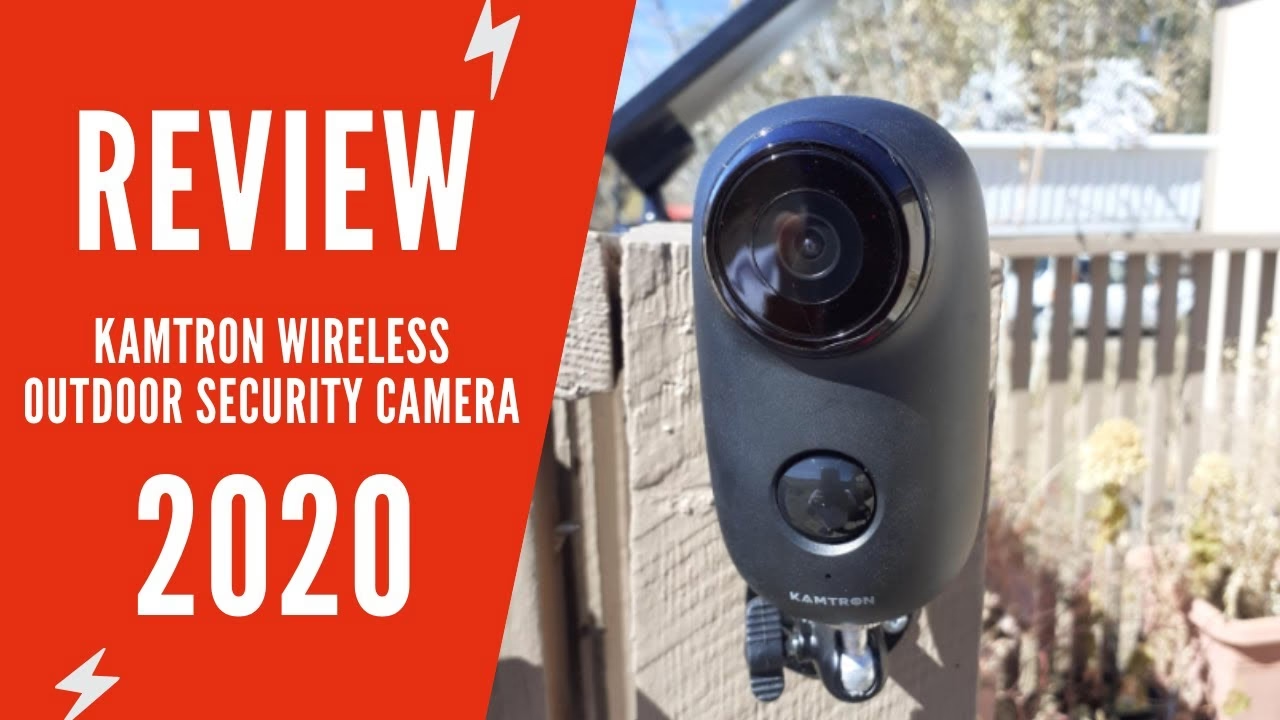
Warum eine Kamtron Kamera zurücksetzen?
Es gibt verschiedene Gründe, warum Sie Ihre Kamtron Kamera zurücksetzen möchten. Einige der häufigsten Szenarien sind:
- WLAN-Probleme: Die Kamera verliert ständig die Verbindung, kann sich nicht mit dem Netzwerk verbinden oder die Signalstärke ist schwach. Ein Reset kann helfen, die Netzwerkkonfiguration zu bereinigen.
- Änderung des Netzwerks: Sie haben Ihren WLAN-Router ausgetauscht, den Netzwerknamen (SSID) oder das Passwort geändert. Die Kamera kann sich dann nicht mehr automatisch verbinden und muss neu eingerichtet werden.
- Fehlerhafte Konfiguration: Bei der ursprünglichen Einrichtung wurden falsche Einstellungen vorgenommen, die nun Probleme verursachen. Ein Reset ermöglicht einen Neustart des Konfigurationsprozesses.
- Vergessenes Passwort: Wenn Sie das Administratorenpasswort für den Zugriff auf die Kameraeinstellungen vergessen haben, kann ein Reset die Kamera auf die Werkseinstellungen zurücksetzen (oder zumindest die Netzwerkeinstellungen löschen), sodass eine Neukonfiguration möglich ist.
- Verkauf oder Weitergabe der Kamera: Bevor Sie die Kamera an jemand anderen weitergeben, sollten Sie sie zurücksetzen, um alle Ihre persönlichen Daten und Einstellungen zu löschen.
- Allgemeine Fehlerbehebung: Manchmal ist ein Reset einfach der erste Schritt zur Behebung unbestimmter Probleme, bei denen die Kamera nicht richtig funktioniert.
Das Zurücksetzen, wie es hier beschrieben wird, ist in der Regel ein Soft-Reset oder ein Netzwerk-Reset, der speziell darauf abzielt, die Verbindungsinformationen zu löschen, während andere Einstellungen oder gespeicherte Aufnahmen (sofern auf einer SD-Karte oder in einem Cloud-Speicher, nicht im internen Speicher der Kamera) möglicherweise erhalten bleiben. Die genaue Art des Resets kann je nach Modell variieren, aber die hier beschriebene Methode ist eine gängige Vorgehensweise für viele Kamtron Kameras.
Der einfache Prozess: So setzen Sie Ihre Kamtron Kamera zurück
Der Prozess zum Zurücksetzen Ihrer Kamtron Kamera ist überraschend unkompliziert und erfordert keine speziellen Werkzeuge oder tiefgreifenden technischen Kenntnisse. Sie müssen nur eine bestimmte Taste an der Kamera finden und kurz drücken.
Schritt-für-Schritt-Anleitung zum Zurücksetzen
Befolgen Sie diese einfachen Schritte, um Ihre Kamtron Kamera zurückzusetzen:
- Stellen Sie sicher, dass die Kamtron Kamera eingeschaltet und mit Strom versorgt ist.
- Suchen Sie die Reset-Taste an der Kamera. Diese befindet sich typischerweise auf der Rückseite des Geräts. Bei einigen Modellen kann sie versenkt sein, um ein versehentliches Drücken zu verhindern. In diesem Fall benötigen Sie möglicherweise einen dünnen Gegenstand wie eine Büroklammer oder einen Zahnstocher, um die Taste zu erreichen.
- Drücken und halten Sie die Reset-Taste für etwa 1 Sekunde gedrückt halten. Es ist wichtig, die Taste nicht zu lange zu halten, da dies bei einigen Geräten eine andere Art von Reset auslösen könnte. Die hier beschriebene Methode erfordert nur einen kurzen Druck.
- Achten Sie auf einen Piepton. Sobald Sie einen Piepton hören, können Sie die Taste loslassen. Dieser Ton signalisiert, dass die Kamera den Reset-Befehl erhalten hat und den Prozess einleitet.
- Die Kamera startet nun neu und setzt ihre Netzwerkeinstellungen zurück.
Nachdem die Kamera neu gestartet ist, wird sie in einen Zustand versetzt, der einer Ersteinrichtung ähnelt. Dies ist erkennbar daran, dass die Kamera eine Liste der verfügbaren WLAN-Netzwerke anzeigt, mit denen sie sich verbinden kann. Dies bestätigt, dass der Reset der Netzwerkeinstellungen erfolgreich war.
Was passiert nach dem Zurücksetzen?
Das erfolgreiche Zurücksetzen Ihrer Kamtron Kamera auf diese Weise bedeutet, dass die vorherigen WLAN-Verbindungsdaten gelöscht wurden. Die Kamera ist nun bereit, sich mit einem neuen Netzwerk zu verbinden oder erneut mit dem bestehenden Netzwerk eingerichtet zu werden. Was als Nächstes zu tun ist, hängt von Ihrer ursprünglichen Absicht ab:
- Neuverbindung mit dem bestehenden Netzwerk: Wenn Sie die Kamera zurückgesetzt haben, um Verbindungsprobleme zu beheben, müssen Sie sie nun erneut über die Kamtron App oder eine andere unterstützte Software mit Ihrem WLAN-Netzwerk verbinden. Öffnen Sie die App, wählen Sie die Option zum Hinzufügen eines neuen Geräts und folgen Sie den Anweisungen auf dem Bildschirm. Sie müssen wahrscheinlich Ihr WLAN-Passwort erneut eingeben.
- Verbindung mit einem neuen Netzwerk: Wenn Sie den Router gewechselt oder die Kamera an einen neuen Standort gebracht haben, ist der Prozess ähnlich. Fügen Sie die Kamera als neues Gerät in der App hinzu und wählen Sie das neue WLAN-Netzwerk aus der Liste aus, die die Kamera nach dem Reset anzeigt.
- Verkauf oder Weitergabe: Nachdem die Kamera zurückgesetzt wurde und die WLAN-Netzwerke anzeigt, ist sie bereit für den neuen Besitzer zur Konfiguration. Stellen Sie sicher, dass Sie die Kamera aus Ihrem Benutzerkonto in der App entfernt haben, falls diese Funktion verfügbar ist.
Es ist wichtig zu beachten, dass dieser spezielle Reset, der durch kurzes Drücken der Taste ausgelöst wird und zur Anzeige der WLAN-Liste führt, in erster Linie die Netzwerkkonfiguration beeinflusst. Einstellungen wie Bildeigenschaften, Bewegungserkennungseinstellungen oder Aufzeichnungspläne bleiben möglicherweise erhalten. Wenn Sie eine vollständige Rücksetzung auf die Werkseinstellungen wünschen, die *alle* Einstellungen löscht, müssen Sie möglicherweise eine andere Methode anwenden, die oft ein längeres Drücken der Reset-Taste (z. B. 10-15 Sekunden) erfordert. Informationen zu einem vollständigen Factory Reset finden Sie in der Bedienungsanleitung Ihres spezifischen Kamtron Modells.
Wichtige Überlegungen und Tipps
Obwohl der Reset-Prozess einfach ist, gibt es ein paar Dinge zu beachten:
- Modellspezifische Unterschiede: Kamtron bietet verschiedene Kameramodelle an (Indoor, Outdoor, verschiedene Serien). Während der 1-Sekunden-Reset für viele Modelle funktioniert, kann es immer Ausnahmen geben. Konsultieren Sie im Zweifel die spezifische Bedienungsanleitung Ihres Kameramodells.
- Position der Reset-Taste: Die genaue Position und Zugänglichkeit der Reset-Taste kann variieren. Suchen Sie sorgfältig auf der Rückseite, Unterseite oder an der Seite der Kamera. Bei Outdoor-Kameras kann die Taste durch eine wetterfeste Abdeckung geschützt sein.
- Stromversorgung: Stellen Sie sicher, dass die Kamera während des gesamten Reset-Prozesses stabil mit Strom versorgt ist. Unterbrechungen können zu Problemen führen.
- Status-LEDs: Viele Kameras verfügen über Status-LEDs. Achten Sie auf deren Verhalten während und nach dem Reset. Die LEDs geben oft Auskunft über den aktuellen Status der Kamera (z. B. Booten, Zurücksetzen, bereit zur Verbindung). Die Bedeutung der verschiedenen LED-Zustände finden Sie in der Bedienungsanleitung.
Fehlerbehebung, wenn der Reset nicht funktioniert
Sollte der 1-Sekunden-Reset nicht zum gewünschten Ergebnis führen (kein Piepton, keine Anzeige der WLAN-Liste), versuchen Sie Folgendes:
- Stellen Sie sicher, dass Sie die richtige Taste drücken.
- Prüfen Sie, ob die Kamera eingeschaltet ist und Strom erhält. Versuchen Sie, die Kamera kurz vom Strom zu trennen und dann wieder anzuschließen, bevor Sie den Reset erneut versuchen.
- Stellen Sie sicher, dass Sie die Taste wirklich für *genau* eine Sekunde gedrückt halten. Ein zu kurzes oder zu langes Drücken könnte die Aktion verhindern oder einen anderen Modus auslösen.
- Wenn die Taste versenkt ist, stellen Sie sicher, dass Sie sie mit dem Werkzeug vollständig erreichen und drücken.
- Wenn diese Methode nicht funktioniert und Sie vermuten, dass ein tiefergehender Reset notwendig ist (z. B. ein Factory Reset), suchen Sie in der Bedienungsanleitung nach Anweisungen für Ihr spezifisches Modell. Dies beinhaltet oft ein längeres Drücken der Reset-Taste.
Häufig gestellte Fragen (FAQ)
Hier beantworten wir einige häufige Fragen zum Zurücksetzen einer Kamtron Kamera:
Was bedeutet der Piepton beim Zurücksetzen?
Der Piepton ist typischerweise eine akustische Bestätigung der Kamera, dass die Reset-Taste erkannt und der Reset-Vorgang eingeleitet wurde. Er signalisiert, dass Sie die Taste nun loslassen können.
Löscht dieser Reset alle Einstellungen oder nur das WLAN?
Basierend auf dem Ergebnis (Anzeige der WLAN-Netzwerke) handelt es sich bei der 1-Sekunden-Methode in erster Linie um einen Reset der Netzwerkeinstellungen. Andere Konfigurationen wie Bildeinstellungen oder Benutzerkonten bleiben möglicherweise erhalten. Für einen vollständigen Factory Reset, der alle Einstellungen löscht, ist oft eine andere Methode (längeres Drücken der Taste) erforderlich.
Verliere ich durch das Zurücksetzen meine aufgezeichneten Videos?
In der Regel werden durch einen Netzwerk-Reset keine auf einer eingelegten SD-Karte oder in einem Cloud-Speicher gespeicherten Aufnahmen gelöscht. Diese Daten sind normalerweise unabhängig von den Netzwerkeinstellungen der Kamera gespeichert. Wenn Sie jedoch die Kamera komplett auf Werkseinstellungen zurücksetzen (was eine andere Methode sein kann), könnte dies je nach Modell und Speichertyp auch Daten beeinflussen. Prüfen Sie im Zweifel die Anleitung.
Muss die Kamera während des Resets mit dem Internet verbunden sein?
Nein, für den Reset-Vorgang selbst ist keine Internetverbindung erforderlich. Sie müssen die Kamera lediglich mit Strom versorgen und die Reset-Taste drücken. Eine Internetverbindung ist erst wieder notwendig, wenn Sie die Kamera nach dem Reset neu konfigurieren und wieder online bringen möchten.
Wo genau finde ich die Reset-Taste?
Die Reset-Taste befindet sich meist auf der Rückseite des Kameragehäuses. Bei manchen Modellen kann sie auch an der Unterseite oder Seite sein. Suchen Sie nach einem kleinen Knopf, der manchmal versenkt ist. Ein Blick in die Bedienungsanleitung Ihres spezifischen Modells zeigt die genaue Position.
Kann ich die Kamera auch über die App zurücksetzen?
Einige Kamerasysteme bieten eine Option zum Zurücksetzen über die mobile App. Dies ist jedoch nicht bei allen Modellen oder für alle Arten von Resets möglich. Die Methode über die physische Reset-Taste ist oft die zuverlässigste und universellste Methode, insbesondere wenn Verbindungsprobleme vorliegen, die den Zugriff über die App verhindern.
Fazit
Das Zurücksetzen einer Kamtron Kamera, insbesondere zur Behebung von Netzwerkproblemen oder zur Neukonfiguration, ist dank der leicht zugänglichen Reset-Taste und des einfachen Prozesses von nur 1 Sekunde gedrückt halten ein schneller Vorgang. Achten Sie auf den Piepton als Bestätigung. Nachdem die Kamera neu gestartet ist und Ihnen die WLAN-Netzwerke anzeigt, können Sie sie einfach über die App neu einrichten. Sollten Probleme auftreten oder Sie einen vollständigen Factory Reset benötigen, konsultieren Sie die spezifische Bedienungsanleitung Ihres Kamtron Modells für weitere Anweisungen. Mit diesen Schritten sollten Sie Ihre Kamtron Kamera schnell wieder einsatzbereit haben.
Hat dich der Artikel Kamtron Kamera: Einfach zurücksetzen interessiert? Schau auch in die Kategorie Ogólny rein – dort findest du mehr ähnliche Inhalte!