
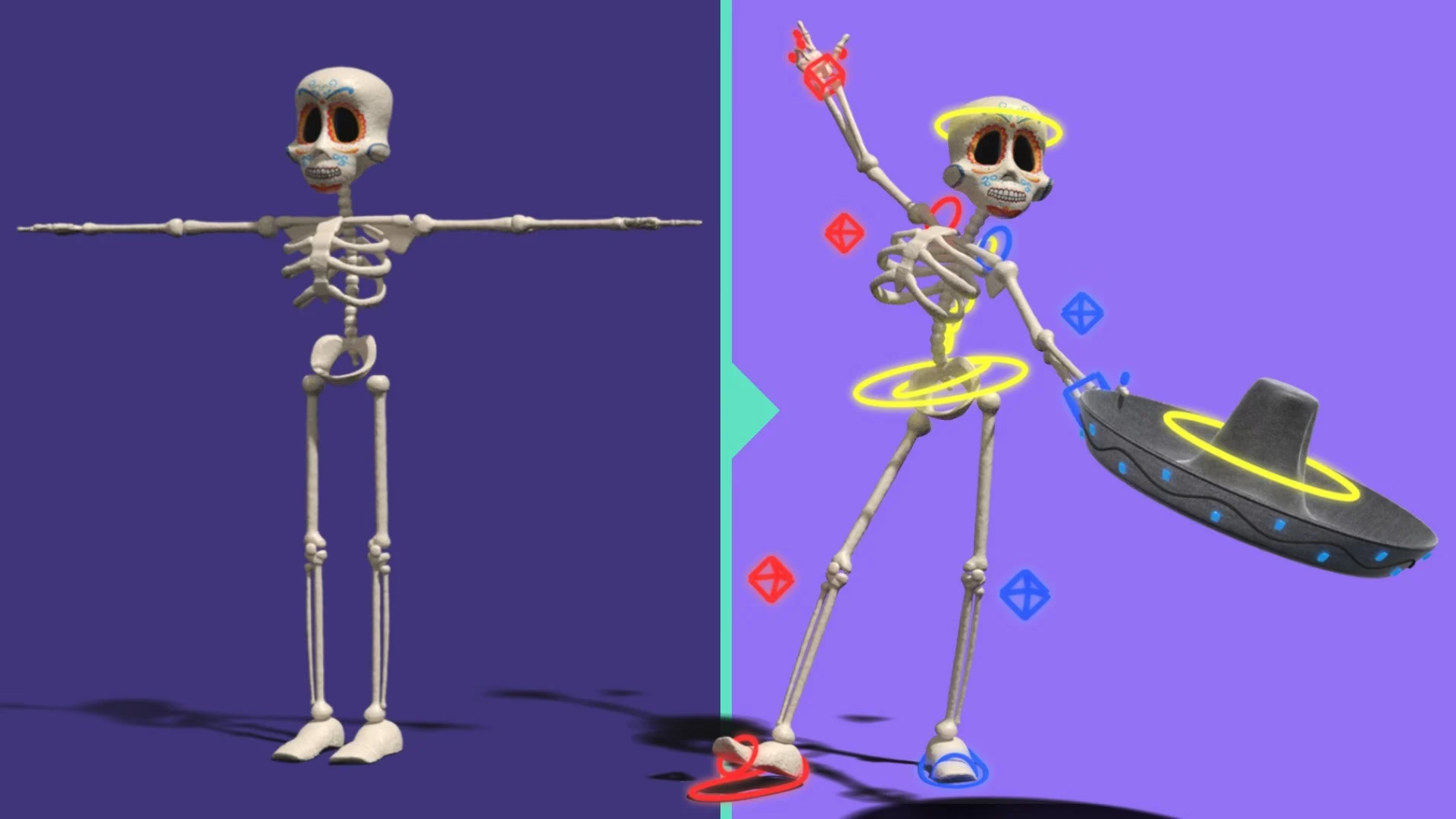

Die Kamera ist zweifellos eines der am häufigsten verwendeten Werkzeuge in Maya. Ihre Beherrschung ist absolut entscheidend, um effektiv mit der 3D-Software interagieren zu können. Obwohl es anfangs vielleicht etwas knifflig erscheinen mag, die Steuerung zu verinnerlichen, wird sie mit ein wenig Übung schnell zur zweiten Natur. Eine präzise Kamerasteuerung ermöglicht es Ihnen, Ihre Modelle aus jedem gewünschten Winkel zu betrachten, Details genau zu prüfen und sich schnell in komplexen Szenen zurechtzufinden. Ohne die Fähigkeit, die Ansicht flüssig zu manipulieren, wird jede Aufgabe, sei es Modellierung, Texturierung oder Animation, unnötig erschwert.

Die Kamera in Maya verfügt über drei grundlegende Funktionen, die sich auf einen expliziten Punkt in der Szene beziehen, den wir als Fokuspunkt bezeichnen können. Diese Funktionen sind:
- Schwenken (Pan): Bewegt den Fokuspunkt im Ansichtsfenster seitlich (links/rechts) und vertikal (hoch/runter).
- Drehen/Rotieren (Rotate): Dreht die Kamera um den Fokuspunkt herum.
- Zoomen (Zoom): Bewegt die Kamera näher an den Fokuspunkt heran oder weiter von ihm weg.
Jede dieser Kamerafunktionen wird durch gleichzeitiges Halten der Alt-Taste und Ziehen der Maus im Maya-Ansichtsfenster mit einer der drei Maustasten aufgerufen. Die Zuordnung ist wie folgt:
- Alt + Linke Maustaste: Drehen (Rotate)
- Alt + Mittlere Maustaste (Klicken des Mausrads): Schwenken (Pan)
- Alt + Rechte Maustaste: Zoomen (Zoom)
Zusätzlich zum Zoomen mit Alt + Rechter Maustaste können Sie auch einfach das Mausrad drehen, um hinein- oder herauszuzoomen. Diese Methode erfordert nicht das Halten der Alt-Taste und ist oft praktisch für schnelle Anpassungen des Zoomfaktors.
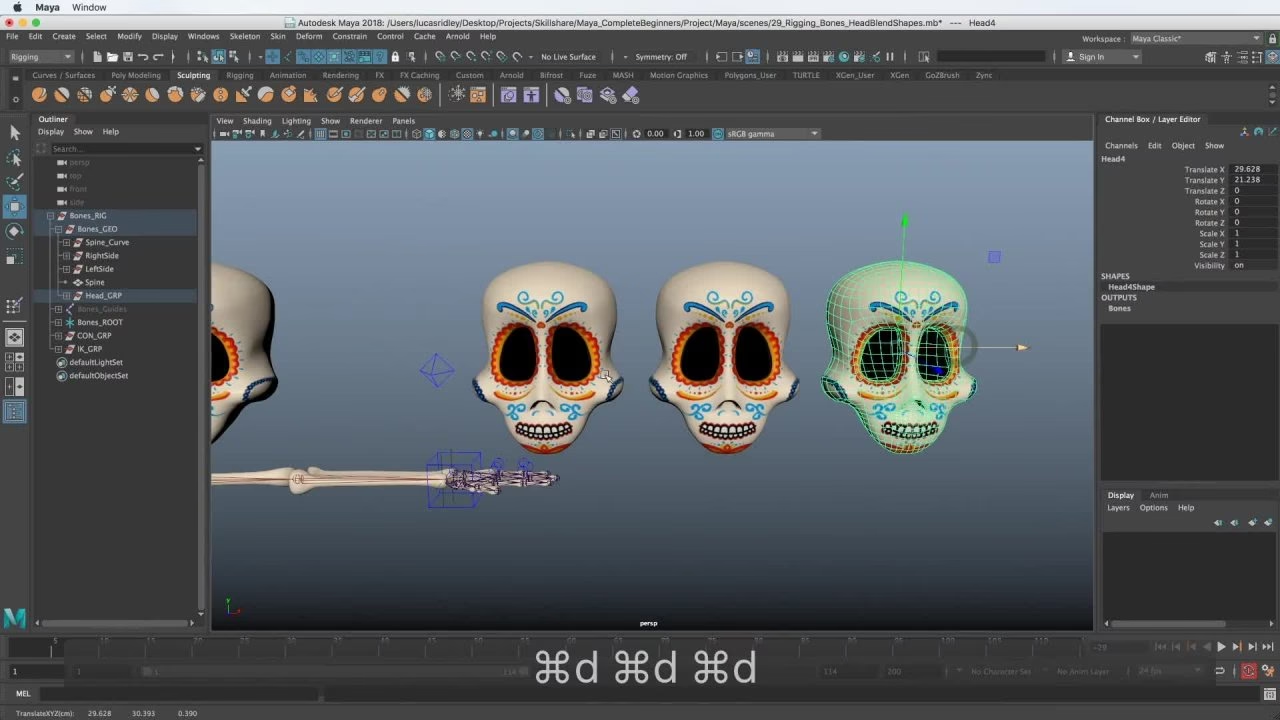
Experimentieren Sie mit diesen drei grundlegenden Funktionen. Wählen Sie ein Objekt in Ihrer Szene aus (oder erstellen Sie einen einfachen Würfel) und probieren Sie aus, wie sich Schwenken, Drehen und Zoomen auf die Ansicht auswirken. Beobachten Sie, wie sich der Fokuspunkt anfühlt – er ist der imaginäre Dreh- und Angelpunkt, um den sich die Rotation vollzieht und auf den das Zoomen ausgerichtet ist.
Beim Drehen der Kamera werden Sie feststellen, dass es keine Einschränkungen gibt. Das bedeutet, Sie können ein Objekt aus absolut jedem Winkel betrachten, sogar von unten oder von der Rückseite. Eine wichtige Konstante während der Rotation ist jedoch die „Aufwärts“-Richtung. Auch wenn Sie ein Objekt aus einem sehr ungewöhnlichen Winkel betrachten, wird das Objekt selbst niemals auf dem Bildschirm seitlich gekippt erscheinen. Wenn Sie die Kamera weiter drehen, werden Sie schließlich wieder eine aufrechte Ansicht des Objekts erhalten. Dies hilft, die Orientierung nicht komplett zu verlieren, auch wenn die Perspektive komplex wird.
Falls Sie die Orientierung verlieren, kann es hilfreich sein, einen Blick auf die untere linke Ecke des Ansichtsfensters zu werfen. Dort wird die aktuelle Ausrichtung der X-, Y- und Z-Achsen angezeigt. Diese Anzeige, auch „View Axis“ genannt, zeigt Ihnen, in welche Richtung „oben“ (+Y), „rechts“ (+X) und „nach vorne“ (+Z, relativ zur Kamera) in Ihrer aktuellen Ansicht ist. Sollten Sie diese Anzeige nicht sehen, können Sie sie über das Menü „Display“ → „Heads Up Display“ → „View Axis“ aktivieren.
Sie können den Fokuspunkt der Kamera manuell durch eine Serie von Schwenk- und Drehbewegungen ändern, aber es gibt eine viel effizientere Methode, den Fokuspunkt auf ein Objekt festzulegen, das Sie interessiert. Wählen Sie einfach ein Objekt aus, indem Sie es mit der Maus anklicken, und drücken Sie die Taste 'f' auf Ihrer Tastatur. Dies wird die Kamera so zoomen, dass das ausgewählte Objekt den größten Teil des Bildschirms einnimmt, und gleichzeitig den Fokuspunkt auf das Zentrum des Objekts setzen. Dieser Vorgang wird als Fokussieren bezeichnet. Probieren Sie aus, verschiedene Teile eines Objekts auszuwählen und mit der 'f'-Taste darauf zu fokussieren. Beobachten Sie dann, wie sich die Kamerafunktionen (Schwenken, Drehen, Zoomen) verhalten, nachdem der Fokuspunkt neu gesetzt wurde – sie erfolgen nun alle relativ zum Zentrum des fokussierten Objekts.
Wenn Sie mehr als ein Objekt ausgewählt haben, können Sie auch auf eine Gruppe von Objekten fokussieren. Maya berechnet in diesem Fall das gemeinsame Zentrum der ausgewählten Objekte und setzt den Fokuspunkt dorthin. Wenn keine Objekte ausgewählt sind und Sie 'f' drücken, verhält sich Maya so, als hätten Sie alle Objekte in der Szene ausgewählt. Es zoomt dann heraus, um die gesamte Szene zu zeigen, und setzt den Fokuspunkt in das Zentrum der Szene. Dies ist nützlich, um schnell einen Überblick über Ihre gesamte Arbeit zu erhalten.
Die Kamera, die Sie bisher verwendet haben, ist eine perspektivische Kamera. Die Standardkamera, wenn Sie eine neue Szene in Maya öffnen, ist eine perspektivische Kamera namens „persp“. Sie können den Namen der aktuell verwendeten Kamera am unteren Rand des Ansichtsfensters ablesen. Neben der „persp“-Kamera gibt es standardmäßig drei weitere Kameras in jeder Maya-Szene. Diese Kameras heißen „front“, „side“ und „top“. Um alle Standardkameras gleichzeitig zu sehen, können Sie auf die Schaltfläche für das „Four View“-Layout (Vier-Ansichten-Layout) links im Ansichtsfenster klicken (oft mit einem Symbol aus vier kleinen Quadraten dargestellt).
Im Gegensatz zur „persp“-Kamera sind die anderen Standardkameras („front“, „side“, „top“) orthografische Kameras. Eine perspektivische Kamera verhält sich ähnlich wie Ihr Auge oder eine reale Filmkamera. Objekte, die weiter entfernt sind, erscheinen kleiner, und parallele Linien scheinen sich in Fluchtpunkten in der Ferne zu treffen (stellen Sie sich eine Eisenbahnstrecke vor, die sich in der Ferne verjüngt). Orthografische Kameras hingegen verändern die Größe eines Objekts nicht mit der Entfernung, und parallele Linien bleiben parallel. Diese Eigenschaft ist beim Modellieren äußerst nützlich, da Sie Objekte maßstabsgetreu betrachten und ausrichten können, ohne durch perspektivische Verzerrungen abgelenkt zu werden.
Wenn Sie sich im Vier-Ansichten-Layout befinden, können Sie schnell zu einer der vier Standardkameras wechseln, indem Sie die Maus über das entsprechende Ansichtsfenster bewegen und die Leertaste drücken. Das ausgewählte Ansichtsfenster wird dann maximiert und nimmt den gesamten Bildschirm ein. Ein erneutes Drücken der Leertaste bringt Sie zurück zum Vier-Ansichten-Layout. Dies ist eine sehr schnelle und effiziente Methode, um zwischen verschiedenen Kameraansichten zu wechseln und beispielsweise ein Modell gleichzeitig von vorne, von der Seite, von oben und in Perspektive zu betrachten. Probieren Sie, zwischen den verschiedenen Ansichten zu wechseln, um ein Gefühl dafür zu bekommen, wie sich die orthografischen Ansichten von der perspektivischen unterscheiden.
Möglicherweise haben Sie bemerkt, dass Sie in einer orthografischen Ansicht nicht drehen können. Während es technisch möglich ist, eine orthografische Kamera zu erstellen, die gedreht werden kann, ist das Drehen einer orthografischen Ansicht extrem unnatürlich und verwirrend. Wenn Sie eine andere Ansicht benötigen, sollten Sie stattdessen zu einer anderen Kamera wechseln (z. B. von „front“ zu „side“ oder zur „persp“-Ansicht). Wenn Sie die kleineren Ansichtsfenster nicht stören, können Sie im Vier-Ansichten-Layout arbeiten, um zu sehen, wie ein Objekt gleichzeitig aus mehreren Blickwinkeln modifiziert wird.
Jede Ansicht im Vier-Ansichten-Layout kann separat angepasst werden. Wählen Sie einfach die gewünschte Ansicht aus, indem Sie einmal hineinklicken, und verwenden Sie dann die Kamera-Steuerelemente (Alt + Maustasten) wie gewohnt. Sie können beispielsweise in der „front“-Ansicht schwenken oder zoomen, ohne die anderen Ansichten zu beeinflussen. Wenn Sie ein Objekt in *allen* vier Ansichten gleichzeitig fokussieren möchten, wählen Sie es aus und drücken Sie Shift + F.
Wenn Sie Ihre aktuelle Ansicht auf eine bestimmte Kamera festlegen möchten, können Sie dies über das „Panels“-Menü am oberen Rand des Ansichtsfensters tun. Unter den Untermenüs „Perspective“ und „Orthographic“ finden Sie eine Liste aller Kameras in der Szene. Dies ist eine weitere Möglichkeit, zwischen Kameras zu wechseln, besonders nützlich, wenn Sie eigene Kameras erstellt haben, die nicht Teil des Standard-Layouts sind. Probieren Sie auch diesen Weg aus, um sich mit den verschiedenen Navigationsmethoden vertraut zu machen.
Nachdem Sie diese grundlegenden Techniken geübt haben, sollten Sie ein gutes Verständnis dafür entwickelt haben, wie Sie die Kamera in Maya steuern. Dies ist eine grundlegende Fähigkeit, die Sie immer wieder benötigen werden. Nehmen Sie sich die Zeit, die Steuerung zu automatisieren, bis sie Ihnen in Fleisch und Blut übergeht. Nur so können Sie sich voll und ganz auf die kreativen Aspekte Ihrer Arbeit konzentrieren.
Vergleich: Perspektivische vs. Orthografische Kamera
| Eigenschaft | Perspektivische Kamera | Orthografische Kamera |
|---|---|---|
| Projektion | Ähnlich dem menschlichen Auge; Objekte verkleinern sich mit Entfernung. | Parallele Projektion; Objektgröße bleibt unabhängig von der Entfernung konstant. |
| Parallele Linien | Konvergieren in Fluchtpunkten. | Bleiben parallel. |
| Rotation | Standardmäßig möglich und üblich. | Standardmäßig deaktiviert; Rotation wäre desorientierend. |
| Typische Nutzung | Finales Rendering, Animation, Layout, allgemeine Ansicht. | Modellierung, präzise Ausrichtung, technische Zeichnungen. |
| Standard-Kameras | persp | front, side, top |
Häufig gestellte Fragen zur Maya-Kamera
Wie ändere ich den Kamerawinkel in Maya?
Um den Kamerawinkel zu ändern, verwenden Sie die Drehfunktion. Halten Sie die Alt-Taste gedrückt und ziehen Sie mit der linken Maustaste im Ansichtsfenster. Die Kamera dreht sich um den aktuellen Fokuspunkt.
Wie dreht man die Kamera in Maya?
Das Drehen der Kamera erfolgt, indem Sie die Alt-Taste gedrückt halten und gleichzeitig die linke Maustaste gedrückt halten und die Maus bewegen. Dies ist die primäre Methode, um die Ansicht frei im Raum zu ändern.
Wie verwende ich die Kamera in Maya?
Die Verwendung der Kamera in Maya umfasst die grundlegenden Operationen Schwenken (Alt + Mittlere Maustaste), Drehen (Alt + Linke Maustaste) und Zoomen (Alt + Rechte Maustaste oder Mausrad). Zusätzlich können Sie mit der Taste 'f' auf ausgewählte Objekte fokussieren, zwischen verschiedenen Kameraansichten wechseln (z. B. mit der Leertaste im Vier-Ansichten-Layout) und verschiedene Kameratypen (perspektivisch vs. orthografisch) für spezifische Aufgaben nutzen.
Was ist die Standardkamera in Maya?
Die Standard-Perspektivkamera in einer neuen Maya-Szene heißt „persp“. Zusätzlich gibt es standardmäßig die orthografischen Kameras „front“, „side“ und „top“, die oft im Vier-Ansichten-Layout verwendet werden.
Warum kann ich die Kameras 'front', 'side' oder 'top' nicht drehen?
Diese Standardkameras sind orthografische Kameras, die standardmäßig so konfiguriert sind, dass sie nicht gedreht werden können. Dies liegt daran, dass das Drehen einer orthografischen Ansicht ungewohnt und desorientierend wäre, da es keine perspektivische Verkleinerung mit der Entfernung gibt. Orthografische Ansichten sind am besten für Schwenken und Zoomen geeignet, um präzise Ausrichtungen vorzunehmen.
Gibt es einen Unterschied zwischen Zoomen mit Alt + Rechter Maustaste und dem Mausrad?
Beide Methoden zoomen die Kamera. Das Zoomen mit Alt + Rechter Maustaste ist oft präziser und bezieht sich stärker auf den Fokuspunkt oder den Punkt, auf den Sie klicken. Das Zoomen mit dem Mausrad ist schneller und bezieht sich meist auf die Bildschirmmitte oder den Mauszeiger. Für feine Anpassungen ist Alt + RMB oft besser geeignet.
Das Beherrschen dieser Kamera-Navigationstechniken ist der erste Schritt zu einem effizienten und angenehmen Arbeiten in Maya. Üben Sie sie regelmäßig, bis sie Ihnen intuitiv von der Hand gehen.
Hat dich der Artikel Kamerasteuerung in Maya meistern interessiert? Schau auch in die Kategorie Ogólny rein – dort findest du mehr ähnliche Inhalte!