

OctoPrint hat sich als unverzichtbares Werkzeug für viele 3D-Druck-Enthusiasten etabliert. Es verwandelt einen einfachen Raspberry Pi in eine leistungsstarke Steuerzentrale, die es Ihnen ermöglicht, Ihren Drucker fernzusteuern, zu überwachen und den Druckfortschritt zu verfolgen. Ein entscheidendes Feature, das das OctoPrint-Erlebnis maßgeblich verbessert, ist die Integration einer Kamera. Mit einer Webcam oder einem speziellen Kameramodul können Sie nicht nur den aktuellen Status Ihres Drucks live verfolgen, sondern auch faszinierende Zeitraffer-Videos erstellen. Doch welche Kamera ist die richtige für OctoPrint? Die Auswahl kann angesichts der vielen verfügbaren Modelle überwältigend sein. Dieser Artikel hilft Ihnen dabei, die beste Entscheidung zu treffen und zeigt Ihnen, wie Sie Ihre gewählte Kamera optimal in Ihr OctoPrint-Setup integrieren.
Die Wahl der richtigen Kamera für OctoPrint
Bei der Entscheidung für eine Kamera für Ihr OctoPrint-Setup gibt es mehrere wichtige Faktoren zu berücksichtigen. Die Kompatibilität mit dem Raspberry Pi, die Bildqualität, der Preis und zusätzliche Funktionen spielen eine große Rolle. Es ist wichtig, eine Kamera zu wählen, die nahtlos mit OctoPrint zusammenarbeitet und die gewünschten Ergebnisse liefert, sei es nur zur einfachen Überwachung oder für hochwertige Videoaufnahmen.
Wichtige Auswahlkriterien
Bevor wir uns spezifische Modelle ansehen, betrachten wir die Kriterien, die bei der Auswahl einer OctoPrint-Kamera am wichtigsten sind:
- Kompatibilität mit OctoPrint und Raspberry Pi: Die Kamera muss vom Raspberry Pi erkannt und von OctoPrint unterstützt werden. Die meisten USB-Webcams, die unter Linux funktionieren, sind kompatibel. Das offizielle Raspberry Pi Camera Module ist ebenfalls eine ausgezeichnete Wahl, da es direkt über den CSI-Anschluss verbunden wird.
- Auflösung bei Videos und Bildern: Die maximale Auflösung bestimmt die Detailgenauigkeit Ihrer Aufnahmen. Für einfache Überwachungszwecke mag 720p (HD) ausreichen. Wenn Sie jedoch hochwertige Zeitraffer-Videos erstellen möchten, ist eine höhere Auflösung wie 1080p (Full HD) oder sogar mehr ratsam. Bedenken Sie, dass höhere Auflösungen mehr Rechenleistung vom Raspberry Pi erfordern.
- Budget: Die Preise für kompatible Kameras variieren stark. Es gibt sehr preisgünstige Optionen, aber auch teurere Modelle mit zusätzlichen Features. Legen Sie Ihr Budget fest und suchen Sie nach der besten Leistung innerhalb dieses Rahmens.
- Besonderheiten und Funktionen: Einige Kameras bieten nützliche Zusatzfunktionen wie Autofokus, Belichtungskorrektur, integrierte Beleuchtung (wie ein Ringlicht) oder spezielle Halterungen. Überlegen Sie, welche dieser Features für Ihren Anwendungsfall wichtig sind.
Empfohlene Kameras für OctoPrint
Basierend auf der Kompatibilität, Leistung und Beliebtheit in der OctoPrint-Community haben sich einige Modelle besonders bewährt. Die folgende Tabelle gibt Ihnen einen schnellen Überblick über einige der besten Optionen:
| Platz | Name | Hersteller | Maximale Video-Auflösung | Besonderheiten |
|---|---|---|---|---|
| 1 | Logitech C270 | Logitech | 720p | Filterung von Hintergrundgeräuschen, breites Zubehör-Angebot |
| 2 | Raspberry Pi Camera Module V2 | Raspberry Pi Foundation | 1080p | Kleine Kameragröße, Anschluss direkt auf der Raspberry Pi Karte |
| 3 | Logitech C920 | Logitech | 1080p | Autofokus, Belichtungskorrektur, Stereo-Sound |
| 4 | Razer Kiyo | Razer | 1080p | Ring-Beleuchtung, präziser Autofokus |
| 5 | Microsoft LifeCam HD-3000 | Microsoft | 720p | 16:9-Format, TrueColor-Technologie |
Detaillierte Vorstellung der Top-Empfehlungen
Schauen wir uns die Kameras, die in unserer Tabelle besonders hervorgehoben wurden, genauer an:
Raspberry Pi Camera Module V2
Oft als die beste Gesamtlösung betrachtet, ist das Raspberry Pi Camera Module V2 unscheinbar, aber äußerst leistungsfähig. Es wird direkt über den dedizierten CSI-Anschluss des Raspberry Pi verbunden, was eine sehr effiziente Datenübertragung ermöglicht. Mit einer maximalen Video-Auflösung von 1080p bei 30 Bildern pro Sekunde liefert es scharfe Bilder, ideal zur Verfolgung des Druckprozesses und zur Erstellung von Zeitraffer-Aufnahmen. Die geringe Größe ist ebenfalls ein großer Vorteil, da sie sich leicht in Druckerkonstruktionen integrieren lässt. Die Fotoauflösung beträgt beeindruckende 3280 x 2464 Pixel.
Logitech C270
Wenn das Budget eine wichtige Rolle spielt, ist die Logitech C270 oft die erste Wahl und gilt als die beste preisgünstige Webcam für OctoPrint. Sie bietet ein hervorragendes Preis-Leistungs-Verhältnis. Mit einer Video-Auflösung von 720p (HD) ist sie für die reine Drucküberwachung vollkommen ausreichend. Sie verfügt über Features wie Belichtungskorrektur und Rauschunterdrückung durch ein integriertes Mikrofon (dessen Audiofunktion für OctoPrint-Zwecke meist irrelevant ist). Die einfache Bedienung und die Universalhalterung machen sie zu einer praktischen Plug-and-Play-Lösung, insbesondere in Verbindung mit einem Raspberry Pi.
Razer Kiyo
Für Anwender, die Wert auf höchste Qualität und zusätzliche Features legen, ist die Razer Kiyo eine Premium-Option. Ursprünglich für Streamer entwickelt, bietet sie eine ausgezeichnete Bildqualität mit bis zu 1080p bei 30 FPS. Ihr herausragendes Merkmal ist die integrierte Ring-Beleuchtung, die stufenweise eingestellt werden kann und für eine optimale Ausleuchtung des Druckbetts sorgt – ein oft unterschätzter Aspekt bei der Drucküberwachung. Ein präziser Autofokus und ein flexibler Stativ-Anschluss runden das Paket ab. Auch wenn sie teurer ist, bietet sie Funktionen, die bei einfacheren Modellen fehlen.
OctoPrint und Kamera einrichten: Was Sie brauchen und wie es geht
Die Einrichtung von OctoPrint auf einem Raspberry Pi und die Integration der Kamera erfordern einige Schritte. Hier ist eine Übersicht über die benötigten Komponenten und den grundlegenden Prozess:
Benötigte Teile für OctoPrint
Um OctoPrint auf einem Raspberry Pi zu betreiben, benötigen Sie:
- Einen kompatiblen Raspberry Pi: Modelle wie A, A+, B, B+, 2B, 3A+, 3B, 3B+, 4B (mit verschiedenen Speichergrößen wie 1GB, 2GB, 4GB) oder auch Zero W/2 sind geeignet. Beachten Sie jedoch, dass der Raspberry Pi Zero (ohne W oder 2) und der Zero W aufgrund ihrer begrenzten Leistung nicht offiziell für OctoPrint empfohlen werden, insbesondere wenn fortgeschrittene Funktionen wie Videostreaming oder viele Plugins genutzt werden sollen. Der Pi Zero 2 W ist leistungsfähiger.
- Ein passendes Netzteil für den Raspberry Pi.
- Einen WiFi-Dongle, falls Ihr Raspberry Pi kein eingebautes WLAN hat (moderne Modelle wie der 3B+, 4B, Zero W/2 haben WLAN).
- Ein USB-Kabel zur Verbindung des Raspberry Pi mit Ihrem 3D-Drucker. Der Typ hängt vom Drucker ab (oft USB Typ-A auf Typ-B für Prusa MK3s/MK2.5S oder Micro USB für Prusa MINI).
- Eine SD- oder microSD-Karte mit mindestens 8 GB Speicherplatz für das OctoPrint-Image.
- Einen Computer mit einem SSH-Client (wie PuTTY unter Windows oder das Terminal unter Mac/Linux) für die anfängliche Konfiguration, falls nicht alles über den Imager gemacht wird.
- Einen (Micro)SD-Kartenleser, um das OctoPrint-Image auf die SD-Karte zu schreiben.
- Ein funktionierendes WiFi-Netzwerk.
- Falls Sie einen RPi Zero über GPIO verbinden möchten (spezifisch für bestimmte Drucker wie den Prusa MK3S+ Einsy Rambo Board), müssen Sie Header-Pins an den GPIOs des Pi Zero anlöten.
Flashen des OctoPi Images
Der einfachste Weg, OctoPrint auf Ihrem Raspberry Pi zum Laufen zu bringen, ist die Verwendung des speziell vorbereiteten OctoPi-Images. Der Raspberry Pi Imager macht den Prozess sehr einfach:
- Laden Sie den Raspberry Pi Imager für Ihr Betriebssystem herunter und installieren Sie ihn.
- Klicken Sie auf 'OS WÄHLEN' und navigieren Sie zu 'Other specific purpose OS' -> 'OctoPi' -> 'stable' Version.
- Wählen Sie Ihre SD-Karte unter 'CHOOSE STORAGE' aus.
- Greifen Sie auf die erweiterten Optionen zu (oft mit Shift + Ctrl + X). Hier können Sie wichtige Einstellungen vornehmen, BEVOR Sie das Image schreiben: Aktivieren Sie SSH, legen Sie einen Hostnamen und ein Passwort fest und konfigurieren Sie Ihr WiFi-Netzwerk (SSID und Passwort).
- Klicken Sie auf 'WRITE', um den Vorgang zu starten.
Die WiFi-Einstellungen können auch nach dem Flashen durch Bearbeiten der Datei octopi-wpa-supplicant.txt auf der SD-Karte oder später über SSH geändert werden.
Verbinden des Raspberry Pi mit dem Drucker
Nachdem das Image auf die SD-Karte geschrieben wurde, ist es Zeit, die Hardware zu verbinden:
- Setzen Sie die (micro)SD-Karte in den Raspberry Pi ein.
- Verbinden Sie den Raspberry Pi über das passende USB-Kabel mit Ihrem 3D-Drucker.
- Schalten Sie den Raspberry Pi ein, indem Sie ihn an die Stromversorgung anschließen.
Wichtiger Hinweis zur Verbindung:
- Wenn Sie den Raspberry Pi über USB verbinden, stellen Sie sicher, dass der RPi-Port in den Einstellungen Ihres Druckers (falls vorhanden, z.B. bei Prusa-Druckern im LCD-Menü -> Einstellungen -> RPi-Port) auf "Aus" gestellt ist.
- Wenn Sie einen Raspberry Pi Zero über GPIO verbinden (spezifisch für bestimmte Drucker), muss der RPi-Port im Druckermenü auf "Ein" gestellt sein. Die GPIO-Verbindung erfordert zusätzliche Konfigurationsschritte über SSH, die unten für den RPi Zero detaillierter beschrieben werden.
Die Kamera anschließen und integrieren
Der Anschluss der Kamera hängt vom Typ ab:
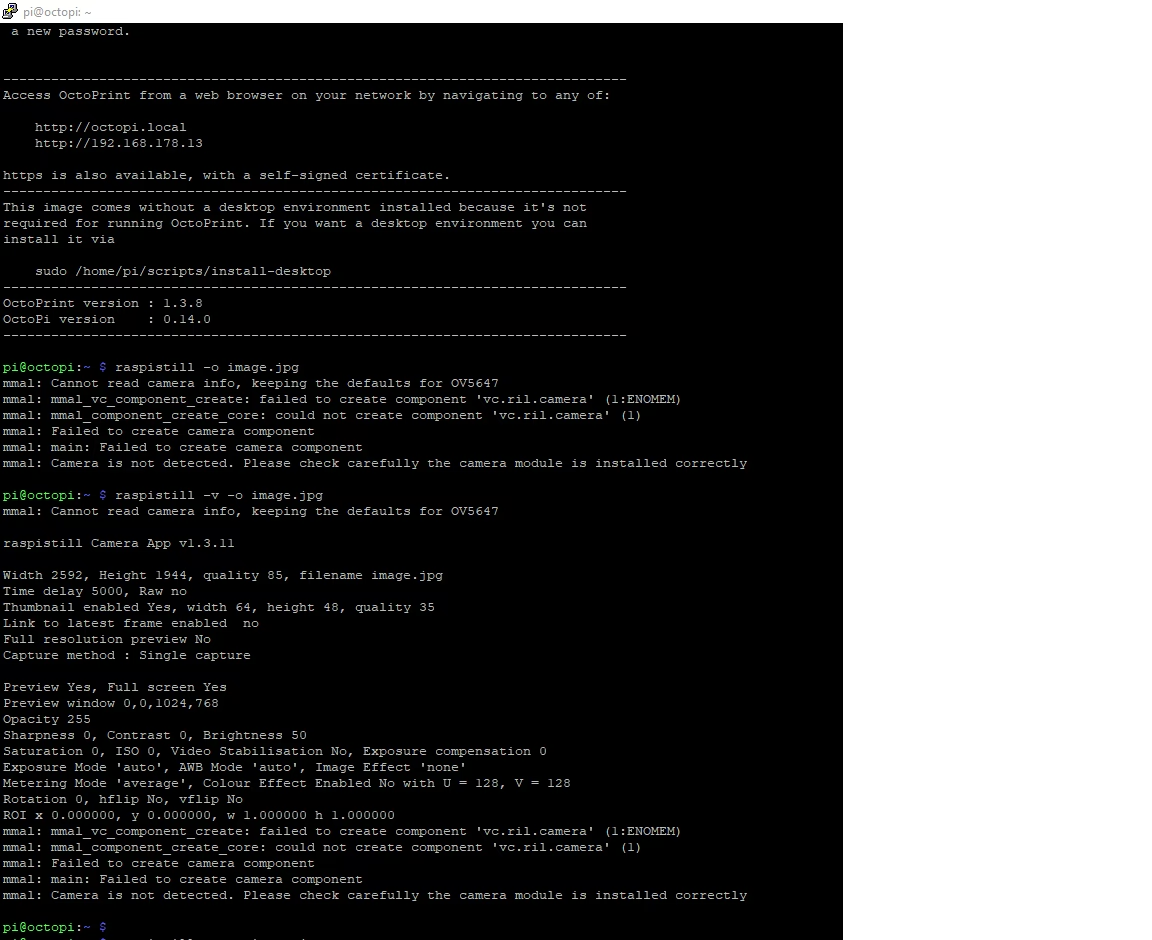
- USB-Webcam: Schließen Sie die Webcam einfach an einen freien USB-Port des Raspberry Pi an. Die meisten kompatiblen Webcams werden vom OctoPi-Image automatisch erkannt.
- Raspberry Pi Camera Module: Dieses Modul wird über das mitgelieferte Flachbandkabel an den CSI-Anschluss des Raspberry Pi angeschlossen. Achten Sie darauf, das Kabel richtig herum einzustecken.
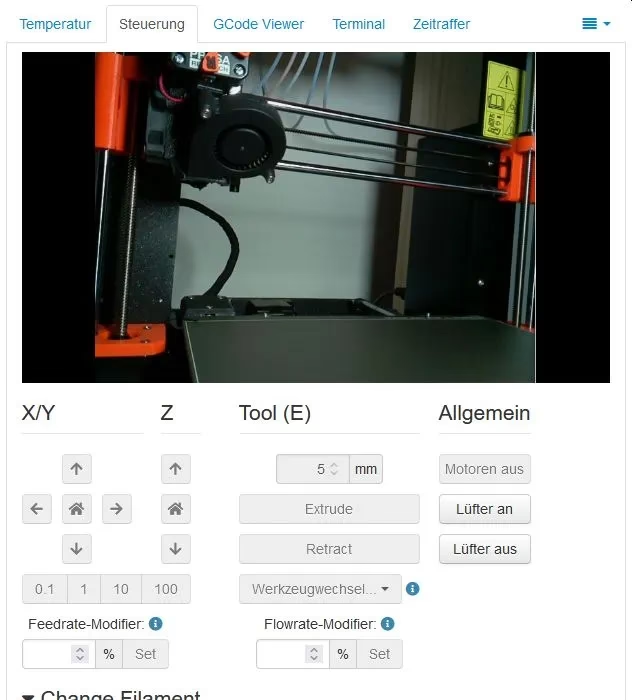
Nachdem die Kamera physisch verbunden ist und der Raspberry Pi gestartet wurde, sollte OctoPrint die Kamera erkennen. In der Weboberfläche von OctoPrint gibt es normalerweise einen Tab oder Bereich, der das Livebild der Kamera anzeigt. Die Einstellungen für die Kamera, wie Auflösung, Bildrate und eventuell Zeitraffer-Einstellungen (über das OctoLapse-Plugin), finden Sie in den OctoPrint-Einstellungen.
IP-Adresse finden und OctoPrint starten
Nach dem ersten Start benötigt der Raspberry Pi einige Minuten, um sich mit Ihrem Netzwerk zu verbinden. Sie können die IP-Adresse des Pi auf verschiedene Arten finden:
- Verwenden Sie eine mobile App oder ein Desktop-Tool zum Scannen Ihres Netzwerks (z.B. Fing). Suchen Sie nach Geräten mit dem Namen "Octoprint" oder "Raspberry Pi".
- Versuchen Sie, im Browser
http://octopi.localeinzugeben. Dies funktioniert oft in lokalen Netzwerken.
Sobald Sie die IP-Adresse haben, geben Sie sie in die Adressleiste Ihres Webbrowsers ein (z.B. http://192.168.0.100). Sie sollten die OctoPrint-Weboberfläche sehen.
Erste Konfiguration von OctoPrint
Beim ersten Zugriff auf die Weboberfläche werden Sie möglicherweise von einem Willkommens-Assistenten begrüßt. Folgen Sie den Schritten, um die grundlegende Einrichtung vorzunehmen, einschließlich der Erstellung eines Benutzerkontos (entscheidend für die Sicherheit!) und der Einrichtung eines Druckerprofils.
Um Ihr Druckerprofil zu konfigurieren, navigieren Sie in den Einstellungen (Schraubenschlüsselsymbol oben rechts) zum Menüpunkt "Druckerprofile". Bearbeiten Sie das Standardprofil oder erstellen Sie ein neues. Passen Sie unter "Druckbett & Bauvolumen" die Werte an Ihren spezifischen Drucker an. Hier sind Beispiele für Prusa-Drucker:
| Formfaktor | Ursprung | Heizbett | Breite | Tiefe | Höhe | Individuelle Boundingbox |
|---|---|---|---|---|---|---|
| Rechteckig | Unten links | Ja | 250mm | 210mm | 210mm | X: 0/250, Y: -4/210, Z: 0/210 |
| Rechteckig | Unten links | Ja | 180mm | 180mm | 180mm | X: 0/180, Y: -3/180, Z: 0/180 |
Wenn Sie ein Multi-Material-Upgrade (wie Prusa MMU2S/MMU3) verwenden, stellen Sie sicher, dass Sie die "Anzahl der Extruder" auf 5 setzen und das Kontrollkästchen für "Gemeinsame Düse" aktivieren.
Unter "Serielle Verbindung" können Sie für die meisten USB-Verbindungen die Einstellungen auf "AUTO" für Serieller Anschluss und Baudrate lassen. Klicken Sie auf "Verbinden". Ihr OctoPrint sollte sich nun mit dem Drucker verbinden.
Es wird dringend empfohlen, nach der ersten Verbindung sofort nach Updates für OctoPrint zu suchen und diese zu installieren, bevor Sie weitere Konfigurationen oder Plugin-Installationen vornehmen.
Im Bereich GCODE Scripts können Sie nützliche Gcodes für bestimmte Aktionen hinterlegen, z.B.:
- Nachdem der Druckauftrag abgebrochen wurde:
M603 - Nachdem der Druckauftrag pausiert wurde:
M601 - Bevor der Druckauftrag wieder aufgenommen wird:
M602
Plugins installieren
OctoPrint bietet eine riesige Auswahl an Plugins, die die Funktionalität erweitern. Sie finden den Plugin-Manager in den Einstellungen. Hier können Sie nach Plugins suchen und diese installieren. Nützliche Plugins sind zum Beispiel:
- Simple Emergency Stop: Fügt eine auffällige Schaltfläche zum sofortigen Stoppen des Drucks hinzu.
- NavBar Temp: Zeigt die aktuellen Temperaturen direkt in der Navigationsleiste an.
- Heater-Timeout: Schaltet Heizungen nach einer bestimmten Zeit der Inaktivität ab.
- OctoLapse: Ermöglicht die Erstellung von qualitativ hochwertigeren Zeitraffer-Videos, indem die Kamera für jedes Bild in eine bestimmte Position bewegt wird (kann die Druckzeit verlängern).
- Themeify: Ermöglicht das Anpassen des Erscheinungsbilds der OctoPrint-Oberfläche, z.B. mit dunklen Themen.
- IpOnConnect: Zeigt die IP-Adresse des Raspberry Pi auf dem Druckerdisplay an (kann bei manchen Druckern wie dem Prusa MINI nicht funktionieren).
Seien Sie vorsichtig bei der Installation vieler Plugins, insbesondere wenn Sie einen leistungsschwächeren Raspberry Pi wie den Zero W verwenden. Plugins, die viel Rechenleistung benötigen (z.B. G-Code Analyzer oder Video-Streaming-Plugins auf dem Zero W), können die Stabilität und Leistung beeinträchtigen.
Spezielle Konfiguration: Raspberry Pi Zero W/2 über GPIO
Die Verbindung eines Raspberry Pi Zero W oder Zero 2 W über die GPIO-Pins ist eine spezielle Konfiguration, die hauptsächlich für bestimmte Druckerboards wie das Einsy Rambo des Prusa MK3S/MK3S+ relevant ist und Lötkenntnisse erfordert. Diese Methode nutzt die serielle Schnittstelle direkt über die Pins anstelle von USB. Beachten Sie, dass diese Verbindungsmethode die Leistung des Pi Zero/2 W nicht erhöht und die Einschränkungen für rechenintensive Aufgaben bestehen bleiben.
Um diese Konfiguration zu aktivieren, müssen Sie neben der physischen Verbindung über angelötete Pins auch softwareseitige Anpassungen vornehmen:
- Stellen Sie im Menü Ihres Druckers (z.B. Prusa LCD-Menü -> Einstellungen -> RPi-Port) sicher, dass der RPi-Port auf "Ein" gesetzt ist.
- Verbinden Sie sich über SSH mit Ihrem Raspberry Pi. Die Anmeldedaten sind standardmäßig oft Benutzer 'pi' und das Passwort, das Sie im Imager festgelegt haben.
- Bearbeiten Sie die Datei
/boot/config.txtmit einem Texteditor wie nano (sudo nano /boot/config.txt). Fügen Sie am Ende der Datei die Zeiledtoverlay=pi3-miniuart-bthinzu, um die Ports für GPIO und Bluetooth zu tauschen. Speichern und schließen Sie die Datei (Strg+X, Y, Enter). Für den Raspberry Pi Zero 2 W kann es hilfreich sein, Bluetooth komplett zu deaktivieren, indem Sie zusätzlichdtoverlay=disable-btin dieselbe Datei einfügen und die Bluetooth-Dienste global deaktivieren (sudo systemctl disable hciuart.serviceundsudo systemctl disable bluetooth.serviceüber die Shell). - Bearbeiten Sie die Datei
/boot/cmdline.txt(sudo nano /boot/cmdline.txt). Suchen und löschen Sie den Teil des Codes, der die serielle Konsole aktiviert (console=serial0,115200). Speichern und schließen Sie die Datei. - Starten Sie den Raspberry Pi neu, damit die Änderungen wirksam werden (
sudo reboot). - Nach dem Neustart greifen Sie wieder auf die OctoPrint-Weboberfläche zu. Gehen Sie in die Einstellungen -> Serielle Verbindung. Fügen Sie unter "Zusätzliche serielle Anschlüsse" die Zeile
/dev/ttyAMA0hinzu. - Speichern Sie die Einstellung und starten Sie OctoPrint über das Menü neu (System -> Restart OctoPrint).
- Nach dem Neustart sollte in der Verbindungsleiste der neue serielle Anschluss
/dev/ttyAMA0verfügbar sein. Wählen Sie ihn aus und klicken Sie auf Verbinden. Optional können Sie "Verbindungseinstellungen speichern" und "Automatische Verbindung beim Start des Servers" aktivieren.
Diese Schritte sind spezifisch für die GPIO-Verbindung des RPi Zero/2 W mit kompatiblen Boards und nicht für die Standard-USB-Verbindung erforderlich.
Wichtige Sicherheitshinweise
Wie bei jedem internetfähigen Gerät ist die Sicherheit Ihres OctoPrint-Setups von größter Bedeutung. Es gab Berichte über öffentlich zugängliche OctoPrint-Instanzen, die durch unsachgemäße Konfiguration (z.B. Portweiterleitung ohne Absicherung) ungeschützt im Internet erreichbar waren. Dies stellt ein erhebliches Risiko dar, da Unbefugte potenziell Ihren Drucker steuern, auf Ihre Kamera zugreifen oder Dateien herunterladen könnten.
Um Ihr OctoPrint-Setup zu sichern:
- Verwenden Sie immer ein starkes Passwort für Ihr OctoPrint-Benutzerkonto.
- Vermeiden Sie direkte Portweiterleitung Ihres OctoPrint-Ports ins Internet.
- Nutzen Sie stattdessen sicherere Methoden für den Fernzugriff, wie z.B. ein VPN (Virtual Private Network) oder spezielle OctoPrint-Plugins, die für sicheren Fernzugriff konzipiert sind (z.B. OctoEverywhere, The Spaghetti Detective - jetzt Obico).
- Halten Sie OctoPrint und die Plugins immer auf dem neuesten Stand.
OctoPrint verfügt standardmäßig über ein Zugriffsmanagement, das eine Authentifizierung erfordert. Stellen Sie sicher, dass Sie dies nutzen und kein anonymen Zugriff erlauben.
Häufig gestellte Fragen (FAQ)
Hier beantworten wir einige häufig gestellte Fragen zur Auswahl und Nutzung einer Kamera mit OctoPrint:
Welcher Raspberry Pi ist am besten für OctoPrint geeignet?
Modelle wie der Raspberry Pi 3B+, 4B oder Zero 2 W werden empfohlen, insbesondere wenn Sie eine Kamera verwenden und rechenintensive Plugins nutzen möchten. Ältere Modelle oder der Pi Zero/Zero W sind für Basisaufgaben geeignet, können aber bei Video-Streaming oder vielen Plugins an ihre Grenzen stoßen.
Benötige ich eine spezielle Kamera für OctoPrint?
Nein, die meisten Standard-USB-Webcams, die unter Linux funktionieren, sind kompatibel. Das offizielle Raspberry Pi Camera Module ist ebenfalls eine sehr gute und direkt integrierbare Option.
Welche Auflösung sollte meine Kamera haben?
Für die reine Überwachung reicht 720p (HD oft aus). Für hochwertige Zeitraffer-Videos ist 1080p (Full HD) oder höher empfehlenswert. Bedenken Sie die Leistung Ihres Raspberry Pi bei höheren Auflösungen und Bildraten.
Wie verbinde ich die Kamera mit dem Raspberry Pi?
USB-Webcams werden an einen USB-Port angeschlossen. Das Raspberry Pi Camera Module wird über den CSI-Anschluss verbunden.
Wie verbinde ich meinen 3D-Drucker mit OctoPrint?
Typischerweise über ein USB-Kabel. Bei bestimmten Druckerboards (wie dem Prusa Einsy Rambo) kann ein Raspberry Pi Zero/Zero 2 W auch direkt über die GPIO-Pins verbunden werden, was aber zusätzliche Konfiguration erfordert.
Ist OctoPrint sicher?
Ja, wenn es korrekt konfiguriert ist. Die Standardeinstellungen erfordern eine Anmeldung. Das Hauptsicherheitsrisiko besteht darin, OctoPrint ungeschützt über das Internet zugänglich zu machen (z.B. durch unsichere Portweiterleitung). Verwenden Sie starke Passwörter und sichere Fernzugriffsmethoden wie VPN oder spezielle Plugins.
Kann ich OctoPrint auf einem Raspberry Pi Zero betreiben?
Ja, aber der Pi Zero (ohne W oder 2) und der Zero W sind leistungsschwach und werden für fortgeschrittene Funktionen wie Video-Streaming oder viele Plugins nicht empfohlen. Der Pi Zero 2 W ist deutlich leistungsfähiger.
Fazit
Eine Kamera ist eine wunderbare Ergänzung für jedes OctoPrint-Setup. Sie ermöglicht nicht nur die bequeme Überwachung Ihrer Drucke aus der Ferne, sondern eröffnet auch kreative Möglichkeiten wie die Erstellung von Zeitraffer-Videos. Die Auswahl reicht von preiswerten USB-Webcams bis hin zu speziellen Kameramodulen und Premium-Modellen mit Zusatzfunktionen. Wichtig ist die Kompatibilität mit dem Raspberry Pi und OctoPrint sowie die passende Auflösung für Ihren Anwendungszweck. Mit der richtigen Hardware und einer sorgfältigen Einrichtung, inklusive der Beachtung der Sicherheitshinweise, können Sie Ihr 3D-Druckerlebnis mit OctoPrint und einer integrierten Webcam auf ein neues Level heben.
Hat dich der Artikel Die richtige Kamera für OctoPrint interessiert? Schau auch in die Kategorie Ogólny rein – dort findest du mehr ähnliche Inhalte!