
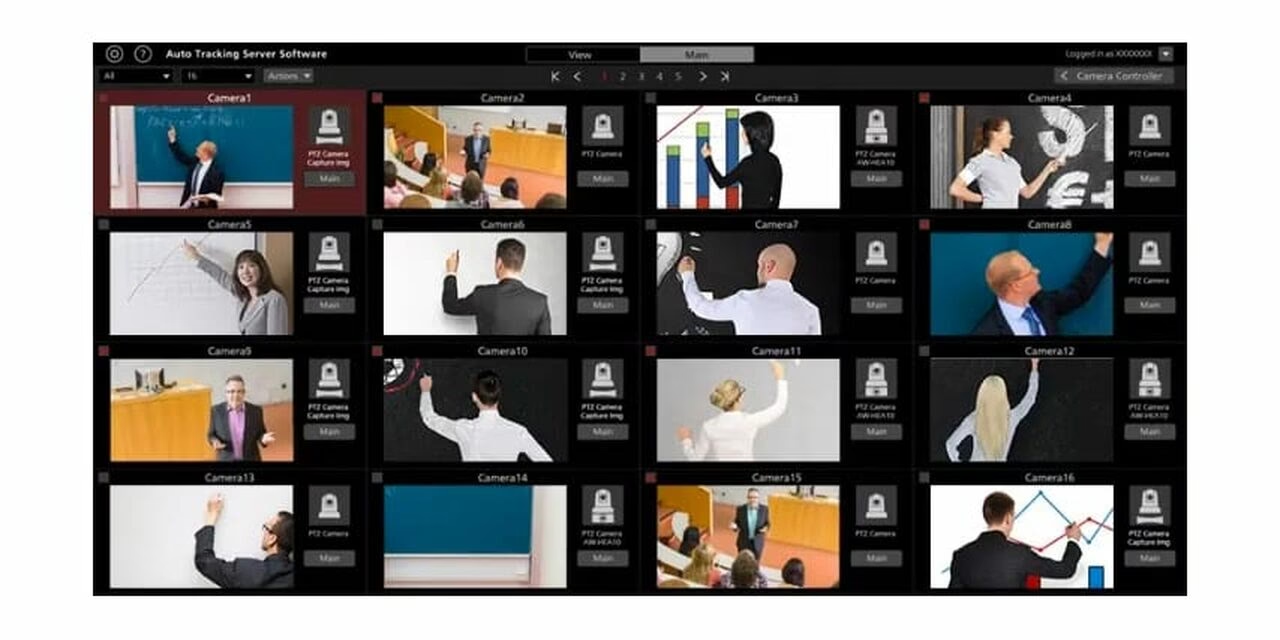

Viele Besitzer einer Panasonic LUMIX Kamera, sei es eine spiegellose Systemkamera, eine Bridge-Kamera oder ein Kompaktmodell, stellen sich die Frage, ob es eine spezielle „Bild-App“ von Panasonic gibt, die sie auf ihrem Computer (PC oder Mac) nutzen können. Die Antwort ist nicht ganz so einfach wie ein schlichtes Ja oder Nein, denn Panasonic bietet durchaus Software für den PC an, aber sie unterscheidet sich in ihrem Zweck oft von dem, was man sich unter einer simplen Galerie- oder Bildbetrachter-App vorstellt.
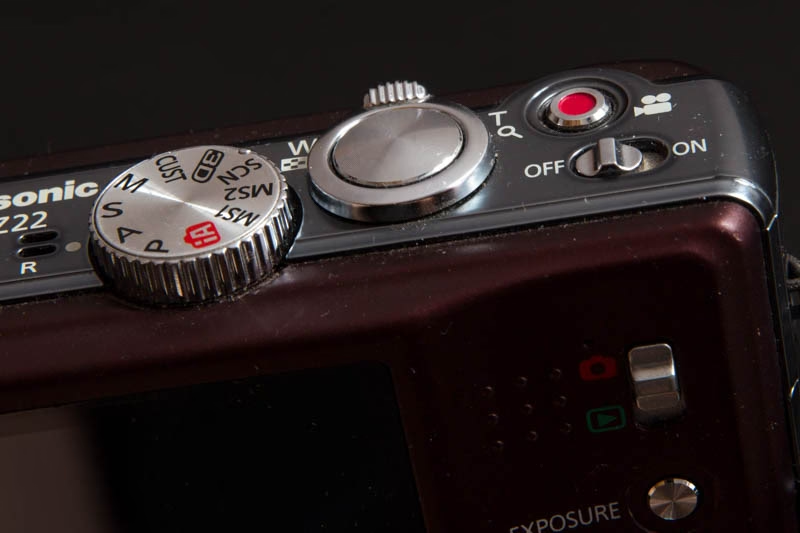
Während Betriebssysteme wie Windows und macOS bereits grundlegende Funktionen zum Betrachten und Verwalten von Bildern bieten, zielt die von Kameraherstellern bereitgestellte Software in der Regel auf fortgeschrittenere Aufgaben ab. Bei Panasonic liegt der Fokus auf Tools, die das volle Potenzial der Kamera und ihrer Bilddateien ausschöpfen, insbesondere wenn Sie im RAW-Format fotografieren.
SILKYPIX Developer Studio for Panasonic: Das Herzstück der RAW-Bearbeitung
Wenn es um die Verarbeitung von Bilddateien Ihrer LUMIX Kamera auf dem PC geht, ist die wichtigste Software, die Panasonic in der Vergangenheit oft mitgeliefert oder zum Download angeboten hat, das SILKYPIX Developer Studio for Panasonic. Dies ist keine einfache Bildbetrachter-App, sondern ein leistungsstarkes Werkzeug zur Entwicklung und Bearbeitung von RAW-Dateien.
Was sind RAW-Dateien? Im Gegensatz zu JPEGs, bei denen die Kamera bereits viele Einstellungen (wie Weißabgleich, Schärfe, Farbsättigung) festlegt und das Bild komprimiert, enthalten RAW-Dateien die Rohdaten des Bildsensors. Sie sind quasi das „digitale Negativ“. Die Bearbeitung von RAW-Dateien bietet deutlich mehr Spielraum bei der Nachbearbeitung, da Sie Parameter wie Belichtung, Weißabgleich oder Farbraum verlustfrei anpassen können, bevor das Bild in ein gängiges Format wie JPEG oder TIFF umgewandelt wird.
Das SILKYPIX Developer Studio ist speziell darauf abgestimmt, die RAW-Formate der Panasonic LUMIX Kameras optimal zu verarbeiten. Es versteht die spezifischen Eigenschaften des Sensors, die Farbprofile und Objektivkorrekturen Ihrer Kamera. Dies ermöglicht oft eine bessere Ausgangsqualität bei der Konvertierung als bei generischen RAW-Konvertern, die nicht so tief in die Kameraspezifika integriert sind.
Wichtige Funktionen von SILKYPIX Developer Studio for Panasonic:
- RAW-Konvertierung: Entwickeln Sie Ihre RAW-Dateien mit höchster Qualität.
- Belichtungsanpassung: Korrigieren Sie über- oder unterbelichtete Bilder präzise.
- Weißabgleich: Passen Sie die Farbtemperatur an, um natürliche Farben zu erzielen.
- Farbanpassung: Steuern Sie Sättigung, Farbton und Luminanz für einzelne Farben.
- Rauschunterdrückung: Reduzieren Sie Bildrauschen effektiv, besonders bei hohen ISO-Werten.
- Schärfung: Optimieren Sie die Details in Ihren Bildern.
- Objektivkorrekturen: Automatische oder manuelle Korrektur von Verzeichnung, chromatischer Aberration und Vignettierung basierend auf den Metadaten des verwendeten LUMIX Objektivs.
- Kontrast- und Tonwertanpassungen: Feinabstimmung von Lichtern, Mitteltönen und Schatten.
- Stil-Parameter: Anwendung und Anpassung von Bildeinstellungen, die denen der Kamera-Fotostile ähneln.
- Stapelverarbeitung: Bearbeiten Sie mehrere Bilder gleichzeitig, um Zeit zu sparen.
Es ist wichtig zu wissen, dass SILKYPIX Developer Studio for Panasonic oft eine spezielle Version ist, die in Zusammenarbeit mit Panasonic entwickelt wurde. Sie ist in der Regel für Besitzer einer LUMIX Kamera kostenlos oder zu einem vergünstigten Preis erhältlich, oft durch Registrierung der Kamera oder als Download von der Panasonic Support-Website. Sie unterscheidet sich von der vollumfänglichen, kostenpflichtigen Version von SILKYPIX, die auch andere Kameraformate unterstützt, ist aber für LUMIX Nutzer voll funktionsfähig.
Weitere nützliche Panasonic Software für den PC
Neben dem zentralen RAW-Konverter gibt es noch weitere Software, die für spezifische Anwendungsfälle relevant sein kann:
LUMIX Tether
Für Fotografen, die ihre Kamera vom Computer aus steuern möchten, bietet Panasonic die Software LUMIX Tether an. Diese Software ermöglicht das sogenannte Tethered Shooting. Dabei wird die Kamera per USB-Kabel direkt mit dem PC verbunden. Sie können dann die Kameraeinstellungen am Computer vornehmen, das Live-Bild der Kamera auf dem Monitor sehen (Live View) und die Aufnahme direkt vom PC aus auslösen. Die aufgenommenen Bilder können sofort auf dem Computer gespeichert und begutachtet werden.
LUMIX Tether ist besonders nützlich in Studio-Umgebungen, bei Produktfotografie, Porträts oder anderen Situationen, in denen der Fotograf und/oder der Kunde das Ergebnis sofort auf einem großen Bildschirm sehen möchten. Es optimiert den Workflow und ermöglicht eine präzisere Kontrolle über die Aufnahme als die Bedienung an der Kamera selbst.
LUMIX Photo Style Transfer Software
Dies ist eine speziellere Software, die es ermöglicht, bestimmte Bildstile oder Looks von Referenzbildern auf eigene Fotos zu übertragen. Sie nutzt künstliche Intelligenz, um den „Look“ eines Bildes (Farben, Kontrast, etc.) zu analysieren und auf ein anderes Bild anzuwenden. Dies ist eher ein kreatives Werkzeug für spezielle Effekte und nicht für die alltägliche Bildbearbeitung gedacht.
PHOTOfunSTUDIO (Veraltet)
In der Vergangenheit bot Panasonic auch die Software PHOTOfunSTUDIO an. Dies war eine umfassendere Software-Suite, die Funktionen zur Organisation, einfachen Bearbeitung und Erstellung von Diashows oder Videos beinhaltete. PHOTOfunSTUDIO wird jedoch nicht mehr aktiv weiterentwickelt oder beworben und ist für neuere Kameramodelle oft nicht mehr die empfohlene Lösung. Der Fokus liegt nun stärker auf spezialisierten Tools wie SILKYPIX für die Bildentwicklung.
Warum gibt es keinen einfachen, reinen "Bildbetrachter" von Panasonic?
Wie bereits erwähnt, bieten die Betriebssysteme selbst (Windows Fotoanzeige/Fotos, macOS Vorschau/Fotos) bereits sehr gute und schnelle Möglichkeiten, Bilder anzuzeigen. Auch viele kostenlose oder kostengünstige Drittanbieter-Programme sind exzellent für die reine Bildbetrachtung und grundlegende Organisation geeignet. Kamerahersteller konzentrieren sich daher eher darauf, Software anzubieten, die einen Mehrwert bietet, der über die Standardfunktionen des Betriebssystems hinausgeht. Dieser Mehrwert liegt oft in der optimalen Verarbeitung herstellerspezifischer Dateiformate wie RAW und in speziellen Funktionen wie dem Tethered Shooting.
Vergleich: Panasonic Software vs. andere Optionen
Um ein besseres Verständnis zu bekommen, wie sich die Panasonic-spezifische Software positioniert, betrachten wir einen kurzen Vergleich:
| Software | Typ | Hauptzweck | RAW-Unterstützung (LUMIX) | Kosten | Workflow |
|---|---|---|---|---|---|
| SILKYPIX Developer Studio for Panasonic | RAW-Konverter/Editor | Hochwertige Entwicklung & Bearbeitung von RAWs | Ja (spezifisch optimiert) | Oft kostenlos für LUMIX Besitzer | Fokus auf einzelne Bilder/Stapelverarbeitung |
| LUMIX Tether | Steuerungssoftware | Kamerafernsteuerung & Tethered Shooting | N/A (steuert Kamera, speichert Dateien) | Kostenlos | Live View, Fernauslösung, Speicherung auf PC |
| Windows Fotos / macOS Vorschau | Bildbetrachter | Schnelles Anzeigen, grundlegende Bearbeitung | Ja (grundlegend), keine herstellerspezifische Optimierung | Bestandteil des OS (kostenlos) | Einfaches Betrachten & Organisieren |
| Adobe Lightroom Classic | RAW-Editor & Bildverwaltung | Umfassende Verwaltung & professionelle Bearbeitung | Ja (umfassend) | Abonnement | Umfassender Katalog, komplexe Bearbeitungen, Cloud-Optionen |
| Capture One Pro | RAW-Editor & Bildverwaltung | Hochwertige RAW-Entwicklung, Tethering, Katalog | Ja (umfassend) | Kauf oder Abonnement | Sehr hohe Bildqualität, exzellentes Tethering |
Wie die Tabelle zeigt, ist SILKYPIX Developer Studio for Panasonic primär ein Werkzeug für die RAW-Bearbeitung, während LUMIX Tether eine spezifische Funktion (Tethering) abdeckt. Beide ergänzen sich und sind für bestimmte Anwendungsfälle sehr wertvoll, insbesondere wenn Sie das Maximum aus Ihren LUMIX Dateien herausholen möchten, ohne sofort auf kostenpflichtige Abonnements von Drittanbietern zurückgreifen zu müssen.
So erhalten Sie die Panasonic Software
Die empfohlene Methode, um an die aktuelle Panasonic Software für Ihren PC zu gelangen, ist der Download von der offiziellen Panasonic Support-Website. Oft finden Sie die Downloads im Support-Bereich für Ihr spezifisches Kameramodell. Manchmal ist eine Registrierung Ihrer Kamera erforderlich, um Zugang zu den Downloads zu erhalten. Achten Sie darauf, die Version herunterzuladen, die zu Ihrem Betriebssystem (Windows oder macOS) passt.
Für wen ist diese Software gedacht?
Die Panasonic-spezifische Software für den PC richtet sich in erster Linie an Besitzer von LUMIX Kameras, die:
- Im RAW-Format fotografieren und das volle Potenzial ihrer Bilder ausschöpfen möchten.
- Eine hochwertige, aber möglicherweise kostenlose oder vergünstigte Lösung für die RAW-Entwicklung suchen, die speziell auf ihre Kamera abgestimmt ist.
- Die Funktionen wie Tethered Shooting nutzen möchten, um ihren Workflow im Studio oder bei speziellen Aufnahmen zu optimieren.
Alternativen von Drittanbietern
Auch wenn die Panasonic-eigene Software Vorteile bietet, gibt es natürlich auch exzellente Alternativen von Drittanbietern, die LUMIX RAW-Dateien unterstützen:
- Adobe Lightroom Classic / Lightroom: Weit verbreitet, umfassende Bildverwaltung und leistungsstarke Bearbeitungswerkzeuge.
- Capture One Pro: Bekannt für hervorragende RAW-Konvertierung und Tethering-Funktionen.
- Affinity Photo: Eine leistungsstarke, einmalig zu kaufende Alternative zu Photoshop mit RAW-Entwicklungsfunktionen.
- Darktable / RawTherapee: Kostenlose Open-Source-RAW-Konverter mit sehr vielen Einstellungsmöglichkeiten.
Diese Programme bieten oft einen breiteren Funktionsumfang und unterstützen eine Vielzahl von Kameras, sind aber in der Regel kostenpflichtig (Abonnement oder Einmalkauf) und erfordern möglicherweise separate Profile oder Korrekturen für Ihre spezielle LUMIX Kamera und Objektive, auch wenn die Unterstützung für gängige Modelle sehr gut ist.
Häufig gestellte Fragen (FAQ)
Hier sind Antworten auf einige häufig gestellte Fragen zur Panasonic Software für den PC:
Ist das SILKYPIX Developer Studio for Panasonic kostenlos?
Ja, in der Regel wird eine spezielle Version von SILKYPIX für Besitzer einer Panasonic LUMIX Kamera kostenlos zum Download angeboten, oft nach der Kameraregistrierung.
Unterstützt die Software alle LUMIX Modelle?
Neuere Versionen von SILKYPIX und LUMIX Tether unterstützen in der Regel die aktuellen und viele der neueren LUMIX Modelle. Für sehr alte Kameramodelle müssen Sie eventuell nach älteren Softwareversionen suchen, aber Panasonic konzentriert sich auf die Unterstützung der aktuellen Produktlinie.
Kann ich mit SILKYPIX auch JPEGs bearbeiten?
Ja, SILKYPIX kann auch JPEG- und TIFF-Dateien öffnen und bearbeiten, aber seine Stärken liegen eindeutig in der verlustfreien Entwicklung von RAW-Dateien.
Gibt es Versionen für Windows und Mac?
Ja, sowohl SILKYPIX Developer Studio for Panasonic als auch LUMIX Tether sind für beide gängigen Desktop-Betriebssysteme, Windows und macOS, verfügbar.
Wie unterscheidet sich die PC-Software von mobilen Apps wie LUMIX Sync?
Mobile Apps wie LUMIX Sync konzentrieren sich auf die drahtlose Verbindung zur Kamera, die Übertragung von Bildern auf das Smartphone/Tablet und grundlegende Fernsteuerungsfunktionen für unterwegs. Die PC-Software wie SILKYPIX ist für die detaillierte und leistungsstarke Nachbearbeitung von Bilddateien auf einem größeren Bildschirm und mit der Rechenleistung eines Computers konzipiert und bietet Funktionen wie fortgeschrittene RAW-Entwicklung oder Tethered Shooting, die auf einem Mobilgerät nicht möglich oder praktikabel wären.
Benötige ich die Panasonic Software unbedingt?
Nein, nicht unbedingt. Wenn Sie ausschließlich im JPEG-Format fotografieren und nur grundlegende Bearbeitungen vornehmen möchten, reichen oft die Bordmittel Ihres Betriebssystems oder einfache Drittanbieter-Programme aus. Wenn Sie jedoch im RAW-Format fotografieren und die bestmögliche Bildqualität erzielen oder spezielle Funktionen wie Tethering nutzen möchten, bietet die Panasonic-spezifische Software erhebliche Vorteile und ist oft die einfachste und kostengünstigste Lösung für den Einstieg in diese Bereiche.
Fazit
Auch wenn es keine einzelne „Panasonic Bild-App“ im Sinne eines universellen Bildbetrachters für den PC gibt, stellt Panasonic seinen Nutzern sehr wohl spezialisierte und leistungsfähige Software zur Verfügung. Das SILKYPIX Developer Studio ist dabei das zentrale Werkzeug für alle, die im RAW-Format fotografieren und das Maximum aus ihren LUMIX Bildern herausholen möchten. Mit LUMIX Tether gibt es zudem eine exzellente Lösung für das Tethered Shooting. Diese Programme sind oft kostenlos für LUMIX Besitzer erhältlich und stellen eine wertvolle Ergänzung zu Ihrer Kameraausrüstung dar, insbesondere wenn Sie einen fortgeschrittenen Workflow am Computer anstreben. Sie ermöglichen die präzise Bearbeitung Ihrer Dateiformate und helfen Ihnen, die volle Kontrolle über Ihre kreative Vision zu behalten.
Hat dich der Artikel Panasonic Software für LUMIX Kameras am PC interessiert? Schau auch in die Kategorie Fotografie rein – dort findest du mehr ähnliche Inhalte!