

Sie haben Reolink Kameras und ein QNAP NAS und möchten Ihre Überwachungsaufnahmen zentral speichern und verwalten? Die Integration beider Systeme bietet viele Vorteile, von erweiterter Speicherkapazität bis hin zu fortschrittlicheren Verwaltungsoptionen. Ein QNAP NAS kann als zuverlässiges Speichermedium für die Aufzeichnungen Ihrer Reolink Kameras dienen. In diesem Artikel erfahren Sie Schritt für Schritt, wie Sie Ihre Reolink Kameras erfolgreich zu Ihrem QNAP NAS hinzufügen können, um Ihre Überwachungslösung zu optimieren.
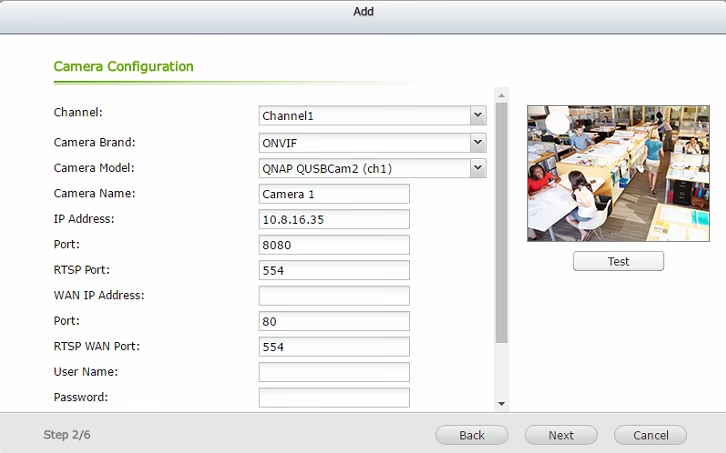
Bevor Sie mit der Integration beginnen, ist es wichtig sicherzustellen, dass Ihre Reolink Kameras für die Verbindung mit einem NAS vorbereitet sind und dass Ihr Kameramodell unterstützt wird. Dieser Prozess beinhaltet typischerweise das Öffnen bestimmter Netzwerk-Ports auf der Kamera, damit das NAS darauf zugreifen kann.
Voraussetzungen für die Integration
Bevor Sie Ihre Reolink Kameras zu Ihrem QNAP NAS hinzufügen, ist ein wichtiger Schritt das Öffnen der notwendigen Ports auf Ihren Reolink Geräten. Dies stellt sicher, dass das NAS auf den Videostream und andere Daten der Kamera zugreifen kann.
Sie können die Port-Einstellungen über die Reolink App oder den Reolink Client konfigurieren:
- Reolink App: Gehen Sie zu Geräteeinstellungen > Netzwerk > Erweitert, um die relevanten Ports zu öffnen.
- Reolink Client: Gehen Sie zu Geräteeinstellungen > Netzwerk > Erweitert > Servereinstellungen, um die relevanten Ports zu öffnen. Speichern Sie die Änderungen anschließend.
Die Port-Konfiguration kann auch über Reolink NVRs oder über den Webbrowser erfolgen.
Beachten Sie, dass nicht alle Reolink Modelle unterstützt werden. Ausgenommen sind im Allgemeinen alle batteriebetriebenen Kameras, die E1, E320, Lumus und E430 Serien. Die TrackMix Wired LTE Kamera benötigt eine kabelgebundene Verbindung für diese Funktion.
Kameras über QNAP Surveillance Station hinzufügen
QNAP bietet mit der Surveillance Station eine leistungsstarke Anwendung zur Verwaltung von Überwachungskameras. Sie haben zwei Hauptmethoden, um Reolink Kameras hinzuzufügen:
Methode 1: Über das ONVIF-Protokoll
Das ONVIF-Protokoll bietet eine standardisierte Schnittstelle für die Integration verschiedener Kameramarken. Wenn Ihre Reolink Kamera ONVIF unterstützt und es aktiviert ist, ist dies oft ein einfacher Weg.
- Starten Sie die QNAP Surveillance Station.
- Navigieren Sie zu "Kameraeinstellungen" > "Kamerakonfiguration".
- Klicken Sie auf "Hinzufügen" und dann auf "Weiter".
- Wählen Sie als "Suchtyp" ONVIF.
- Wählen Sie die gefundene Kamera aus und klicken Sie auf "OK".
- Geben Sie den Benutzernamen und das Passwort der Kamera ein.
- Klicken Sie auf "Testen". Wenn ein Haken angezeigt wird, ist die Konfiguration korrekt.
- Klicken Sie auf "Weiter" und dann auf "Fertigstellen", um die Kamera hinzuzufügen.
Hinweis für E1 Pro: Bei diesem Modell müssen Sie möglicherweise das Kameramodell auf "ONVIF Cameras" ändern, anstatt "ONVIF ProfileS Cameras" zu wählen.
Methode 2: Über das Reolink-Protokoll
Alternativ können Sie das spezifische Reolink-Protokoll verwenden, was manchmal eine bessere Kompatibilität oder Zugriff auf spezifische Funktionen bietet.
- Starten Sie die QNAP Surveillance Station.
- Navigieren Sie zu "Kameraeinstellungen" > "Kamerakonfiguration".
- Klicken Sie auf "Hinzufügen".
- Deaktivieren Sie die Option "Kamera(s) automatisch suchen" und klicken Sie auf "Weiter".
- Füllen Sie die erforderlichen Informationen manuell aus:
- Wählen Sie als Kameramarke Reolink.
- Wählen Sie das genaue Kameramodell Ihrer Kamera aus der Liste.
- Geben Sie die IP-Adresse, den Benutzernamen und das Passwort Ihrer Kamera ein.
- Der Standard-Port ist oft 80, aber stellen Sie sicher, dass Sie den in den Reolink-Einstellungen geöffneten Port verwenden.
- Klicken Sie auf "Weiter".
- Aktivieren Sie optional die "Manuelle Aufnahme" und klicken Sie auf "Weiter".
- Richten Sie den Aufnahmezeitplan ein und klicken Sie auf "Weiter".
- Bestätigen Sie die Einstellungen und klicken Sie auf "Weiter".
- Klicken Sie auf "Fertigstellen".
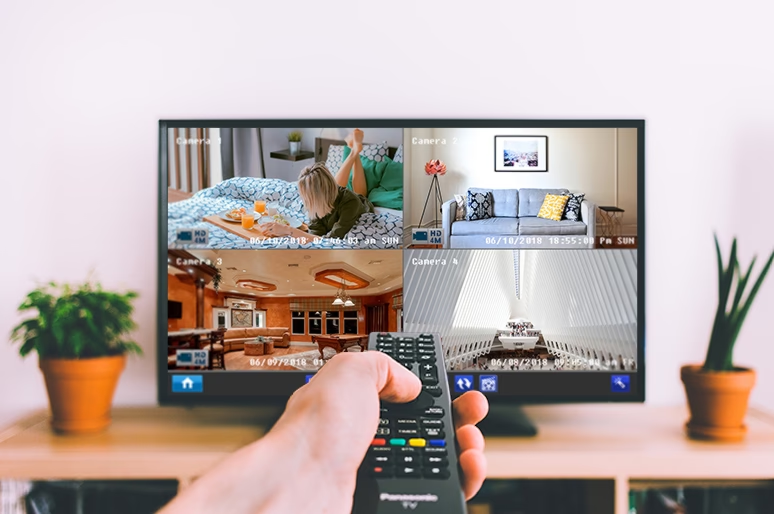
Nachdem die Kamera erfolgreich hinzugefügt wurde, können Sie auf "Überwachen" klicken, um eine Vorschau des Kamerabildes zu sehen.
Besonderheit bei Reolink Duo Kameras (WiFi/PoE): Diese Modelle müssen über das Reolink-Protokoll zweimal in der Surveillance Station hinzugefügt werden. Fügen Sie die Kamera einmal hinzu und wählen Sie dabei "Duo WiFi/PoE(CH1)" als Modell. Wiederholen Sie den Vorgang mit denselben Einstellungen, aber wählen Sie diesmal "Duo WiFi/PoE(CH2)". Auch wenn beim Testen möglicherweise eine Fehlermeldung erscheint, kann diese ignoriert werden.
Kameras über QNAP QVR Elite hinzufügen
Neben der Surveillance Station bietet QNAP auch QVR Elite an, eine neuere Überwachungslösung. Auch hier gibt es zwei Wege, Ihre Reolink Kameras zu integrieren:
Methode 1: Über das ONVIF-Protokoll
- Starten Sie QNAP QVR Elite und gehen Sie zur Seite "Kamera hinzufügen".
- Prüfen Sie, ob die Kamera automatisch erkannt wird, wählen Sie sie aus und klicken Sie auf "Weiter".
- Geben Sie den Benutzernamen und das Passwort ein.
- Klicken Sie auf "Testen". Bei Erfolg (Haken) klicken Sie auf "Weiter".
- Die Kamera ist nun erfolgreich hinzugefügt.
Methode 2: Über das Reolink-Protokoll
- Starten Sie QNAP QVR Elite und gehen Sie zur Seite "Kamera hinzufügen".
- Klicken Sie auf "Manuell hinzufügen".
- Wählen Sie als Marke Reolink.
- Wählen Sie das Kameramodell, geben Sie IP-Adresse, Benutzername und Passwort ein.
- Klicken Sie auf "Testen". Bei Erfolg (Haken) klicken Sie auf "Weiter".
- Die Kamera ist nun erfolgreich hinzugefügt.
Hinweis zur Anzeige in QVR Elite: Nach dem Hinzufügen über den Webbrowser müssen Sie den QVR Elite Client verwenden, um die Live-Ansicht oder Wiedergabe zu nutzen. Wählen Sie die Kamera im Web-Interface aus und klicken Sie auf "Kamera anzeigen", um den Client zu starten.
Häufig gestellte Fragen (FAQ)
Hier finden Sie Antworten auf einige häufige Fragen zur Integration von Reolink Kameras in Ihr QNAP NAS.
| Frage | Antwort |
|---|---|
| Welche Reolink Kameras werden nicht unterstützt? | Generell nicht unterstützt werden batteriebetriebene Kameras, die E1, E320, Lumus und E430 Serien. Die TrackMix Wired LTE benötigt eine kabelgebundene Verbindung. |
| Welche Methode (ONVIF vs Reolink Protokoll) soll ich verwenden? | Das ONVIF-Protokoll ist ein Standard und funktioniert oft gut. Das Reolink-Protokoll ist spezifisch für Reolink und kann in manchen Fällen eine bessere Kompatibilität bieten, insbesondere für spezifische Modelle wie die Duo-Serie. Wenn ONVIF nicht funktioniert, versuchen Sie das Reolink-Protokoll. |
| Was bedeutet der "Test" in den Einstellungen? | Der "Test" überprüft, ob das QNAP NAS mit den eingegebenen Informationen (IP, Benutzername, Passwort, Protokoll, Port) erfolgreich eine Verbindung zur Kamera aufbauen und einen Stream empfangen kann. Ein erfolgreicher Test ist entscheidend für die korrekte Funktion. |
| Der "Test" schlägt fehl. Woran liegt das? | Mögliche Gründe sind: Die notwendigen Ports sind auf der Kamera nicht geöffnet, falsche IP-Adresse, Benutzername oder Passwort, eine Firewall auf dem NAS oder im Netzwerk blockiert die Verbindung, das Kameramodell wird nicht unterstützt, oder das falsche Protokoll/Modell wurde ausgewählt. Überprüfen Sie die Port-Einstellungen auf der Kamera und die eingegebenen Anmeldedaten. |
| Muss ich die Ports auf der Kamera immer öffnen? | Ja, das Öffnen der relevanten Ports auf der Reolink Kamera ist eine notwendige Voraussetzung, damit das QNAP NAS auf den Videostream und andere Daten der Kamera zugreifen kann. |
Fazit
Das Hinzufügen Ihrer Reolink Kameras zu einem QNAP NAS ist ein unkomplizierter Prozess, der Ihre Möglichkeiten zur Überwachung und Datenspeicherung erheblich erweitert. Durch das Befolgen der Schritte für die Surveillance Station oder QVR Elite, entweder über das standardisierte ONVIF-Protokoll oder das spezifische Reolink-Protokoll, können Sie Ihre Videoüberwachung zentral auf Ihrem NAS verwalten. Stellen Sie sicher, dass die Ports auf Ihren Kameras geöffnet sind und dass Ihr Kameramodell unterstützt wird, um eine reibungslose Integration zu gewährleisten. Mit Ihren Aufnahmen sicher auf dem NAS gespeichert, haben Sie mehr Kontrolle und Flexibilität über Ihre Überwachungsdaten.
Hat dich der Artikel Reolink Kameras zu QNAP NAS hinzufügen interessiert? Schau auch in die Kategorie Ogólny rein – dort findest du mehr ähnliche Inhalte!