
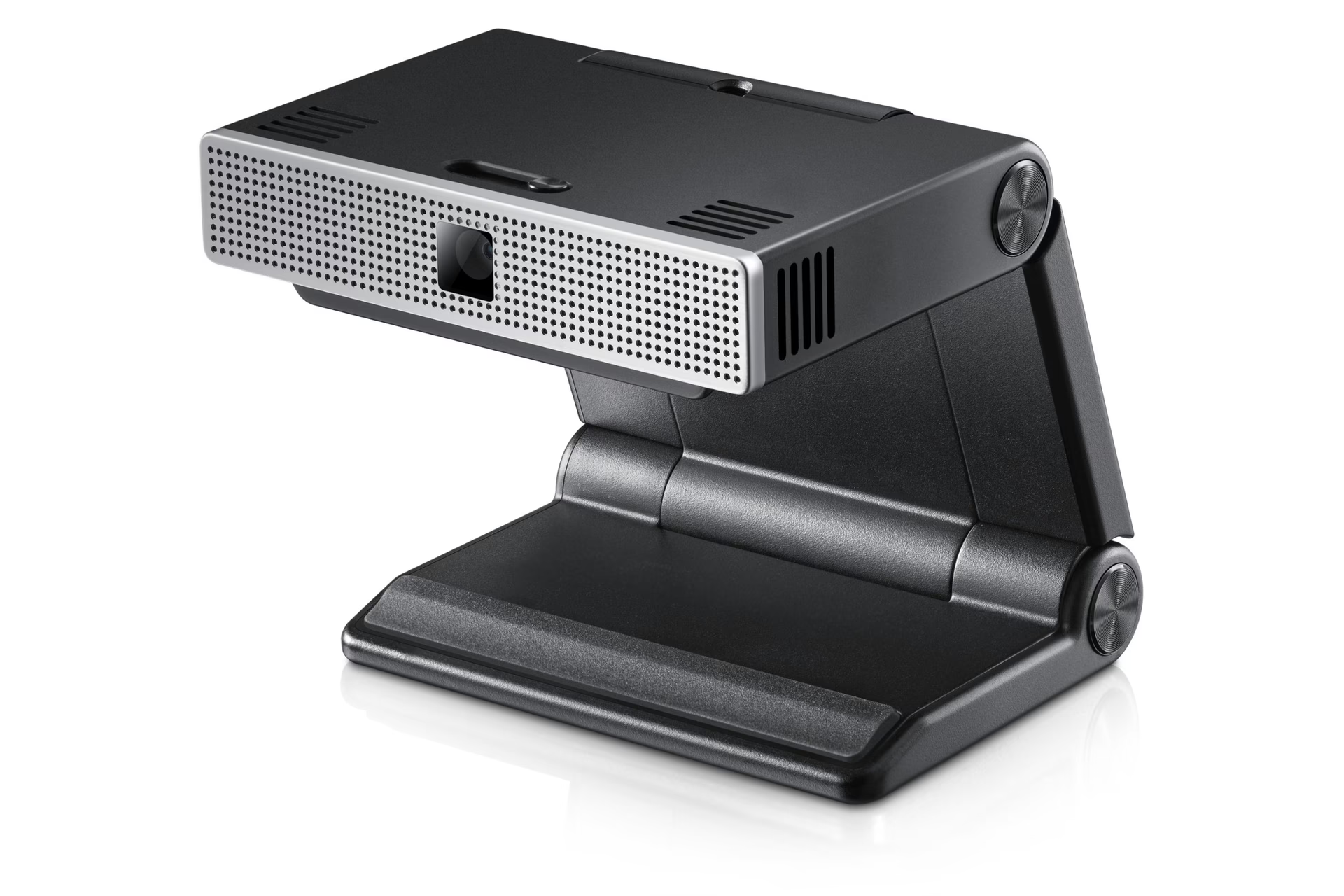

In der heutigen vernetzten Welt sind Videoanrufe zu einem festen Bestandteil unseres Lebens geworden, sei es für die Arbeit, zum Austausch mit Familie und Freunden oder für Online-Veranstaltungen. Während Laptops und Smartphones die gängigsten Geräte dafür sind, bieten moderne Smart TVs wie die von Samsung eine faszinierende Alternative: Videoanrufe auf einem großen Bildschirm direkt im Wohnzimmer. Das ermöglicht ein deutlich komfortableres und immersiveres Erlebnis. Doch wie funktioniert das genau? Dieser Artikel führt Sie durch den Prozess, wie Sie eine Webcam an Ihren Samsung Smart TV anschließen und Ihr Fernseherlebnis um diese praktische Funktion erweitern.
Warum eine Webcam am Smart TV?
Die Vorteile, Videoanrufe über Ihren Samsung Smart TV zu führen, liegen auf der Hand. Zunächst einmal ist da die schiere Größe des Bildschirms. Statt sich vor einem kleinen Computerbildschirm zu versammeln oder ein Smartphone in der Hand zu halten, können Sie alle Teilnehmer in nahezu Lebensgröße sehen. Das ist besonders vorteilhaft bei Gruppenanrufen oder wenn ältere Familienmitglieder teilnehmen, für die kleinere Bildschirme anstrengend sein können. Der große Bildschirm ermöglicht eine entspannte Atmosphäre, bei der niemand Details verpassen muss.
Ein weiterer wichtiger Punkt ist der Komfort. Sie können bequem von Ihrer Couch oder einem Sessel aus am Videoanruf teilnehmen, ohne sich über einen Schreibtisch beugen zu müssen. Dies macht längere Gespräche deutlich angenehmer. Für professionelle Zwecke, wie Home-Office-Meetings oder Präsentationen, bietet ein Smart TV mit Webcam eine professionelle und übersichtliche Plattform, insbesondere wenn mehrere Personen im Raum anwesend sind.
Darüber hinaus vereinfacht die Nutzung des Fernsehers oft den Zugang für technisch weniger versierte Personen. Einmal eingerichtet, ist der Start eines Videoanrufs über die vertraute TV-Fernbedienung oft intuitiver als die Bedienung eines Computers.
Was Sie benötigen
Bevor Sie beginnen, stellen Sie sicher, dass Sie die notwendigen Komponenten und Voraussetzungen erfüllen:
- Einen Samsung Smart TV: Nicht alle Modelle unterstützen die Nutzung von Webcams für Videoanrufe. Neuere Modelle, insbesondere die, die beliebte Video-Apps unterstützen, sind wahrscheinlicher kompatibel. Überprüfen Sie im Handbuch Ihres Fernsehers oder auf der Samsung-Website die Kompatibilität.
- Eine kompatible Webcam: Nicht jede Webcam funktioniert reibungslos mit jedem Smart TV. Viele Smart TVs bevorzugen bestimmte Modelle oder Marken. Logitech-Webcams sind oft eine gute Wahl, da sie weit verbreitet sind und oft von Herstellern unterstützt werden. Achten Sie darauf, dass die Webcam über einen USB-Anschluss verfügt.
- Ein USB-Kabel: Die meisten Webcams werden direkt über ein integriertes USB-Kabel angeschlossen.
- Eine stabile Internetverbindung: Ihr Samsung Smart TV muss mit dem Internet verbunden sein, entweder über WLAN oder ein Netzwerkkabel.
- Eine unterstützte Videoanruf-App: Die Möglichkeit, Videoanrufe zu tätigen, hängt von den auf Ihrem Smart TV verfügbaren Apps ab. Beliebte Apps wie Skype, Zoom oder Google Meet sind Beispiele, aber die Verfügbarkeit variiert je nach TV-Modell und Region. Stellen Sie sicher, dass die gewünschte App auf Ihrem TV installiert ist oder installiert werden kann.
Schritt-für-Schritt-Anleitung: Webcam anschließen
Das Anschließen einer Webcam an Ihren Samsung Smart TV ist in der Regel ein unkomplizierter Prozess. Folgen Sie diesen Schritten:
- Webcam vorbereiten: Stellen Sie sicher, dass Ihre Webcam bereit ist. Bei den meisten Modellen bedeutet dies einfach, dass das USB-Kabel angeschlossen ist. Es ist keine separate Stromversorgung erforderlich, da die Stromversorgung über den USB-Anschluss des Fernsehers erfolgt.
- TV einschalten und Internetverbindung prüfen: Schalten Sie Ihren Samsung Smart TV ein und stellen Sie sicher, dass er mit Ihrem Heimnetzwerk verbunden ist und Zugriff auf das Internet hat. Dies ist entscheidend, da die Videoanruf-App und der Dienst eine Online-Verbindung benötigen.
- Webcam anschließen: Suchen Sie die USB-Anschlüsse an Ihrem Samsung Smart TV. Diese befinden sich oft an der Rückseite oder an der Seite des Geräts. Stecken Sie das USB-Kabel der Webcam in einen freien USB-Anschluss. Einige Webcams haben sehr kurze Kabel; positionieren Sie die Kamera entsprechend oder verwenden Sie ein USB-Verlängerungskabel, falls nötig. Achten Sie darauf, dass der Anschluss korrekt sitzt.
- Eingangsquelle auswählen: Nehmen Sie die Fernbedienung Ihres Samsung TVs zur Hand. Suchen Sie die Taste für die Eingangsquellen (oft mit 'Source', 'Input' oder einem Symbol wie einem Pfeil in einem Quadrat beschriftet). Drücken Sie diese Taste.
- Webcam als Quelle wählen: Auf dem Bildschirm Ihres Fernsehers erscheint nun eine Liste der verfügbaren Eingangsquellen (HDMI 1, HDMI 2, TV, etc.). In dieser Liste sollte die angeschlossene Webcam als Option erscheinen, eventuell benannt als 'USB-Kamera', 'Webcam' oder einfach 'USB-Gerät'. Wählen Sie diese Option aus.
- Bild überprüfen und positionieren: Wenn die Webcam korrekt erkannt wurde, sollten Sie nun das von der Kamera aufgenommene Bild auf Ihrem Fernsehbildschirm sehen. Positionieren Sie die Webcam so, dass Sie und die Personen im Raum gut im Bild zu sehen sind. Viele Webcams können auf dem Fernseher platziert, an einem Stativ befestigt oder auf einem Regal positioniert werden.
- App starten und anmelden: Verlassen Sie das Eingangsquellen-Menü und navigieren Sie im Smart Hub Ihres Samsung TVs zu der Videoanruf-App, die Sie verwenden möchten (z. B. Skype, Zoom). Starten Sie die App. Sie werden sich möglicherweise mit Ihrem bestehenden Konto anmelden müssen oder ein neues erstellen.
- Videoanruf starten: Innerhalb der App können Sie nun Kontakte suchen, bestehende Anrufe annehmen oder neue Videoanrufe starten, genau wie Sie es von anderen Geräten gewohnt wären. Die App sollte automatisch die angeschlossene Webcam als Video- und Audioquelle erkennen und verwenden.
Sollte die Webcam nicht sofort erkannt werden, versuchen Sie einen anderen USB-Anschluss am TV. Starten Sie den TV neu, während die Webcam angeschlossen ist. Überprüfen Sie die Kompatibilitätsliste Ihres TV-Modells für Webcams. Manchmal ist auch ein Firmware-Update für den TV erforderlich.
Kompatibilität und Einschränkungen
Es ist wichtig zu betonen, dass die Kompatibilität von Webcams mit Smart TVs nicht so universell ist wie bei Computern. Fernsehhersteller wie Samsung zertifizieren oft nur eine begrenzte Anzahl von Modellen. Eine Webcam, die als 'Plug and Play' für Windows oder macOS beworben wird, funktioniert nicht zwangsläufig auch an einem Smart TV. Oft basieren Smart TV Betriebssysteme auf angepassten Versionen von Linux oder proprietärer Software, die spezifische Treiber für Hardware benötigen.
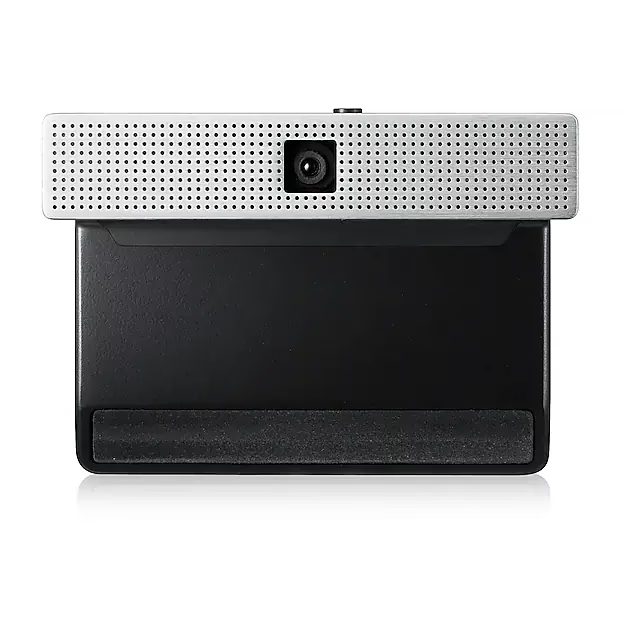
Einige ältere Samsung Smart TVs hatten integrierte Kameras oder waren mit speziellen Samsung-Webcams kompatibel, die heute möglicherweise schwer erhältlich sind. Neuere Modelle verlassen sich eher auf die Unterstützung gängiger USB-Webcams, aber die Liste der wirklich funktionierenden Modelle kann immer noch eingeschränkt sein. Es ist ratsam, vor dem Kauf einer Webcam zu recherchieren, welche Modelle von Samsung für Ihr spezifisches TV-Modell empfohlen oder als kompatibel gemeldet werden.
Ein weiteres potenzielles Problem ist die Audioübertragung. Die meisten Webcams verfügen über ein eingebautes Mikrofon. Dieses sollte vom TV über den USB-Anschluss erkannt werden. Die Audioausgabe erfolgt über die Lautsprecher des Fernsehers oder ein angeschlossenes Soundsystem. Stellen Sie sicher, dass das Mikrofon der Webcam in der Videoanruf-App korrekt ausgewählt ist.
Vorteile im Detail: Beruf und Privatleben
Die Nutzung eines Samsung Smart TVs für Videoanrufe bietet sowohl im Berufs- als auch im Privatleben erhebliche Vorteile. Im Home-Office-Umfeld können Sie an Meetings teilnehmen, ohne Ihren Arbeitsplatz am Computer verlassen zu müssen. Der große Bildschirm eignet sich hervorragend, um Präsentationen oder geteilte Bildschirme von Kollegen klar und deutlich zu sehen. Wenn Sie häufig auf Geschäftsreisen sind und in Hotels übernachten, die mit Smart TVs ausgestattet sind, können Sie die Videoanruf-Funktion nutzen, um mit Kollegen oder der Familie in Kontakt zu bleiben, ohne immer Ihren Laptop oder Ihr Tablet hervorholen zu müssen. Dies ist besonders nützlich in Konferenzräumen oder Hotelzimmern, wo ein großer Bildschirm bereits vorhanden ist.
Für das Privatleben revolutioniert es die Art und Weise, wie Sie mit Lieben interagieren. Statt dass sich die ganze Familie um einen kleinen Bildschirm drängen muss, können alle bequem im Wohnzimmer sitzen und am Gespräch teilnehmen. Es macht Videoanrufe zu einem gemeinschaftlichen Erlebnis. Für ältere Verwandte, die möglicherweise Schwierigkeiten mit komplexer Technologie haben, kann das Anschließen einer Webcam an ihren vertrauten Fernseher eine einfachere Methode sein, um in Verbindung zu bleiben.
Vergleich: Videoanrufe auf verschiedenen Geräten
Um die Vorteile besser zu verstehen, vergleichen wir die Nutzung eines Smart TVs mit Webcam mit anderen gängigen Geräten für Videoanrufe:
| Gerät | Bildschirmgröße | Komfort/Sitzposition | Setup-Komplexität | Ideal für |
|---|---|---|---|---|
| Smartphone/Tablet | Klein bis Mittel | Begrenzt (oft halten oder kleine Ständer) | Sehr einfach (App installieren) | Unterwegs, schnelle Anrufe, Einzelpersonen |
| Laptop/Computer | Mittel bis Groß | Schreibtischposition, oft vorgebeugt | Moderat (Software installieren, Kamera/Mikrofon prüfen) | Arbeit, längere Anrufe, Multitasking |
| Samsung Smart TV + Webcam | Sehr Groß | Sehr hoch (Couch, Sessel) | Moderat (Webcam anschließen, App installieren) | Familien-/Gruppenanrufe, Präsentationen, entspanntes Gespräch |
Wie die Tabelle zeigt, bietet die Smart TV-Lösung einen unübertroffenen Komfort und die größte Bildschirmgröße, was sie ideal für gemeinschaftliche oder entspannte Videoanrufe macht.
Häufig gestellte Fragen (FAQ)
F: Funktionieren alle Webcams mit meinem Samsung Smart TV?
A: Nein, leider nicht. Die Kompatibilität ist oft auf bestimmte Modelle beschränkt. Überprüfen Sie das Handbuch Ihres TVs oder die Samsung-Website für eine Liste kompatibler Webcams. Gängige Logitech-Modelle haben oft eine höhere Chance, zu funktionieren.
F: Muss ich zusätzliche Software auf dem TV installieren?
A: Ja, Sie müssen die Videoanruf-App (wie Skype, Zoom, etc.) auf Ihrem Samsung Smart TV installieren, falls diese noch nicht vorhanden ist. Die Verfügbarkeit der Apps hängt vom Modell und Betriebssystem Ihres TVs ab.
F: Wo finde ich die USB-Anschlüsse an meinem Samsung TV?
A: Die USB-Anschlüsse befinden sich meist an der Rückseite oder seitlich am Gehäuse des Fernsehers. Schauen Sie im Handbuch Ihres spezifischen Modells nach, falls Sie sie nicht finden können.
F: Wird das Mikrofon der Webcam automatisch erkannt?
A: In den meisten Fällen ja. Wenn die Webcam vom TV erkannt wird, sollte die Videoanruf-App auch das integrierte Mikrofon nutzen können. Stellen Sie sicher, dass in den Einstellungen der App das richtige Mikrofon ausgewählt ist.
F: Kann ich über den TV auch an Konferenz-Apps wie Microsoft Teams teilnehmen?
A: Die Verfügbarkeit von Apps wie Microsoft Teams auf Smart TVs ist begrenzt und variiert stark. Die gängigsten Apps auf Smart TVs sind oft Skype oder Zoom, aber die Unterstützung wächst. Prüfen Sie den App Store Ihres Samsung TVs.
F: Brauche ich eine separate Stromversorgung für die Webcam?
A: Nein, Standard-USB-Webcams beziehen ihren Strom über den USB-Anschluss des Fernsehers. Sie benötigen kein separates Netzteil.
F: Was kann ich tun, wenn die Webcam nicht erkannt wird?
A: Versuchen Sie einen anderen USB-Anschluss. Starten Sie den Fernseher neu mit angeschlossener Webcam. Überprüfen Sie die Kompatibilität der Webcam mit Ihrem TV-Modell. Stellen Sie sicher, dass die TV-Firmware auf dem neuesten Stand ist.
Fazit
Das Anschließen einer Webcam an Ihren Samsung Smart TV ist eine hervorragende Möglichkeit, Videoanrufe auf eine neue Ebene des Komforts und der Übersichtlichkeit zu heben. Mit nur wenigen Schritten verwandeln Sie Ihr Wohnzimmer in eine Videokonferenzzentrale oder einen Ort für entspannte Gespräche mit Ihren Liebsten auf einem beeindruckend großen Bildschirm. Während die Kompatibilität ein wichtiger Faktor ist, eröffnen sich mit der richtigen Webcam und der passenden App viele neue Möglichkeiten, die Interaktion über Distanz angenehmer und zugänglicher zu gestalten. Probieren Sie es aus und erleben Sie Videoanrufe in Großformat!
Hat dich der Artikel Webcam an Samsung Smart TV anschließen interessiert? Schau auch in die Kategorie Ogólny rein – dort findest du mehr ähnliche Inhalte!