
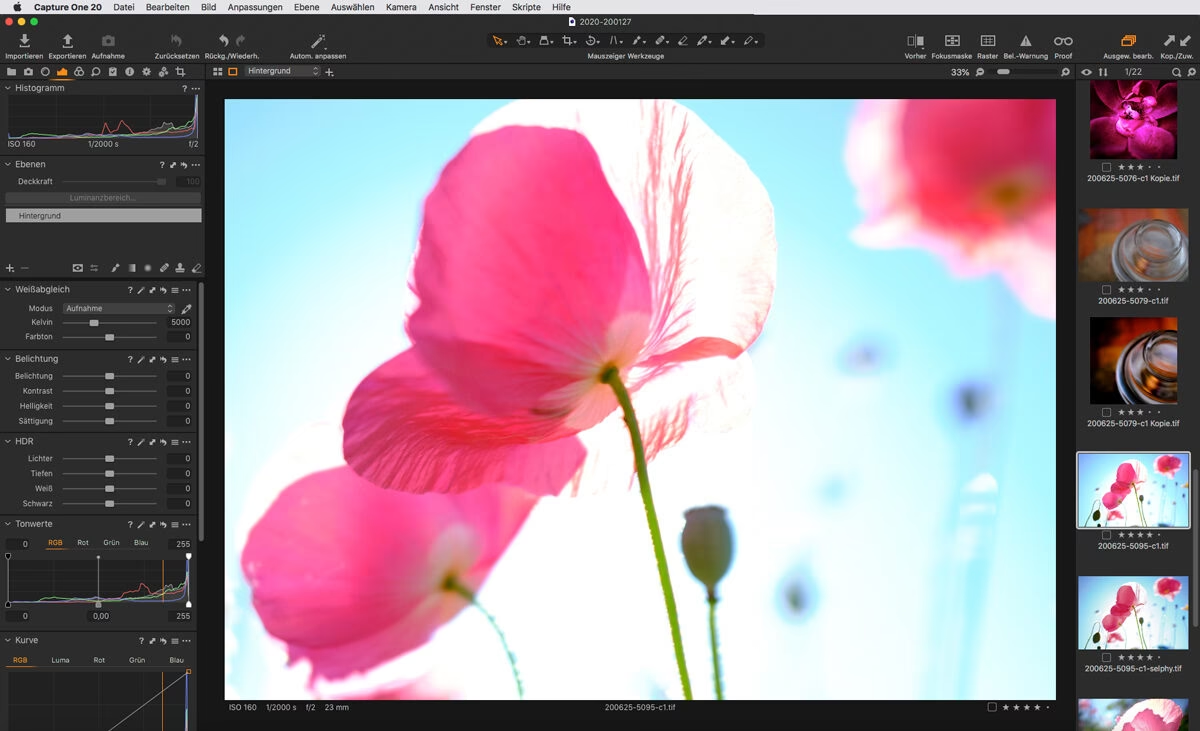

Capture One hat sich über die Jahre einen Namen als leistungsstarkes Werkzeug für Fotografen gemacht, insbesondere wenn es um die Bearbeitung von RAW-Dateien geht. Aber kann man in Capture One wirklich Fotos umfassend und effektiv bearbeiten? Und wie schlägt es sich im direkten Vergleich mit dem Platzhirsch Adobe Lightroom?
https://www.youtube.com/watch?v=vmSs8oRj4Io
Für viele Profis, insbesondere im Studiobereich, ist Capture One unverzichtbar. Ville Mäkäräinen, ein Fotoassistent und Digitech, bringt es auf den Punkt: „Ich habe noch nie eine andere gute Methode für Tethering erlebt. Bei der Arbeit, die ich hauptsächlich im Studio mache, ist Tethering unerlässlich, was dieses Programm zu einem Muss macht.“ Doch Capture One ist weit mehr als nur eine exzellente Tethering-Software. Es bietet eine breite Palette an Werkzeugen für die Bildbearbeitung.
Grundlegende Bildbearbeitung in Capture One
Die grundlegenden Anpassungswerkzeuge in Capture One, wie Belichtung, Kontrast, Schatten, Lichter und Weißabgleich, sind auf dem Niveau der besten Programme auf dem Markt. Das Programm ermöglicht auch Anpassungen des Histograms, der HDR-Einstellungen und der Klarheit. Das Klarheitswerkzeug bietet verschiedene Modi wie Punch, Natural und Neutral, die effektiver erscheinen als der Classic-Modus, der Bilder lediglich schärft.
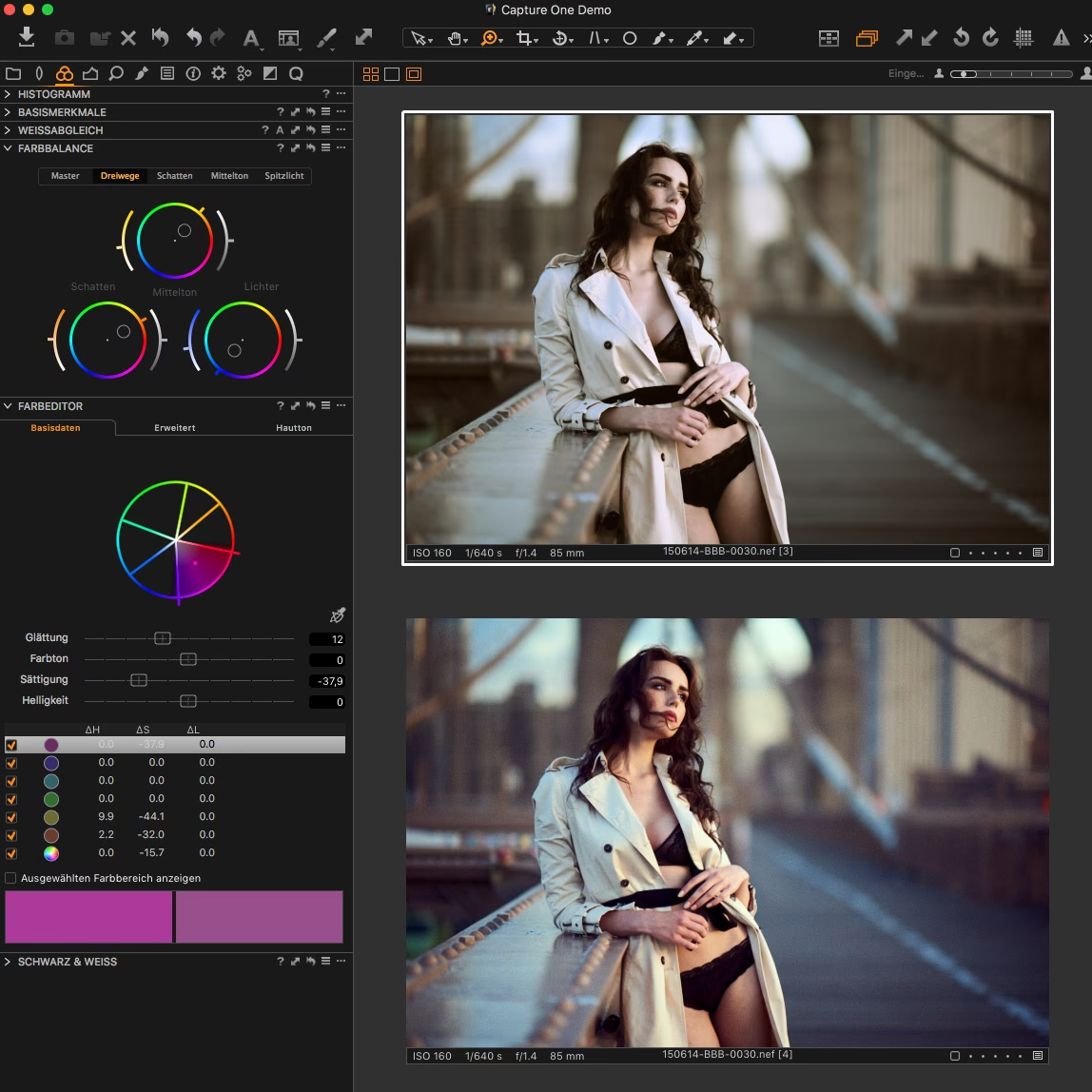
Eine interessante Funktion sind die Smart Adjustments. Hier können Sie ein Referenzfoto nach dessen Belichtungs- und Farbeinstellungen festlegen und diesen Look auf mehrere andere Bilder anwenden. Der Trick dabei ist, dass nicht einfach die exakten Einstellungen kopiert werden, sondern diese an Licht und Farben des Zielbildes angepasst werden. In Tests funktionierte dies wie beworben, allerdings wäre es wünschenswert, wenn weitere Anpassungen, wie z.B. die Rauschreduzierung, einbezogen wären.
Erweiterte Bearbeitungswerkzeuge und Stile
Capture One beinhaltet eine bescheidene Auswahl an Filtern, die hier Styles genannt werden. Bescheiden im Vergleich zu Programmen wie Skylum Luminar oder Exposure X7. Allerdings können Sie weitere Styles online direkt von Capture One oder von Drittanbietern kaufen oder eigene benutzerdefinierte Styles basierend auf Licht, Farbe und anderen Anpassungen erstellen. Neuere Updates ermöglichen das Hinzufügen von Styles zu Ebenen und das Einschränken ihrer Wirkung auf Luma-Bereichsmasken. Sie können mehrere Styles in einem Bild kombinieren und die Deckkraft jedes Styles in seiner Ebene individuell anpassen, um einen maßgeschneiderten Look zu erzielen.
Das Dehaze-Werkzeug (Dunst entfernen) in Capture One ist besonders effektiv. Während Lightroom oft einen Farbstich hinzufügt, ermöglicht das Dehaze-Werkzeug von Capture One die Anpassung des Schattenfarbtons mit einer Pipette, was zu einem deutlich besseren Ergebnis führt. Selbst bei starker Anwendung, um den Unterschied zu verdeutlichen, zeigt Capture One weniger Farbstich als Lightroom.
Die Werkzeuge für Gradationskurven (Levels und Curves) im Belichtungsbereich von Capture One sind sehr nützlich, um lebendige Bilder zu erstellen. Capture One legt Wert auf Bildtreue, bietet aber auch Styles, die Farb- und Schwarz-Weiß-Effekte anwenden, sowie ein Filmkorn-Werkzeug.
Der High Dynamic Range Bereich des Programms umfasst Schieberegler für Lichter, Schatten, Schwarz und Weiß. Diese Werkzeuge helfen, ein Bild mit besserem Kontrast zu erzeugen. Das alleinige Anpassen von Lichtern und Schatten führt oft zu einem ausgewaschenen Bild. Der Zweck dieses Werkzeugs ist nicht, Spezialeffekte zu liefern, sondern ein Bild zu perfektionieren, und dafür ist es nützlich.
Spezialfunktionen: HDR-Merge und Panorama
Echtes HDR, das mehrere Bilder derselben Szene mit unterschiedlichen Belichtungen zu einem Bild zusammenfügt, ist ebenfalls möglich. Dazu wählen Sie mehrere Bilder aus und wählen „Merge to HDR“ aus dem Kontextmenü oder dem Bildmenü. Es gibt Optionen für Auto-Align und Auto-Adjust. Das Ergebnis ist eine DNG-Datei, die Details aus den dunklen Bereichen der überbelichteten Aufnahme und den hellen Bereichen der unterbelichteten Aufnahme kombiniert. Die Optionen sind hier jedoch begrenzt im Vergleich zu ON1 Photo Raw und PhotoDirector.
Auch das Zusammenfügen von Panoramen ist möglich, indem Sie mehrere Bilder auswählen. Projektionsoptionen umfassen Spherical, Cylindrical (oft die überzeugendste Option), Perspective und Panini. Enttäuschenderweise fehlt jedoch die Fähigkeit, unvollständige Teile des Rechtecks mit KI-generiertem Inhalt zu füllen, wie es in Photoshop und Lightroom möglich ist. Eine einfache Option, das endgültige Bild rechteckig statt mit verzerrten Kanten zu erhalten, wäre wünschenswert, obwohl man natürlich einfach das Zuschneiden-Werkzeug verwenden kann.
Objektivkorrektur und Rauschreduzierung
Im Bereich „Refine“ bietet Capture One profilbasierte Werkzeuge zur Korrektur von Objektivgeometrieverzerrungen. Allerdings sind nicht alle Objektive in den Profilen enthalten (z.B. wurde ein Canon EF 70-300mm erwähnt). Die Korrektur chromatischer Aberration fällt unter diese Objektivkorrektur. Eine generische Option lieferte in Tests gute Ergebnisse. Die Option „Purple Fringing“ ist ebenfalls effektiv. Obwohl DxO PhotoLab und Lightroom in diesem Bereich ebenfalls sehr gut sind, ist Capture One hier solide aufgestellt.
Ein neuer Bereich „Focus Area“ im Refine-Tab kann auf das Auge eines Motivs fokussieren, was oft der Punkt ist, an dem man die Schärfe überprüfen möchte.
Die Rauschreduzierungswerkzeuge von Capture One sind respektabel. Einige Bilder zeigten in der ursprünglichen RAW-Konvertierung weniger Rauschen als in Lightroom. Dies liegt daran, dass Capture One standardmäßig eine gewisse Rauschreduzierung anwendet. Für ultimative Rauschreduzierung gelten jedoch DxO PhotoLab und Topaz DeNoise als führend.
Workflow, Farbmanagement und Retusche
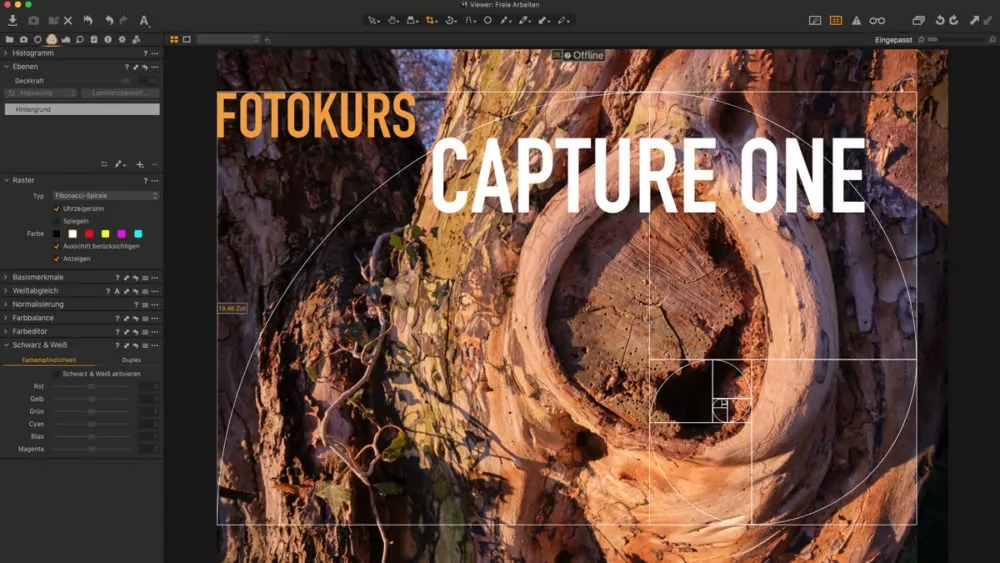
Das Zuschneiden (Cropping) ist in Capture One gut umgesetzt. Sie können einfach das gewünschte Rechteck auswählen und Enter drücken. Sie können auch direkt mit dem Zeichnen des Zuschnitts beginnen, anstatt die Kanten eines Auswahlfeldes anpassen zu müssen. Das Werkzeug zeigt hilfreicherweise die Abmessungen jeder Seite in Zoll oder Pixeln an. Das Begradigungswerkzeug ermöglicht das Zeichnen einer Linie, die zum Horizont wird, oder das manuelle Kippen des Fotos. Die Auto Adjust Funktion kann den Horizont automatisch erkennen und begradigen.
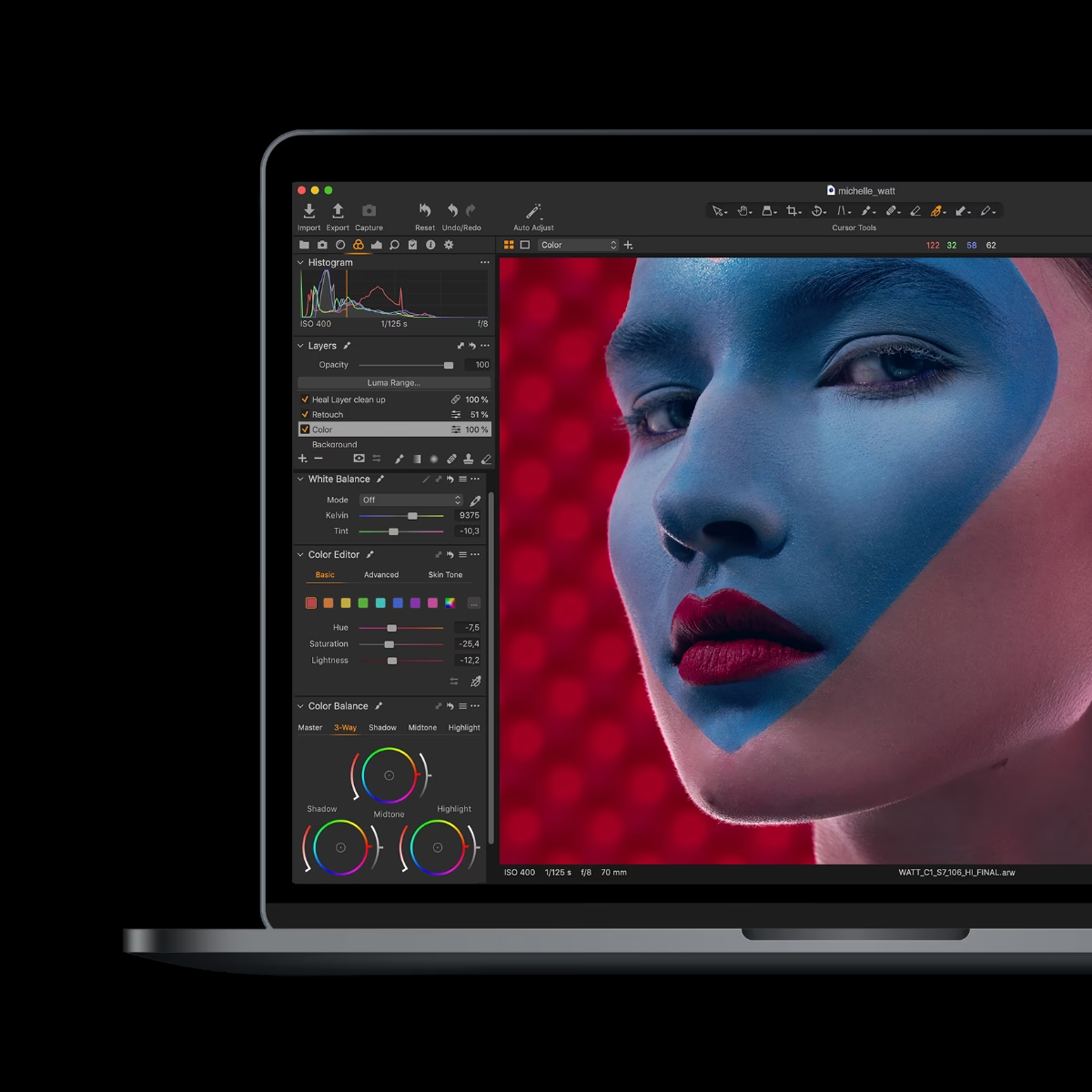
Das Farbmanagement ist eine besondere Stärke von Capture One. Sie können Farbbereiche oder einzelne Farben anpassen und Hauttöne präzise mit einer Pipette feinabstimmen. Weitere Hilfsmittel für Hauttöne sind die Werkzeuge Klonen (Clone) und Reparieren (Heal), die sehr gut bei der Entfernung von Hautunreinheiten funktionieren. Sie arbeiten ähnlich wie die Werkzeuge in Photoshop, allerdings sind Adobes inhaltsbasierte Werkzeuge oft effektiver. Die Option „Mask From Color“ in Capture One ermöglicht das Erstellen von Anpassungsebenen basierend auf farblich ausgewählten Bereichen für lokale Anpassungen.
Capture One bietet eine Fülle an Möglichkeiten zur Farbbearbeitung, mit acht Farbbereichen statt sechs und einem Direct Color Editor, der es ermöglicht, Farben direkt durch Ziehen auf dem Bild anzupassen. Manchmal ist die Auswirkung erst sichtbar, wenn man zur Hintergrundebene wechselt.
Raymond Alva, ein Porträt- und Dokumentarfotograf, lobt die Effizienz bei der Sortierung: „Es ist ein großartiges Werkzeug, wenn Sie eine große Anzahl von Fotos durchforsten. Vorschaubilder werden schnell geladen und Smart Folders machen den gesamten Prozess viel problemloser.“
Capture One vs. Lightroom: Ein detaillierter Vergleich
Die Frage, welche Software besser ist, Capture One oder Lightroom, beschäftigt viele Fotografen. Ein Fotograf, der nach fast 15 Jahren von Lightroom zu Capture One wechselte, teilt seine Erfahrungen und einen detaillierten Vergleich, insbesondere im Hinblick auf die Bearbeitungsfunktionen, die sich seit 2021 entwickelt haben.
Betrachtet man die Neuerungen seit Juni 2021, so fällt auf, dass Capture One viele Funktionen eingeführt hat, die Lightroom bereits besaß, wie Panorama-Stitching oder HDR-Merge. Die Implementierung dieser Funktionen in Capture One wird jedoch teilweise als funktional unterlegen im Vergleich zu Lightroom beschrieben, beispielsweise bezüglich der Optionen oder der Qualität des Zusammenfügens.
Lightroom hat in diesem Zeitraum ebenfalls bedeutende Fortschritte gemacht, insbesondere bei den Maskierungsfunktionen und Presets. Die Einführung der KI-basierten Rauschreduzierung für RAW-Dateien im April 2023 wird als Quantensprung bezeichnet, der qualitativ mit spezialisierten Programmen wie DXO PureRaw und Topaz mithalten kann.
Vergleich der wichtigsten Funktionen: Capture One vs. Lightroom
| Funktion | Capture One | Lightroom | Vorteil |
|---|---|---|---|
| Frei konfigurierbare Tastenkürzel | Jede Kombination editierbar, viele über eine Taste erreichbar. | Nativ eingeschränkt, Plugins verfügbar. | Capture One (nativ) |
| Speed Edit Keys | Schnelle Bearbeitung über Taste + Mausrad. | Nativ nicht vorhanden, kostenpflichtiges Plugin verfügbar. | Capture One (nativ) |
| Color Editor | Präzise, beliebige Farbbereiche auf einer Ebene selektier- und anpassbar (Sättigung einschränkbar). Lokal & Global. | Farbbereichsmasken beschränkt, weniger intuitiv. Gradationskurve lokal anwendbar. | Capture One |
| Hautfarben-Tool | Feine Korrektur von Farbe, Helligkeit, Sättigung; Harmonisierung (z.B. Schatten reduzieren). | Keine direkte Funktion, Workarounds über separate Anpassungen/Pinsel. | Capture One |
| Levels Werkzeug | Schnelle Histogramm-Anpassung, Kontrastkontrolle separat für Lichter/Schatten. | Kein direktes Pendant, Schwarz-/Weiss-Regler oder Gradationskurve als Alternative. | Capture One |
| Maske verfeinern | Werkzeug zum Weichzeichnen von Maskenübergängen. | Kein echtes Pendant, Workarounds nicht praxisnah. | Capture One |
| Zauberpinsel / Zauberradierer | Schnellselektion basierend auf Farben/Kontrast, Maskenreduktion. | KI-Masken (Himmel, Motiv, Objekt, Personen, Hintergrund) sind oft gleichwertig oder besser. | Lightroom |
| Freie Konfiguration der Oberfläche | Sehr detaillierte Anpassung von Tool-Reihenfolge, Platzierung, Speichern von Vorgaben. | Eingeschränkt (Tool-Reihenfolge, Maskierungstool-Position). | Capture One |
| Klonen/Reparieren | Selektionen jederzeit erweiter- oder anpassbar, oft bessere Resultate. | Pinselstriche nicht teilweise rückgängig/erweiterbar. Aber inhaltsbasiertes Entfernen & Klonen von geklonten Bereichen möglich. | Unentschieden (C1 bei Selektion, LR bei KI/Klonen von Klonen) |
| Besserer Startpunkt für Bearbeitung | Bilder nach Import oft mit besserer Standard-Schärfung und Entrauschung, gesättigter. | Standard-Schärfung meist zu niedrig, Rauschen präsenter, Farben blasser. Optimierbar mit ISO-adaptiven Vorgaben. | Capture One |
| Performance und Speicherbedarf | Sehr schnell, flüssig, geringerer Arbeitsspeicherbedarf, Lüfter oft im Leerlauf. | Auch performant, aber nicht ganz so schnell, höherer Speicherbedarf, Lüfter laufen häufiger. | Capture One |
| Frei definierbare, parametrische Masken | Nicht vorhanden (Masken aus Verlauf/Radialverlauf/Pinsel). | Sehr mächtig, Kombinationen, Additionen, Subtraktionen, Schnittmengen mit allen Maskentypen. | Lightroom |
| KI-Masken | Zauberpinsel/Radierer als einzige "intelligente" Funktion. | Umfangreiche automatische Masken für Himmel, Motiv, Hintergrund, Personen (mit Details), Objekte. | Lightroom |
| HDR-Merge | Funktional, aber Ausgangsmaterial muss sehr gut sein, Ausrichten/Deghosting unterdurchschnittlich. Kann LR HDR-DNGs nicht lesen. | Funktioniert besser, nützliche Optionen (Ecken strecken, inhaltsbasiert füllen), Probleme bei starkem Versatz. | Lightroom |
| Panorama-Stitching | Funktioniert ähnlich gut, zusätzliche Projektion. Lacks KI-Füllen. | Funktioniert gut, nützliche Funktionen (Ecken strecken, inhaltsbasiert füllen). | Lightroom |
| Weißabgleich bei nicht-RAW | Funktioniert nicht gut, nur Color Grading als Workaround. | Funktioniert auch bei Nicht-RAW-Dateien gut. | Lightroom |
| Adaptive Presets | Nicht vorhanden. | Vorhanden (KI-basiert), speichert Info zur Selektion (z.B. Himmel), passt sich bildspezifisch an. | Lightroom |
| Negative Schärfe/Blur | Nicht möglich (nur begrenzte Reduktion von Struktur/Klarheit). | Möglich (lokale negative Schärfe), ermöglicht Gaußschen Weichzeichner. | Lightroom |
| Anzeige genutzter Werkzeuge | Nicht auf einen Blick ersichtlich. | Seit Update 2023 markiert, deutlicher Übersichtlichkeitsgewinn. | Lightroom |
| Rauschreduktion | Basis besser als LR Basis, aber nicht auf Topaz/DXO Niveau. Für Nicht-RAW etwas besser als LR. | Basis schwach. Neue KI-Rauschreduktion für RAW sehr gut, vergleichbar mit DXO/Topaz, weniger Nachschärfen/Artefakte. | Lightroom (für RAW) |
Die Tabelle verdeutlicht, dass Lightroom in der Breite der modernen Bearbeitungsfunktionen, insbesondere bei Maskierung und KI-gestützten Werkzeugen, deutlich aufgeholt hat oder sogar überlegen ist. Capture One behält Vorteile in spezifischen Bereichen wie dem Farbeditor, dem Hautfarben-Tool, dem Levels-Werkzeug, der Maskenverfeinerung, der UI-Konfiguration, dem besseren Startpunkt für die Bearbeitung und der Performance.
Lizenzmodell und Preisgestaltung
Ein weiterer wichtiger Aspekt ist das Lizenzmodell. Seit 2021 hat Capture One die Update-Politik für Kaufversionen geändert (nur noch Updates bis zum nächsten Punkt-Release) und die Preise deutlich erhöht. Eine Kaufversion kostet 349 EUR. Das Jahresabo kostet 219 EUR (ca. 18 EUR/Monat) oder 29 EUR monatlich. Nicht enthalten sind zusätzliche Produkte wie die iPad-App oder Capture One Live.
Im Vergleich dazu kostet Lightroom regulär 12 EUR pro Monat im Abo (oft für unter 90 EUR/Jahr, also ca. 7,50 EUR/Monat erhältlich). Dieses Abo beinhaltet nicht nur Lightroom, sondern auch Photoshop, Lightroom Mobile/Tablet und Adobe Portfolio. Aus finanzieller Sicht ist Lightroom somit deutlich attraktiver.
Kann man mit Capture One auch JPEG bearbeiten?
Ja, Capture One kann auch JPEG-, HEIF- und TIFF-Dateien bearbeiten. Raymond Alva erwähnt die schnelle Anzeige von Vorschaubildern und Smart Folders, was das Durchsuchen großer Mengen von Fotos erleichtert, unabhängig vom Dateiformat. Allerdings gibt es Einschränkungen: Der Weißabgleich funktioniert bei Nicht-RAW-Dateien in Capture One nicht gut; hier kann nur das Color Grading Tool als Workaround genutzt werden. Lightroom ist hier klar im Vorteil.
Fazit des Vergleichs und persönliche Überlegungen
Der Fotograf, der diesen Vergleich angestellt hat, steht nach den Entwicklungen der letzten zwei Jahre vor einer schwierigen Entscheidung. Die Gründe für seinen ursprünglichen Wechsel zu Capture One, wie die Usability und spezifische Detailvorteile, bestehen weiterhin. Einige Schwächen von Capture One wurden behoben (z.B. Transformationswerkzeug). Allerdings hat Lightroom in der Zwischenzeit einen 'Quantensprung' gemacht, insbesondere bei Masken und KI-Funktionen.
Aktuell fühlt er sich mit Capture One wohler, was aber auch an der Gewohnheit liegt. Nach dem Entdecken eines Plugins (LrSuperKeys), das die von ihm geschätzten Speed Edit Keys nach Lightroom bringt, testet er nun wieder vermehrt die Bearbeitung in Lightroom. Dank eines flexiblen Workflows mit einer externen Fotoverwaltung (Photography Toolbox) kann er beide Programme parallel nutzen.
Sein Lightroom-Abo wird er beibehalten, allein schon wegen Photoshop. Ob er zukünftig erneut eine Capture One-Version kauft, hängt stark von neuen Funktionen ab, die sich von der Konkurrenz abheben. Funktional ist Lightroom aktuell mächtiger, während Capture One in spezifischen Bereichen wie Farbkorrekturen, Usability und Performance punktet.
Häufig gestellte Fragen (FAQ)
Ist Capture One gut zum Bearbeiten geeignet?
Ja, Capture One ist ein sehr leistungsfähiges Programm mit exzellenten Werkzeugen für grundlegende und fortgeschrittene Bildbearbeitung, insbesondere bei RAW-Dateien. Es hat Stärken in Bereichen wie Farbmanagement, Hauttönen und spezifischen Werkzeugen wie dem Levels-Editor.
Kann man in Capture One auch JPEG bearbeiten?
Ja, JPEG-, HEIF- und TIFF-Dateien können in Capture One bearbeitet werden. Allerdings gibt es Einschränkungen, insbesondere beim Weißabgleich, der für Nicht-RAW-Dateien nicht optimal funktioniert.
Was sind die Hauptunterschiede zwischen Capture One und Lightroom bei der Bearbeitung?
Capture One wird oft für seine präzisen Farbwerkzeuge, das Hautfarben-Tool, die UI-Konfiguration und die Performance gelobt. Lightroom hat in den letzten Jahren stark in KI-gestützte Funktionen investiert, insbesondere bei automatischen und parametrischen Masken, der Rauschreduzierung für RAW-Dateien sowie besseren HDR- und Panorama-Funktionen. Lightroom ist zudem preislich oft attraktiver und bietet ein breiteres Ökosystem (Photoshop, Mobile).
Ist Capture One gut für Tethering?
Ja, laut Erfahrungsberichten ist Capture One eine der besten, wenn nicht die beste Software für Tethering, was sie für Studiofotografen oft unverzichtbar macht.
Hat sich das Lizenzmodell von Capture One geändert?
Ja, das Lizenzmodell für Kaufversionen wurde geändert, sodass Updates nur noch bis zum nächsten Punkt-Release enthalten sind. Gleichzeitig wurden die Preise für Kauf- und Aboversionen erhöht, was Capture One im Vergleich zu Lightroom teurer macht.
Fazit
Capture One ist zweifellos ein erstklassiges Werkzeug für die Bildbearbeitung, besonders geschätzt für seine Bildqualität, das Tethering und spezifische, leistungsstarke Bearbeitungswerkzeuge. Während Lightroom in den letzten Jahren durch KI und verbesserte Maskierungsfunktionen stark aufgeholt hat, behält Capture One seine Nische und ist für Fotografen, die Wert auf präzise Farbanpassungen, eine anpassbare Oberfläche und eine hohe Performance legen, eine ausgezeichnete Wahl. Die Entscheidung zwischen beiden Programmen hängt letztlich von den individuellen Bedürfnissen, dem Workflow und dem Budget des Fotografen ab.
Hat dich der Artikel Capture One: Bildbearbeitung für Profis? interessiert? Schau auch in die Kategorie Fotografie rein – dort findest du mehr ähnliche Inhalte!