
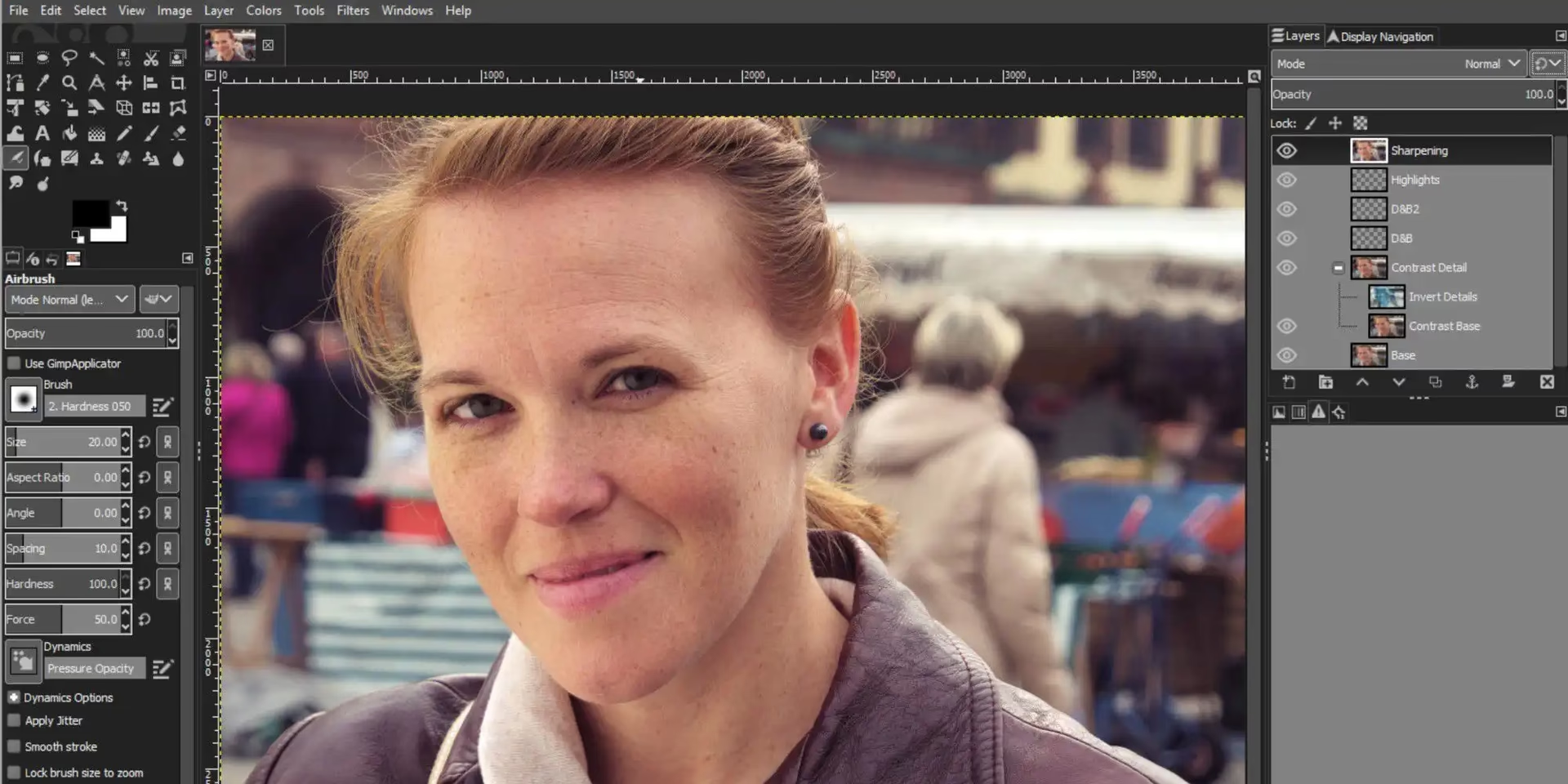

Die Welt der Bildbearbeitung kann einschüchternd wirken, besonders für Neueinsteiger. Eine der bekanntesten Software-Optionen ist GIMP (GNU Image Manipulation Program), ein mächtiges Werkzeug, das oft als kostenlose Alternative zu kommerziellen Programmen genannt wird. Doch stellt sich für viele Anfänger die entscheidende Frage: Ist GIMP wirklich gut für den Einstieg geeignet? Oder ist die Lernkurve zu steil? Dieser Artikel beleuchtet die Eignung von GIMP für Anfänger, die verfügbaren Lernressourcen und wie Sie grundlegende Bildbearbeitungsaufgaben damit bewältigen können.

GIMP: Kostenlos und Mächtig – Ein Blick für Einsteiger
Einer der größten Pluspunkte von GIMP ist zweifellos, dass es sich um eine kostenlose und quelloffene Software handelt. Das bedeutet, Sie können sie ohne Lizenzkosten herunterladen und nutzen. Für Anfänger, die erst einmal ausprobieren möchten, ob ihnen Bildbearbeitung überhaupt liegt, ist das ein riesiger Vorteil. Sie erhalten eine Software mit einem Funktionsumfang, der dem professioneller Programme nahekommt, ohne dafür bezahlen zu müssen.

Allerdings ist GIMP auch für seine Komplexität bekannt. Die Benutzeroberfläche kann auf den ersten Blick überwältigend wirken, mit vielen Menüs, Werkzeugen und Optionen. Hier kommt die Lernkurve ins Spiel. Im Vergleich zu sehr simplen, webbasierten Editoren oder Programmen, die speziell für schnelle Korrekturen entwickelt wurden, erfordert GIMP eine gewisse Einarbeitungszeit.
Die Frage, ob GIMP gut für Anfänger ist, lässt sich also nicht mit einem einfachen Ja oder Nein beantworten. Es hängt stark von Ihrer Lernbereitschaft und Ihren Zielen ab. Wenn Sie bereit sind, etwas Zeit zu investieren und die Grundlagen zu erlernen, bietet GIMP eine Fülle von Möglichkeiten, die weit über einfache Korrekturen hinausgehen.
Die Rolle der Community und der Tutorials
Ein entscheidender Faktor, der GIMP für Anfänger zugänglich macht, ist die aktive Community und die Fülle an verfügbaren Tutorials. Wie die Information zeigt, sind die Tutorials auf der GIMP-Website vollständig von der Community geschrieben. Das bedeutet, dass erfahrene Nutzer ihr Wissen teilen und Anleitungen für verschiedene Techniken erstellen.
Diese Community-Tutorials decken ein breites Spektrum ab – von sehr einfachen Aufgaben bis hin zu fortgeschrittenen Techniken. Für Anfänger sind besonders die sogenannten „GIMP Quickies“ interessant. Diese Anleitungen sind darauf ausgelegt, einfache Grafikbedürfnisse zu erfüllen, ohne dass Sie sofort fortgeschrittene Bildbearbeitungsmethoden erlernen müssen. Beispiele hierfür sind:
- Erstellen eines einfachen Logos
- Erstellen eines kreisförmigen Bildes
- Erstellen einer Herzform mit Auswahlen
Diese „Quickies“ sind perfekt, um sich mit grundlegenden Werkzeugen und Konzepten wie Ebenen (Layer Manipulation) vertraut zu machen, ohne überfordert zu werden. Sie bieten einen sanften Einstieg und zeigen, dass GIMP nicht nur für komplexe Fotomanipulationen gedacht ist, sondern auch für alltägliche Grafikaufgaben genutzt werden kann.
Darüber hinaus gibt es Tutorials zu grundlegenden, aber wichtigen Konzepten wie Ebenenmasken (Layer Masks) oder grundlegenden Farbkurven (Basic Color Curves). Das Verständnis dieser Konzepte ist entscheidend, um GIMP effektiv nutzen zu können, und die Tutorials bieten hierfür eine strukturierte Anleitung.
Die Tatsache, dass die Tutorials von der Community stammen, hat einen weiteren Vorteil: Sie können sich aktiv beteiligen! Wenn Sie ein Tutorial finden, das unvollständig ist, Fehler enthält oder veraltete Informationen aufweist, können Sie zur Behebung beitragen. Neue Tutorials sind ebenfalls herzlich willkommen. Dies stellt sicher, dass die Lernmaterialien aktuell und relevant bleiben.
Der Prozess des Beitrags ist gut dokumentiert und erfordert keine Entwicklerkenntnisse, obwohl grundlegendes Verständnis von Systemen wie Gitlab hilfreich sein kann. Kleinere Änderungen an bestehenden Texten oder das Ersetzen von Bildern können oft direkt über die Weboberfläche vorgenommen werden. Für umfangreichere Beiträge oder neue Tutorials wird die Verwendung von Markdown-Syntax und das Einreichen über Merge Requests erklärt. Dies zeigt die Offenheit des GIMP-Projekts und die Möglichkeit für Nutzer, nicht nur von der Software und den Ressourcen zu profitieren, sondern auch aktiv an deren Verbesserung mitzuwirken. Die Nutzung freier Lizenzen für die Tutorials stellt sicher, dass das Wissen offen zugänglich bleibt und auch in Zukunft angepasst und verbessert werden kann, selbst wenn die ursprünglichen Autoren nicht mehr aktiv sind.
Vielseitigkeit, die mit Ihnen wächst
Auch wenn Anfänger mit den „Quickies“ starten können, zeigt die breite Palette der verfügbaren Tutorials, wie vielseitig GIMP ist und dass die Software mit Ihren Fähigkeiten wachsen kann. Neben den Grundlagen gibt es Anleitungen zu fortgeschrittenen Themen der Fotobearbeitung:
- Digitale Schwarz-Weiß-Konvertierung (Detailed B&W Conversion)
- Luminanzmasken (Luminosity Masks) zur gezielten Bearbeitung von Tonwerten
- Tonwertkorrektur mit „Farben/Belichtung“ (Tone Mapping with ‘Colors/Exposure’)
- Kreative Filteranwendungen (Focus Group)
Diese Themen sind typisch für fortgeschrittene Fotoretusche und zeigen das Potenzial von GIMP. Selbst wenn Sie als Anfänger nicht sofort in diese Bereiche vordringen, ist es gut zu wissen, dass die Software diese Möglichkeiten bietet, wenn Sie bereit sind, tiefer einzusteigen.
Darüber hinaus gibt es Tutorials zu technischen Aspekten wie der Einstellung des Tile Cache für bessere Leistung oder der Installation von Schriften und sogar zur Automatisierung von Arbeitsabläufen mittels Scripting (Python, Perl). Diese Bereiche sind definitiv nichts für den absoluten Neuling, demonstrieren aber die Tiefe und Erweiterbarkeit von GIMP. Für Anfänger ist es wichtig zu wissen, dass GIMP nicht nur ein einfaches Bearbeitungswerkzeug ist, sondern eine Plattform, die sich an fortgeschrittene Nutzer und deren Bedürfnisse anpassen lässt.
Bildqualität verbessern: Das Beispiel Schärfen
Eine der häufigsten Aufgaben in der Bildbearbeitung ist die Verbesserung der Bildqualität, sei es durch Farbkorrekturen, Belichtungsanpassungen oder das Schärfen von Details. GIMP bietet hierfür zahlreiche Werkzeuge.
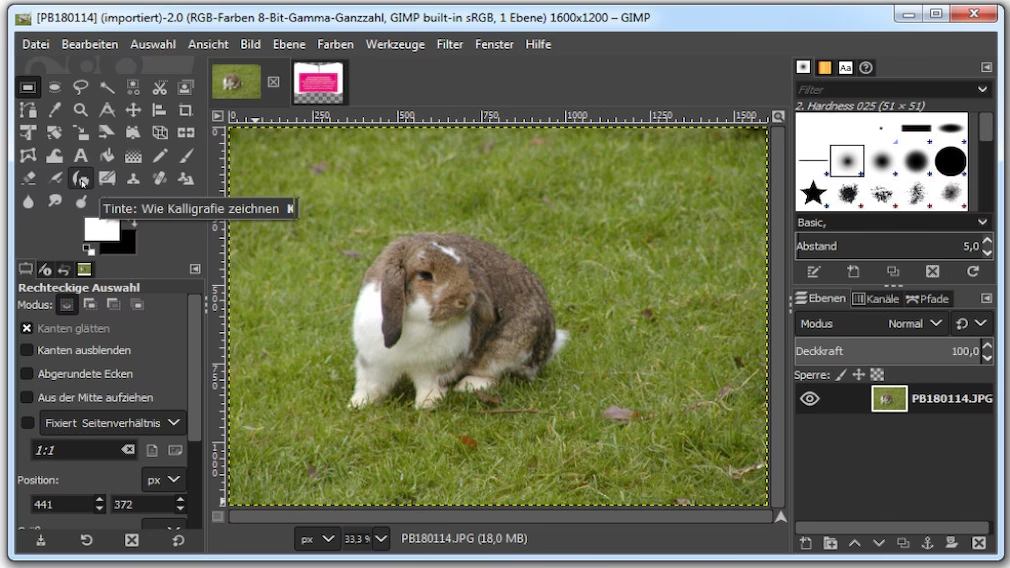
Die bereitgestellten Informationen geben eine klare Anleitung, wie Sie Fotos mit GIMP schärfen können. Dieser Prozess ist ein gutes Beispiel dafür, wie Sie eine spezifische Verbesserung der Bildqualität vornehmen können:
Schritt-für-Schritt-Anleitung zum Schärfen in GIMP:
- Klicken Sie im Menü des Bildfensters auf „Filter“.
- Navigieren Sie in der Auswahl zu „Verbessern“.
- Wählen Sie dort die Option „Schärfen“.
- Ein neues Fenster namens „Schärfen“ öffnet sich.
- In diesem Fenster können Sie den Grad der Schärfe einstellen. Dies geschieht über einen Wert, der typischerweise von 1 bis 99 reicht. Ein höherer Wert führt dazu, dass die Umrisse und Details im Bild stärker hervorgehoben und klarer dargestellt werden.
- Nutzen Sie die Vorschau-Option. Wenn das Häkchen bei „Vorschau“ gesetzt ist, sehen Sie die Auswirkung der eingestellten Schärfe direkt im Bildfenster, bevor Sie die Änderung endgültig übernehmen. Dies ist sehr hilfreich, um den optimalen Wert zu finden, da übermäßiges Schärfen zu unschönen Artefakten führen kann.
- Beachten Sie, dass die Vorschau bei sehr großen Bilddateien oder komplexen Projekten mit vielen Ebenen die Rechenleistung Ihres Computers stark beanspruchen und die Arbeit verlangsamen kann. In solchen Fällen können Sie das Häkchen bei „Vorschau“ entfernen, die Werte einstellen und dann auf „Ok“ klicken, um das Ergebnis zu sehen.
- Klicken Sie auf „Ok“, um die eingestellte Schärfe auf das gesamte Bild oder die aktive Ebene anzuwenden.
Dieses Beispiel zeigt, dass selbst spezifische, qualitätsverbessernde Techniken in GIMP über Menüs zugänglich sind und oft durch Parameter in einem Dialogfenster gesteuert werden. Die Vorschau-Funktion ist ein wichtiges Hilfsmittel, um die Auswirkungen der Einstellungen zu beurteilen.
Weitere Werkzeuge zur Bildoptimierung in GIMP
Neben dem Schärfen bietet GIMP, wie die Tutorial-Liste andeutet, viele weitere Werkzeuge zur Optimierung der Bildqualität. Auch wenn die genauen Schritte hier nicht im Detail beschrieben werden, geben die Titel einen Hinweis auf ihre Funktion:
- Grundlegende Farbkurven (Basic Color Curves): Dieses Werkzeug dient der Anpassung der Farb- und Tonwerte eines Bildes. Es ermöglicht eine sehr präzise Steuerung von Helligkeit und Kontrast in verschiedenen Tonbereichen.
- Tonwertkorrektur mit „Farben/Belichtung“ (Tone Mapping with ‘Colors/Exposure’): Dies deutet auf Werkzeuge hin, die helfen, den Dynamikumfang eines Bildes zu optimieren, insbesondere um Details in Lichtern und Schatten zu erhalten oder wiederherzustellen.
- Luminanzmasken (Luminosity Masks): Eine fortgeschrittene Technik, die Masken verwendet, die auf den Helligkeitswerten des Bildes basieren, um Bearbeitungen sehr gezielt auf bestimmte Tonbereiche anzuwenden.
- Digitale Schwarz-Weiß-Konvertierung (Digital B&W Conversion): Spezifische Methoden, um Farbbilder in hochwertige Schwarz-Weiß-Bilder umzuwandeln, oft mit mehr Kontrolle als eine einfache Entsättigung.
Diese Beispiele zeigen, dass GIMP weit über grundlegende Bearbeitungen hinausgeht und Werkzeuge für fortgeschrittene Qualitätsverbesserungen bietet, die in professionellen Workflows üblich sind.
GIMP Funktionen im Überblick: Einfach vs. Fortgeschritten
Um die Bandbreite von GIMP zu verdeutlichen und zu zeigen, warum es sowohl für Anfänger als auch für Fortgeschrittene interessant ist, werfen wir einen Blick auf einige Funktionen, basierend auf den verfügbaren Tutorials:
| Funktion | Beschreibung (basierend auf Tutorial-Titel) | Typ / Schwierigkeit (Einschätzung) |
|---|---|---|
| Einfaches Logo erstellen | Grundlegende Bild- und Ebenenmanipulationstechniken. | Grundlegend / Einfach (Quickie) |
| Kreisförmiges Bild erstellen | Wie man ein Bild in Kreisform bringt. | Grundlegend / Einfach (Quickie) |
| Herzform mit Auswahlen erstellen | Wie man eine Herzform mit Auswahlwerkzeugen erstellt. | Grundlegend / Einfach (Quickie) |
| Ebenenmasken verwenden | Einführung in die Verwendung von Ebenenmasken zur Modifikation der Deckkraft. | Grundlegend / Mittel |
| Grundlegende Farbkurven | Ein erster Blick auf das Kurvenwerkzeug zur Anpassung von Farbtönen. | Grundlegend / Mittel |
| Fotos schärfen | Anleitung zur Verbesserung der Detailschärfe eines Bildes. | Grundlegend / Mittel |
| Digitale S/W-Konvertierung | Detaillierte Konvertierung für ein Schwarz-Weiß-Ergebnis aus einem Farbbild. | Fortgeschritten |
| Luminanzmasken | Verwendung mehrerer Ebenenmasken zur Isolation spezifischer Tonwerte. | Fortgeschritten |
| Tonwertkorrektur mit Belichtungswerkzeugen | Optimierung von Belichtung in Schatten und Mitteltönen unter Beibehaltung von Spitzlichtdetails. | Fortgeschritten |
| Workflow automatisieren (Scripting) | Verwendung von GIMP Python zur Automatisierung von Aufgaben. | Technisch / Sehr Fortgeschritten |
| Tile Cache einstellen | Konfiguration der Speichernutzung für die Systemleistung. | Technisch / Fortgeschritten |
Diese Tabelle verdeutlicht, dass GIMP eine skalierbare Software ist. Sie können mit den einfachen Aufgaben beginnen und sich dann schrittweise zu komplexeren Techniken vorarbeiten, unterstützt durch die verfügbaren Tutorials.
Häufig gestellte Fragen zu GIMP für Anfänger
Hier beantworten wir einige typische Fragen, die sich Anfänger stellen, wenn sie GIMP in Betracht ziehen:
Ist GIMP wirklich kostenlos?
Ja, GIMP ist freie und quelloffene Software, die Sie kostenlos herunterladen und nutzen können. Es gibt keine versteckten Kosten oder Abonnements.
Gibt es Lernmaterialien speziell für Anfänger?
Ja, auf der GIMP-Website und in der Community gibt es viele Tutorials, darunter die „GIMP Quickies“, die speziell für einfache Aufgaben und den Einstieg konzipiert sind.
Kann ich mit GIMP die Qualität meiner Fotos verbessern?
Absolut. GIMP bietet eine Vielzahl von Werkzeugen zur Bildoptimierung, wie z.B. das Schärfen, Farbkorrekturen, Belichtungsanpassungen und mehr, wie in den Tutorials gezeigt wird.
Muss ich programmieren können, um GIMP zu benutzen?
Nein, für die normale Nutzung von GIMP ist keine Programmierung erforderlich. Es gibt jedoch fortgeschrittene Funktionen und Tutorials zur Automatisierung mittels Scripting, die sich an technisch interessierte Nutzer richten.
Was mache ich, wenn ein Tutorial veraltet oder fehlerhaft ist?
Die GIMP-Tutorials werden von der Community gepflegt. Sie können selbst zur Verbesserung beitragen, indem Sie Fehler korrigieren oder veraltete Informationen aktualisieren. Der Prozess dafür ist auf der Website beschrieben.
Ist GIMP schwerer zu lernen als andere Programme?
GIMP hat im Vergleich zu sehr einfachen Editoren eine steilere Lernkurve, da es sehr viele Funktionen bietet. Mit Geduld und der Nutzung der verfügbaren Tutorials ist es jedoch für Anfänger durchaus erlernbar.
Fazit: Ist GIMP gut für Anfänger?
Zusammenfassend lässt sich sagen: Ja, GIMP kann eine sehr gute Wahl für Anfänger sein, vorausgesetzt, Sie sind bereit, sich einzuarbeiten. Es ist eine kostenlose, mächtige und vielseitige Software, die einen enormen Funktionsumfang bietet. Die anfängliche Komplexität wird durch eine umfangreiche Sammlung von Community-Tutorials abgemildert, die speziell auf einfache Aufgaben zugeschnitten sind („Quickies“) und schrittweise zu fortgeschrittenen Techniken wie dem Schärfen oder komplexeren Bildoptimierungen führen.
Wenn Sie eine kostenlose Alternative suchen, die Ihnen erlaubt, grundlegende Bildbearbeitung zu lernen und gleichzeitig das Potenzial für weit fortgeschrittenere Projekte bietet, dann ist GIMP definitiv einen Versuch wert. Die aktive Community und die Möglichkeit, selbst zu den Lernressourcen beizutragen, machen GIMP zu einer lebendigen und sich ständig verbessernden Plattform für die digitale Bildbearbeitung.
Hat dich der Artikel GIMP für Anfänger: Ein umfassender Guide interessiert? Schau auch in die Kategorie Ogólny rein – dort findest du mehr ähnliche Inhalte!