

Text ist in der digitalen Gestaltung weit mehr als nur Information. Er ist ein wichtiges Designelement, das Stimmung erzeugt, Aufmerksamkeit lenkt und visuelle Hierarchien schafft. Adobe Photoshop, oft als Werkzeug für Bildbearbeitung und Fotomanipulation betrachtet, bietet auch leistungsstarke Werkzeuge, um Texte kreativ und präzise zu gestalten.
Vergiss langweilige, gerade Textblöcke! In diesem Artikel tauchen wir in einige fortgeschrittene Texttechniken in Photoshop ein, die dir helfen, deine Designs auf das nächste Level zu heben. Wir werden uns ansehen, wie du Text entlang von Formen und Pfaden fließen lässt, wie du beeindruckende Aussparungen mit dem Knockout-Effekt erstellst und wie du mit dem Grundlinienraster für makellose Textausrichtung sorgst.

Text kreativ auf Pfade setzen
Manchmal muss Text einer Kurve folgen, einen Kreis umrunden oder einer unregelmäßigen Form nachbilden. Photoshop macht dies durch das Platzieren von Text auf einem Pfad möglich. Ein Pfad kann eine offene Linie oder eine geschlossene Form sein.
Text auf einem offenen Pfad erstellen
Ein offener Pfad ist einfach eine Linie oder Kurve, die keinen geschlossenen Bereich bildet. Du erstellst ihn typischerweise mit dem Zeichenstift-Werkzeug (P).
- Wähle das Zeichenstift-Werkzeug (P) aus der Werkzeugleiste.
- Erstelle einen Pfad, indem du Klicks oder Klicks und Ziehen kombinierst, um gerade Linien und Kurven zu zeichnen. Du siehst den Pfad als dünne Linie auf deiner Arbeitsfläche.
- Stelle sicher, dass der erstellte Arbeitspfad im Pfade-Fenster (Fenster > Pfade) ausgewählt ist.
- Wähle nun das Text-Werkzeug (T) aus der Werkzeugleiste.
- Bewege den Mauszeiger vorsichtig über den erstellten Pfad. Du wirst bemerken, wie sich das Cursorsymbol verändert – es wird nun von einer kleinen geschwungenen Linie begleitet. Dies signalisiert, dass du bereit bist, Text entlang des Pfades zu platzieren.
- Klicke nun auf den Pfad an der Stelle, an der dein Text beginnen soll. Eine Einfügemarke erscheint auf dem Pfad.
- Beginne zu tippen. Der eingefügte Text fließt nun automatisch entlang des Pfades.
Beachte wichtige Einschränkungen:
- Text auf einem Pfad richtet sich immer in der Richtung aus, in der du die Pfad-Punkte mit dem Zeichenstift-Werkzeug gesetzt hast.
- Ist der eingefügte Text länger als der Pfad, so erstellt Photoshop keine neue Zeile. Der überschüssige Text wird einfach nicht angezeigt, es sei denn, du verlängerst den Pfad oder verkleinerst den Text.
- Mehrere Pfade können nicht miteinander verknüpft werden, um einen durchgehenden Textfluss zu erzeugen. Jeder Textblock ist an einen einzigen Pfad gebunden.
Text auf einer Pfad-Form erstellen
Wenn dein Text einer geometrischen Form wie einem Kreis, Oval oder Rechteck folgen soll, verwendest du am besten die Form-Werkzeuge.
- Wähle ein Form-Werkzeug (z. B. Ellipse-Werkzeug, U) aus der Werkzeugleiste.
- Wähle in der Optionsleiste (oben im Photoshop-Fenster) die Option "Pfad" anstelle von "Form" oder "Pixel".
- Zeichne die gewünschte Pfad-Form auf deiner Arbeitsfläche. Du erhältst eine geschlossene Pfad-Form.
- Wähle das Text-Werkzeug (T) aus der Werkzeugleiste.
- Bewege den Mauszeiger über den Rand der Pfad-Form. Auch hier wird sich das Cursorsymbol entsprechend ändern (kleine geschwungene Linie).
- Klicke auf den Rand der Form. Eine Einfügemarke erscheint, und du kannst deinen Text eingeben.
- Der eingefügte Text fließt nun entlang des Umrisses der Pfad-Form.
Text auf dem Pfad verschieben und spiegeln
Selten sitzt der Text auf Anhieb genau dort, wo du ihn haben möchtest. Du kannst den Text entlang des Pfades anpassen:
- Wähle das Direkt-Auswahl-Werkzeug (A) aus der Werkzeugleiste (es ist oft unter dem Pfadauswahl-Werkzeug versteckt).
- Bewege den Mauszeiger über den Start-, End- oder Mittelpunkt des Pfadtextes. Du wirst kleine Pfeilsymbole sehen.
- Klicke und ziehe mit gedrückter Maustaste sowie gleichzeitig gedrückter STRG-Taste (Windows) oder CMD-Taste (Mac), um den Startpunkt oder Endpunkt des Textes entlang des Pfades zu verschieben.
- Um den Text entlang des Pfades zu spiegeln (z. B. von der Innen- zur Außenseite eines Kreises), ziehe den Text mit dem Direkt-Auswahl-Werkzeug einfach über den Pfad hinweg nach innen oder außen.
Diese Funktion ist auf den ersten Blick vielleicht nicht offensichtlich, aber mit ein wenig Übung lassen sich sehr kreative und präzise Textlayouts erstellen.
Der beeindruckende Knockout-Effekt
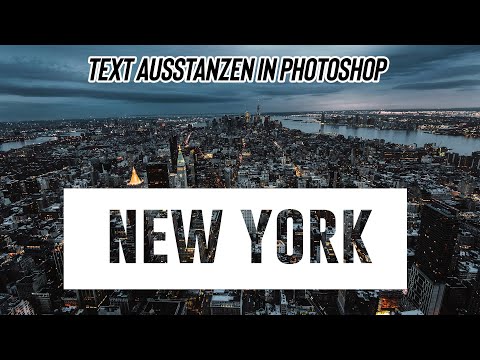
Stell dir vor, du möchtest, dass Text nicht einfach auf einem farbigen Banner liegt, sondern dass der Text *aus* dem Banner ausgeschnitten wird, sodass ein Bild dahinter zum Vorschein kommt. Diesen Effekt nennt man "Knockout", und Photoshop bietet eine elegante Möglichkeit, dies zu erreichen, die oft flexibler ist als traditionelle Masken.
Der Knockout-Effekt ist eine erweiterte Option innerhalb der Ebenenstile und erlaubt es, den Inhalt einer Ebene durch die darunterliegenden Ebenen hindurch auszustanzen.
Wie der Knockout-Effekt funktioniert:
Nehmen wir das Beispiel mit dem Banner und dem Hintergrundbild:
- Du hast eine Hintergrundebene (z. B. ein Foto).
- Darüber liegt eine Ebene mit einer soliden Farbe (dein Banner).
- Ganz oben liegt deine Textebene.
Ziel ist es, den Text aus der Banner-Ebene "herauszuschlagen", sodass das Hintergrundbild durch die Textform sichtbar wird.

Schritte zur Erstellung des Knockout-Effekts:
- Doppelklicke auf die Textebene im Ebenenbedienfeld, um das Dialogfeld "Ebenenstil" zu öffnen.
- Navigiere im linken Menü zu den "Fülloptionen" (Blending Options). Dies ist der erste Eintrag.
- Im Hauptbereich der Fülloptionen findest du den Abschnitt "Erweiterte Fülloptionen" (Advanced Blending). Hier gibt es ein Dropdown-Menü für Knockout mit den Optionen: "Kein" (None), "Flach" (Shallow) und "Tief" (Deep).
- Wähle zunächst "Flach" (Shallow) aus.
- Der Effekt ist noch nicht sichtbar! Um den Knockout-Effekt sichtbar zu machen, musst du den Inhalt der Textebene unsichtbar machen. Dies erreichst du am einfachsten, indem du den Wert für "Füllmethode" (Fill) im Ebenenbedienfeld (direkt über den Ebenenmodi) auf 0% reduzierst.
Sobald du die Füllmethode auf 0% setzt, wird der Textinhalt selbst unsichtbar, aber der Ebenenstil (in diesem Fall der Knockout) bleibt aktiv. Der Umriss des Textes wird nun aus der direkt darunterliegenden Ebene (dem Banner) und allen weiteren Ebenen (bis zur Hintergrundebene, je nach Knockout-Option) herausgestanzt, sodass das Hintergrundbild durch die Textform scheint.
Unterschied zwischen "Flach" und "Tief"
Die Optionen "Flach" und "Tief" unterscheiden sich hauptsächlich im Umgang mit Ebenengruppen:
- Flach (Shallow): Der Knockout-Effekt wirkt nur auf Ebenen innerhalb derselben Ebenengruppe, zu der die Knockout-Ebene gehört. Er stanzt nicht durch die Gruppe hindurch.
- Tief (Deep): Der Knockout-Effekt stanzt durch alle Ebenen *unterhalb* der Knockout-Ebene, unabhängig davon, ob sie sich in derselben Gruppe befinden oder nicht.
Vorteile des Knockout-Effekts
Ein großer Vorteil dieser Methode, insbesondere bei Text, ist die Flexibilität. Da der Effekt über die Ebenenstile und die Füllmethode gesteuert wird, bleibt der eigentliche Textinhalt bearbeitbar. Du kannst den Text jederzeit ändern, und der Knockout-Effekt passt sich automatisch an.
Im Vergleich dazu erforderte eine frühere Methode oft die Verwendung einer Ebenenmaske oder Schnittmaske. Dabei musste der Text oft erst in eine Form umgewandelt werden, was spätere Textänderungen erschwerte oder unmöglich machte. Mit Knockout kannst du einfach den Text bearbeiten, die Schriftart ändern oder den Inhalt anpassen, und der Effekt bleibt erhalten.
Ein weiterer Anwendungsfall ist das einfache Anwenden von Texturen. Du kannst mehrere Textur-Ebenen unter die Text- und Banner-Ebene legen und durch den Knockout-Effekt bestimmen, welche Textur oder Kombination von Texturen durch den Text scheinen soll. Das Auswählen oder Entfernen einzelner Texturen ist viel einfacher als das Anpassen komplexer Maskenstrukturen.
| Merkmal | Knockout-Effekt | Traditionelle Masken-Methode |
|---|---|---|
| Textbearbeitung | Text bleibt vollständig bearbeitbar | Oft nur nach Umwandlung in Form; schwieriger zu ändern |
| Anwendung auf mehrere Texturen | Einfaches Hinzufügen/Entfernen von Ebenen darunter | Kann komplex werden, Masken müssen für jede Textur angepasst werden |
| Einrichtung | Über Ebenenstil & Füllmethode | Erstellen/Anpassen von Masken oder Schnittmasken |
| Flexibilität bei Änderungen | Sehr hoch | Geringer nach Anwendung der Maske |
Textausrichtung mit dem Grundlinienraster
In komplexen Layouts, insbesondere mit mehreren Spalten oder Textrahmen, ist es entscheidend, dass die Textzeilen vertikal über die gesamte Seite hinweg konsistent ausgerichtet sind. Hier kommt das Grundlinienraster ins Spiel.
Das Grundlinienraster ist ein unsichtbares Raster, das über dein Dokument gelegt wird und als vertikale Orientierungshilfe dient. Es basiert auf einem festgelegten Zeilenabstandswert, typischerweise dem Zeilenabstand deines Haupttextkörpers (z. B. 12 Punkt).
Wie das Grundlinienraster hilft
Durch die Ausrichtung von Textelementen am Grundlinienraster stellst du sicher, dass die Grundlinien des Textes – die imaginäre Linie, auf der die Buchstaben sitzen – immer auf einer Linie des Rasters liegen. Dies ist besonders nützlich, um:
- Text in benachbarten Spalten oder Textrahmen auf derselben vertikalen Höhe zu halten.
- Konsistente Abstände zwischen Absätzen und Überschriften zu gewährleisten, indem deren Zeilenabstand oder der Abstand davor/danach Vielfache des Rasterabstands sind (z. B. 1,5-facher oder 2-facher Rasterabstand).
- Ein professionelles und ruhiges Erscheinungsbild deines Layouts zu erzielen.
Grundlinienraster einrichten und anzeigen
Die Haupteinstellungen für das Grundlinienraster findest du in den Voreinstellungen von Photoshop:
- Gehe zu "Bearbeiten" > "Voreinstellungen" > "Hilfslinien, Raster und Slices" (Windows) oder "Photoshop" > "Voreinstellungen" > "Hilfslinien, Raster und Slices" (macOS).
- Im Bereich "Raster" des Dialogfelds kannst du die Farbe, den Linienstil und vor allem den "Raster alle" Wert festlegen. Dieser Wert sollte in der Regel dem Zeilenabstand deines Haupttextes entsprechen (z. B. 12 pt).
- Du kannst auch die "Unterteilungen" festlegen, um feinere Linien zwischen den Hauptlinien des Rasters anzuzeigen, falls benötigt.
Um Texte an diesem Raster auszurichten, musst du die Absatzoptionen verwenden. Im Absatzbedienfeld (Fenster > Absatz) gibt es oft die Möglichkeit, den Text am Grundlinienraster auszurichten. Du kannst wählen, ob nur die erste Zeile eines Absatzes am Raster ausgerichtet werden soll oder jede einzelne Zeile.
Um das Grundlinienraster in deinem Dokument anzuzeigen:
- Gehe zu "Ansicht" > "Raster und Hilfslinien" > "Grundlinienraster einblenden".
Das Raster wird nun als Reihe horizontaler Linien angezeigt, die dir helfen zu visualisieren, wie dein Text ausgerichtet ist oder ausgerichtet werden sollte.
Häufig gestellte Fragen (FAQ)
FAQ: Kann ich Text auf mehreren verbundenen Pfaden platzieren?
Nein, in Photoshop kann ein Textblock nur einem einzigen Pfad folgen. Du kannst keine Pfade miteinander verknüpfen, um einen durchgehenden Textfluss über mehrere Linien oder Formen hinweg zu erzeugen.
FAQ: Was passiert, wenn mein Text auf einem Pfad länger ist als der Pfad selbst?
Photoshop bricht den Text nicht automatisch um oder erstellt eine neue Zeile. Der Text, der über das Ende des Pfades hinausgeht, wird einfach abgeschnitten und ist nicht sichtbar. Du musst den Text kürzen oder den Pfad verlängern, um den gesamten Text anzuzeigen.
FAQ: Was ist der Hauptunterschied zwischen der Knockout-Option "Flach" und "Tief"?
Der Unterschied liegt im Umgang mit Ebenengruppen. "Flach" stanzt nur durch Ebenen innerhalb derselben Gruppe. "Tief" stanzt durch alle Ebenen unterhalb der Knockout-Ebene, auch wenn diese außerhalb der Gruppe liegen.
FAQ: Warum sollte ich Knockout anstelle einer Ebenenmaske für diesen Effekt verwenden?
Der Hauptvorteil von Knockout, insbesondere bei Text, ist, dass der Text selbst bearbeitbar bleibt. Bei einer Maske musst du den Text oft rastern oder in eine Form umwandeln, was spätere Änderungen erschwert. Knockout ist auch oft einfacher, um Texturen durchscheinen zu lassen.
FAQ: Wo finde ich die Einstellungen für das Grundlinienraster?
Die Einstellungen für das Grundlinienraster, wie der Rasterabstand, befinden sich in den Voreinstellungen von Photoshop unter "Hilfslinien, Raster und Slices".
FAQ: Wie richte ich meinen Text tatsächlich am Grundlinienraster aus?
Nachdem du das Raster in den Voreinstellungen eingerichtet hast, musst du im Absatzbedienfeld (Fenster > Absatz) die Option zur Ausrichtung am Grundlinienraster aktivieren. Du kannst wählen, ob nur die erste Zeile oder alle Zeilen ausgerichtet werden sollen.
Fazit
Die Textwerkzeuge in Photoshop sind vielseitiger, als es auf den ersten Blick scheint. Das Setzen von Text auf Pfade ermöglicht kreative, geschwungene Layouts, die mit standardmäßigem Text nicht möglich wären. Der Knockout-Effekt bietet eine elegante und flexible Methode, um Texte aus Ebenen auszustanzen und interessante Transparenzeffekte zu erzielen, die besonders bei der Integration von Texturen glänzen. Und das Grundlinienraster ist ein unverzichtbares Werkzeug für jeden, der Wert auf präzise und konsistente Textausrichtung in komplexen Designs legt.
Indem du diese Techniken beherrschst, kannst du deinen Text von einem einfachen Informationsträger zu einem integralen und dynamischen Bestandteil deiner visuellen Kompositionen machen. Experimentiere mit diesen Werkzeugen, um neue kreative Möglichkeiten in deinen Photoshop-Projekten zu entdecken!
Hat dich der Artikel Kreativer Text in Photoshop meistern interessiert? Schau auch in die Kategorie Design rein – dort findest du mehr ähnliche Inhalte!