
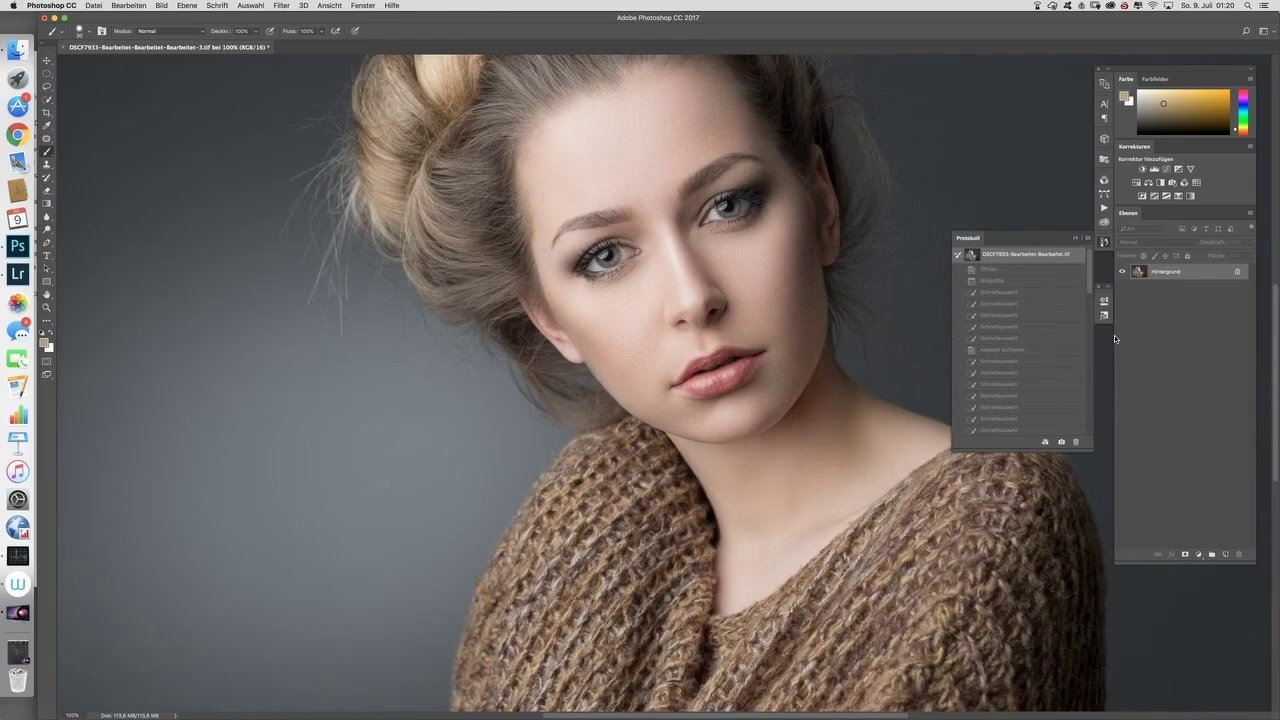

In Adobe Photoshop ist das Einfügen eines Bildes als Hintergrund eine fundamentale Technik, die in unzähligen kreativen Projekten Anwendung findet. Ob du ein Produkt vor eine neue Szenerie stellen, einen Text über eine stimmungsvolle Textur legen oder einfach nur ein vorhandenes Bild mit einem neuen Hintergrund versehen möchtest – die Fähigkeit, Hintergründe zu manipulieren, ist entscheidend. Dieser Artikel führt dich durch die verschiedenen Methoden, wie du ein Bild effektiv als Hintergrund in Photoshop einfügen kannst, und gibt dir wertvolle Tipps an die Hand.

Grundlagen: Warum ein Bild als Hintergrund?
Das Hinzufügen eines Hintergrundbildes in Photoshop dient oft dazu, den Kontext deines Hauptmotivs zu ändern, eine bestimmte Stimmung zu erzeugen oder visuelles Interesse hinzuzufügen. Im Gegensatz zum einfachen Ändern des Desktophintergrunds auf deinem Computer, bei dem ein statisches Bild den Desktop füllt, geht es in Photoshop um die Integration eines Bildes in eine komplexe Komposition, die aus mehreren Elementen (Ebenen) besteht.

Die Grundlage dafür bildet das Prinzip der Ebenen. Photoshop arbeitet mit Schichten, ähnlich wie transparente Folien, die übereinandergelegt werden können. Was auf einer höheren Ebene liegt, überdeckt das, was auf einer darunterliegenden Ebene ist. Um ein Bild als Hintergrund zu verwenden, muss es daher auf einer Ebene platziert werden, die sich unter allen anderen Elementen befindet, die im Vordergrund erscheinen sollen.
Methode 1: Einfügen eines Hintergrunds in ein bestehendes Dokument
Dies ist der gängigste Weg, wenn du bereits an einem Projekt arbeitest und einen Hintergrund hinzufügen möchtest.
Schritt-für-Schritt-Anleitung
- Öffne dein Projekt: Stelle sicher, dass das Photoshop-Dokument, zu dem du den Hintergrund hinzufügen möchtest, geöffnet ist.
- Importiere das Hintergrundbild: Gehe im Menü auf
Datei > Platzieren und Verknüpfen...oderDatei > Platzieren und Einbetten.... Der Unterschied liegt darin, ob das Bild extern verknüpft bleibt (bei Änderungen am Original aktualisiert es sich im PSD) oder direkt in die PSD-Datei eingebettet wird. Für die meisten Anwendungsfälle ist "Einbetten" einfacher. - Wähle das Bild aus: Navigiere zu dem Bild, das du als Hintergrund verwenden möchtest, wähle es aus und klicke auf "Platzieren".
- Positionieren und Skalieren: Das Bild wird nun in deinem Dokument platziert. Es wird standardmäßig als Smartobjekt eingefügt, was sehr vorteilhaft ist (mehr dazu später). Du siehst einen Begrenzungsrahmen. Klicke und ziehe an den Griffen, um das Bild zu skalieren. Halte die Umschalttaste gedrückt, um die Proportionen beizubehalten, oder die Alt-Taste (Optionstaste), um von der Mitte aus zu skalieren. Ziehe das Bild an die gewünschte Position.
- Bestätigen: Drücke die Eingabetaste (Enter) oder klicke auf das Häkchen in der Optionsleiste oben, um die Platzierung zu bestätigen.
- Ebene neu anordnen: Das platzierte Bild befindet sich nun auf einer neuen Ebene. Diese Ebene liegt standardmäßig ganz oben im Ebenen-Bedienfeld und überdeckt möglicherweise alles andere. Klicke auf die Ebene des Hintergrundbildes im Ebenen-Bedienfeld und ziehe sie ganz nach unten, unter alle anderen Ebenen, die im Vordergrund erscheinen sollen.
- Anpassen (optional): Das Bild ist nun dein Hintergrund. Möglicherweise musst du es noch weiter skalieren oder positionieren, um es perfekt anzupassen. Verwende das Verschieben-Werkzeug (V) und das Frei Transformieren-Werkzeug (Strg+T bzw. Cmd+T).
Diese Methode ist flexibel, da sie dir erlaubt, den Hintergrund jederzeit auszutauschen oder zu bearbeiten, ohne die Vordergrundelemente zu beeinflussen.
Methode 2: Starten mit einem Hintergrundbild als Basis
Manchmal möchtest du ein neues Projekt erstellen und sofort ein bestimmtes Bild als Basis oder Hintergrund verwenden.
Schritt-für-Schritt-Anleitung
- Öffne das Bild: Gehe zu
Datei > Öffnen...und wähle das Bild aus, das dein Hintergrund sein soll. - Dokument ist erstellt: Photoshop öffnet das Bild als neues Dokument. Die Bildabmessungen und die Auflösung bestimmen nun die Größe deines Arbeitsbereichs. Das Bild liegt standardmäßig auf der Ebene "Hintergrund".
- Arbeiten beginnen: Du kannst nun neue Ebenen erstellen (
Ebene > Neu > Ebene...oder das Plus-Symbol im Ebenen-Bedienfeld) und deine Vordergrundelemente hinzufügen. Neue Ebenen werden über der Hintergrundebene erstellt, sodass das geöffnete Bild automatisch als unterste Schicht dient. - Hintergrundebene vs. Standardebene: Die standardmäßige "Hintergrund"-Ebene hat einige Einschränkungen: Sie ist standardmäßig gesperrt und kann keine Transparenz enthalten. Wenn du das Hintergrundbild verschieben, transformieren oder Teile davon transparent machen möchtest, musst du die Ebene umwandeln. Doppelklicke auf die "Hintergrund"-Ebene im Ebenen-Bedienfeld und klicke im Dialogfeld auf "OK". Sie wird in eine normale Ebene umgewandelt (oft benannt als "Ebene 0") und ist nun vollständig bearbeitbar.
Diese Methode ist besonders nützlich, wenn die Abmessungen des Hintergrundbildes die gewünschten Endabmessungen deines Projekts sind.
Wichtige Konzepte und Tipps für Hintergrundbilder
Smartobjekte verstehen
Wie erwähnt, werden Bilder, die du über Datei > Platzieren einfügst, standardmäßig als Smartobjekt platziert. Dies ist ein entscheidender Vorteil. Ein Smartobjekt enthält die Originalbilddaten, unabhängig von der Größe, in der es im Dokument angezeigt wird. Das bedeutet:
- Nicht-destruktives Skalieren: Du kannst ein Smartobjekt verkleinern und später wieder vergrößern, ohne Qualitätsverlust. Würdest du eine normale Rasterebene verkleinern und speichern, würden Pixelinformationen verloren gehen.
- Filter und Anpassungen: Filter und Anpassungen können als Smartfilter bzw. Anpassungsebenen angewendet werden, die du jederzeit ändern oder entfernen kannst.
- Verknüpfung: Bei "Platzieren und Verknüpfen" wird das Smartobjekt aktualisiert, wenn die Originaldatei außerhalb von Photoshop geändert wird.
Es ist fast immer empfehlenswert, Hintergrundbilder als Smartobjekte zu platzieren, um maximale Flexibilität zu behalten.
Anpassung des Hintergrunds nach dem Einfügen
Selten passt ein Hintergrundbild sofort perfekt. Du wirst es oft anpassen müssen:
- Skalieren und Transformieren: Nutze das Frei Transformieren-Werkzeug (Strg+T / Cmd+T), um Größe, Rotation, Neigung oder Verzerrung anzupassen.
- Farbe und Tonwert: Verwende Anpassungsebenen (z. B. Helligkeit/Kontrast, Farbton/Sättigung, Farbbalance), um die Farben und die Beleuchtung des Hintergrunds an dein Vordergrundmotiv anzupassen. Platziere die Anpassungsebene direkt über der Hintergrundebene.
- Schärfe/Unschärfe: Oft möchte man den Hintergrund unscharf machen (z. B. mit dem Gaußschen Weichzeichner), um das Hauptmotiv hervorzuheben. Wende Filter idealerweise als Smartfilter auf das Smartobjekt an.
- Füllmethoden: Experimentiere mit den Füllmethoden (Normal, Multiplizieren, Ineinanderkopieren etc.) im Ebenen-Bedienfeld, um den Hintergrund auf kreative Weise mit anderen Ebenen zu verschmelzen.
Auflösung und Größe
Wähle ein Hintergrundbild, das eine ausreichend hohe Auflösung für dein Projekt hat. Wenn du ein Bild stark vergrößern musst, wird es pixelig. Es ist besser, mit einem Bild zu starten, das gleich groß oder größer als dein Dokument ist. Bedenke auch das Seitenverhältnis.

Vergleich der Methoden
Hier ist eine kleine Tabelle, die dir hilft zu entscheiden, welche Methode für dich am besten ist:
| Merkmal | Methode 1: Platzieren in bestehendes Dokument | Methode 2: Bild als Basis öffnen |
|---|---|---|
| Ausgangspunkt | Du hast bereits ein Photoshop-Dokument mit Inhalt. | Du beginnst ein neues Projekt mit einem spezifischen Bild. |
| Dokumentgröße | Die Größe des Dokuments ist bereits definiert. Das Hintergrundbild wird daran angepasst. | Die Größe des Dokuments wird vom Hintergrundbild bestimmt. |
| Ebenenstruktur | Das Hintergrundbild wird als neue Ebene hinzugefügt und muss nach unten verschoben werden. | Das Hintergrundbild ist die unterste (Hintergrund-)Ebene von Anfang an. |
| Flexibilität (Austausch) | Sehr hoch. Ebene kann einfach ausgetauscht/ersetzt werden. | Ebenso hoch, besonders nach Umwandlung der Hintergrundebene. |
| Standardmäßiges Format | Wird als Smartobjekt platziert. | Wird als Raster-Hintergrundebene geöffnet (kann umgewandelt werden). |
| Geeignet für | Hinzufügen eines Hintergrunds zu einem bestehenden Design/Composing. | Erstellen eines Dokuments, dessen Hauptinhalt das geöffnete Bild ist. |
Häufig gestellte Fragen (FAQ)
Was mache ich, wenn das Hintergrundbild zu klein ist?
Wenn das Bild als Smartobjekt platziert wurde, kannst du es mit dem Frei Transformieren-Werkzeug (Strg+T / Cmd+T) vergrößern. Beachte jedoch, dass starke Vergrößerungen zu Qualitätsverlust führen können. Ist es keine Smartobjekt-Ebene, wird die Qualität beim Vergrößern schnell schlecht. Versuche, ein Bild mit ausreichender Auflösung zu finden oder überlege, ob Muster oder Kacheln eine Option sind.
Wie kann ich den Hintergrund unscharf machen, um das Motiv hervorzuheben?
Wähle die Ebene des Hintergrundbildes aus. Wenn es ein Smartobjekt ist, gehe zu Filter > Weichzeichnungsfilter > Gaußscher Weichzeichner.... Da es ein Smartobjekt ist, wird dies als Smartfilter angewendet und kann jederzeit angepasst oder entfernt werden. Ist es eine normale Rasterebene, wende den Filter direkt an (dies ist destruktiv).
Wie kann ich den Hintergrund einfärben oder seine Farbe ändern?
Du kannst eine Anpassungsebene wie Farbton/Sättigung oder Farbbalance über der Hintergrundebene erstellen. Klicke im Eigenschaften-Bedienfeld der Anpassungsebene auf das Symbol "Auf darunterliegende Ebene begrenzen" (ein nach unten zeigender Pfeil), damit sich die Anpassung nur auf die Hintergrundebene auswirkt.
Kann ich mehrere Bilder als Hintergrund verwenden?
Ja, absolut! Du kannst mehrere Bilder auf separaten Ebenen platzieren, sie übereinander anordnen und ihre Transparenz, Füllmethoden oder Masken verwenden, um sie zu kombinieren und komplexe Hintergründe zu erstellen.
Wie entferne ich den ursprünglichen Hintergrund eines Bildes, um einen neuen einzufügen?
Das ist eine separate, aber oft notwendige Technik. Du musst das Vordergrundmotiv vom originalen Hintergrund freistellen. Dafür gibt es verschiedene Werkzeuge wie das Auswahlwerkzeug, den Zauberstab, das Schnellauswahlwerkzeug oder fortgeschrittenere Methoden wie Auswahl und Maskieren, Pfade oder den Kanäle-Trick. Sobald das Motiv ausgewählt ist, kannst du eine Ebenenmaske erstellen, um den Rest der Ebene (den alten Hintergrund) auszublenden.
Fazit
Das Einfügen eines Bildes als Hintergrund in Photoshop ist ein grundlegender Schritt für viele Bildbearbeitungs- und Designaufgaben. Durch die Nutzung von Ebenen und Smartobjekten behältst du maximale Kontrolle und Flexibilität. Egal, ob du ein bestehendes Projekt erweiterst oder mit einem neuen Hintergrundbild beginnst, Photoshop bietet dir die Werkzeuge, um deine Vision zu realisieren. Experimentiere mit den verschiedenen Methoden und Anpassungsoptionen, um den perfekten visuellen Rahmen für deine kreativen Projekte zu schaffen.
Hat dich der Artikel Bild als Hintergrund in Photoshop einfügen interessiert? Schau auch in die Kategorie Bildbearbeitung rein – dort findest du mehr ähnliche Inhalte!