

Die Schärfe eines Fotos ist oft entscheidend für seinen Gesamteindruck. Ein scharfes Bild zieht den Blick des Betrachters auf wichtige Details und verleiht der Aufnahme Professionalität und Wirkung. Während moderne Kameras und Objektive beeindruckende Ergebnisse liefern, geht bei der digitalen Verarbeitung, sei es durch den Sensor, das Objektiv oder den Export, oft ein kleiner Teil der ursprünglichen Schärfe verloren. Hier kommt die Nachbearbeitung ins Spiel, und Adobe Photoshop bietet leistungsstarke Werkzeuge, um verlorene Schärfe wiederherzustellen oder sogar zu verbessern. Eines der klassischen und effektivsten Werkzeuge dafür ist der Filter „Unscharf maskieren“.

Was ist Unscharf maskieren und warum ist er so nützlich?
Der Name „Unscharf maskieren“ (Unsharp Mask) mag auf den ersten Blick paradox klingen, wenn man eigentlich schärfen möchte. Der Begriff stammt jedoch aus der traditionellen Analogfotografie. Dort wurde ein leicht unscharfes Negativ des Originalnegativs erstellt und diese „Unscharfmaske“ dann zusammen mit dem Original belichtet. Diese Technik erhöhte den Kontrast an den Kanten im Bild, was vom Auge als Schärfung wahrgenommen wurde. Photoshop simuliert genau diesen Prozess digital.
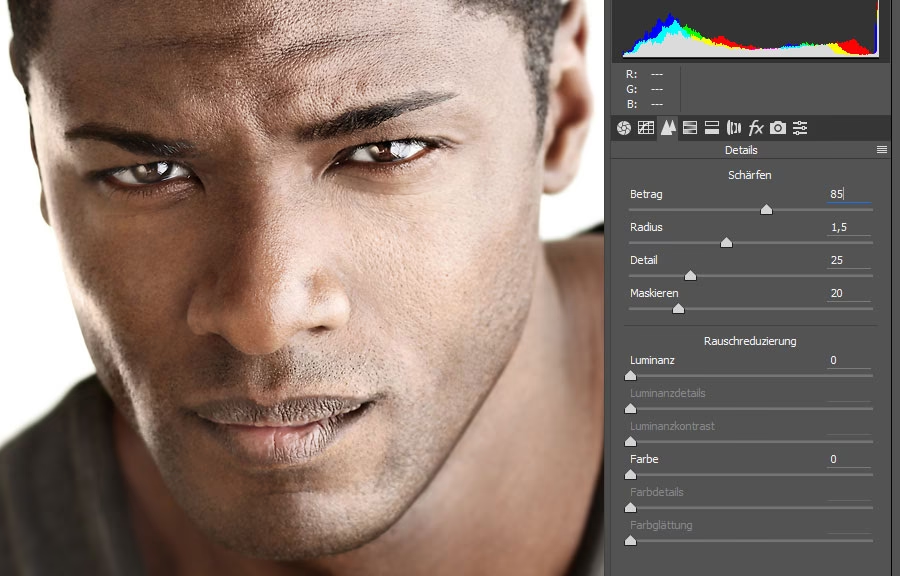
Der Filter „Unscharf maskieren“ gehört zu den Scharfzeichnungsfiltern in Photoshop und ist über das Menü Filter > Scharfzeichnungsfilter > Unscharf maskieren... erreichbar. Er analysiert die Pixel im Bild und erhöht gezielt den Kontrast an den Stellen, an denen Helligkeitsunterschiede (also Kanten) erkannt werden. Das menschliche Gehirn interpretiert diesen erhöhten Kantenkontrast als höhere Schärfe.
Die entscheidenden Regler verstehen: Menge, Radius und Schwellenwert
Der Dialog „Unscharf maskieren“ bietet drei Hauptregler, die das Verhalten des Filters steuern. Das Verständnis dieser Regler ist der Schlüssel zur effektiven und artefaktfreien Schärfung:
Menge (Amount)
Der Regler Menge (Amount) bestimmt die Stärke des Schärfungseffekts. Er wird in Prozent angegeben und legt fest, wie stark der Kontrast an den erkannten Kanten erhöht wird. Ein höherer Wert bedeutet eine aggressivere Schärfung. Bei Werten von 0 % findet keine Schärfung statt. Werte bis zu 500 % sind möglich, aber extreme Werte führen schnell zu unnatürlichen Ergebnissen.
- Niedrige Werte (z. B. 50-100 %): Dezente Schärfung, gut für Porträts oder Bilder, die nur einen leichten Schärfekick benötigen.
- Mittlere Werte (z. B. 100-200 %): Standardbereich für viele Bilder, um Details hervorzuheben.
- Hohe Werte (z. B. über 200 %): Kann für Bilder mit feinen Texturen oder wenn eine sehr starke Wirkung erzielt werden soll, verwendet werden, birgt aber ein höheres Risiko für Artefakte.
Eine zu hohe Menge führt dazu, dass helle Bereiche neben Kanten zu hell und dunkle Bereiche zu dunkel werden. Dies kann zu unschönen „Halos“ oder Lichtkränzen um Objekte herum führen, besonders bei hohem Kontrast.
Radius (Radius)
Der Regler Radius (Radius) legt die Breite des Bereichs fest, entlang dessen der Kontrast an den Kanten erhöht wird. Er wird in Pixeln gemessen. Ein kleiner Radius wirkt sich nur auf die unmittelbar benachbarten Pixel der Kante aus, während ein großer Radius einen breiteren Bereich beeinflusst.
- Kleiner Radius (z. B. 0,5 - 1,5 Pixel): Ideal, um feine Details und Texturen zu schärfen, ohne Kanten zu stark zu betonen oder Halos zu erzeugen. Gut für Porträts oder feine Strukturen.
- Mittlerer Radius (z. B. 1,5 - 3 Pixel): Funktioniert gut für allgemeine Schärfung und hebt mittelgroße Details hervor.
- Großer Radius (z. B. über 3 Pixel): Betont breitere Kanten und kann dem Bild einen gröberen, fast dramatischen Look verleihen. Erhöht aber stark das Risiko von Halos und unnatürlichen Übergängen.
Die Kombination von Menge und Radius ist entscheidend. Ein kleiner Radius mit hoher Menge kann feine Details stark betonen. Ein großer Radius mit moderater Menge kann breitere Kanten hervorheben. Ein großer Radius mit hoher Menge ist fast immer problematisch und führt zu starken Halos.
Schwellenwert (Threshold)
Der Regler Schwellenwert (Threshold) ist ein oft unterschätzter, aber sehr wichtiger Regler, um unerwünschte Nebeneffekte zu vermeiden. Er bestimmt, wie groß der Helligkeitsunterschied zwischen benachbarten Pixeln sein muss, damit der Filter „Unscharf maskieren“ überhaupt angewendet wird. Er wird in Tonwertstufen gemessen (von 0 bis 255).
- Schwellenwert 0: Der Filter wird auf alle Pixel im Bild angewendet, unabhängig vom Helligkeitsunterschied. Dies schärft auch sehr feine Helligkeitsunterschiede, was Rauschen im Bild verstärken kann, besonders in glatten Bereichen wie Himmel, Haut oder unscharfen Hintergründen.
- Höherer Schwellenwert (z. B. 5 - 20): Der Filter wird nur auf Pixel angewendet, deren Helligkeitsunterschied größer ist als der eingestellte Wert. Dies verhindert die Schärfung von Rauschen und feinen Übergängen in glatten Bereichen, konzentriert die Schärfung auf tatsächliche Kanten und bewahrt die Glätte in Bereichen, die glatt sein sollen.
Ein sorgfältig gewählter Schwellenwert ist unerlässlich, um das Hervorheben von Bildrauschen oder die Entstehung von unschönen Texturen in eigentlich glatten Bildbereichen zu verhindern.
Verständnis der Regler im Überblick
| Regler | Beschreibung | Effekt bei hohem Wert | Effekt bei niedrigem Wert |
|---|---|---|---|
| Menge (Amount) | Stärke des Schärfungseffekts (Kontrasterhöhung an Kanten) | Starke Schärfung, Risiko von Halos und übertriebenen Kanten | Schwache Schärfung, dezenter Effekt |
| Radius (Radius) | Breite des Bereichs, der um eine Kante geschärft wird (Pixel) | Betonung breiter Kanten, hohes Risiko von Halos | Betonung feiner Details, geringeres Halos-Risiko |
| Schwellenwert (Threshold) | Minimaler Helligkeitsunterschied, damit Schärfung angewendet wird (Tonwertstufen) | Schärfung nur auf starke Kanten angewendet, schützt glatte Bereiche und Rauschen | Schärfung auf alle Bereiche angewendet, erhöht Rauschen in glatten Flächen |
Best Practices für die Anwendung von Unscharf maskieren
Um mit „Unscharf maskieren“ die besten Ergebnisse zu erzielen und gängige Fehler zu vermeiden, sollten Sie einige bewährte Methoden befolgen:
Arbeiten Sie zerstörungsfrei (Smartfilter)
Wenden Sie den Filter idealerweise als Smartfilter an. Konvertieren Sie dazu die Ebene (oder eine Kopie der Ebene) zunächst in ein Smartobjekt (Rechtsklick auf die Ebene > „In Smartobjekt konvertieren“). Wenn Sie den Filter dann anwenden, erscheint er in der Ebenenpalette unter dem Smartobjekt. Sie können jederzeit darauf doppelklicken, um die Einstellungen zu ändern, ohne die Bildqualität zu beeinträchtigen. Dies bietet maximale Flexibilität.
Verwenden Sie Ebenenmasken
Nicht jeder Bereich eines Bildes benötigt die gleiche Schärfung, oder manche Bereiche (wie Haut oder Himmel) sollten vielleicht gar nicht geschärft werden, um Rauschen nicht zu verstärken. Wenn Sie „Unscharf maskieren“ auf einem Smartobjekt angewendet haben, wird automatisch eine Maske erstellt. Standardmäßig ist diese weiß (Filtereffekt überall sichtbar). Malen Sie mit einem schwarzen Pinsel auf dieser Maske, um den Schärfungseffekt in bestimmten Bereichen auszublenden.
Bewerten Sie die Schärfe bei 100 % Ansicht
Schärfungseffekte sind stark von der Ansichtsgröße abhängig. Was in einer verkleinerten Ansicht gut aussieht, kann bei 100 % (Originalpixelgröße) übertrieben wirken und Halos zeigen. Bewerten Sie Ihre Schärfung immer bei einer Zoomstufe von 100 %.
Schärfen Sie für den Ausgabezweck
Die benötigte Schärfung hängt davon ab, wofür das Bild verwendet wird. Ein Bild für den Druck benötigt oft weniger Schärfung als ein Bild für die Webnutzung, da Druckprozesse selbst eine gewisse Schärfe hinzufügen können. Bilder für das Web, die oft verkleinert werden, können eine etwas aggressivere Schärfung vertragen, um auch in kleineren Größen knackig auszusehen.
Wenden Sie die Schärfung als einen der letzten Schritte an
Schärfung sollte in der Regel einer der letzten Schritte Ihres Bearbeitungsworkflows sein, idealerweise nachdem Sie alle anderen Anpassungen wie Belichtung, Farbe und Retusche vorgenommen haben. Wenn Sie das Bild in der Größe ändern müssen (z. B. für das Web), führen Sie die Größenänderung *vor* der finalen Schärfung durch. Die Schärfung sollte auf die endgültige Pixelgröße angewendet werden.
Wann welche Einstellungen? Beispiele und Überlegungen
Es gibt keine universellen „besten“ Einstellungen für „Unscharf maskieren“, da sie stark vom Bildinhalt, der ursprünglichen Schärfe, dem Rauschen und dem gewünschten Ergebnis abhängen. Hier sind einige allgemeine Richtlinien:
- Porträts: Oft wird eine moderate Schärfung gewünscht, die Augen und Haare betont, aber die Haut weich lässt. Beginnen Sie mit einem kleinen Radius (z. B. 0,8 - 1,5 Pixel) und einer moderaten Menge (z. B. 80 - 150 %). Verwenden Sie einen angemessenen Schwellenwert (z. B. 5 - 15), um Hauttöne und glatte Bereiche nicht zu schärfen und Rauschen zu vermeiden. Nutzen Sie eine Ebenenmaske, um die Schärfung auf Augen, Wimpern, Lippen und Haare zu beschränken.
- Landschaften: Hier möchten Sie oft Details in Felsen, Blättern oder Strukturen hervorheben. Ein etwas größerer Radius (z. B. 1,5 - 3 Pixel) kann funktionieren, kombiniert mit einer höheren Menge (z. B. 100 - 250 %), je nach Detailgrad. Achten Sie auf den Himmel und andere glatte Bereiche; ein angepasster Schwellenwert (z. B. 3 - 10) ist wichtig, um Rauschen dort nicht zu verstärken. Überprüfen Sie Kanten auf Halos.
- Architektur/Objektfotografie: Klare Linien und scharfe Kanten sind oft das Ziel. Ein Radius im mittleren Bereich (z. B. 1 - 2,5 Pixel) mit einer passenden Menge (z. B. 100 - 200 %) kann gut funktionieren. Der Schwellenwert kann je nach Bildrauschen angepasst werden. Achten Sie besonders auf gerade Linien, bei denen Halos schnell sichtbar werden.
Häufig gestellte Fragen (FAQs)
Was ist der Unterschied zwischen Unscharf maskieren und Intelligentes Scharfzeichnen?
Intelligentes Scharfzeichnen (Smart Sharpen) ist ein modernerer Filter in Photoshop. Er bietet zusätzliche Optionen wie die Kontrolle über Lichter und Tiefen, um Halos in diesen Bereichen zu reduzieren, sowie verschiedene Algorithmen zur Rauschunterdrückung. Obwohl Intelligentes Scharfzeichnen in manchen Situationen bessere Ergebnisse liefern kann, ist „Unscharf maskieren“ aufgrund seiner Einfachheit und Effektivität immer noch weit verbreitet und für viele Schärfungsaufgaben völlig ausreichend.
Kann ich ein unscharfes Bild mit Unscharf maskieren retten?
Nein, Schärfung kann ein wirklich unscharfes Bild nicht „retten“. Schärfung erhöht den Kontrast an *vorhandenen* Kanten und Details. Wenn das Bild von vornherein stark unscharf ist (z. B. durch Fehlfokus oder Bewegungsunschärfe), gibt es keine echten Details, die hervorgehoben werden könnten. Schärfen würde in diesem Fall nur unscharfe Kleckse in kontrastreichere unscharfe Kleckse verwandeln und Rauschen sowie Artefakte verstärken.
Sollte ich vor oder nach der Größenänderung schärfen?
Normalerweise schärfen Sie *nachdem* Sie das Bild auf seine endgültige Ausgabegröße skaliert haben. Die Schärfung wirkt sich auf die Pixelstruktur aus, und eine spätere Größenänderung würde die Wirkung des Schärfungsfilters verändern oder zunichtemachen. Schärfen Sie also immer das finale Bild in der Größe, in der es ausgegeben werden soll (Web, Druck etc.).
Wie vermeide ich Halos?
Halos entstehen meist durch eine zu aggressive Schärfung, insbesondere durch einen zu hohen Radius in Kombination mit einer zu hohen Menge. Um Halos zu vermeiden, halten Sie den Radius tendenziell klein (oft unter 2 Pixel) und erhöhen Sie stattdessen die Menge moderat. Nutzen Sie den Schwellenwert, um die Schärfung auf relevante Kanten zu beschränken. Betrachten Sie das Bild immer bei 100 % Zoom, um Halos frühzeitig zu erkennen.
Kann ich Unscharf maskieren mehrmals anwenden?
Es ist in der Regel besser, eine einmalige, sorgfältig abgestimmte Schärfung anzuwenden, als den Filter mehrmals mit geringen Einstellungen anzuwenden. Mehrfaches Schärfen kann zu einer Anhäufung von Artefakten führen. Wenn Sie das Gefühl haben, das Ergebnis ist noch nicht scharf genug, passen Sie die Einstellungen (Menge, Radius, Schwellenwert) im Smartfilter an, anstatt den Filter erneut anzuwenden.
Zusammenfassung
Der Filter „Unscharf maskieren“ ist ein mächtiges und flexibles Werkzeug in Photoshop, um Ihren Fotos den letzten Schliff zu geben. Indem Sie die drei Hauptregler – Menge, Radius und Schwellenwert – verstehen und gezielt einsetzen, können Sie die Schärfe genau steuern und unerwünschte Nebeneffekte wie Rauschen oder Halos vermeiden. Experimentieren Sie mit den Einstellungen, betrachten Sie das Ergebnis immer bei 100 % Zoom und nutzen Sie Smartfilter sowie Ebenenmasken für einen flexiblen und präzisen Workflow. Mit etwas Übung werden Sie schnell ein Gefühl dafür entwickeln, welche Einstellungen für Ihre Bilder am besten funktionieren und wie Sie das volle Potenzial dieses klassischen Scharfzeichnungsfilters ausschöpfen können.
Die Fähigkeit, ein Bild professionell zu schärfen, ist eine Kernkompetenz in der digitalen Bildbearbeitung und „Unscharf maskieren“ ist ein unverzichtbarer Bestandteil des Werkzeugkastens jedes Fotografen.
Hat dich der Artikel Bildschärfung in Photoshop: Unscharf maskieren interessiert? Schau auch in die Kategorie Fotografie rein – dort findest du mehr ähnliche Inhalte!