
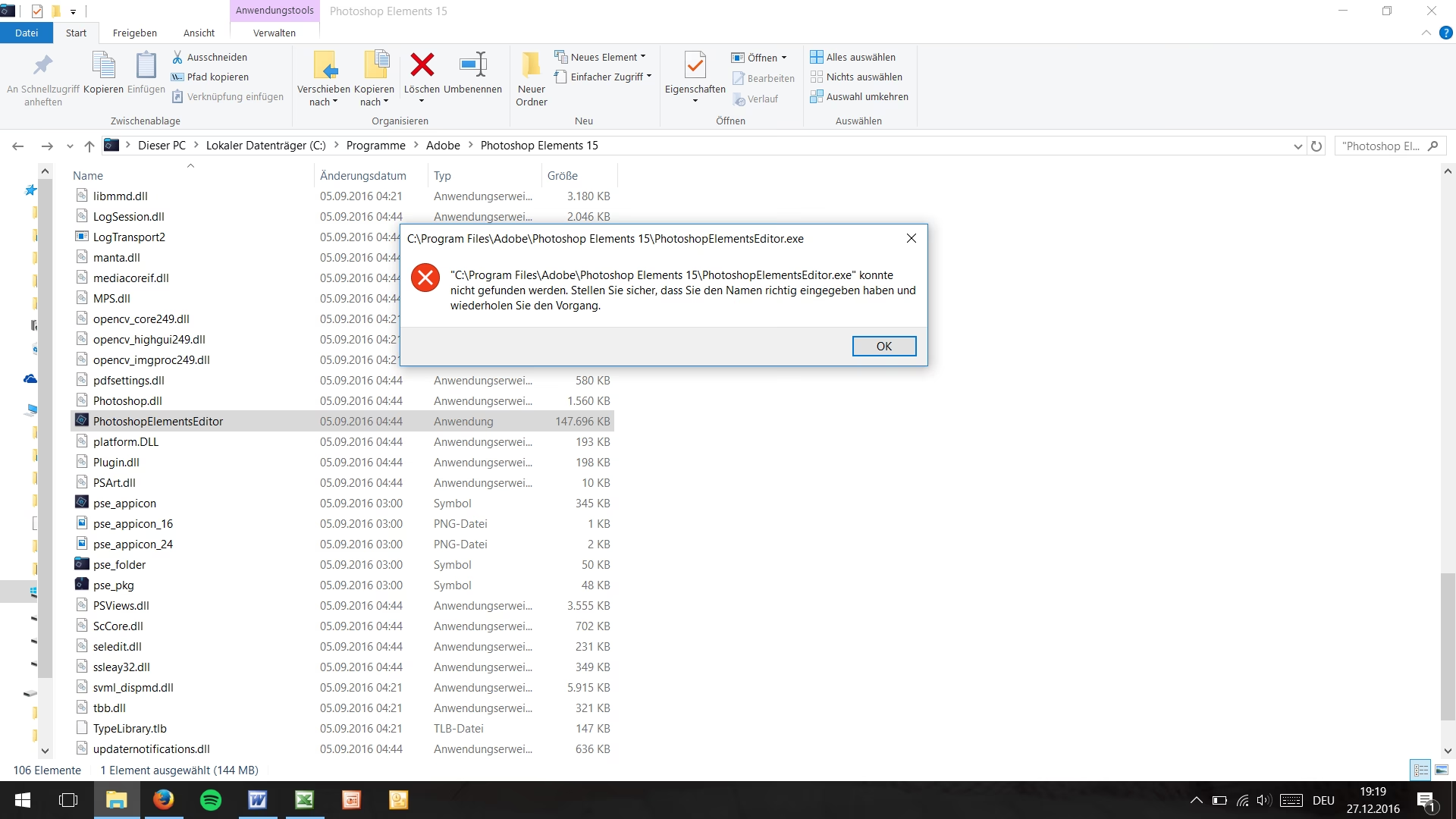

Es ist unglaublich frustrierend, wenn Sie ein Bild bearbeiten möchten und Ihre vertraute Software, sei es Adobe Photoshop oder Adobe Photoshop Elements, sich einfach nicht öffnen lässt. Dieses Problem kann viele Ursachen haben, von kleineren Softwarefehlern bis hin zu tiefer liegenden Systemkonflikten. Aber keine Sorge, oft lässt sich das Problem mit den richtigen Schritten beheben. Dieser Artikel führt Sie durch die gängigsten Lösungsansätze, basierend auf bekannten Problemen und bewährten Fehlerbehebungsmethoden.
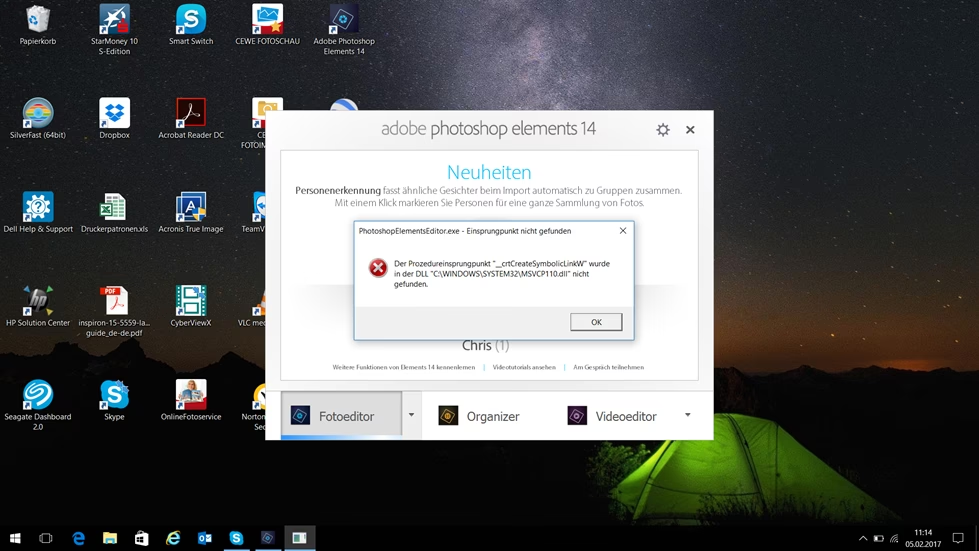
Der Schlüssel zur erfolgreichen Behebung dieser Art von Problemen liegt oft in einem systematischen Vorgehen. Springen Sie nicht zwischen verschiedenen Lösungsversuchen hin und her. Folgen Sie stattdessen einer klaren Abfolge von Schritten. Testen Sie nach jedem einzelnen Schritt, ob das Problem behoben ist. Wenn nicht, fahren Sie mit dem nächsten Schritt fort. Dieses methodische Vorgehen hilft Ihnen nicht nur, die Ursache einzugrenzen, sondern auch dem Adobe Support wertvolle Informationen zu liefern, falls Sie deren Hilfe benötigen.
Ein weiterer wichtiger Tipp: Notieren Sie Ihre Ergebnisse. Halten Sie fest, welche Schritte Sie durchgeführt haben und was dabei passiert ist – ob die Software immer noch nicht startet, eine Fehlermeldung angezeigt wird oder sich das Verhalten geändert hat. Diese Notizen sind Gold wert, wenn Sie professionelle Unterstützung in Anspruch nehmen müssen.
Und denken Sie daran: Nach einem fehlgeschlagenen Startversuch oder einem Fehler ist ein Neustart des Computers oft eine gute Idee. Dies hilft, den Arbeitsspeicher zu leeren und potenzielle temporäre Konflikte zu beseitigen, die den Start der Software blockieren könnten.
Beachten Sie auch, dass bei einigen der folgenden Schritte Dialogfelder der Benutzerkontensteuerung (UAC) erscheinen können, die Ihre Zustimmung erfordern. Lesen Sie diese sorgfältig durch und entscheiden Sie, ob Sie fortfahren möchten. Ohne die erforderlichen Berechtigungen können Sie bestimmte Fehlerbehebungsschritte möglicherweise nicht ausführen.
Spezifische Probleme mit Adobe Photoshop Elements
Wenn sich speziell Adobe Photoshop Elements nicht mehr öffnen lässt, liegt die Ursache häufig im Elements Organizer. Der Organizer verwaltet alle Informationen zu Ihren Fotos und anderen Mediendateien in sogenannten Katalogdateien. Wenn eine dieser Katalogdateien oder eine ihrer unterstützenden Dateien beschädigt ist, kann dies dazu führen, dass Elements nicht mehr startet oder sofort abstürzt.
Die Behebung von Katalogproblemen ist ein spezifischer Prozess, der je nach Version von Elements variieren kann. Typischerweise beinhaltet er das Überprüfen, Reparieren oder Wiederherstellen einer früheren Version des Katalogs. Da dies ein komplexes Thema ist und spezifische Werkzeuge innerhalb von Elements erfordert, ist es ratsam, die offizielle Adobe-Dokumentation zu diesem Thema zu konsultieren. Die Katalogdatei ist eine zentrale Komponente für Elements, und deren Beschädigung ist eine sehr häufige Ursache für Startprobleme.
Bekannte Probleme mit Adobe Photoshop (und potenzielle Ursachen für Startschwierigkeiten)
Auch bei der Hauptversion von Photoshop gibt es spezifische Probleme, die, obwohl sie manchmal erst *nach* dem Start auftreten, in manchen Fällen auch verhindern können, dass die Anwendung überhaupt startet oder stabil läuft. Hier sind einige bekannte Beispiele:
Hardware- und Kompatibilitätsprobleme
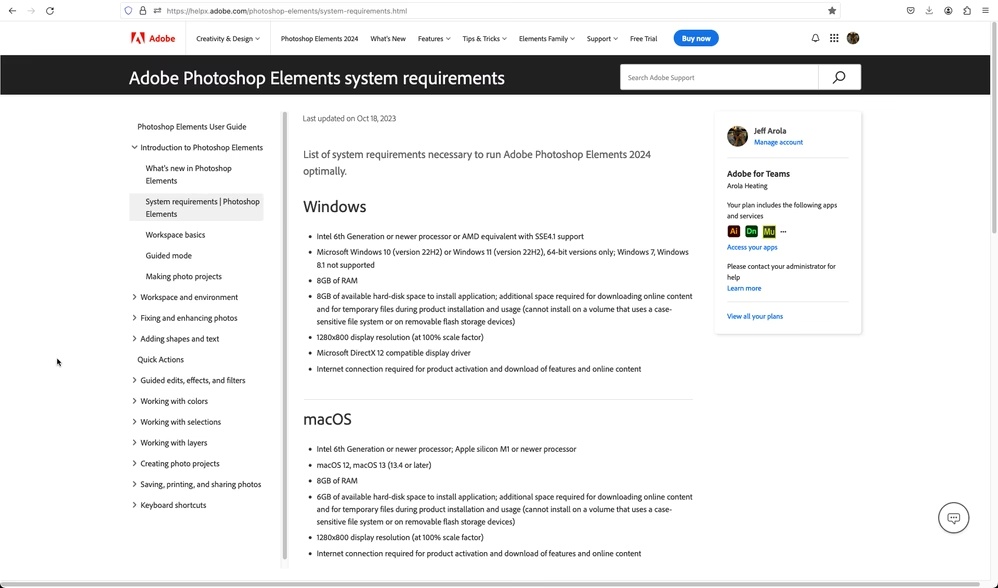
Neuere Versionen von Photoshop stellen höhere Anforderungen an die Hardware. Ein bekanntes Problem betrifft die Unterstützung von SSE 4.2 oder höher durch die CPU. Photoshop 2021 (v22.x) und neuere Versionen können auf älteren Computern, deren Prozessoren diese Anforderung nicht erfüllen, nicht installiert oder gestartet werden. Wenn Sie eine ältere CPU haben, müssen Sie möglicherweise eine frühere Version von Photoshop (z. B. v21.x oder älter) verwenden.
Grafikkartenprobleme sind ebenfalls eine häufige Ursache. Bestimmte integrierte Grafikkarten, insbesondere auf Laptops oder MacBooks, können Probleme verursachen, die sich in Fehlern oder Abstürzen äußern. Das "Entfernen-Werkzeug", das zu schwarzer Verschmierung führen kann, wenn die integrierte GPU als Gerät 0 erkannt wird (oft beim Trennen vom Stromnetz), ist ein Beispiel dafür. Solche GPU-Probleme können im Extremfall auch den Start verhindern.
Um die Hardware-Kompatibilität zu prüfen, können Sie versuchen, die Systeminformationen von Photoshop einzusehen (falls das Programm kurz startet) oder ein CPU-Identifizierungsprogramm des Herstellers (z. B. Intel) verwenden, um die unterstützten Instruktionssätze wie SSE zu überprüfen. Stellen Sie sicher, dass Ihre Grafiktreiber auf dem neuesten Stand sind, da veraltete Treiber oft die Ursache für GPU-bezogene Startprobleme sind.
Software-Einstellungen und temporäre Fehler
Manchmal können bestimmte Einstellungen in den Voreinstellungen von Photoshop oder temporäre Softwarefehler den Start beeinträchtigen:
- Technologievorschauen: Einige experimentelle Funktionen unter "Voreinstellungen > Technologievorschauen" können zu Konflikten führen. Probleme mit Linealen/Hilfslinien oder der Mustervorschau im Zusammenhang mit der Option "Native Arbeitsfläche deaktivieren" sind Beispiele. Auch wenn diese meist *im* Programm auftreten, könnten sie theoretisch auch Startprobleme verursachen.
- Voreinstellungen zurücksetzen: Beschädigte Voreinstellungsdateien sind eine sehr häufige Ursache für unerklärliches Verhalten oder Startprobleme bei Adobe-Software. Das Zurücksetzen der Voreinstellungen auf die Standardwerte kann viele Probleme lösen. Wie Sie die Voreinstellungen zurücksetzen, hängt vom Betriebssystem und der Version von Photoshop ab, erfordert aber oft das Drücken bestimmter Tastenkombinationen direkt beim Start der Anwendung.
- Mehrfacher Neustart: In einigen Fällen, wie dem Problem, dass Presets nicht im Korrekturbedienfeld angezeigt werden, hilft es einfach, Photoshop zweimal neu zu starten. Dies ist ein trivialer Schritt, der manchmal überraschend effektiv ist.
Probleme mit Werkzeugen oder Funktionen
Bestimmte Werkzeuge können ebenfalls spezifische Probleme verursachen, die in seltenen Fällen den Start beeinflussen könnten. Das Entfernen-Werkzeug auf macOS kann beispielsweise die Meldung "Dieses Tool kann derzeit nicht verwendet werden" anzeigen, wenn die Benutzerberechtigungen für den Ordner `com.adobe.dunamis` im Benutzerverzeichnis (`Benutzer > Benutzername > Bibliothek > Anwendungsunterstützung`) nicht auf Lese- und Schreibzugriff gesetzt sind. Obwohl dies primär ein Problem *während* der Nutzung ist, zeigt es, wie Benutzerberechtigungen die Funktionalität beeinträchtigen können – und potenziell auch den Start, wenn die Software nicht auf benötigte Dateien zugreifen kann.
Ein weiteres Beispiel ist ein bekanntes Problem mit der Tastenkombination zum Löschen beim Verwenden des Pinselwerkzeugs auf deutschen Tastaturen (fehlende Tilde-Taste unter Esc). Solche spezifischen Bugs sind in der Regel kein Grund für Startprobleme, aber sie zeigen die Vielfalt der möglichen Fehlerquellen.
Allgemeine Fehlerbehebungsschritte für Software, die nicht startet
Wenn die spezifischen Lösungen für Elements oder Photoshop nicht zum Erfolg führen, wenden Sie sich allgemeinen Methoden zur Fehlerbehebung für Softwareprobleme zu:
- Software neu installieren: Eine saubere Neuinstallation ist oft ein wirksames Mittel gegen beschädigte Programmdateien. Deinstallieren Sie Photoshop/Elements vollständig (möglicherweise unter Verwendung des Adobe Creative Cloud Cleaner Tools, um Reste zu entfernen) und installieren Sie es dann erneut.
- Systemressourcen prüfen: Stellen Sie sicher, dass Ihr Computer die Mindestanforderungen für die Software erfüllt und über ausreichend freien Festplattenspeicher und Arbeitsspeicher (RAM) verfügt. Zu wenig Ressourcen kann dazu führen, dass die Anwendung gar nicht erst startet oder sofort abstürzt.
- Konflikte mit anderer Software: Manchmal blockiert oder stört andere installierte Software, insbesondere Antivirenprogramme oder Firewalls, den Start von Adobe-Anwendungen. Versuchen Sie testweise, solche Programme vorübergehend zu deaktivieren (stellen Sie sicher, dass Sie dabei sicher im Internet surfen!).
- Betriebssystem aktualisieren: Stellen Sie sicher, dass Ihr Betriebssystem auf dem neuesten Stand ist. Veraltete Betriebssysteme können Kompatibilitätsprobleme verursachen.
- Benutzerprofil prüfen: Selten kann ein beschädigtes Benutzerprofil unter Windows oder macOS Probleme verursachen. Testen Sie, ob sich die Software unter einem anderen Benutzerkonto auf demselben Computer starten lässt.
Häufig gestellte Fragen (FAQ)
F: Was genau ist die Katalogdatei in Photoshop Elements?
A: Die Katalogdatei speichert alle Informationen über Ihre Fotos und Mediendateien im Elements Organizer, wie z. B. Speicherort, Tags, Bewertungen, Alben und Bearbeitungsverlauf. Sie ist entscheidend für die Organisation und den schnellen Zugriff auf Ihre Medien.
F: Warum benötigt Photoshop SSE 4.2?
A: SSE (Streaming SIMD Extensions) sind spezielle CPU-Instruktionen, die die Leistung bei bestimmten Berechnungen verbessern. Neuere Photoshop-Versionen nutzen SSE 4.2 für bestimmte Funktionen und Optimierungen. Prozessoren ohne diese Unterstützung können die notwendigen Berechnungen nicht durchführen, was den Start verhindert.
F: Soll ich meine Grafiktreiber aktualisieren, auch wenn meine Grafikkarte alt ist?
A: Ja, unbedingt. Grafiktreiber sind oft die Ursache für Instabilität oder Startprobleme bei grafikintensiver Software wie Photoshop. Halten Sie die Treiber immer auf dem neuesten Stand, auch für ältere Karten, da Updates oft Fehlerbehebungen enthalten.
F: Was mache ich, wenn ein Schritt zur Fehlerbehebung das Problem nicht gelöst hat?
A: Fahren Sie systematisch mit dem nächsten Schritt in der Liste fort. Notieren Sie, dass der vorherige Schritt nicht erfolgreich war, und was Sie beobachtet haben. Springen Sie nicht willkürlich zwischen den Schritten.
F: Kann eine Neuinstallation von Photoshop/Elements helfen?
A: Ja, eine Neuinstallation ist oft ein effektiver letzter Ausweg, wenn andere Schritte fehlschlagen. Sie ersetzt potenziell beschädigte Programmdateien durch frische Kopien.
F: Meine Voreinstellungen sind beschädigt. Wie setze ich sie zurück?
A: Der genaue Weg variiert je nach Version und Betriebssystem. Oft müssen Sie Photoshop oder Elements starten und dabei gleichzeitig eine bestimmte Tastenkombination gedrückt halten (z. B. Strg+Alt+Umschalt unter Windows oder Cmd+Option+Umschalt unter macOS). Die Software fragt dann, ob die Voreinstellungen gelöscht werden sollen.
Fazit
Probleme beim Start von Adobe Photoshop oder Photoshop Elements sind ärgerlich, aber selten unlösbar. Durch ein systematisches Vorgehen, das Überprüfen spezifischer bekannter Probleme (wie Katalogkorruption in Elements oder Hardwareanforderungen in Photoshop) und das Anwenden allgemeiner Fehlerbehebungsschritte können Sie die meisten Startprobleme selbst beheben. Nehmen Sie sich die Zeit, die Schritte der Reihe nach durchzuführen, notieren Sie Ihre Beobachtungen und seien Sie geduldig. In vielen Fällen läuft Ihre Bildbearbeitungssoftware bald wieder wie gewohnt.
Hat dich der Artikel Photoshop/Elements startet nicht? Lösungen! interessiert? Schau auch in die Kategorie Ogólny rein – dort findest du mehr ähnliche Inhalte!