

Ein scharfes Bild fesselt den Betrachter und lässt Details hervorstechen. Es verleiht Ihren Fotos Struktur, Tiefe und Präzision. Während moderne Kameras immer bessere Ergebnisse liefern, ist die Nachbearbeitung in Software wie Adobe Photoshop oft unerlässlich, um das volle Potenzial eines Bildes zu entfalten. Photoshop bietet eine Vielzahl von Werkzeugen, um Kontraste zu verstärken, Farben anzupassen oder sogar mehrere Bilder zu kombinieren. Jede Bearbeitung verändert Ihr Foto auf offensichtliche oder subtile Weise. Eine der wichtigsten Bearbeitungen ist das Schärfen. Durch das Hervorheben von Linien und Details können Sie Ihrem Bild mehr Definition verleihen.
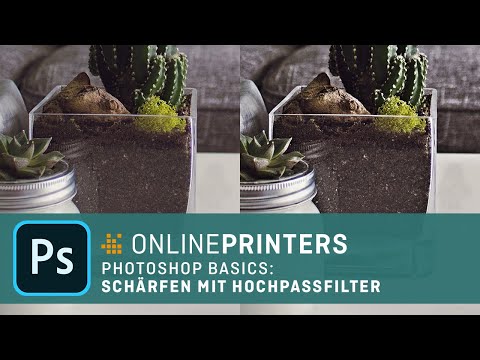
Wenn Sie ein Bild schärfen, erhöhen Sie im Grunde den Kontrast entlang der Kanten, wo es Änderungen in Helligkeit und Textur gibt. Photoshop verfügt über verschiedene Methoden zum Schärfen, aber der Hochpass-Filter ist besonders effektiv, da er genau diese Kanten identifiziert und isoliert. Im Gegensatz zu anderen Schärfungsmethoden, die das gesamte Bild beeinflussen können, ermöglicht der Hochpass-Filter eine gezieltere Schärfung, die oft zu natürlicheren Ergebnissen führt und unerwünschtes Rauschen minimiert.
Warum der Hochpass-Filter für das Schärfen ideal ist
Der Hochpass-Filter ist ursprünglich kein reines Schärfungswerkzeug im herkömmlichen Sinne, aber seine Funktionsweise macht ihn perfekt für diesen Zweck. Der Filter analysiert das Bild und lässt nur die "hohen Frequenzen" passieren – das sind die Bereiche mit schnellen Helligkeits- oder Farbänderungen, also die Kanten und feinen Details. Bereiche mit geringen oder keinen Änderungen (glatte Flächen wie Himmel oder Haut) werden als neutrales Grau dargestellt. Wenn Sie den Hochpass-Filter anwenden, sehen Sie zunächst ein graues Bild, auf dem nur die Kanten und Details in Form von hellen und dunklen Linien sichtbar sind. Indem wir diese Kanteninformationen dann mit dem Originalbild mischen, können wir selektiv den Kontrast an diesen Stellen erhöhen, was den Effekt des Schärfens erzeugt.
Diese Methode ist besonders vorteilhaft, da sie glatte Bereiche des Bildes weitgehend unberührt lässt. Dies hilft, das Verstärken von Bildrauschen in einheitlichen Flächen oder das Entstehen unschöner Halos um Konturen zu vermeiden, Probleme, die bei anderen Schärfungstechniken auftreten können.
Schritt-für-Schritt-Anleitung: Schärfen mit dem Hochpass-Filter
Die Anwendung des Hochpass-Filters zum Schärfen ist ein unkomplizierter Prozess. Befolgen Sie diese Schritte, um Ihre Fotos auf ein neues Niveau der Klarheit zu bringen:
1. Bild als Smartobjekt konvertieren
Öffnen Sie Ihr Bild in Photoshop. Der erste und wichtigste Schritt für eine flexible Bearbeitung ist die Konvertierung der Bildebene in ein Smartobjekt. Ein Smartobjekt ist ein Container für eine oder mehrere Ebenen, auf die Filter und Transformationen nicht-destruktiv angewendet werden können. Das bedeutet, dass Sie die Einstellungen des Hochpass-Filters jederzeit ändern oder den Filter ganz entfernen können, ohne die ursprünglichen Bildpixel zu beschädigen. Dies ist entscheidend, da das optimale Schärfungsergebnis oft durch Experimentieren gefunden wird.
Um Ihre Ebene in ein Smartobjekt zu konvertieren, rechtsklicken Sie auf die Bildebene im Ebenen-Panel und wählen Sie "In Smartobjekt konvertieren". Ein kleines Symbol in der Ecke der Ebenen-Miniaturansicht zeigt an, dass es sich nun um ein Smartobjekt handelt.
2. Den Hochpass-Filter anwenden
Nachdem die Ebene ein Smartobjekt ist, können Sie den Filter auswählen. Gehen Sie im Hauptmenü zu:
Filter > Andere Filter > Hochpass...
Ein neues Fenster öffnet sich, das die Einstellungen für den Hochpass-Filter enthält, und Ihr Bild im Hintergrund wird sich verändern.
3. Das Hochpass-Ergebnis verstehen
Lassen Sie sich nicht beunruhigen, wenn Ihr Bild nach dem Anwenden des Filters überwiegend grau erscheint. Das ist genau das, was der Hochpass-Filter tut. Wie bereits erwähnt, zeigt er nur die Kanteninformationen an. Die grauen Bereiche repräsentieren die glatten Bereiche des Bildes, die vom Filter unterdrückt wurden. Die hellen und dunklen Linien, die Sie sehen, sind die erkannten Kanten, die später für die Schärfung verwendet werden.
4. Den Radius einstellen
Im Hochpass-Dialogfenster sehen Sie einen Schieberegler namens "Radius". Dieser Wert bestimmt, wie weit der Filter von einer erkannten Kante entfernt suchen soll, um diese Kante zu definieren. Ein kleiner Radius erfasst nur die schärfsten und feinsten Kanten. Ein größerer Radius erfasst breitere Kontrastübergänge. Für eine subtile und natürliche Schärfung feiner Details wird oft ein kleiner Radiuswert zwischen 1 und 7 Pixeln empfohlen. Der ideale Wert hängt jedoch stark von der Auflösung Ihres Bildes ab. Bei sehr hochauflösenden Bildern (z. B. über 20 Megapixel) müssen Sie möglicherweise einen etwas höheren Radius verwenden, um eine sichtbare Wirkung zu erzielen. Beobachten Sie die Vorschau im Dialogfenster genau, während Sie den Radius anpassen. Sie sollten die Kanten und Details sehen, die Sie schärfen möchten, aber nicht so viel, dass die glatten Bereiche unruhig werden oder breite Halos entstehen.
5. Den Mischmodus ändern
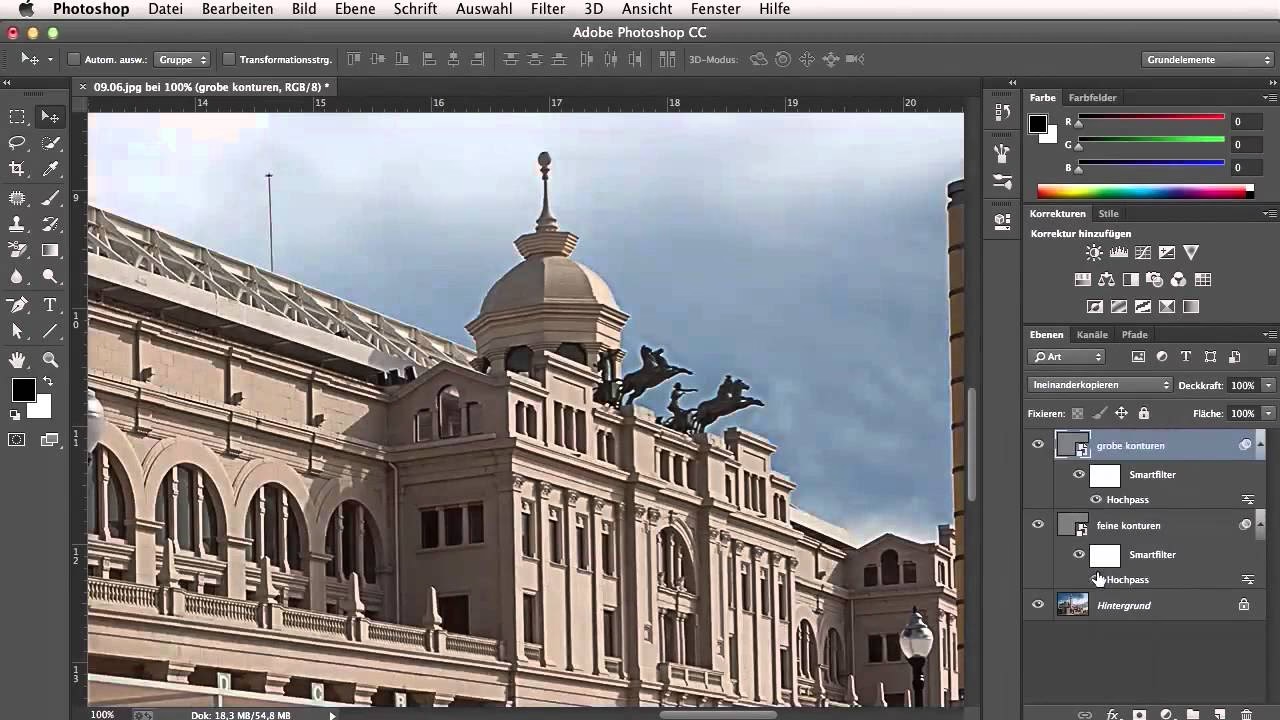
Nachdem Sie den Hochpass-Filter mit dem gewünschten Radius angewendet und den Dialog bestätigt haben, bleibt das Bild zunächst grau. Die Magie der Schärfung geschieht nun durch die Änderung des Mischmodus der Smartobjekt-Ebene im Ebenen-Panel. Der Mischmodus bestimmt, wie die Pixel der Hochpass-Ebene mit den Pixeln der darunterliegenden Ebene interagieren.
Wählen Sie die Smartobjekt-Ebene im Ebenen-Panel aus. Ändern Sie den Mischmodus (standardmäßig auf "Normal") in der Dropdown-Liste. Die für die Hochpass-Schärfung am besten geeigneten Mischmodi sind jene aus der Gruppe der Kontrast-Mischmodi:
- Ineinanderkopieren (Overlay): Dieser Modus ist sehr effektiv. Er ignoriert die 50% grauen Pixel (macht sie transparent) und wendet die helleren und dunkleren Kantenpixel an, um den Kontrast des darunterliegenden Bildes zu erhöhen. Helle Kanten hellen auf, dunkle Kanten verdunkeln. Dies führt zu einer kräftigen und oft sehr knackigen Schärfung, die Details stark hervorhebt.
- Weiches Licht (Soft Light): Dieser Modus arbeitet ähnlich wie "Ineinanderkopieren", aber mit geringerer Intensität. Die Auswirkungen auf den Kontrast sind subtiler. Er erzeugt eine sanftere, natürlichere Schärfung, die sich gut für Porträts oder Bilder eignet, bei denen Sie eine weniger aggressive Wirkung wünschen.
Probieren Sie beide Mischmodi aus, um zu sehen, welcher für Ihr spezifisches Bild und Ihren gewünschten Stil besser passt. "Ineinanderkopieren" liefert oft die kristallklarsten Ergebnisse, während "Weiches Licht" eine sanftere Wirkung erzielt.
6. Die Deckkraft anpassen
Nachdem Sie den Mischmodus eingestellt haben, sehen Sie die Schärfung auf Ihrem Bild. Falls die Wirkung zu stark oder zu schwach ist, können Sie diese ganz einfach über die Deckkraft der Ebene steuern. Die Deckkraft (Opacity) finden Sie ebenfalls im Ebenen-Panel oberhalb der Mischmodi.
Reduzieren Sie den Wert von 100%, um die Intensität der Schärfung zu verringern. Ein niedrigerer Deckkraftwert macht die Schärfung subtiler, während ein höherer Wert sie stärker macht. Passen Sie die Deckkraft sorgfältig an, bis das Bild scharf aussieht, ohne unnatürlich überbearbeitet zu wirken oder Halos aufzuweisen.
Radius und Mischmodi im Vergleich
Die Kombination des Radiuswerts und des Mischmodus ist entscheidend für das Endergebnis. Hier ist eine vereinfachte Übersicht:
| Radius-Bereich | Mischmodus | Beschreibung der Wirkung | Typische Anwendung |
|---|---|---|---|
| 1 - 3 Pixel | Ineinanderkopieren | Betont feinste Details stark. Kann Rauschen in glatten Bereichen hervorheben. | Sehr hochauflösende Bilder, feine Texturen, Haare. |
| 1 - 3 Pixel | Weiches Licht | Betont feinste Details sanft. Gute Wahl für subtile Schärfung. | Porträts (Haut), dezente Detailverbesserung. |
| 4 - 7 Pixel | Ineinanderkopieren | Standard-Schärfung für mittlere Details und Kanten. Kann bei falschem Radius Halos erzeugen. | Allgemeine Landschafts- und Objektfotografie, gute Allround-Einstellung. |
| 4 - 7 Pixel | Weiches Licht | Standard-Schärfung für mittlere Details, aber sanfter. Reduziert Risiko von Halos. | Wenn "Ineinanderkopieren" zu hart wirkt, für allgemein weicheres Aussehen. |
| 8+ Pixel | Ineinanderkopieren / Weiches Licht | Betont breitere Kanten und Kontrastübergänge stark. Gefahr von unnatürlichen Effekten und Halos hoch. | Nur in Ausnahmefällen bei sehr niedriger Auflösung oder für künstlerische Effekte. Mit Vorsicht zu genießen. |
Denken Sie daran, dies sind Richtlinien. Experimentieren Sie, um den besten Effekt für Ihr Bild zu erzielen.
Erweiterte Techniken
Dank der Anwendung als Smartfilter auf einem Smartobjekt haben Sie zusätzliche Möglichkeiten zur Verfeinerung:
- Gezieltes Schärfen mit Ebenenmaske: Wenn Sie nur bestimmte Bereiche des Bildes schärfen möchten (z. B. nur die Augen in einem Porträt, aber nicht die Haut), können Sie eine Ebenenmaske zum Smartobjekt hinzufügen. Wählen Sie die Smartobjekt-Ebene aus und klicken Sie auf das Maskensymbol im Ebenen-Panel. Füllen Sie die Maske mit Schwarz (dies verbirgt den Effekt des Hochpass-Filters auf dem gesamten Bild) und malen Sie dann mit einem weißen Pinsel auf der Maske über die Bereiche, die Sie schärfen möchten.
- Mehrere Schärfungsdurchgänge: Für maximale Kontrolle über verschiedene Detailstufen können Sie den Hochpass-Filter mehrmals auf separaten Smartobjekten anwenden. Verwenden Sie einen kleinen Radius für feine Details auf einer Ebene und einen etwas größeren Radius für mittlere Kontraste auf einer anderen Ebene. Passen Sie dann Deckkraft und Mischmodus für jede Ebene separat an, um das Ergebnis zu mischen.
Häufig gestellte Fragen (FAQ)
Was ist der Unterschied zwischen dem Hochpass-Filter und anderen Schärfefiltern in Photoshop?
Andere Filter wie "Unscharf maskieren" oder "Selektiver Scharfzeichner" arbeiten oft direkt auf den Pixeln oder basieren auf Schwellenwerten und können schneller Rauschen oder Halos erzeugen. Der Hochpass-Filter isoliert und nutzt gezielt nur die Kanteninformationen, was eine präzisere und oft natürlichere Schärfung ermöglicht, insbesondere in Kombination mit den richtigen Mischmodi.
Warum wird das Bild grau, wenn ich den Hochpass-Filter anwende?
Das graue Bild ist die visuelle Darstellung dessen, was der Hochpass-Filter isoliert hat: die Kanten und Details (hohe Frequenzen). Glatte Bereiche (niedrige Frequenzen) werden als neutrales Grau dargestellt. Diese Graustufe dient als Basis für die spätere Interaktion mit dem Originalbild über den Mischmodus.
Welchen Radius sollte ich für mein Bild verwenden?
Es gibt keine universelle Antwort, da der optimale Radius von der Auflösung des Bildes, der Art der Details und dem gewünschten Effekt abhängt. Beginnen Sie mit einem kleinen Wert (1-3 Pixel) für feine Details und erhöhen Sie ihn schrittweise, während Sie die Vorschau beobachten. Für die meisten Bilder ist ein Wert zwischen 1 und 7 Pixeln ein guter Ausgangspunkt.
Sollte ich den Mischmodus "Ineinanderkopieren" oder "Weiches Licht" wählen?
"Ineinanderkopieren" (Overlay) liefert eine kräftigere, kontrastreichere Schärfung und betont Details stärker. "Weiches Licht" (Soft Light) bietet eine sanftere, subtilere Schärfung. Die Wahl hängt vom Bild und Ihrem persönlichen Geschmack ab. Probieren Sie beide aus.
Kann ich den Hochpass-Filter auf jedes Bild anwenden?
Ja, aber seien Sie vorsichtig bei Bildern mit starkem Bildrauschen. Der Hochpass-Filter kann Rauschen verstärken, da Rauschen oft als feine Kanten interpretiert wird. In solchen Fällen sollten Sie zuerst Rauschen reduzieren oder andere Schärfungsmethoden in Betracht ziehen.
Ist es besser, den Hochpass-Filter früh oder spät im Bearbeitungsprozess anzuwenden?
Es wird allgemein empfohlen, die Schärfung als einen der letzten Schritte im Bearbeitungsprozess durchzuführen, nachdem Sie Belichtung, Farben und Kontraste angepasst haben. Dies stellt sicher, dass die Schärfung auf dem endgültigen Bild angewendet wird.
Der Hochpass-Filter ist ein effizientes Werkzeug, das Ihnen hilft, Ihren Fotos den letzten Schliff zu geben und Details hervorzuheben. Die Anwendung als Smartfilter auf einem Smartobjekt bietet maximale Flexibilität für Anpassungen. Nehmen Sie sich die Zeit, mit den Einstellungen für Radius, Mischmodus und Deckkraft zu experimentieren, um das perfekte Schärfungsergebnis für jedes Ihrer Bilder zu erzielen. Mit etwas Übung werden Sie schnell ein Gefühl dafür entwickeln, wie Sie diesen mächtigen Filter optimal einsetzen können, um Ihre Fotos wirklich zum Strahlen zu bringen.
Hat dich der Artikel Hochpass-Filter in Photoshop: Fotos schärfen interessiert? Schau auch in die Kategorie Bildbearbeitung rein – dort findest du mehr ähnliche Inhalte!