


Möchten Sie lernen, wie Sie Texten in Adobe Photoshop schnell und effektiv einen Schatten hinzufügen können? Dann sind Sie hier genau richtig! Das Hinzufügen eines Schattens zu Text in Photoshop ist eine unglaublich nützliche Fähigkeit, die Ihren Bildern und Designs ein fesselndes, professionelles und oft auch dreidimensional wirkendes Aussehen verleihen kann. Es ist eine Technik, die Tiefe schafft, Elemente vom Hintergrund abhebt und die visuelle Hierarchie verbessert. Sobald Sie diese Technik und die verschiedenen Einstellungsmöglichkeiten beherrschen, eröffnen sich Ihnen unzählige kreative Möglichkeiten, um Ihre gestalterischen Ideen umzusetzen und Ihren Texten mehr Ausdruck zu verleihen.
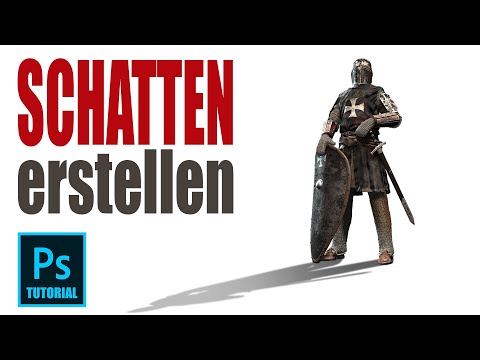
In diesem Guide zeigen wir Ihnen detailliert und Schritt für Schritt, wie Sie Texten in Photoshop einen Schlagschatten (Drop Shadow) hinzufügen können, um Ihre Designs hervorzuheben und ihnen das gewisse Extra zu geben. Wir werden die einzelnen Schritte durchgehen, die wichtigsten Einstellungen erläutern und Tipps geben, wie Sie realistische oder stilvolle Schatten erzeugen können. Lassen Sie uns gemeinsam in die Welt der Ebenenstile eintauchen und Ihren Texten mehr Dimension verleihen!
Warum sollte man Texten einen Schlagschatten hinzufügen?
Das Hinzufügen eines Schattens zu Text in Photoshop ist weit mehr als nur ein dekoratives Element. Es ist eine Funktion, die jedem, der mit Text und Grafik arbeitet, zugutekommen kann. Ein gut platzierter und richtig konfigurierter Schatten kann nicht nur Ihre Textstile verbessern, sondern auch für Bilder, Symbole oder andere grafische Elemente verwendet werden. Während übertriebene oder unpassende Schatten manchmal als altmodisch gelten, haben subtile und gezielt eingesetzte Schlagschatten nach wie vor einen wichtigen Platz im modernen Design.

Sie eignen sich hervorragend, um Überschriften auf komplexen oder unruhigen Hintergründen besser lesbar zu machen, Buttons auf Webseiten oder in Apps hervorzuheben, Wasserzeichen diskret, aber sichtbar zu gestalten oder einfach nur, um einem Design mehr Tiefe und Struktur zu verleihen. Das Wissen, wie man Schatten effektiv hinzufügt, eröffnet unzählige kreative Möglichkeiten und ermöglicht es Ihnen, professionellere und ansprechendere Designs zu erstellen.
Ein häufiges Problem ist jedoch, dass viele Designer entweder nicht genau wissen, wie man Schatten korrekt einsetzt, oder dazu neigen, es mit den Einstellungen zu übertreiben. Ein zu dunkler, zu harter oder falsch positionierter Schatten kann schnell unprofessionell wirken und die Lesbarkeit des Textes sogar verschlechtern. Unser Ziel in diesem Guide ist es daher, Ihnen zu zeigen, wie Sie ein Gleichgewicht finden und lernen, wie man genau die richtige Menge und Art von Schlagschatten anwendet, um Ihre Designs sauber, poliert und wirkungsvoll zu halten.
Schritt-für-Schritt-Anleitung: So fügen Sie Text einen Schatten hinzu
Das Hinzufügen eines Schlagschattens zu Text in Photoshop ist einfacher, als Sie vielleicht denken. Folgen Sie einfach diesen Schritten:
Schritt 1: Neues Dokument erstellen
Um zu beginnen, öffnen Sie Adobe Photoshop und erstellen Sie ein neues Dokument. Gehen Sie im Menü auf Datei > Neu und klicken Sie dann auf Erstellen. Sie können eine beliebige Größe wählen, die für Ihr Projekt passt. Für Übungszwecke genügt eine Standardgröße wie 1920x1080 Pixel. Wählen Sie einen weißen oder transparenten Hintergrund. Dies gibt uns eine saubere Arbeitsfläche, auf der wir unseren Text und den Schatten gut sehen können.
Schritt 2: Text eingeben
Als Nächstes müssen wir eine Textebene erstellen. Wählen Sie dazu das Textwerkzeug (Horizontal Type Tool oder Vertikal Type Tool, je nachdem, wie Ihr Text verlaufen soll) aus der linken Werkzeugleiste. Das Symbol sieht aus wie ein großes 'T'. Klicken Sie auf Ihre Arbeitsfläche und geben Sie Ihren gewünschten Text ein. Sie können die Schriftart, die Größe und die Farbe des Textes in der Optionsleiste am oberen Bildschirmrand oder im Zeichen-Bedienfeld anpassen. Stellen Sie sicher, dass der Text gut sichtbar ist, vielleicht in einer Kontrastfarbe zum Hintergrund.
Schritt 3: Den Schlagschatten-Effekt anwenden
Nachdem Sie Ihren Text platziert haben, stellen Sie sicher, dass die Textebene im Ebenen-Bedienfeld (normalerweise rechts unten im Bildschirm) ausgewählt ist. Dies ist entscheidend, da Ebenenstile immer auf die aktuell ausgewählte Ebene angewendet werden.
Um den Schlagschatten anzuwenden, haben Sie zwei gängige Wege:
1. Klicken Sie unten im Ebenen-Bedienfeld auf das FX-Symbol (Ebenenstil hinzufügen) und wählen Sie dann aus der erscheinenden Liste die Option Schlagschatten (Drop Shadow).
2. Gehen Sie über das Hauptmenü: Ebene > Ebenenstil > Schlagschatten.
Beide Wege öffnen das Dialogfenster Ebenenstil mit den Optionen für den Schlagschatten.
Anpassen der Schlagschatten-Einstellungen
Sobald das Dialogfenster für den Ebenenstil geöffnet ist und die Option "Schlagschatten" in der linken Liste ausgewählt ist (sie sollte blau hinterlegt sein und die zugehörigen Einstellungen rechts anzeigen), können Sie den Schatten nach Ihren Wünschen anpassen. Hier finden Sie eine Vielzahl von Einstellungsmöglichkeiten, die das Aussehen Ihres Schattens maßgeblich beeinflussen:
- Struktur:
Farbe: Hier wählen Sie die Farbe Ihres Schattens. Standardmäßig ist meist Schwarz voreingestellt, was für viele Anwendungen passend ist. Sie können aber auf das Farbfeld klicken und jede beliebige Farbe aus dem Farbwähler auswählen. Ein Schatten muss nicht immer schwarz sein; eine dunklere Version der Hintergrundfarbe oder eine Farbe, die zur Stimmung des Bildes passt, kann realistischer oder stilvoller wirken.
Deckkraft (Opacity): Dieser Schieberegler bestimmt, wie transparent der Schatten ist. Ein Wert von 100% bedeutet, dass der Schatten vollständig undurchsichtig ist (oft unnatürlich), während ein Wert von 0% den Schatten unsichtbar macht. Realistische Schatten sind fast immer partially transparent, oft mit einer Deckkraft zwischen 30% und 70%, abhängig von der Lichtsituation.
Winkel (Angle): Der Winkel simuliert die Richtung der Lichtquelle, die den Schatten wirft. Sie können den Winkel durch Ziehen des Zeigers im Kreis oder durch Eingabe eines numerischen Werts festlegen. Der Winkel ist entscheidend für die Realitätstreue, besonders wenn Ihr Bild bereits eine Lichtquelle simuliert. Achten Sie darauf, dass der Schatten in die entgegengesetzte Richtung der Lichtquelle fällt. Die Option „Globales Licht verwenden“ (Use Global Light) synchronisiert diesen Winkel mit anderen Ebenenstilen wie „Schein nach innen“ oder „Abgeflachte Kante und Relief“, was oft hilfreich ist, um eine konsistente Beleuchtung im gesamten Design zu gewährleisten.
- Abstand:
Distanz (Distance): Dieser Parameter steuert, wie weit der Schatten vom Objekt (in diesem Fall dem Text) entfernt ist. Eine geringe Distanz lässt den Schatten direkt unter dem Text erscheinen, was bei Objekten, die flach auf einer Oberfläche liegen, realistisch ist. Eine höhere Distanz lässt den Schatten weiter „wegwandern“, was den Eindruck erwecken kann, als würde der Text über dem Hintergrund schweben oder als käme das Licht aus einem sehr flachen Winkel.
Ausbreitung (Spread): Die Ausbreitung (manchmal auch „Fläche“ genannt) kontrolliert die Härte des Schattens, genauer gesagt, wie weit sich der Schatten von den Rändern des Objekts ausdehnt, bevor er weichgezeichnet wird. Ein Wert von 0% bedeutet, dass die gesamte Weichzeichnung auf den äußeren Rand angewendet wird. Ein Wert von 100% bedeutet, dass der Schatten die volle Form des Objekts annimmt und erst am äußersten Rand weichgezeichnet wird. Eine hohe Ausbreitung führt oft zu einem unnatürlich harten, fast blockartigen Schatten, der wie eine Kopie des Textes aussieht. Für realistische Schatten ist dieser Wert oft sehr niedrig, oft zwischen 0% und 20%.
Größe (Size): Die Größe steuert die Weichzeichnung (den Blur) des Schattens. Ein kleiner Wert erzeugt einen scharfen, klar definierten Schatten, als ob das Objekt sehr nah an der Oberfläche liegt oder die Lichtquelle sehr punktuell ist. Ein hoher Wert erzeugt einen weichen, diffusen Schatten, der weiter verläuft, als ob das Objekt weiter von der Oberfläche entfernt ist oder die Lichtquelle sehr diffus ist (z.B. bewölkter Himmel). Die Kombination von Ausbreitung und Größe ist entscheidend für das Gefühl der Tiefe und die Art der simulierten Lichtquelle.
- Qualität:
Kontur (Contour): Diese Option ist standardmäßig auf „Linear“ eingestellt, was zu einem gleichmäßigen Übergang der Deckkraft vom inneren zum äußeren Rand des Schattens führt. Sie können hier jedoch verschiedene Konturen auswählen, die den Übergang der Deckkraft verändern und so interessante oder unnatürliche Schattenformen erzeugen können. Experimentieren Sie damit, um stilisierte Effekte zu erzielen.
Rauschen (Noise): Mit diesem Schieberegler können Sie dem Schatten Rauschen oder eine körnige Textur hinzufügen. Dies kann hilfreich sein, um den Schatten besser in ein Bild zu integrieren, das bereits Rauschen oder eine Textur aufweist, oder um einen bestimmten künstlerischen Effekt zu erzielen.
Tipps für realistische und effektive Schatten
Während Sie mit den Einstellungen experimentieren, behalten Sie einige Grundprinzipien im Auge, um die besten Ergebnisse zu erzielen:
- Subtilität ist oft der Schlüssel: Übermäßig dunkle, harte oder weit entfernte Schatten wirken schnell unnatürlich. Versuchen Sie, die Deckkraft niedrig zu halten (oft unter 70%) und die Ausbreitung gering (oft unter 20%).
- Passen Sie den Winkel an: Wenn Ihr Hintergrundbild eine klare Lichtquelle hat (z. B. Sonne, Lampe), positionieren Sie den Schatten so, als würde er von dieser Lichtquelle geworfen. Das simuliert eine konsistente Beleuchtung und erhöht den Realismus.
- Größe vs. Ausbreitung: Denken Sie an Größe als Weichheit und Ausbreitung als Härte des Kernschattens. Ein weicher, aber kompakter Schatten (hohe Größe, niedrige Ausbreitung) wirkt anders als ein harter, aber diffuser Schatten (niedrige Größe, hohe Ausbreitung, dann weichgezeichnet). Realistische Schatten sind oft eine Kombination aus beidem.
- Farbe: Ein Schatten muss nicht immer reines Schwarz sein. Eine sehr dunkle Version der Farbe des Untergrunds kann oft natürlicher wirken.
- Testen Sie auf dem Hintergrund: Die Wirkung eines Schattens hängt stark vom Hintergrund ab. Was auf einem weißen Hintergrund gut aussieht, kann auf einem komplexen Bild störend sein. Testen Sie Ihren Schatten immer auf dem endgültigen Hintergrund Ihres Designs.
Schlagschatten bearbeiten oder entfernen
Der Schlagschatten in Photoshop ist ein nicht-destruktiver Effekt. Das bedeutet, er wird dynamisch angewendet und kann jederzeit geändert oder entfernt werden, ohne die ursprüngliche Textebene zu beschädigen. Um die Einstellungen eines bereits angewendeten Schattens zu ändern, doppelklicken Sie einfach im Ebenen-Bedienfeld auf den Eintrag Schlagschatten unter der Textebene. Das Ebenenstil-Fenster öffnet sich erneut mit Ihren aktuellen Einstellungen, die Sie anpassen können.
Um den Schlagschatten vorübergehend auszublenden, klicken Sie auf das Augen-Symbol neben dem Eintrag „Schlagschatten“ im Ebenen-Bedienfeld. Um den Effekt dauerhaft zu entfernen, ziehen Sie den Eintrag „Schlagschatten“ aus dem Ebenen-Bedienfeld in das Mülleimer-Symbol am unteren Rand des Bedienfelds.
Häufig gestellte Fragen (FAQ)
Hier beantworten wir einige gängige Fragen zum Thema Textschatten in Photoshop:
Wozu dient das Hinzufügen eines Schattens zu Text in Photoshop?
Ein Textschatten (oder Schlagschatten) ist ein Ebenenstil, der dem Text eine simulierte Schattierung hinzufügt. Er dient dazu, den Text visuell hervorzuheben, ihm Tiefe und Dimension zu verleihen, die Lesbarkeit auf komplexen Hintergründen zu verbessern und einen dreidimensionalen Effekt zu erzeugen, der den Text vom Hintergrund abhebt.
Sollte ich einen Schlagschatten bei Text verwenden?
Ja, ein Schlagschatten kann sehr nützlich sein, besonders wenn Sie Text über einem Bild oder einem Hintergrund mit vielen unterschiedlichen Farben oder Helligkeitswerten platzieren. Ein gut konfigurierter Schatten kann einen notwendigen Kontrast schaffen, der den Text „springen“ lässt und ihn leichter lesbar macht. Er hilft, den Text klar vom Hintergrund zu trennen.
Wann sollte man keinen Schlagschatten verwenden?
Sie sollten vorsichtig sein oder ganz auf einen Schlagschatten verzichten, wenn er die Lesbarkeit des Textes beeinträchtigt. Das passiert oft, wenn der Schatten zu dunkel, zu scharf, zu nah am Text (was ihn verschmiert aussehen lässt) oder zu weit entfernt ist. Ein übertriebener oder schlecht abgestimmter Schatten kann störend wirken und vom eigentlichen Inhalt ablenken. Wenn Ihr Text auf einem einfarbigen, kontrastreichen Hintergrund liegt, ist ein Schatten oft nicht notwendig und kann das Design überladen wirken lassen. Streben Sie immer einen Zweck für den Schatten an – sei es Lesbarkeit, Tiefe oder Stil – und vermeiden Sie ihn, wenn er keinen klaren Nutzen hat oder negativ auffällt.
Fazit
Das Hinzufügen eines Schlagschattens ist eine einfache, aber unglaublich effektive Methode, um Ihren Texten und Designs in Photoshop mehr Wirkung, Tiefe und Professionalität zu verleihen. Mit den im Ebenenstil-Dialog verfügbaren Einstellungen haben Sie präzise Kontrolle über Farbe, Deckkraft, Winkel, Distanz, Ausbreitung und Größe des Schattens. Indem Sie diese Parameter bewusst einsetzen und mit ihnen experimentieren, können Sie alles von subtilen, realistischen Schatten, die Text leicht vom Hintergrund abheben, bis hin zu dramatischen, stilisierten Effekten erzielen.
Denken Sie daran, dass die besten Ergebnisse oft durch Subtilität erzielt werden. Ein leichter Schatten, der gerade ausreicht, um den Text vom Hintergrund zu lösen und ihm etwas Tiefe zu verleihen, wirkt oft professioneller als ein starker, dunkler Schatten. Übung macht den Meister: Spielen Sie mit den verschiedenen Schiebereglern und beobachten Sie, wie sich jede Einstellung auf das Aussehen des Schattens auswirkt. Testen Sie verschiedene Winkel und Distanzen, um zu sehen, wie sich die simulierte Lichtquelle verändert. Experimentieren Sie mit Deckkraft, Ausbreitung und Größe, um verschiedene Arten von Schatten zu simulieren – von harten, sonnenähnlichen Schatten bis hin zu weichen, diffusen Schatten an einem bewölkten Tag.
Sobald Sie mit den Einstellungen zufrieden sind, klicken Sie auf OK, und der Schlagschatten wird auf Ihre Textebene angewendet. Und vergessen Sie nicht: Da es sich um einen Ebenenstil handelt, können Sie jederzeit zurückkehren und die Einstellungen ändern, wenn Sie Anpassungen vornehmen möchten oder den Schatten für ein anderes Projekt wiederverwenden möchten. Sie können sogar Ihre bevorzugten Schatten-Einstellungen als Ebenenstil speichern, um sie schnell auf andere Texte oder Objekte anzuwenden.
Mit diesem Wissen sind Sie nun bestens gerüstet, um Ihren Texten in Photoshop beeindruckende Schatten hinzuzufügen. Nutzen Sie diese Technik, um Ihre Designs auf das nächste Level zu heben und Ihren Texten die Aufmerksamkeit zu verschaffen, die sie verdienen. Viel Erfolg beim Gestalten!
Hat dich der Artikel Textschatten in Photoshop: Der ultimative Guide interessiert? Schau auch in die Kategorie Bildbearbeitung rein – dort findest du mehr ähnliche Inhalte!