

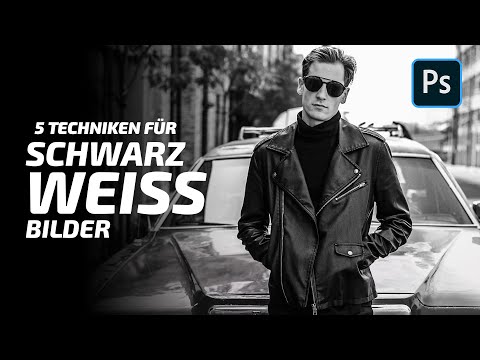
Schwarz-Weiß-Fotografie besitzt eine zeitlose Eleganz und Konzentration auf Formen, Texturen und Licht, die Farbfotos oft nicht erreichen. Eine einfache Konvertierung per Mausklick mag schnell gehen, liefert aber selten ein wirklich herausragendes Ergebnis. Die wahre Magie monochromer Bilder entfaltet sich erst in der sorgfältigen Nachbearbeitung. Wenn Sie ein Farbfoto in ein eindrucksvolles Schwarz-Weiß-Bild verwandeln möchten, sind ein paar zusätzliche Schritte nötig. Die automatischen Konvertierungen basieren auf Standardeinstellungen, die nicht immer das volle Potenzial Ihres Bildes ausschöpfen. Ein gutes Farbfoto in ein großartiges Schwarz-Weiß-Bild zu verwandeln, erfordert ein wenig „Bearbeitungs-Magie“. Hier sind fünf wichtige Tipps, um Ihre Schwarz-Weiß-Aufnahmen zum Leben zu erwecken.
RAW-Konvertierung: Die Basis für maximale Kontrolle
Der erste und vielleicht wichtigste Tipp ist, Ihre Bilder im RAW-Format aufzunehmen. RAW-Dateien bieten Fotografen die größte Kontrolle über den gesamten Bearbeitungsprozess, einschließlich der Umwandlung in Schwarz-Weiß. Wenn Sie das Bild als RAW-Datei und nicht als JPEG aufgenommen haben, konvertieren Sie es am besten direkt in einem RAW-Konverter wie Adobe Camera RAW (ACR) oder Lightroom in Schwarz-Weiß, anstatt in Photoshop oder einem ähnlichen Bildbearbeitungsprogramm zu beginnen. In ACR finden Sie einen speziellen Schwarz-Weiß-Tab (oft mit einem Symbol ähnlich einer Zickzacklinie oder einem Kreis). Aktivieren Sie einfach das Kontrollkästchen oben, um die Konvertierung zu starten.

Der entscheidende Vorteil der RAW-Konvertierung liegt in den Schiebereglern, die Ihnen in diesem Panel zur Verfügung stehen. Jeder Schieberegler repräsentiert eine bestimmte Farbe (z. B. Rot, Orange, Gelb, Grün, Aqua, Blau, Violett, Magenta). Durch Verschieben der Reglerposition passen Sie an, wie hell oder dunkel der Grauton wird, in den die jeweilige Farbe umgewandelt wird. Dies ist eine äußerst effektive Methode, um gezielt Kontrast und Tiefe in Ihr Bild zu bringen. Sie entscheiden, welche Farbbereiche dunkler oder heller erscheinen sollen, um die gewünschte Stimmung oder den gewünschten Look zu erzielen. Möchten Sie beispielsweise einen blauen Himmel dramatisch abdunkeln, ziehen Sie den Blau-Regler nach links. Möchten Sie grüne Blätter aufhellen, schieben Sie den Grün-Regler nach rechts.
Diese gezielte Steuerung ist auch hervorragend geeignet, um Fehler zu korrigieren oder Details hervorzuheben. Ein Porträt mit zu viel Rötung in der Haut kann leicht aufgehellt werden, indem Sie den Rot-Regler vorsichtig nach rechts bewegen. Umgekehrt können Sie die Lippen einer Person hervorheben, indem Sie den Rot- oder Magenta-Regler leicht abdunkeln. Die Flexibilität der Farbregler ist der Hauptgrund, warum die Konvertierung aus RAW so mächtig ist.
Ein nützlicher Trick in ACR ist, die ALT- oder Optionstaste gedrückt zu halten, wenn Sie das Bild öffnen. Dies ermöglicht es Ihnen, die Schwarz-Weiß-Bearbeitungen separat von der ursprünglichen farbigen RAW-Datei zu speichern, was Ihnen maximale Flexibilität für spätere Anpassungen bietet.
Einstellungsebenen nutzen: Auch für JPEGs volle Kontrolle
Was aber, wenn Sie nicht im RAW-Format fotografiert haben? Vielleicht haben Sie gerade erst mit der Fotografie begonnen, hatten nicht genügend Speicherplatz auf der Karte oder benötigten die maximale Geschwindigkeit Ihrer Kamera. Obwohl wir dringend empfehlen, sich mit dem RAW-Format vertraut zu machen, können Sie auch bei einer JPEG-Datei die Art und Weise anpassen, wie die Farben in Graustufen umgewandelt werden.
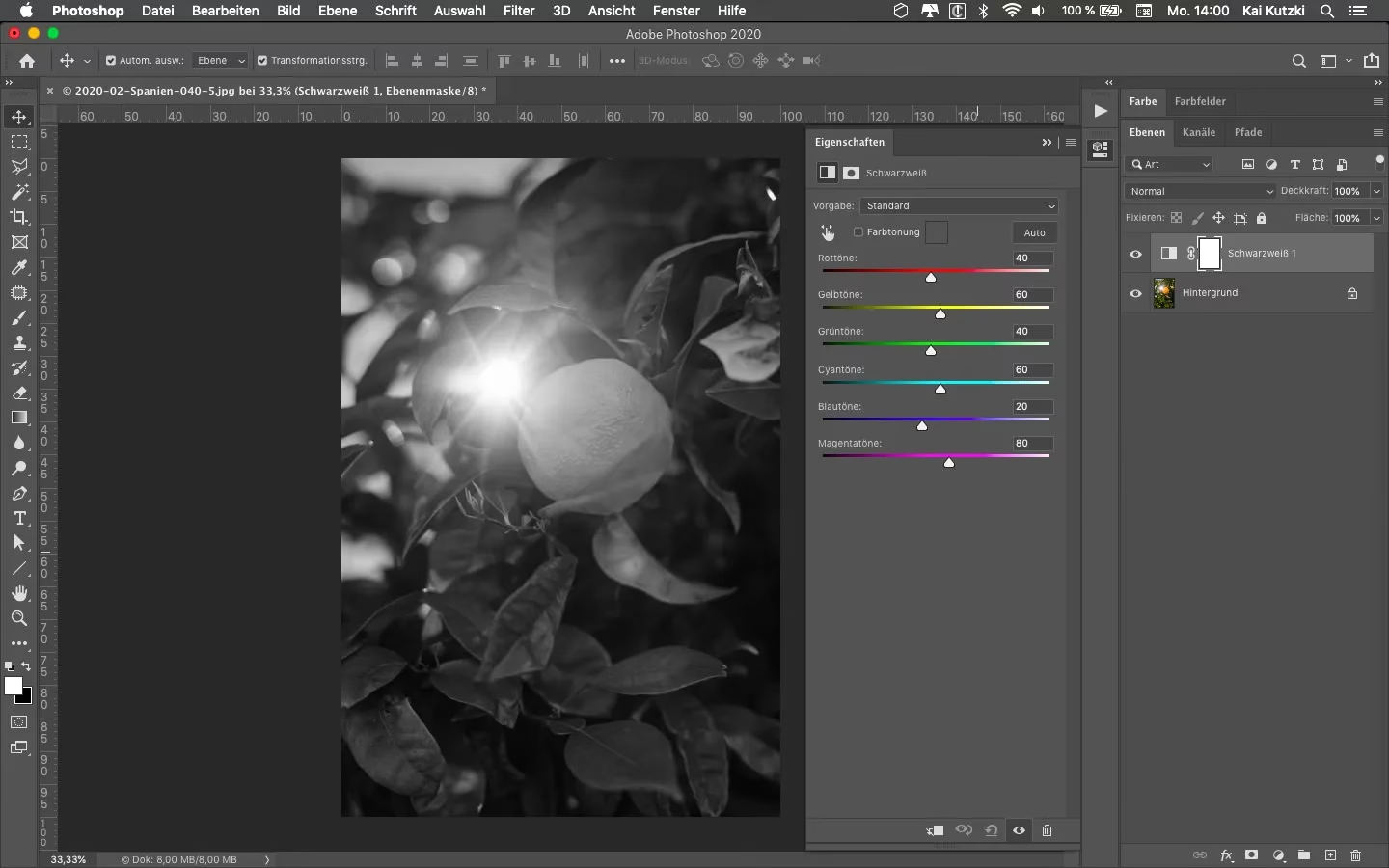
Um ein farbiges JPEG-Foto zu konvertieren und dabei mehr Kontrolle zu haben als bei einer einfachen Ein-Klick-Methode, arbeiten Sie am besten mit einer Einstellungsebene. In Programmen wie Adobe Photoshop gehen Sie zu „Ebene > Neue Einstellungsebene > Schwarzweiß“. Dies erstellt eine neue Ebene über Ihrem Bild, auf der die Schwarzweiß-Konvertierung vorgenommen wird. Der große Vorteil von Einstellungsebenen ist, dass sie nicht-destruktiv sind. Ihre ursprüngliche Bildebene bleibt unverändert, und Sie können die Schwarzweiß-Konvertierung jederzeit anpassen oder sogar wieder entfernen.
Nachdem Sie die Schwarzweiß-Einstellungsebene erstellt haben, sehen Sie ein Panel mit Schiebereglern, ähnlich denen in ACR. Auch hier repräsentiert jeder Schieberegler eine Farbe und ermöglicht es Ihnen, die Helligkeit des entsprechenden Grautons zu steuern. Sie können die Regler verwenden, um den Kontrast zu erhöhen, bestimmte Bereiche hervorzuheben oder abzuschwächen, genau wie bei der RAW-Bearbeitung. Zusätzlich bieten viele Programme bei Schwarzweiß-Einstellungsebenen ein Dropdown-Menü mit verschiedenen Voreinstellungen (Presets), die als Ausgangspunkt dienen oder Ihnen Inspiration für verschiedene Looks geben können.
Obwohl die Kontrolle über die Farbinformationen bei einer JPEG-Datei nicht so fein ist wie bei einer RAW-Datei (da die Farbinformationen bereits reduziert sind), bieten diese Einstellungsebenen immer noch deutlich mehr Möglichkeiten zur individuellen Anpassung als eine simple automatische Konvertierung.
Echtes Schwarz und Weiß: Der Schlüssel zu Dynamik
Ein wirklich beeindruckendes Schwarz-Weiß-Bild sollte idealerweise sowohl ein echtes Schwarz als auch ein echtes Weiß irgendwo im Bild enthalten. Dies sorgt für einen maximalen Tonwertumfang und verleiht dem Bild Tiefe und Dramatik. Wenn Sie Ihre Anpassungen vornehmen, versuchen Sie zunächst, diesen Zustand zu erreichen, und passen Sie dann von dort aus weiter an.
Sie können echtes Schwarz und echtes Weiß auf verschiedene Weisen erzielen. Eine Methode ist die Verwendung der bereits erwähnten Farbanpassungsregler. Durch geschicktes Verschieben der Regler können Sie die dunkelsten und hellsten Bereiche Ihres Bildes steuern. Alternativ können Sie auch die allgemeinen Regler für Kontrast, Helligkeit oder Belichtung verwenden, um den gesamten Tonwertumfang zu erweitern, sodass er von reinem Weiß bis zu reinem Schwarz reicht.
Ein unverzichtbares Werkzeug zur Steuerung Ihrer Tonwertanpassungen ist das Histogramm. Das Histogramm ist eine grafische Darstellung der Helligkeitsverteilung in Ihrem Bild. Die linke Seite des Histogramms repräsentiert die Schatten (Schwarz), die rechte Seite die Lichter (Weiß) und der Bereich dazwischen die Mitteltöne. Ein Bild mit echtem Schwarz und Weiß zeigt eine Tonwertkarte, die die äußersten Kanten des Histogramms berührt. Wenn das Histogramm nicht bis ganz links oder ganz rechts reicht, fehlt Ihrem Bild möglicherweise echter Kontrast in den Schatten oder Lichtern.
In Camera Raw sehen Sie das Histogramm normalerweise oben rechts und können es nutzen, um fundierte Bearbeitungsentscheidungen zu treffen. In Photoshop können Sie das Histogramm-Panel öffnen, indem Sie zu „Fenster > Histogramm“ gehen, falls es nicht bereits sichtbar ist. Achten Sie darauf, dass das Histogramm die Ränder berührt, aber vermeiden Sie es, zu viele Pixel in den äußersten Bereichen zu „clippen“ (also komplett schwarz oder weiß ohne Detail zu machen), es sei denn, dies ist absichtlich gewünscht.
Porträts: Hauttöne gezielt anpassen
Wenn Sie ein Porträt bearbeiten, sollten Sie unbedingt die Anpassung des Gelbkanals in Betracht ziehen. Während dies natürlich vom Hautton Ihres Motivs abhängt, hilft die Verwendung des Gelb-Reglers oft dabei, eine weichere und glattere Haut im schwarz-weiß konvertierten Bild zu erzielen. Da Hauttöne einen erheblichen Anteil an Gelb (und Rot) enthalten, hat die Anpassung dieses Reglers einen direkten und oft sehr positiven Effekt auf das Erscheinungsbild der Haut. Durch Aufhellen des Gelbkanals können Sie beispielsweise Unreinheiten oder Falten optisch mildern.
Auch der Rotkanal ist bei Porträts oft hilfreich. Er kann verwendet werden, um Rötungen in der Haut zu reduzieren oder, falls gewünscht, die Röte auf den Wangen Ihres Motivs sogar zu verstärken, um dem Bild Leben einzuhauchen. Experimentieren Sie vorsichtig mit diesen beiden Reglern (Gelb und Rot), um den gewünschten Hautton und die Textur zu erzielen. Oft ist eine Kombination aus leichten Anpassungen beider Kanäle am effektivsten.
Auf die kleinen Dinge achten: Details machen den Unterschied
Die Bearbeitung kleiner Details macht bei Schwarz-Weiß-Fotos einen großen Unterschied. Die Eliminierung der Farbe führt oft dazu, dass wir uns stärker auf andere Details konzentrieren – Texturen, Formen, Linien und kleine Unregelmäßigkeiten. Daher haben scheinbar geringfügige Bearbeitungen eine große Auswirkung auf das Gesamtbild. Wenn Sie beispielsweise eine Landschaft bearbeiten und nur ein einzelner Stein oder Ast im Vordergrund etwas störend wirkt oder vom Tonwert her nicht passt, nehmen Sie sich die Zeit, diesen gezielt zu bearbeiten.
Es gibt einige großartige Werkzeuge für solche Detailbearbeitungen. In Camera Raw ist der lokale Anpassungspinsel (Adjustment Brush) sehr nützlich, um bestimmte Bereiche aufzuhellen, abzudunkeln oder den Kontrast lokal zu erhöhen. In Photoshop helfen die Werkzeuge Abwedler (Dodge) und Nachbelichter (Burn) dabei, bestimmte Teile des Bildes gezielt aufzuhellen (Abwedler, für Lichter) oder abzudunkeln (Nachbelichter, für Schatten oder Mitteltöne). Diese Werkzeuge sind ideal, um lokale Kontraste zu steuern und die Aufmerksamkeit des Betrachters zu lenken.
Der Kopierstempel (Clone Stamp Tool) und der Reparaturpinsel (Healing Brush Tool) sind ebenfalls unverzichtbar für Detailkorrekturen, um störende Elemente zu entfernen oder kleine Makel zu beseitigen. Bevor Sie jede dieser kleinen Bearbeitungen vornehmen, erstellen Sie am besten eine neue, leere Ebene (in Photoshop) und stellen Sie das Werkzeug so ein, dass es auf „Alle Ebenen“ oder „Aktuelle und darunterliegende“ zugreift. So können Sie die Änderungen leicht sehen, ihre Deckkraft anpassen oder die Bearbeitung bei Bedarf rückgängig machen, ohne das Originalbild zu beschädigen. Dies ist ein grundlegendes Prinzip der nicht-destruktiven Bearbeitung.
Vergleich: RAW vs. JPEG Bearbeitung
| Merkmal | RAW-Bearbeitung (ACR/Lightroom) | JPEG-Bearbeitung (Photoshop Einstellungsebene) |
|---|---|---|
| Flexibilität bei Farbanpassung | Sehr hoch (volle Farbinformationen vorhanden) | Hoch (begrenzte Farbinformationen im Vergleich zu RAW) |
| Tonwertumfang | Größer (mehr Details in Lichtern und Schatten) | Geringer (weniger Spielraum für starke Belichtungskorrekturen) |
| Nicht-destruktiv | Ja (Änderungen werden in separater Datei gespeichert) | Ja (mittels Einstellungsebenen) |
| Dateigröße | Größer | Kleiner |
| Empfohlene Werkzeuge | Farbregler, Weißabgleich, Belichtung, Kontrast, Klarheit, Textur, lokaler Pinsel | Schwarzweiß-Einstellungsebene (Farbregler), Tonwertkorrektur, Gradationskurven, Abwedler/Nachbelichter, Kopierstempel/Reparaturpinsel |
| Startpunkt | Ideal | Gut, wenn RAW nicht verfügbar ist |
Häufig gestellte Fragen zur Schwarz-Weiß-Bearbeitung
F: Sollte ich immer in Farbe fotografieren und dann konvertieren?
A: Ja, in den meisten Fällen ist es besser, in Farbe (und idealerweise in RAW) zu fotografieren und dann in der Nachbearbeitung in Schwarz-Weiß zu konvertieren. So behalten Sie die volle Kontrolle über die Umwandlung der einzelnen Farben in Graustufen. Wenn Sie direkt in Schwarz-Weiß fotografieren, verliert die Kamera die Farbinformationen unwiederbringlich.
F: Welche Rolle spielen die Farbregler genau?
A: Die Farbregler (z. B. Rot, Gelb, Blau) bestimmen, wie hell oder dunkel Pixel im endgültigen Schwarz-Weiß-Bild erscheinen, die im Originalbild hauptsächlich diese Farbe hatten. Wenn Sie z. B. den Blau-Regler nach links ziehen, werden alle blauen Bereiche (wie der Himmel) dunkler. Wenn Sie den Rot-Regler nach rechts ziehen, werden rote Bereiche (wie Lippen oder bestimmte Hauttöne) heller.
F: Wie kann ich den Kontrast in meinem Schwarz-Weiß-Bild erhöhen?
A: Es gibt mehrere Möglichkeiten: Nutzen Sie die Farbregler, um gezielt bestimmte Farbbereiche abzudunkeln oder aufzuhellen. Verwenden Sie den allgemeinen Kontrast-Regler. Bearbeiten Sie die Gradationskurven. Nutzen Sie lokale Werkzeuge wie Abwedler und Nachbelichter, um den Kontrast in bestimmten Bildbereichen zu verstärken.
F: Ist es wichtig, das Histogramm zu beachten?
A: Absolut! Das Histogramm ist Ihr bester Freund bei der Schwarz-Weiß-Bearbeitung. Es zeigt Ihnen, ob Sie den vollen Tonwertumfang von reinem Schwarz bis reinem Weiß nutzen und hilft Ihnen, überbelichtete oder unterbelichtete Bereiche zu erkennen und zu korrigieren.
F: Kann ich Schwarz-Weiß-Bilder auch auf meinem Smartphone bearbeiten?
A: Ja, viele mobile Bearbeitungs-Apps bieten Schwarz-Weiß-Konvertierungsoptionen an, oft auch mit der Möglichkeit, die Farbregler anzupassen. Die Kontrolle ist möglicherweise nicht so fein wie in Desktop-Programmen, aber für schnelle Bearbeitungen unterwegs sind sie sehr nützlich.
Fazit
Während Sie ein Bild mit nur wenigen Klicks in Schwarz-Weiß umwandeln können, zahlt es sich am Ende aus, sich die Zeit zu nehmen, das Bild fein abzustimmen. Nutzen Sie die Farbregler in Camera Raw oder einer Photoshop Schwarzweiß-Einstellungsebene, um das Grau, in das jede Farbe umgewandelt wird, individuell anzupassen. Versuchen Sie, ein echtes Weiß und ein echtes Schwarz im Bild zu erzielen, um eine Aufnahme mit hohem Kontrast und Dynamik zu schaffen. Porträts können oft durch Anpassungen der Gelb- und Rotkanäle feinabgestimmt werden, während Bearbeitungen, die klein erscheinen mögen, in jeder Schwarz-Weiß-Aufnahme eine große Wirkung haben. Die bewusste Bearbeitung macht den Unterschied zwischen einer einfachen Konvertierung und einem ausdrucksstarken Schwarz-Weiß-Bild, das den Betrachter fesselt und die Essenz des Motivs hervorhebt. Investieren Sie Zeit in die Nachbearbeitung, um das volle Potenzial Ihrer monochromen Vision zu entfalten und wirklich beeindruckende Ergebnisse zu erzielen.
Hat dich der Artikel Schwarz-Weiß-Bilder bearbeiten: Tipps für Profis interessiert? Schau auch in die Kategorie Fotografie rein – dort findest du mehr ähnliche Inhalte!