

In der Welt der digitalen Bildbearbeitung und des Grafikdesigns ist Effizienz oft genauso wichtig wie Kreativität. Adobe Photoshop ist ein mächtiges Werkzeug, das unzählige Möglichkeiten bietet, aber das Erstellen eines Designs von Grund auf kann zeitaufwendig sein. Hier kommen Vorlagen ins Spiel. Sie bieten einen professionellen Ausgangspunkt und können den Designprozess erheblich beschleunigen.
Die gute Nachricht lautet: Ja, es gibt Vorlagen für Adobe Photoshop! Und die noch bessere Nachricht: Sie sind leichter zu finden und zu nutzen, als Sie vielleicht denken. Ob Sie Social-Media-Grafiken, Flyer, Visitenkarten, Einladungen oder sogar komplexe Fotocollagen erstellen möchten – eine passende Vorlage kann Ihnen den entscheidenden Vorsprung verschaffen.
Was sind Photoshop Vorlagen?
Eine Photoshop Vorlage ist im Grunde eine vordefinierte PSD-Datei (das native Dateiformat von Photoshop), die bereits Layouts, Platzhalter für Bilder und Texte, grafische Elemente, Ebenenstrukturen und Stile enthält. Sie dient als Gerüst, das Sie nach Ihren Bedürfnissen anpassen können. Anstatt mit einer leeren Leinwand zu beginnen, starten Sie mit einem professionell gestalteten Design.
Die Vorteile der Verwendung von Vorlagen liegen auf der Hand:
- Zeit sparen: Das ist der wohl größte Vorteil. Die Grundstruktur, das Layout und oft auch die Farbharmonie sind bereits vorhanden.
- Professionelles Aussehen: Vorlagen werden oft von erfahrenen Designern erstellt und bieten somit von Anfang an eine hohe Qualität.
- Einfache Anpassung: Gut gemachte Vorlagen sind so aufgebaut, dass Sie Texte, Bilder und Farben leicht austauschen können.
- Lernwerkzeug: Durch die Analyse der Ebenenstruktur und der angewendeten Effekte in einer Vorlage können Sie viel über Designtechniken und den Aufbau komplexer Dateien lernen.
Für Fotografen können Vorlagen nützlich sein, um beispielsweise Social-Media-Beiträge zur Präsentation ihrer Arbeit zu erstellen, einfache Portfolios zu gestalten oder Wasserzeichenlayouts vorzubereiten.
Vorlagen direkt in Adobe Photoshop finden
Wussten Sie schon, dass Sie direkt in Photoshop auf eine Fülle von Vorlagen zugreifen können? Adobe hat die Integration von Vorlagen in die Software in neueren Versionen stark verbessert. So finden Sie sie:
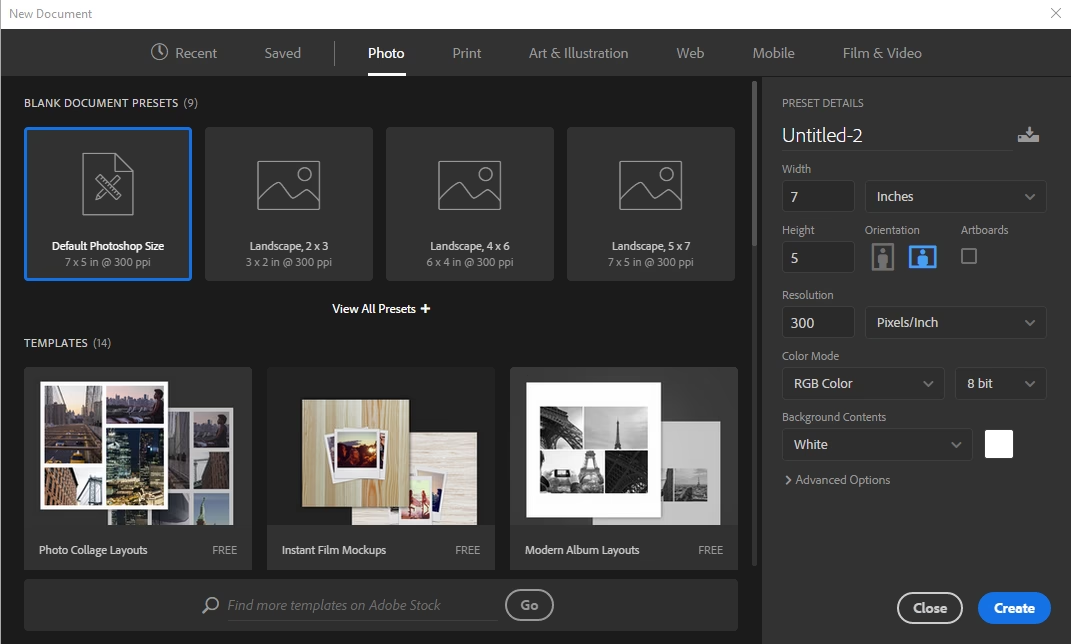
Wenn Sie ein neues Dokument erstellen möchten, gehen Sie in Photoshop zum Menüpunkt „Datei“ und wählen Sie „Neu...“ (oder verwenden Sie die Tastenkombination Strg+N bzw. Cmd+N). Es öffnet sich das Dialogfeld „Neues Dokument“.
In diesem Dialogfeld sehen Sie oben verschiedene Reiter. Neben „Zuletzt verwendet“, „Gespeichert“, „Foto“, „Druck“, „Grafik und Illustration“, „Web“, „Mobil“ und „Film und Video“ finden Sie den Reiter „Vorlagen“.
Klicken Sie auf den Reiter „Vorlagen“. Hier sehen Sie eine Auswahl an Vorlagen, die nach Kategorien sortiert sind (z.B. Marketing, Social Media, Fotografie). Sie können durch die Kategorien scrollen oder die Suchleiste verwenden, um nach spezifischen Begriffen zu suchen.
Viele der hier angezeigten Vorlagen stammen aus Adobe Stock. Einige sind kostenlos verfügbar, oft als Vorschau oder im Rahmen Ihres Creative Cloud Abonnements, andere müssen erworben werden. Wenn Sie eine Vorlage finden, die Ihnen gefällt, klicken Sie darauf. Photoshop zeigt eine Vorschau an und gibt Ihnen die Option, die Vorlage herunterzuladen und zu öffnen. Nach dem Herunterladen wird die Vorlage als neue PSD-Datei geöffnet und Sie können mit der Bearbeitung beginnen.
Kostenlose und kostenpflichtige Vorlagen außerhalb von Photoshop
Neben den integrierten Vorlagen gibt es eine riesige Auswahl an Photoshop Vorlagen auf zahlreichen Websites im Internet. Viele dieser Quellen bieten kostenlose Downloads an, während andere auf Premium-Vorlagen spezialisiert sind oder Abonnements anbieten.
Bei der Suche nach externen Vorlagen ist es hilfreich, gezielt nach „Photoshop Vorlagen PSD kostenlos“, „PSD Templates free“ oder nach dem spezifischen Anwendungszweck (z.B. „Flyer Vorlage Photoshop“) zu suchen.
Wichtige Punkte bei der Nutzung externer Quellen:
- Dateiformat: Stellen Sie sicher, dass die Vorlagen im PSD-Format vorliegen.
- Lizenzierung: Prüfen Sie immer die Lizenzbedingungen! Dürfen Sie die Vorlage kommerziell nutzen? Gibt es Einschränkungen? Kostenlose Vorlagen haben oft Lizenzen, die eine Namensnennung erfordern oder die kommerzielle Nutzung einschränken.
- Qualität und Struktur: Die Qualität externer Vorlagen kann stark variieren. Gut strukturierte Vorlagen haben aussagekräftig benannte Ebenen und Gruppen, verwenden Smart Objects für Bilder und sind einfach zu bearbeiten. Weniger gute Vorlagen können unübersichtlich sein.
- Kompatibilität: Die meisten neuen Vorlagen sind für aktuelle Photoshop-Versionen optimiert (z.B. Creative Cloud). Ältere Vorlagen funktionieren möglicherweise nicht einwandfrei mit den neuesten Funktionen, und neue Vorlagen, die spezifische CC-Funktionen nutzen, funktionieren nicht in sehr alten Photoshop-Versionen.
Es gibt unzählige Websites, die PSD-Vorlagen anbieten, von Marktplätzen für professionelle Designer bis hin zu Seiten, die sich auf kostenlose Ressourcen spezialisiert haben. Die Vielfalt ist riesig, von Social-Media-Post-Vorlagen über Broschüren, Mockups, Website-Layouts bis hin zu speziellen Effekten.
So passen Sie eine Photoshop Vorlage an
Sobald Sie eine Vorlage geöffnet haben, beginnt der kreative Prozess der Anpassung. Hier sind die grundlegenden Schritte:
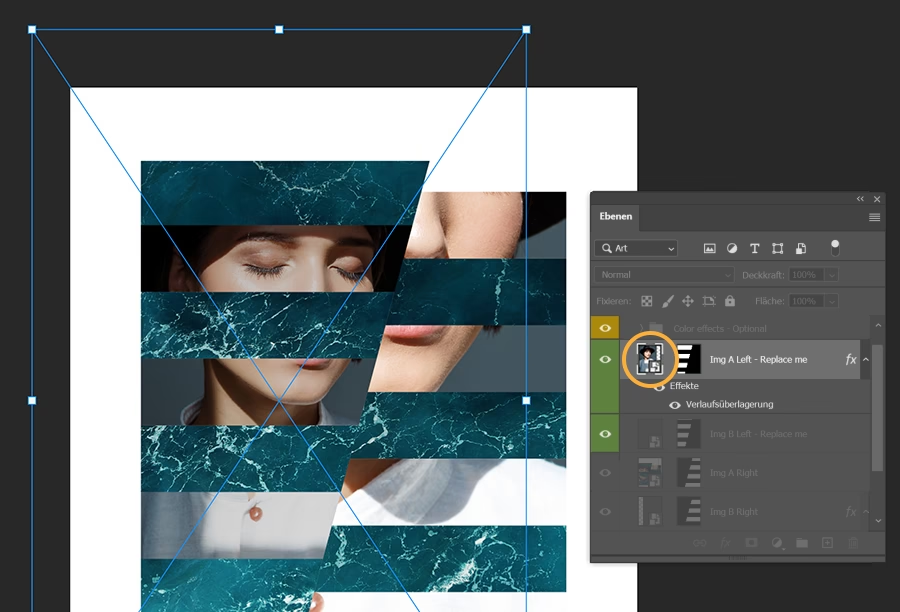
Das wichtigste Werkzeug bei der Arbeit mit Vorlagen ist das Ebenen-Bedienfeld (Fenster > Ebenen). Eine gut organisierte Vorlage hat alle Elemente auf verschiedenen Ebenen oder in Ebenengruppen strukturiert. Suchen Sie nach Ordnern oder Ebenen, die als „Bilder hier einfügen“, „Text bearbeiten“, „Hintergrund“ oder ähnliches beschriftet sind.
Text bearbeiten
Wählen Sie das Textwerkzeug (T) in der Werkzeugleiste. Klicken Sie auf den Text in der Vorlage, den Sie ändern möchten. Der Text wird bearbeitbar. Geben Sie Ihren eigenen Text ein. Sie können Schriftart, Größe, Farbe und andere Texteigenschaften über die Optionsleiste oben oder das Zeichen- und Absatz-Bedienfeld anpassen.
Bilder austauschen
Viele Vorlagen verwenden Smart Objects für Bilder. Das erkennen Sie an einem kleinen Symbol unten rechts auf der Ebenenminiatur. Um ein Bild in einem Smart Object zu ersetzen, doppelklicken Sie auf die Ebenenminiatur des Smart Objects im Ebenen-Bedienfeld. Das Smart Object öffnet sich in einem neuen Dokument (einer PSB-Datei). Fügen Sie Ihr eigenes Bild in dieses Dokument ein (Datei > Platzieren und einbetten...). Positionieren Sie Ihr Bild wie gewünscht, speichern Sie das PSB-Dokument (Datei > Speichern) und schließen Sie es. Kehren Sie zu Ihrer Hauptvorlage zurück – Ihr Bild sollte nun im Platzhalter erscheinen.
Wenn die Vorlage keine Smart Objects verwendet, müssen Sie möglicherweise das vorhandene Bild auf einer Ebene löschen und Ihr eigenes Bild auf einer neuen Ebene einfügen und positionieren.
Farben und Formen ändern
Suchen Sie nach Ebenen, die für Farben oder Formen zuständig sind (oft Formebenen oder Füllebenen). Doppelklicken Sie auf die Miniatur der Ebene, um die Farbe zu ändern. Bei Formebenen können Sie das Formwerkzeug (U) verwenden, um die Form oder ihre Eigenschaften zu bearbeiten.
Hintergründe können als separate Ebene, Füllebene oder sogar als Smart Object für ein Hintergrundbild implementiert sein. Identifizieren Sie die Hintergrundebene im Ebenen-Bedienfeld und nehmen Sie die gewünschten Änderungen vor.
Es ist ratsam, beim Bearbeiten einer Vorlage eine Kopie der Originaldatei zu speichern, um bei Bedarf zum Ausgangspunkt zurückkehren zu können.
Vergleich: Vorlagen innerhalb vs. außerhalb von Photoshop
| Merkmal | Vorlagen in Photoshop (Adobe Stock) | Externe Vorlagen (Websites) |
|---|---|---|
| Zugriff | Direkt in der Software über „Datei > Neu...“ | Download von verschiedenen Websites |
| Kosten | Oft kostenpflichtig (Adobe Stock Abonnement), manchmal kostenlos | Große Bandbreite: von völlig kostenlos bis sehr teuer (Premium) |
| Qualität | Generell hohe professionelle Qualität | Kann stark variieren, von exzellent bis schlecht strukturiert |
| Lizenzierung | Klar definiert durch Adobe Stock Lizenzbedingungen | Muss auf jeder einzelnen Website/Vorlage geprüft werden, kann komplex sein |
| Vielfalt | Gute Auswahl, fokussiert auf gängige Anwendungsfälle | Riesige Vielfalt, oft sehr spezifische Nischenvorlagen |
| Integration | Nahtlos in den Workflow integriert | Download, Entpacken, manuelles Öffnen in Photoshop |
Häufig gestellte Fragen zu Photoshop Vorlagen
Sind alle Photoshop Vorlagen kostenlos?
Nein. Es gibt viele kostenlose Vorlagen, sowohl direkt in Photoshop (oft eine kleinere Auswahl) als auch auf zahlreichen externen Websites. Die meisten professionellen und qualitativ hochwertigen Vorlagen, insbesondere von Plattformen wie Adobe Stock oder spezialisierten Design-Marktplätzen, sind jedoch kostenpflichtig.
Welches Dateiformat haben Photoshop Vorlagen?
Typischerweise haben Photoshop Vorlagen das PSD-Dateiformat (.psd), da dies das native Format von Photoshop ist und alle Ebenen, Effekte und Smart Objects speichert.
Kann ich Vorlagen mit jeder Photoshop-Version verwenden?
Die meisten modernen Vorlagen sind für die neuesten Versionen von Adobe Photoshop CC (Creative Cloud) konzipiert. Sie nutzen eventuell Funktionen, die in älteren Versionen nicht verfügbar sind. Ältere Vorlagen funktionieren eventuell noch in neueren Versionen, aber das Layout oder bestimmte Effekte könnten sich ändern. Prüfen Sie immer die Kompatibilität, wenn möglich.
Darf ich mit Vorlagen erstellte Designs kommerziell nutzen?
Das hängt vollständig von der Lizenzierung der jeweiligen Vorlage ab. Kostenlose Vorlagen haben oft Einschränkungen für die kommerzielle Nutzung oder erfordern eine Namensnennung. Bei kostenpflichtigen Vorlagen erwerben Sie in der Regel eine Lizenz (z.B. Standard oder Erweitert), die die kommerzielle Nutzung unter bestimmten Bedingungen erlaubt. Lesen Sie immer die Lizenzbedingungen sorgfältig durch!
Wie ändere ich die Bilder in einer Vorlage?
Oft sind Bilder in Vorlagen als Smart Objects eingebunden. Doppelklicken Sie im Ebenen-Bedienfeld auf die Miniatur des Smart Objects, um es in einem neuen Fenster zu öffnen. Fügen Sie dort Ihr Bild ein, speichern und schließen Sie das Smart Object.
Fazit
Photoshop Vorlagen sind ein fantastisches Werkzeug, um Ihre Designprojekte zu beschleunigen und professionelle Ergebnisse zu erzielen, selbst wenn Sie kein erfahrener Designer sind. Sie sparen wertvolle Zeit, bieten einen qualitativ hochwertigen Ausgangspunkt und sind relativ einfach anzupassen.
Egal, ob Sie die integrierten Optionen in Photoshop nutzen oder auf die riesige Auswahl externer Quellen zurückgreifen – die Welt der Photoshop Vorlagen steht Ihnen offen. Achten Sie immer auf die Ebenen-Bedienfeld Struktur, nutzen Sie Smart Objects für Bilder und prüfen Sie unbedingt die Lizenzierung, bevor Sie Designs kommerziell verwenden.
Probieren Sie es aus! Eine Vorlage kann Ihnen den entscheidenden Schub geben, um Ihre kreativen Ideen schnell und effizient umzusetzen.
Hat dich der Artikel Photoshop Vorlagen: Schnell zum fertigen Design interessiert? Schau auch in die Kategorie Design rein – dort findest du mehr ähnliche Inhalte!