
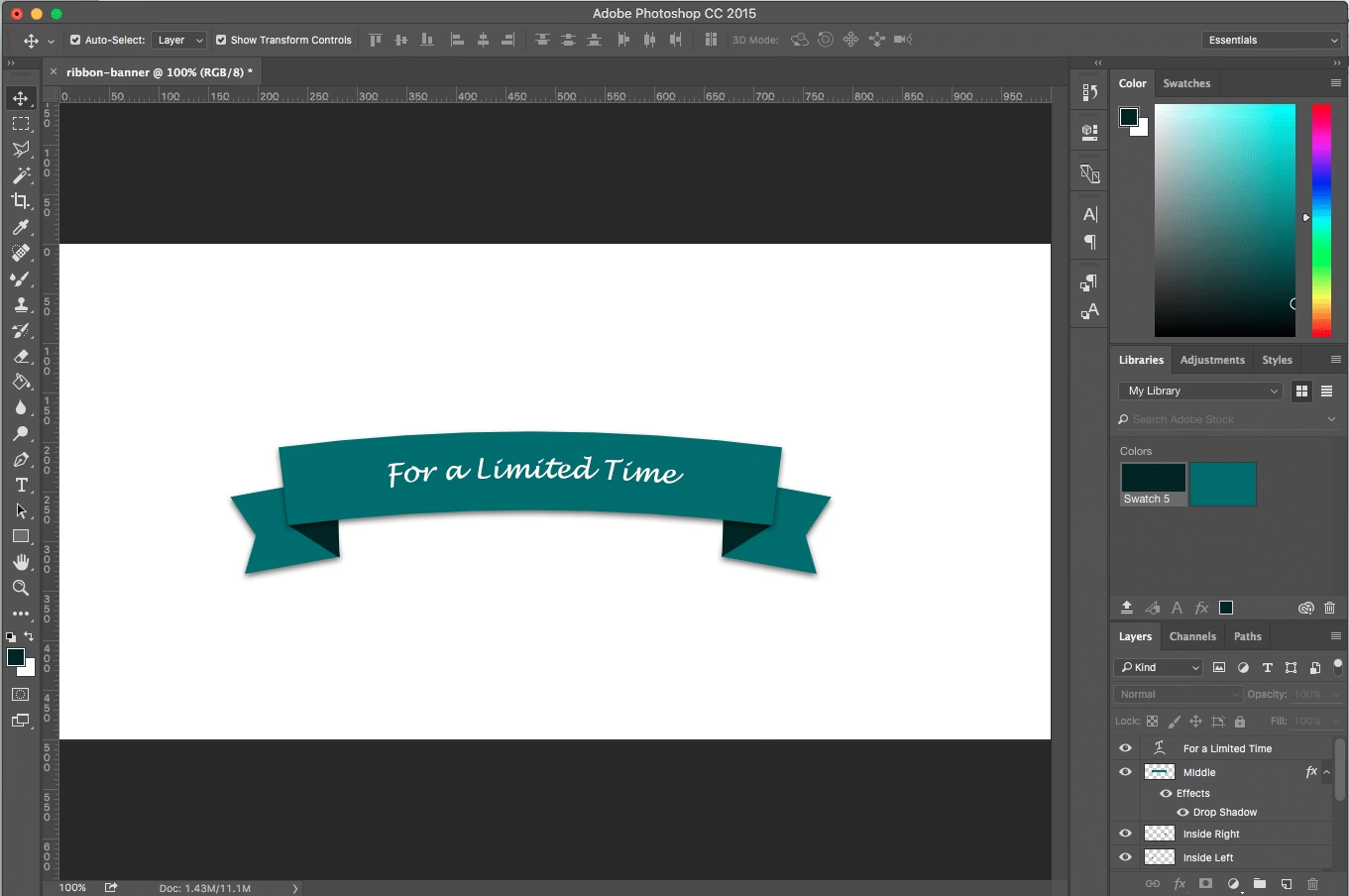

Ein professionell aussehendes Banner kann einen erheblichen positiven Einfluss haben. Ein Banner mit verschwommenen Grafiken und Texten hingegen eher weniger. Wenn Sie Ihre Designdatei jedoch nicht korrekt eingerichtet haben, kann das Endergebnis weit hinter den Erwartungen zurückbleiben. Bevor Sie Ihre Datei zum Druck hochladen, ist es immer ratsam sicherzustellen, dass Sie sie richtig erstellt haben. Hier ist ein umfassender Leitfaden, wie Sie Ihre Arbeit in Photoshop einrichten und exportieren, um die bestmögliche Qualität für Ihr individuelles Banner zu erzielen.

Die Bedeutung der korrekten Dateivorbereitung für große Banner
Das Erstellen digitaler Grafiken für den Druck unterscheidet sich grundlegend von der Erstellung für das Web oder digitale Anzeigen. Während auf Bildschirmen die Auflösung oft in Pixeln pro Zoll (PPI) oder einfach nur in der Gesamtzahl der Pixel (z.B. 1920x1080) angegeben wird, spielen beim Druck zusätzlich Faktoren wie die Druckauflösung (Dots per Inch, DPI) und die physische Größe eine entscheidende Rolle. Bei großen Formaten wie Bannern werden diese Unterschiede noch deutlicher. Eine geringe Auflösung oder falsche Abmessungen, die auf einem kleinen Bildschirm noch akzeptabel aussehen mögen, werden auf einem mehrere Meter großen Banner zu unscharfen, pixeligen und unprofessionellen Ergebnissen führen.

Die Herausforderung bei großen Bannern liegt darin, genügend Bildinformation (Pixel) zu speichern, um die gewünschte physische Größe in hoher Qualität darzustellen, ohne dass die Dateigröße unhandlich wird oder die Bearbeitung in Photoshop extrem langsam wird. Die richtige Balance zwischen Abmessungen, Auflösung und Dateiformat ist entscheidend.
Einrichten Ihrer Designdatei in Photoshop
Der erste und wichtigste Schritt ist das korrekte Einrichten der Datei, noch bevor Sie mit dem Design beginnen. Die Abmessungen und die Auflösung sind hierbei die kritischsten Parameter.
Abmessungen (Größe)
Stellen Sie die Abmessungen Ihrer Datei idealerweise so ein, dass sie der gewünschten Endgröße Ihres Banners entsprechen. Wenn Sie beispielsweise ein Banner mit einer Größe von 2 x 4 Fuß (was etwa 61 x 122 cm entspricht) benötigen, sollten Sie Ihre Photoshop-Datei mit den Abmessungen 24 Zoll Höhe mal 48 Zoll Breite (oder die entsprechenden Zentimeterwerte) einrichten. Arbeiten im Maßstab 1:1 vermeidet spätere Skalierungsfehler und gibt Ihnen die beste Kontrolle über das Endergebnis.
Auflösung (PPI)
Die Auflösung, gemessen in Pixeln pro Zoll (PPI), bestimmt, wie viele Bildpunkte pro linearem Zoll in Ihrer Datei gespeichert sind. Für den Druck von großen Formaten wie Bannern, die oft aus einer gewissen Entfernung betrachtet werden, ist eine Auflösung von 150 PPI bei voller Größe (Maßstab 1:1) in der Regel ausreichend, um ein scharfes Bild zu erzeugen. Dies ist ein guter Kompromiss zwischen Qualität und Dateigröße.
Wenn Sie Ihre Datei im Maßstab 1:1 mit 150 PPI einrichten, wie im Beispiel des 2x4-Fuß-Banners (24x48 Zoll bei 150 PPI), ist Ihre Datei bereits optimal für den Export bei voller Auflösung vorbereitet.
Alternative Einrichtungsoption: Halbe Größe bei höherer Auflösung
Manchmal kann es aus Leistungsgründen oder zur Reduzierung der Dateigröße während der Bearbeitung sinnvoll sein, die Datei in einem kleineren Maßstab einzurichten. Wenn Sie Ihre Datei nicht in voller Größe erstellen konnten oder wollten, ist das ebenfalls möglich, solange Sie die Auflösung entsprechend anpassen. Als Faustregel gilt: Wenn Sie die Abmessungen Ihrer Datei auf die Hälfte der gewünschten Endgröße reduzieren, müssen Sie die Auflösung verdoppeln.
Zum Beispiel: Wenn Sie ein 2x4-Fuß-Banner (24x48 Zoll) benötigen, aber Ihre Datei nur mit den Abmessungen 12 Zoll Höhe mal 24 Zoll Breite einrichten, sollten Sie die Auflösung auf 300 PPI setzen. Durch das Arbeiten im halben Maßstab bei doppelter Auflösung speichern Sie immer noch genügend Bildinformationen pro Flächeneinheit, um beim späteren Export auf volle Größe eine ausreichende Qualität zu gewährleisten.
Zusammenfassend für die Einrichtung:
- Option 1 (Empfohlen): Volle Größe (Maßstab 1:1) bei 150 PPI.
- Option 2: Halbe Größe (Maßstab 1:2) bei 300 PPI.
Arbeiten mit Vektorgrafiken
Ein wichtiger Aspekt bei der Gestaltung von großen Bannern ist die Verwendung von Vektorgrafiken, insbesondere für Logos, Text und Illustrationen mit klaren Linien und Flächen. Im Gegensatz zu Rastergrafiken (Pixelbildern) basieren Vektorgrafiken auf mathematischen Formeln, die es ihnen ermöglichen, ohne Qualitätsverlust auf jede beliebige Größe skaliert zu werden. Wenn Sie Ihr Logo oder Ihre Texte als Vektorebenen in Photoshop verwenden (z.B. durch Platzieren von Smart Objects aus Illustrator oder durch die Nutzung von Form- und Textebenen), müssen Sie sich bei diesen Elementen keine Gedanken über die PPI-Auflösung machen – sie bleiben immer gestochen scharf, egal wie groß das Banner wird.
Pixelbasierte Bildelemente (wie Fotos) erfordern hingegen die korrekte PPI-Einstellung, da ihre Qualität direkt von der Anzahl der verfügbaren Pixel abhängt.
Exportieren Ihrer Datei für den Druck
Sobald Ihr Design fertig ist und Sie sichergestellt haben, dass die Datei korrekt eingerichtet wurde (entweder volle Größe 150 PPI oder halbe Größe 300 PPI), können Sie sie für den Druck exportieren.
In Photoshop gehen Sie zum Menüpunkt Datei > Exportieren > Exportieren als.... Dieses Dialogfeld bietet Ihnen verschiedene Optionen für den Export.
Die richtige Skalierung beim Export
Der entscheidende Punkt beim Export aus dem „Exportieren als...“-Dialog für Banner ist die Einstellung der Skalierung:
- Wenn Sie Ihre Datei im Maßstab 1:1 (volle Größe) eingerichtet haben (z.B. 24x48 Zoll bei 150 PPI), wählen Sie bei der Skalierung 1x. Dies exportiert Ihre Datei in voller Auflösung und Größe, genau wie eingerichtet.
- Wenn Sie Ihre Datei im Maßstab 1:2 (halbe Größe) eingerichtet haben (z.B. 12x24 Zoll bei 300 PPI), wählen Sie bei der Skalierung 2x. Photoshop exportiert die Datei dann mit der doppelten Größe, wodurch die Pixel pro Zoll effektiv halbiert werden, aber da Sie mit 300 PPI begonnen haben, landen Sie bei der Endgröße wieder bei der benötigten Auflösung von 150 PPI (oder höher, je nach Start-PPI).
Die „Exportieren als...“-Funktion ist praktisch, da sie die Skalierung und Auflösung in einem Schritt anpasst. Stellen Sie sicher, dass Sie das richtige Format wählen, das Ihr Druckdienstleister akzeptiert (oft TIFF, PDF oder hochqualitatives JPG).
Auflösung und Betrachtungsabstand
Es ist immer wichtig zu überlegen, wie und wo Ihr Banner angezeigt wird. Der Betrachtungsabstand spielt eine große Rolle bei der wahrgenommenen Schärfe. Wenn Ihr Banner dazu bestimmt ist, aus großer Entfernung betrachtet zu werden (z.B. an einer Gebäudefassade oder bei einer Großveranstaltung im Freien), haben Sie möglicherweise etwas mehr Spielraum bei der Auflösung. Aus 20 Metern Entfernung wirken 75-100 PPI oft noch scharf genug.
Wenn sich Personen jedoch nur wenige Meter von Ihrem Banner entfernt befinden (z.B. auf einer Messe oder in einem Geschäft), könnte eine unzureichende PPI einen schlechten Eindruck hinterlassen. Für gestochen scharfe Grafiken, die aus der Nähe betrachtet werden, sollten Sie sogar darüber nachdenken, Ihre Designdatei von Anfang an mit 300 PPI bei voller Größe einzurichten. Dies erzeugt zwar eine sehr große Datei, garantiert aber maximale Schärfe.
Zusammenfassung der empfohlenen Auflösungen basierend auf dem Betrachtungsabstand:
- Große Entfernung (über 5-10 Meter): 100-150 PPI bei Endgröße kann ausreichend sein.
- Mittlere Entfernung (2-5 Meter): 150-200 PPI bei Endgröße empfohlen.
- Geringe Entfernung (innerhalb von 2 Metern): 200-300+ PPI bei Endgröße für maximale Schärfe.
Bedenken Sie immer, dass die Auflösung beim Vergrößern einer Pixelgrafik nicht künstlich erhöht werden kann, ohne Qualitätsverlust (Interpolation). Es ist daher unerlässlich, die Datei von Anfang an mit der benötigten Endauflösung (oder entsprechend höher bei kleinerem Maßstab) einzurichten.
Häufige Fehler und wie man sie vermeidet
Einer der häufigsten Fehler bei der Vorbereitung von Bannerdateien ist die Verwendung einer zu geringen Auflösung. Oft wird ein kleines Bild oder Design einfach in Photoshop auf die Bannergröße skaliert, ohne die PPI zu berücksichtigen. Dies führt unweigerlich zu einem unscharfen und pixeligen Ergebnis.
So vermeiden Sie die häufigsten Probleme:
- Starten Sie richtig: Richten Sie Ihre Datei von Anfang an mit den korrekten Endabmessungen und der passenden Auflösung (150 PPI bei voller Größe oder 300 PPI bei halber Größe) ein.
- Verwenden Sie Vektorgrafiken: Integrieren Sie Logos, Icons und Text als Vektoren, wann immer möglich.
- Achten Sie auf die Skalierung beim Export: Wählen Sie im „Exportieren als...“-Dialog die richtige Skalierung (1x oder 2x), die zu Ihrer Dateieinrichtung passt.
- Berücksichtigen Sie den Betrachtungsabstand: Wählen Sie die Auflösung basierend darauf, wie nah die Betrachter am Banner sein werden.
- Vermeiden Sie das Hochskalieren von Pixelbildern: Wenn Ihre Ausgangsdatei für ein kleines Format gedacht war, können Sie sie nicht einfach verlustfrei auf Bannergröße aufblasen. Beginnen Sie, wenn möglich, mit hochauflösenden Quelldateien oder erstellen Sie das Design neu im richtigen Maßstab.
Zusammenarbeit mit einem Druckdienstleister
Viele professionelle Druckereien überprüfen Ihre hochgeladenen Dateien, bevor sie in den Druck gehen. Wenn Ihre Datei nicht ideal für die gewünschte Größe oder Auflösung ist, werden sie Sie oft darauf hinweisen. Dies gibt Ihnen die Möglichkeit, eine korrigierte Datei hochzuladen. Sehen Sie dies als eine wertvolle Sicherung an, aber verlassen Sie sich nicht ausschließlich darauf. Die Verantwortung für eine druckfertige Datei liegt letztendlich beim Designer.
Vergleich der Einrichtungsoptionen
Hier ist eine vergleichende Tabelle, die die beiden empfohlenen Methoden zur Einrichtung Ihrer Photoshop-Datei für ein großes Banner gegenüberstellt:
| Parameter | Option 1: Volle Größe | Option 2: Halbe Größe |
|---|---|---|
| Dateigröße (Abmessungen) | Entspricht der Endgröße des Banners (z.B. 24x48 Zoll) | Die Hälfte der Endgröße des Banners (z.B. 12x24 Zoll) |
| Auflösung (PPI) bei Einrichtung | 150 PPI | 300 PPI |
| Empfohlener Export-Maßstab | 1x | 2x |
| Dateigröße (MB/GB) während der Bearbeitung | Größer | Kleiner |
| Leistung in Photoshop | Kann bei sehr großen Bannern langsamer sein | Oft flüssiger, besonders auf weniger leistungsstarken Systemen |
| Endgültige Auflösung nach Export | 150 PPI (oder eingerichtet) | Entspricht 150 PPI bei voller Größe (oder eingerichtet) |
Die Wahl zwischen den Optionen hängt oft von der Leistungsfähigkeit Ihres Computers und Ihren persönlichen Vorlieben ab. Beide Methoden können zu qualitativ hochwertigen Ergebnissen führen, wenn sie korrekt angewendet werden.
Häufig gestellte Fragen (FAQs)
Wie viel PPI benötige ich wirklich für mein Banner?
Die benötigte PPI hängt stark vom Betrachtungsabstand ab. Für Banner, die aus großer Entfernung betrachtet werden (z.B. über 10 Meter), reichen oft 75-100 PPI bei Endgröße aus. Für mittlere Entfernungen (2-10 Meter) sind 150 PPI ein guter Standard. Für sehr nahe Betrachtung (innerhalb von 2 Metern) oder wenn maximale Schärfe entscheidend ist, sind 200-300 PPI bei Endgröße ratsam. Die empfohlene Standardeinstellung von 150 PPI bei voller Größe ist ein guter Kompromiss für viele Anwendungsfälle.
Kann ich einfach ein kleines Bild mit niedriger Auflösung in Photoshop hochskalieren?
Nein, das sollten Sie vermeiden. Wenn Sie ein Bild mit geringer Auflösung auf eine viel größere Größe skalieren, muss Photoshop neue Pixel „erfinden“ (interpolieren). Dies führt zu einem unscharfen und pixeligen Ergebnis. Es ist immer besser, von Anfang an mit einer Datei zu arbeiten, die die benötigte Auflösung bei der Endgröße bereits enthält, oder hochauflösende Quelldateien zu verwenden.
Welches Dateiformat sollte ich für den Export verwenden?
Fragen Sie immer bei Ihrem Druckdienstleister nach den bevorzugten Formaten. Häufig verwendete Formate für große Druckdateien sind:
- TIFF (.tif): Ein verlustfreies Format, das Ebenen und Transparenz unterstützen kann. Ideal für maximale Qualität.
- PDF (.pdf): Ein vielseitiges Format, das Vektor- und Rastergrafiken enthalten kann und oft von Druckereien bevorzugt wird, da es Schriften und Layouts einbettet. Stellen Sie sicher, dass es als druckoptimiertes PDF (z.B. PDF/X-Standard) exportiert wird.
- JPEG (.jpg oder .jpeg): Ein verlustbehaftetes Format. Wenn Sie es verwenden, wählen Sie unbedingt die höchste Qualitätsstufe (100% oder minimale Kompression), um Artefakte zu vermeiden. JPEG unterstützt keine Transparenz.
Vermeiden Sie Formate wie PNG für den Druck, da diese oft für Web optimiert sind und Farbprofile sowie Auflösungseinstellungen weniger robust handhaben.
Sollte ich in RGB oder CMYK arbeiten?
Druckmaschinen arbeiten mit CMYK-Farben (Cyan, Magenta, Gelb, Schwarz). Digitalkameras und Scanner erfassen Bilder jedoch in RGB (Rot, Grün, Blau). Die meisten Druckereien können RGB-Dateien verarbeiten und die Konvertierung nach CMYK selbst vornehmen, oft mit speziellen Profilen für ihre Maschinen. Wenn Sie die Kontrolle über die Konvertierung behalten möchten, können Sie in Photoshop in CMYK arbeiten. Beachten Sie jedoch, dass der Farbraum von CMYK kleiner ist als der von RGB, was bedeutet, dass einige leuchtende Farben, die Sie in RGB sehen, in CMYK möglicherweise nicht reproduziert werden können. Sprechen Sie im Zweifelsfall mit Ihrer Druckerei über das bevorzugte Farbprofil und Format.
Fazit
Die erfolgreiche Erstellung eines großen Banners in Photoshop beginnt mit der richtigen Vorbereitung der Datei. Indem Sie die korrekten Abmessungen und die passende Auflösung (PPI) von Anfang an einstellen und den Export sorgfältig durchführen, stellen Sie sicher, dass Ihr Design gestochen scharf und professionell auf dem finalen Druckprodukt aussieht. Berücksichtigen Sie immer den geplanten Betrachtungsabstand und nutzen Sie die Vorteile von Vektorgrafiken, wann immer möglich. Mit diesen Best Practices vermeiden Sie die häufigsten Fallstricke und erhalten ein beeindruckendes Banner, das seine Wirkung voll entfalten kann.
Hat dich der Artikel Große Banner in Photoshop speichern interessiert? Schau auch in die Kategorie Design rein – dort findest du mehr ähnliche Inhalte!