

Die menschlichen Augen können einen viel größeren Helligkeitsbereich wahrnehmen als die meisten modernen Digitalkameras. In Szenen mit extremen Kontrasten, wie beispielsweise einer hellen Landschaft mit tiefen Schatten oder einem Innenraum mit Blick nach draußen, kann eine einzelne Aufnahme oft nicht alle Details erfassen. Entweder sind die Lichter überbelichtet (ausgefressen) oder die Schatten unterbelichtet (abgesoffen und voller Rauschen). Hier kommt die High Dynamic Range (HDR) Fotografie ins Spiel, eine Technik, die es ermöglicht, den gesamten Tonwertumfang einer Szene abzubilden, indem mehrere Aufnahmen mit unterschiedlicher Belichtung kombiniert werden. Adobe Photoshop bietet leistungsstarke Werkzeuge, um diese Technik umzusetzen.

Grundlagen der HDR-Fotografie und der Dynamikumfang
Der Dynamikumfang beschreibt das Verhältnis zwischen dem hellsten und dem dunkelsten Punkt, den ein Aufnahmesystem (wie eine Kamera oder das menschliche Auge) gleichzeitig erfassen kann, während Details in beiden Bereichen erhalten bleiben. Digitale Sensoren haben einen begrenzten Dynamikumfang. Wenn eine Szene diesen Umfang überschreitet, gehen Informationen verloren.
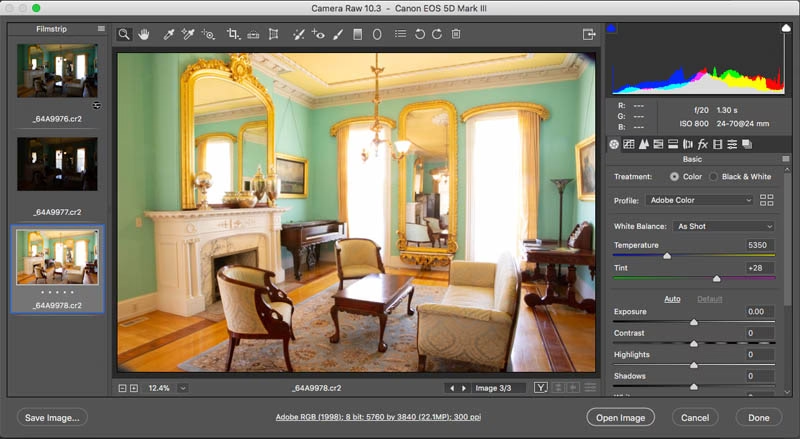
HDR-Bilder umgehen diese Einschränkung, indem sie mehrere Aufnahmen derselben Szene kombinieren, die mit unterschiedlichen Belichtungseinstellungen gemacht wurden – eine sogenannte Belichtungsreihe. Typischerweise umfasst eine solche Reihe eine normal belichtete Aufnahme, eine oder mehrere unterbelichtete Aufnahmen (um Details in den Lichtern zu erfassen) und eine oder mehrere überbelichtete Aufnahmen (um Details in den Schatten zu erfassen). Durch das Zusammenführen dieser Bilder kann eine einzige Datei erstellt werden, die den gesamten Dynamikumfang der ursprünglichen Szene abbildet.
HDRI (High Dynamic Range Imaging) bezieht sich oft auf das Dateiformat selbst, das in der Lage ist, diesen erweiterten Helligkeitsbereich zu speichern. Diese Dateien haben typischerweise eine höhere Farbtiefe (z. B. 32 Bit pro Farbkanal) als normale Bilder (8 oder 16 Bit), um die riesige Menge an Tonwertinformationen zu speichern. Später werden diese HDR-Dateien oft in Formate mit geringerem Dynamikumfang (LDR - Low Dynamic Range) konvertiert, die auf Standardbildschirmen oder im Druck darstellbar sind. Dieser Prozess wird als Tonemapping bezeichnet und ist ein entscheidender Schritt, um das HDR-Bild visuell ansprechend zu gestalten.
Wann sollte man HDR verwenden?
HDR ist nicht für jede Situation die beste Wahl. Es ist besonders nützlich bei Szenen, bei denen der Helligkeitsunterschied so groß ist, dass er mit einer einzelnen Aufnahme nicht bewältigt werden kann und bei denen traditionelle Techniken wie Grauverlaufsfilter (GND-Filter) nicht praktikabel sind.
Grauverlaufsfilter eignen sich hervorragend für Szenen mit einem klaren, linearen Helligkeitsübergang, wie z. B. einem Horizont in der Landschaftsfotografie, wo der Himmel deutlich heller ist als der Vordergrund. Sie erweitern den Dynamikumfang, während der lokale Kontrast erhalten bleibt.
HDR ist jedoch die bessere Option, wenn die Lichtverteilung komplexer ist und abrupte Helligkeitsübergänge oder mehrere voneinander getrennte sehr helle und sehr dunkle Bereiche aufweist. Ein klassisches Beispiel ist ein Innenraum mit einem Fenster, durch das man nach draußen blickt. Hier sind die Bereiche im Inneren dunkel, das Fenster ist extrem hell, und die Szene draußen hat wiederum eine andere Helligkeit. Ein GND-Filter könnte hier nicht effektiv eingesetzt werden, da es keine einfache, durchgehende Linie gibt, entlang derer der Filter wirken könnte. In solchen Fällen ist das Zusammenfügen von Belichtungsreihen in einem HDR-Bild die ideale Lösung, um sowohl die Details im dunklen Innenraum als auch die Sicht nach draußen zu erhalten, ähnlich dem, was das menschliche Auge sehen würde, wenn es sich an die unterschiedlichen Helligkeiten anpassen würde.
Eine weitere wichtige Voraussetzung für die HDR-Technik ist, dass das Motiv während der Aufnahme der Belichtungsreihe statisch sein muss. Da mehrere Aufnahmen über einen kurzen Zeitraum gemacht werden, würden sich bewegende Objekte (wie Wellen, Blätter im Wind oder sich bewegende Personen) in den einzelnen Aufnahmen verschieben und zu Geisterbildern oder Unschärfen im endgültigen HDR-Bild führen. Daher eignet sich HDR am besten für Architektur, Interieurs, unbewegte Landschaften oder Stillleben.
Vorbereitung im Feld: Die Belichtungsreihe
Die Qualität des endgültigen HDR-Bildes hängt stark von der Qualität und den Einstellungen der einzelnen Ausgangsaufnahmen ab. Eine sorgfältige Vorbereitung ist entscheidend:
- Stativ: Ein stabiles Stativ ist unerlässlich. Da mehrere Aufnahmen gemacht werden müssen, die exakt übereinander liegen sollen, minimiert ein Stativ Bewegungen der Kamera zwischen den Aufnahmen. Auch wenn Photoshop Funktionen zur automatischen Ausrichtung bietet, sind die besten Ergebnisse erzielt, wenn die Bilder von vornherein perfekt ausgerichtet sind.
- Belichtungsreihe: Nehmen Sie mindestens drei Aufnahmen auf: eine unterbelichtete, eine normal belichtete und eine überbelichtete. Für komplexere Szenen oder einen sehr großen Dynamikumfang werden fünf oder mehr Aufnahmen empfohlen. Mehr Aufnahmen helfen dem HDR-Algorithmus, die Belichtungskurve des Sensors genauer zu schätzen und eine gleichmäßigere Tonwertverteilung zu erzielen.
- Belichtungsabstände: Die einzelnen Aufnahmen sollten sich in ihrer Belichtung um einen oder zwei Belichtungsstufen (Stops) unterscheiden.
- Einstellungen: Variieren Sie idealerweise nur die Belichtungszeit, um die Belichtungsreihe zu erstellen. Blende und ISO-Wert sollten für alle Aufnahmen gleich bleiben. Eine konstante Blende stellt sicher, dass die Schärfentiefe in allen Bildern identisch ist. Ein konstanter ISO-Wert vermeidet Unterschiede im Rauschen.
- Lichter und Schatten erfassen: Stellen Sie sicher, dass die dunkelste Aufnahme der Reihe keine ausgefressenen Lichter in den Bereichen aufweist, in denen Sie Details erhalten möchten. Die hellste Aufnahme sollte die dunkelsten Bereiche der Szene so hell darstellen, dass sie sichtbar und möglichst rauschfrei sind.
Erstellen einer 32-Bit HDR-Datei in Photoshop
Sobald Sie Ihre Belichtungsreihe im Kasten haben, können Sie in Photoshop die HDR-Datei erstellen:
- Öffnen Sie Photoshop.
- Gehen Sie im Menü zu
Datei > Automatisieren > Zu HDR Pro zusammenfügen...(Beachten Sie, dass ältere Photoshop-Versionen möglicherweise einen anderen Namen für diese Funktion haben). - Im Dialogfenster „Zu HDR Pro zusammenfügen“ klicken Sie auf „Durchsuchen...“ und wählen Sie alle Bilder Ihrer Belichtungsreihe aus.
- Wenn Sie kein Stativ verwendet haben oder sicherstellen möchten, dass leichte Verschiebungen korrigiert werden, aktivieren Sie die Option „Quellbilder automatisch ausrichten“. Beachten Sie, dass dies die Verarbeitungszeit erheblich verlängern kann.
- Klicken Sie auf „OK“. Photoshop analysiert die Bilder und berechnet die Belichtungskurven.
- Es öffnet sich ein neues Fenster mit einer Vorschau des zusammengeführten Bildes und einem Histogramm. Standardmäßig wählt Photoshop oft einen Weißpunkt, der Lichter beschneiden könnte. Sie können den Weißpunkt-Schieberegler im Histogramm nach rechts verschieben, um sicherzustellen, dass alle Spitzlichter sichtbar sind. Dies ist nur eine Vorschau-Einstellung.
- Im Modus-Dropdown-Menü am unteren Rand des Dialogs sollten Sie „32 Bit“ auswählen. Dies ist der Modus, der den vollen Dynamikumfang der zusammengeführten Bilder speichert.
- Klicken Sie auf „OK“. Photoshop erstellt nun die 32-Bit HDR-Datei.
Das resultierende 32-Bit Bild mag auf Ihrem Bildschirm zunächst sehr dunkel oder flach aussehen. Das liegt daran, dass Ihr Monitor nur einen begrenzten Dynamikumfang anzeigen kann und die 32-Bit-Datei Informationen über einen viel größeren Bereich enthält. In diesem Stadium sind nur sehr wenige Bearbeitungsfunktionen in Photoshop verfügbar (z. B. Bild > Korrekturen > Belichtung). Der Hauptzweck dieser 32-Bit-Datei ist die Speicherung aller erfassten Tonwertinformationen als Ausgangspunkt für den nächsten Schritt: das Tonemapping.
Das Herzstück: HDR-Tonemapping
Da 32-Bit HDR-Dateien nicht direkt auf Standardmonitoren angezeigt oder gedruckt werden können, müssen sie in ein Format mit geringerem Dynamikumfang (16 Bit oder 8 Bit) konvertiert werden. Dieser Prozess, das Tonemapping, ist entscheidend, um das volle Potenzial des HDR-Bildes auszuschöpfen und ein visuell ansprechendes Ergebnis zu erzielen, das den erweiterten Dynamikumfang auf komprimierte Weise darstellt. Es erfordert Interpretationen und Entscheidungen darüber, wie die breite Palette der Helligkeitswerte auf den begrenzten Bereich des Ausgabemediums abgebildet wird.
Um das Tonemapping durchzuführen, müssen Sie das 32-Bit-Bild in einen Modus mit geringerer Farbtiefe konvertieren:
- Öffnen Sie das 32-Bit HDR-Bild in Photoshop.
- Gehen Sie zu
Bild > Modus > 16 Bit/Kanal(oder 8 Bit/Kanal, obwohl 16 Bit mehr Flexibilität für weitere Bearbeitung bietet). - Es öffnet sich der Dialog „HDR-Umwandlung“. Hier finden Sie verschiedene Methoden für das Tonemapping.
Methoden des Tonemappings im Überblick
Photoshop bietet im Dialog „HDR-Umwandlung“ (oder „Tonemapping“ in älteren Versionen) typischerweise vier Hauptmethoden zur Konvertierung des 32-Bit-Bildes:
| Methode | Beschreibung | Anwendung | Vorteile | Nachteile |
|---|---|---|---|---|
| Belichtung und Gamma | Einfache manuelle Anpassung der Gesamtbelichtung und des Gamma-Werts (ähnlich Helligkeit und Kontrast). | Für Bilder, die nur einen leicht erweiterten Dynamikumfang haben oder wenn eine einfache globale Anpassung gewünscht ist. | Intuitiv, einfache Steuerung. | Oft nicht ausreichend, um den gesamten Dynamikumfang stark kontrastreicher Szenen effektiv darzustellen; kann zu flachen Ergebnissen führen. |
| Lichterkomprimierung | Komprimiert automatisch die hellsten Tonwerte, um Details in den Lichtern wiederherzustellen und gleichzeitig den Rest des Bildes aufzuhellen und den Kontrast dort zu erhöhen. | Wenn das Hauptproblem in ausgefressenen Lichtern liegt. | Schnell, kann effektiv Lichter retten. | Keine Einstellmöglichkeiten, kann das Bild insgesamt flach wirken lassen, da der Kontrast in den Lichtern stark reduziert wird. |
| Histogramm-Angleichung | Versucht, die Tonwerte so umzuverteilen, dass das Histogramm gleichmäßiger wird und den Kontrastbereich eines Standardbildes ausfüllt. | Kann für Bilder mit mehreren schmalen Histogramm-Peaks nützlich sein. | Kann versteckte Details in sehr dunklen oder sehr hellen Bereichen hervorheben. | Ergebnisse können unnatürlich wirken, oft zu extremer Kontrastreduzierung. |
| Lokale Adaption | Die flexibelste und oft bevorzugte Methode. Passt Helligkeit und Kontrast basierend auf den umliegenden Pixelwerten an. Versucht, den lokalen Kontrast zu erhalten, während der globale Kontrast reduziert wird. Bietet viele Einstellmöglichkeiten. | Ideal für die meisten komplexen HDR-Szenen, um ein natürlicheres oder künstlerischeres Ergebnis zu erzielen. | Ermöglicht die Wiederherstellung von Details in Lichtern und Schatten bei gleichzeitiger Beibehaltung des lokalen Kontrasts, was dem Bild Tiefe verleiht. Viele Anpassungsoptionen. | Kann zu Halos (helle oder dunkle Ränder um Objekte) führen, wenn die Einstellungen zu aggressiv sind. Erfordert oft Experimentieren, um optimale Ergebnisse zu erzielen. |
Bevor Sie eine Methode wählen, können Sie oft die Schwarz- und Weißpunkte im Histogramm des Tonemapping-Dialogs anpassen, um den darstellbaren Tonwertbereich vorab festzulegen.
Lokale Adaption: Die leistungsfähigste Methode
Die Methode der Lokalen Adaption ist die vielseitigste und wird von Fotografen am häufigsten verwendet. Anstatt einfach eine globale Tonwertkurve auf das gesamte Bild anzuwenden, analysiert die Lokale Adaption das Bild in kleineren Bereichen. Sie passt die Helligkeit eines Pixels nicht nur basierend auf seinem eigenen ursprünglichen Wert an, sondern auch basierend auf dem Wert der umliegenden Pixel. Dies ermöglicht es der Methode, den lokalen Kontrast (Kontrastunterschiede über kurze Distanzen, die Texturen und Details hervorheben) beizubehalten, während der globale Kontrast (Kontrastunterschiede über größere Bildbereiche, wie der Unterschied zwischen Himmel und Erde) reduziert wird.
Dies ahmt nach, wie das menschliche Auge funktioniert: Wir können Details sowohl im Schatten als auch im Licht sehen, weil sich unsere Augen an die lokalen Helligkeiten anpassen, während sie den Gesamtkontrast der Szene weniger stark betonen als eine Kamera. Die Lokale Adaption versucht, diesen Effekt digital nachzubilden.
Die wichtigsten Einstellungen bei der Lokalen Adaption sind typischerweise:
- Radius: Bestimmt die Größe der Bereiche, innerhalb derer die lokale Adaption angewendet wird. Ein größerer Radius betrachtet größere Umgebungen für die Anpassung, was sich stärker auf den globalen Kontrast auswirkt. Ein kleinerer Radius beeinflusst eher den lokalen Kontrast.
- Schwellenwert (Threshold): Legt fest, wie groß der Helligkeitsunterschied zwischen benachbarten Pixeln sein muss, damit die lokale Anpassung angewendet wird. Ein höherer Schwellenwert wendet die Anpassung nur bei größeren Kontrastunterschieden an, was den lokalen Kontrast stärker betonen kann, aber auch das Risiko von Halos erhöht. Ein niedrigerer Schwellenwert wendet die Anpassung breiter an, was das Bild flacher wirken lassen kann.
Diese Einstellungen ähneln denen des Unscharf maskieren-Filters, der ebenfalls zur lokalen Kontrastverstärkung verwendet wird. Das Zusammenspiel von Radius und Schwellenwert ist entscheidend und erfordert Experimente, da die idealen Werte vom spezifischen Bildinhalt abhängen.
Zusätzlich zu Radius und Schwellenwert können Sie bei der Lokalen Adaption oft eine Tonwertkurve anpassen. Diese Kurve ermöglicht eine Feinabstimmung, wie die Tonwerte des HDR-Bildes auf den 16- oder 8-Bit-Bereich abgebildet werden. Kleine, sanfte Anpassungen der Kurve sind meist ideal, um ein natürliches Ergebnis zu erzielen.
Ein potenzielles Problem der Lokalen Adaption ist, dass sie nicht zwischen direktem Licht (Incident Light) und reflektiertem Licht unterscheiden kann. Dies kann dazu führen, dass natürlich helle Texturen unnötig abgedunkelt und dunklere Texturen aufgehellt werden, was das Bild unnatürlich wirken lassen kann. Achten Sie auf dieses Phänomen, wenn Sie Radius und Schwellenwert einstellen, und versuchen Sie, diesen Effekt zu minimieren.
Nach dem Tonemapping: Weitere Bearbeitung
Nachdem Sie das HDR-Bild mit Tonemapping in ein 16- oder 8-Bit-Bild umgewandelt haben, können Sie es wie jedes andere Bild in Photoshop weiter bearbeiten. Oft sind zusätzliche Anpassungen erforderlich, um das Ergebnis zu optimieren:
- Farben: HDR-Konvertierungen können manchmal die Farbsättigung beeinflussen. Bereiche, deren Kontrast durch das Tonemapping erhöht wurde, können gesättigter erscheinen, während Bereiche mit reduziertem Kontrast weniger gesättigt wirken können. Passen Sie die Sättigung nach Bedarf an, um natürlichere Farben zu erzielen.
- Kontrast: Manchmal kann das Bild nach dem Tonemapping etwas flach wirken, insbesondere wenn der globale Kontrast stark reduziert wurde. Verwenden Sie Werkzeuge wie Gradationskurven oder die Lichter/Schatten-Korrektur, um den Kontrast gezielt anzupassen.
- Rauschen: Obwohl die HDR-Technik dazu beitragen kann, das Rauschen in Schatten zu reduzieren (siehe Tipp unten), kann in manchen Fällen Rauschen sichtbar werden, insbesondere wenn dunkle Bereiche stark aufgehellt wurden. Wenden Sie bei Bedarf Rauschreduzierungsfilter an.
- Feinabstimmung: Nutzen Sie Ebenenmasken, um Tonemapping-Effekte selektiv auf bestimmte Bereiche des Bildes anzuwenden oder Originalaufnahmen in das zusammengeführte Bild einzumischen, um unerwünschte Effekte (wie Halos oder Geisterbilder) zu korrigieren.
Tipp: HDR zur Rauschreduzierung in Schatten
Selbst wenn Ihre Szene keinen extremen Dynamikumfang aufweist, kann die HDR-Technik einen nützlichen Nebeneffekt haben: die Reduzierung von Rauschen in Schattenbereichen. Digitale Sensoren erzeugen in dunkleren Bereichen tendenziell mehr Rauschen, da dort weniger Lichtinformationen erfasst werden. Durch das Zusammenfügen einer normal belichteten Aufnahme mit einer leicht überbelichteten Aufnahme kann Photoshop die detaillierteren und rauschärmeren Informationen aus den Schatten der überbelichteten Aufnahme nutzen, ohne die helleren Bereiche auszufressen. Das Prinzip ist, dass mehr Lichtsignal zu einem besseren Signal-Rausch-Verhältnis führt. Durch die Kombination von Aufnahmen, bei denen die Schatten besser belichtet waren, kann das endgültige Bild sauberere Schatten aufweisen.
Empfehlungen und die Kunst des HDR
Die HDR-Technik, insbesondere das Tonemapping, ist ein Prozess, der viel Spielraum für Interpretation und Experimente lässt. Es gibt nicht die eine „richtige“ Art, ein HDR-Bild zu erstellen oder zu bearbeiten. Die Werkzeuge entwickeln sich ständig weiter, aber ein natürlich und ansprechend wirkendes HDR-Bild erfordert oft sorgfältige Arbeit und Feinabstimmung.
Seien Sie vorsichtig, die Technik nicht zu übertreiben. Ein „über-HDR-tes“ Bild, das extrem flach wirkt oder unnatürliche Halos und Farben aufweist, kann schnell unrealistisch und kitschig aussehen. Das Ziel sollte oft sein, den erweiterten Dynamikumfang auf eine Weise darzustellen, die dem Seheindruck des menschlichen Auges nahekommt oder zumindest ästhetisch ansprechend ist, ohne dabei die natürliche tonale Hierarchie der Szene komplett auf den Kopf zu stellen. Behalten Sie bei der Bearbeitung im Hinterkopf, welche Bereiche ursprünglich hell und welche dunkel waren, und stellen Sie sicher, dass dies im Endergebnis immer noch erkennbar ist, auch wenn die Details in beiden Bereichen nun sichtbar sind.
HDR sollte nur dann eingesetzt werden, wenn es wirklich notwendig ist, um den Dynamikumfang einer Szene zu bewältigen. Die besten Ergebnisse erzielt man immer noch mit gutem Licht und einer korrekten Belichtung bereits bei der Aufnahme. Wenn jedoch die Lichtbedingungen eine Herausforderung darstellen, bietet HDR in Photoshop ein mächtiges Werkzeug, um das volle Potenzial Ihrer Bilder auszuschöpfen.
Häufig gestellte Fragen zu HDR in Photoshop
Wie schalte ich HDR in Photoshop ein?
Die HDR-Funktion selbst wird nicht einfach „eingeschaltet“ wie eine Option. Sie nutzen die Funktion „Zu HDR Pro zusammenfügen“ (Datei > Automatisieren > Zu HDR Pro zusammenfügen...), um Bilder zu einer HDR-Datei zu kombinieren. Es gibt jedoch eine Technologievorschau-Einstellung (Einstellungen > Technologievorschauen > Präzises Farbmanagement für HDR-Anzeige), die das Farbmanagement für die Anzeige von HDR-Inhalten auf kompatiblen Monitoren verbessern kann. Diese Einstellung bezieht sich aber eher auf die Anzeige, nicht auf die Erstellung oder Bearbeitung von HDR-Bildern selbst.
Wie macht man ein HDR-Bild?
Ein HDR-Bild wird erstellt, indem man zunächst eine Belichtungsreihe (mehrere Fotos derselben Szene mit unterschiedlicher Belichtung) aufnimmt. Diese Aufnahmen werden dann in einer Software wie Photoshop mit der Funktion „Zu HDR Pro zusammenfügen“ kombiniert, um eine 32-Bit HDR-Datei zu erstellen. Dieser Schritt wird oft als „Zusammenfügen“ oder „Merging“ bezeichnet. Anschließend wird die 32-Bit-Datei mittels „Tonemapping“ in ein 16- oder 8-Bit-Bild konvertiert, das auf normalen Geräten angezeigt werden kann.
Wie führt man in Photoshop eine HDR-Zusammenführung durch?
Die Zusammenführung erfolgt über das Menü Datei > Automatisieren > Zu HDR Pro zusammenfügen.... Wählen Sie im folgenden Dialog die Bilder Ihrer Belichtungsreihe aus, aktivieren Sie optional die Ausrichtung und klicken Sie auf OK, um die 32-Bit HDR-Datei zu erstellen.
Was bewirkt die HDR-Tonung in Photoshop?
Die HDR-Tonung (oder Tonemapping) ist der Prozess, bei dem eine 32-Bit HDR-Datei mit ihrem sehr großen Helligkeitsbereich in ein Standard-Bildformat mit geringerem Dynamikumfang (16 Bit oder 8 Bit) umgewandelt wird. Da Standardmonitore und Drucker den vollen 32-Bit-Bereich nicht darstellen können, komprimiert das Tonemapping diesen Bereich so, dass die wichtigsten Tonwertinformationen (Details in Lichtern und Schatten) dennoch sichtbar bleiben und das Bild auf dem Ausgabemedium ansprechend aussieht. Es ist ein kreativer Prozess, der entscheidet, wie die Tonwerte des HDR-Bildes auf den begrenzten Bereich des Ausgabemediums abgebildet werden.
Kann ich ein einzelnes Bild in HDR umwandeln?
Photoshop bietet auch eine Funktion namens „HDR-Tonung“ (Bild > Korrekturen > HDR-Tonung...), die auf ein einzelnes Bild angewendet werden kann. Diese Funktion versucht, den Dynamikumfang eines einzelnen (oft 8- oder 16-Bit) Bildes zu erweitern, indem sie Algorithmen ähnlich dem Tonemapping verwendet. Es ist jedoch wichtig zu verstehen, dass diese Methode keine *neuen* Details in ausgefressenen Lichtern oder komplett schwarzen Schatten hinzufügen kann, da diese Informationen im Originalbild nicht vorhanden sind. Sie kann den Kontrast und die Tonwerte so manipulieren, dass das Bild den Anschein eines erweiterten Dynamikumfangs erweckt, aber sie ist kein Ersatz für die Zusammenführung einer echten Belichtungsreihe, die tatsächlich mehr Tonwertinformationen erfasst.
Was sind Halos bei HDR?
Halos sind helle oder dunkle Ränder, die manchmal um Kanten mit hohem Kontrast in einem HDR-Bild erscheinen können, insbesondere wenn die Einstellungen für das Tonemapping (insbesondere bei der Methode der Lokalen Adaption) zu aggressiv gewählt wurden. Sie entstehen, wenn der Algorithmus versucht, den Kontrast lokal zu erhöhen, aber dabei über die Kanten hinaus „überschießt“. Halos sind ein Zeichen für eine übertriebene HDR-Bearbeitung und sollten vermieden oder nachträglich korrigiert werden.
Benötige ich spezielle Software für HDR?
Viele moderne Fotobearbeitungsprogramme bieten HDR-Funktionen, darunter Adobe Photoshop, Lightroom, Affinity Photo und spezialisierte HDR-Software wie Aurora HDR. Photoshop ist eine der leistungsfähigsten Optionen, insbesondere für die Kontrolle über den Tonemapping-Prozess und die weitere Bearbeitung.
Hat dich der Artikel HDR in Photoshop: Ein umfassender Leitfaden interessiert? Schau auch in die Kategorie Fotografie rein – dort findest du mehr ähnliche Inhalte!