


Jeder, der intensiv mit Adobe Photoshop arbeitet, stößt früher oder später an einen Punkt, an dem die mitgelieferten Pinsel oder heruntergeladene Pinsel-Sets nicht exakt das gewünschte Ergebnis liefern. Vielleicht suchen Sie eine ganz spezifische Textur, eine besondere Form oder ein Verhalten, das einfach nicht existiert. Die gute Nachricht ist: Sie sind nicht darauf beschränkt, nur vorhandene Pinsel zu nutzen. Photoshop bietet mächtige Werkzeuge, um Ihre eigenen, maßgeschneiderten Pinsel zu erstellen und anzupassen.
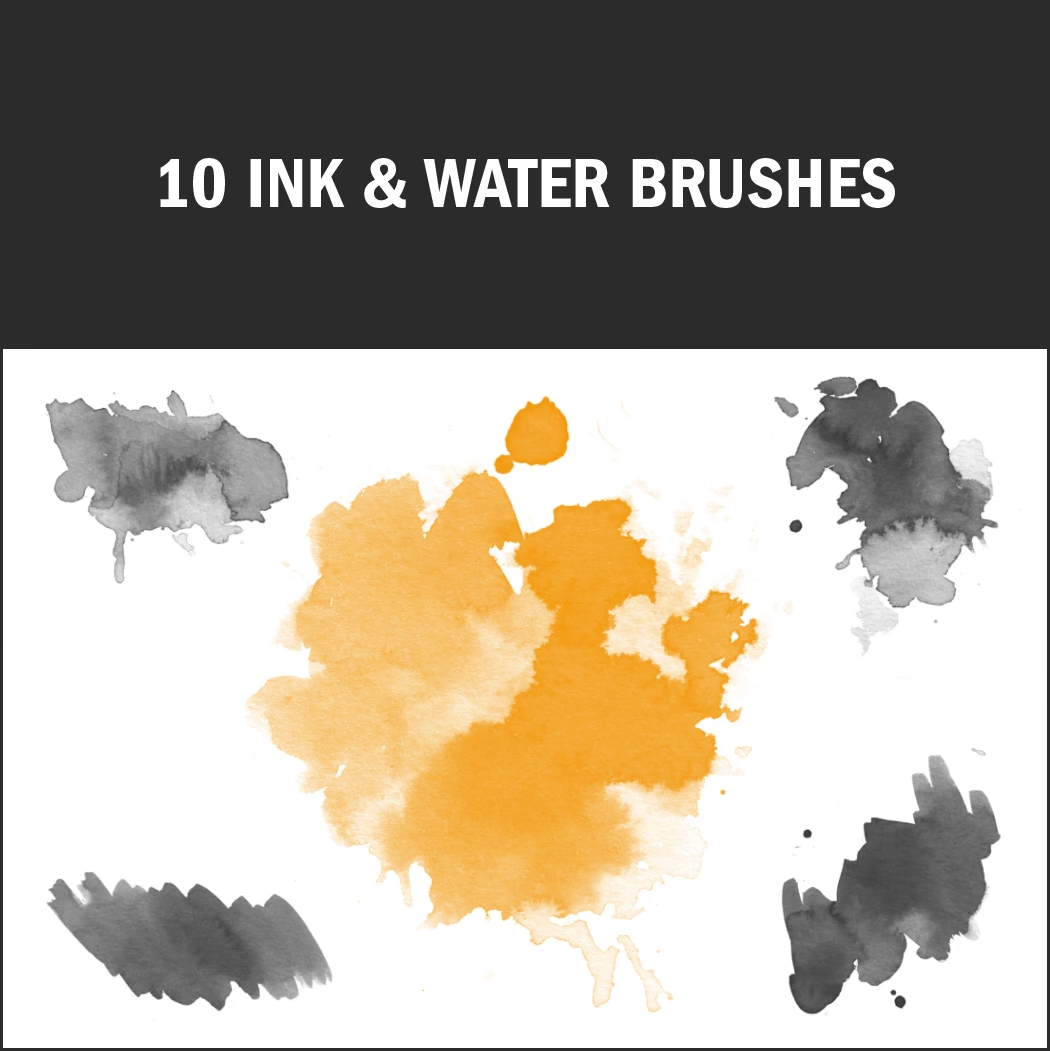
Das Erstellen eigener Pinsel mag auf den ersten Blick komplex erscheinen, aber der Prozess ist logisch aufgebaut und unglaublich lohnend. Es ermöglicht Ihnen, Ihre kreative Vision präzise umzusetzen und spart auf lange Sicht viel Zeit, da wiederkehrende Elemente oder Effekte als Pinselspitzen gespeichert werden können. Ob es sich um eine handgezeichnete Signatur, ein komplexes Muster, eine natürliche Textur oder eine spezielle Effektform handelt – die Möglichkeit, dies in einen Pinsel umzuwandeln, eröffnet unzählige Gestaltungsmöglichkeiten.
Warum eigene Pinsel erstellen?
Es gibt viele gute Gründe, sich mit dem Erstellen eigener Pinsel in Photoshop zu beschäftigen:
- Einzigartigkeit: Schaffen Sie Pinsel, die es nirgendwo sonst gibt. Das verleiht Ihren Arbeiten eine unverwechselbare Note.
- Präzision: Passen Sie Form, Größe, Textur und Verhalten exakt an Ihre Bedürfnisse an.
- Effizienz: Wandeln Sie oft benötigte Elemente (Logos, Signaturen, wiederkehrende Muster) in Pinsel um, um sie schnell und einfach anwenden zu können.
- Kreative Kontrolle: Experimentieren Sie mit den unzähligen Einstellungsmöglichkeiten, um völlig neue Effekte zu entdecken.
- Anpassungsfähigkeit: Erstellen Sie Pinsel für spezifische Projekte oder Stile, die genau auf Ihre aktuellen Anforderungen zugeschnitten sind.
Der Prozess beginnt oft mit einer Idee oder einem Bildelement, das Sie als Basis für Ihren Pinsel verwenden möchten. Es kann eine einfache Form sein, eine komplexe Illustration oder sogar ein Foto einer interessanten Textur.
Vorbereitung: Die Basis für Ihren Pinsel
Bevor Sie einen Pinsel erstellen können, benötigen Sie eine „Pinselspitze“. Dies ist das Bildelement, das Photoshop wiederholt entlang eines Pfades stempelt, um einen Pinselstrich zu erzeugen. Dieses Element kann auf verschiedene Weisen entstehen:
- Zeichnen oder Malen: Erstellen Sie Ihre Pinselform direkt in Photoshop auf einer neuen Ebene. Nutzen Sie die Standard-Pinselwerkzeuge, Auswahlwerkzeuge oder Formwerkzeuge, um die gewünschte Form zu gestalten.
- Auswählen aus einem Bild: Sie können einen Bereich aus einem vorhandenen Bild auswählen und diesen als Pinselspitze definieren. Dies ist ideal für das Erstellen von Pinsel aus Texturen, Blättern, Wolken oder anderen natürlichen Elementen.
- Importieren und Bearbeiten: Scannen Sie eine handgezeichnete Skizze oder importieren Sie eine Vektorgrafik (die Sie dann rastern müssen) als Grundlage.
Wichtige Überlegungen bei der Vorbereitung der Pinselspitze:
- Farbe: Photoshop-Pinselspitzen, die Sie selbst definieren, basieren auf Graustufeninformationen. Weiße Bereiche in Ihrem Quellbild werden transparent, schwarze Bereiche werden deckend und Graustufen werden semi-transparent. Dies ermöglicht es Ihnen, die Farbe des Pinsels später frei zu wählen, indem Sie die Vordergrundfarbe in Photoshop ändern. Stellen Sie sicher, dass Ihr Quellbild, falls es Farbe enthält, in Graustufen umgewandelt wird (Bild > Modus > Graustufen), um die beste Kontrolle über die Deckkraft zu haben.
- Auflösung: Erstellen Sie Ihre Pinselspitze in einer ausreichend hohen Auflösung. Wenn Sie einen Pinsel aus einem kleinen, niedrig aufgelösten Bild erstellen, wird er pixelig und unscharf aussehen, wenn Sie ihn in größeren Größen verwenden. Es ist besser, die Pinselspitze etwas größer zu erstellen, als Sie sie typischerweise benötigen.
- Kanten: Die Kanten Ihrer Pinselspitze bestimmen, wie hart oder weich der Pinselstrich wird. Arbeiten Sie sorgfältig an den Kanten Ihres Quellbildes, falls Sie präzise oder weiche Übergänge wünschen.
Sobald Sie Ihr Bildelement erstellt oder ausgewählt haben, stellen Sie sicher, dass es auf einer Ebene ohne Hintergrund ist (oder wählen Sie es präzise aus), um ungewollte Ränder zu vermeiden.
Den Pinsel erstellen: Der technische Schritt
Nachdem Ihre Pinselspitze bereit ist, ist der eigentliche Erstellungsprozess in Photoshop sehr einfach:
- Stellen Sie sicher, dass das Bildelement, das Sie als Pinsel verwenden möchten, in Ihrem Dokument sichtbar ist.
- Wählen Sie das Rechteck-Auswahlwerkzeug (M) und ziehen Sie einen Rahmen um das Element, das Ihre Pinselspitze werden soll. Stellen Sie sicher, dass die Auswahl das gesamte gewünschte Element erfasst.
- Gehen Sie im Menü zu Bearbeiten > Pinselvorgabe festlegen... (Edit > Define Brush Preset...).
- Ein Dialogfenster erscheint, in dem Sie dem neuen Pinsel einen Namen geben können. Wählen Sie einen aussagekräftigen Namen, damit Sie den Pinsel später leicht wiederfinden können.
- Klicken Sie auf OK.
Ihr neuer Pinsel ist nun erstellt und wird automatisch am Ende Ihrer Pinsel-Liste im Pinselwerkzeug (B) und im Pinsel-Bedienfeld (Fenster > Pinsel) hinzugefügt.
Pinsel-Einstellungen und Dynamik: Die wahre Magie
Der neu erstellte Pinsel ist zunächst nur eine statische Form. Die wahre Kraft und Flexibilität eines Photoshop-Pinsels liegt in den Einstellungen des Pinsel-Bedienfelds (Fenster > Pinsel oder F5). Hier können Sie das Verhalten des Pinsels auf unzählige Weisen modifizieren. Dies ist der Bereich, in dem Sie die statische Pinselspitze in ein dynamisches Werkzeug verwandeln, das auf Druck, Neigung, Zufall oder andere Parameter reagiert.
Lassen Sie uns die wichtigsten Sektionen des Pinsel-Bedienfelds durchgehen:
Pinsel-Spitzenform (Brush Tip Shape)
Dies ist die erste Sektion und steuert die grundlegenden Eigenschaften Ihrer definierten Pinselspitze.
- Pinselspitzen-Auswahl: Hier sehen Sie eine Vorschau Ihrer Pinselspitze und anderer installierter Pinsel.
- Größe (Size): Stellt die Standardgröße des Pinsels ein.
- Abstand (Spacing): Definiert, wie weit die einzelnen Abdrücke der Pinselspitze voneinander entfernt sind. Ein geringer Abstand erzeugt eine durchgezogene Linie, ein großer Abstand einzelne gestempelte Abdrücke. Dies ist eine sehr wichtige Einstellung, um den Strich flüssiger oder stempelförmiger zu gestalten.
- Spiegeln X/Y (Flip X/Y): Spiegelt die Pinselspitze horizontal oder vertikal.
- Winkel (Angle): Dreht die Pinselspitze.
- Rundheit (Roundness): Verändert die Form der Pinselspitze von rund zu oval.
- Härte (Hardness): (Primär bei runden Standardpinseln relevant) Bestimmt die Weichheit der Kanten. Bei selbst definierten Pinseln wird dies durch die Graustufen in Ihrer Pinselspitze gesteuert.
Formdynamik (Shape Dynamics)
Diese Sektion ist entscheidend, um die Form und Größe der Pinselspitze während des Strichs zu variieren.
- Größen-Jitter (Size Jitter): Variiert die Größe jeder einzelnen Pinselspitze zufällig innerhalb des Strichs. 0% bedeutet keine Variation, 100% bedeutet maximale Variation zwischen Mindestdurchmesser und voller Größe.
- Steuerung (Control - Size Jitter): Bestimmt, wodurch der Größen-Jitter gesteuert wird (z.B. Aus, Überblenden, Stiftdruck, Stiftneigung, Stylus-Rad, Rotation). Stiftdruck ist hier sehr nützlich für expressive Striche.
- Mindestdurchmesser (Minimum Diameter): Legt die kleinste mögliche Größe fest, wenn Größen-Jitter aktiv ist.
- Winkel-Jitter (Angle Jitter): Variiert den Winkel jeder Pinselspitze zufällig. Nützlich für unregelmäßige Texturen oder Blätter.
- Steuerung (Control - Angle Jitter): Steuert den Winkel-Jitter (z.B. Aus, Überblenden, Stiftdruck, Stiftneigung, Rotation).
- Rundheits-Jitter (Roundness Jitter): Variiert die Rundheit der Pinselspitze zufällig.
- Steuerung (Control - Roundness Jitter): Steuert den Rundheits-Jitter (z.B. Aus, Überblenden, Stiftdruck, Stiftneigung).
- Mindestrundheit (Minimum Roundness): Legt die geringste Rundheit fest, wenn Rundheits-Jitter aktiv ist.
Streuung (Scattering)
Diese Sektion lässt die Pinselspitzen vom Pfad "abspringen" und erzeugt so Sprüh- oder Streueffekte.
- Streuung (Scatter): Bestimmt, wie weit die Pinselspitzen vom Pfad entfernt platziert werden. Sie können entlang beider Achsen (Both Axes) oder nur auf einer Achse streuen lassen.
- Steuerung (Control - Scatter): Steuert die Streuung (z.B. Aus, Überblenden, Stiftdruck).
- Anzahl (Count): Bestimmt, wie viele Pinselspitzen pro Abstandseinheit gestempelt werden. Eine höhere Zahl erzeugt dichtere Streuung.
- Anzahl-Jitter (Count Jitter): Variiert die Anzahl der Pinselspitzen zufällig.
Textur (Texture)
Diese Option wendet eine Textur *innerhalb* der einzelnen Pinselspitzen oder über den gesamten Strich an.
- Muster (Pattern): Wählen Sie ein Muster aus der Muster-Bibliothek.
- Skalieren (Scale): Passt die Größe des Musters an.
- Modus (Mode): Bestimmt, wie die Textur mit der Pinselform interagiert (z.B. Modulieren, Subtrahieren). Modulieren (2) ist oft nützlich, um die Textur in die Form einzubetten.
- Tiefe (Depth): Steuert die Intensität der Textur.
- Tiefen-Jitter (Depth Jitter): Variiert die Tiefe zufällig.
- Mindesttiefe (Minimum Depth): Legt die geringste Tiefe fest.
- Steuerung (Control - Depth): Steuert die Tiefe (z.B. Aus, Überblenden).
- Textur pro Spitze (Texture Each Tip): Wendet die Textur auf jede einzelne Pinselspitze an, anstatt über den gesamten Strich.
Doppelter Pinsel (Dual Brush)
Ermöglicht die Kombination von zwei Pinselspitzen, um komplexe oder texturierte Effekte zu erzielen. Die zweite Pinselspitze agiert als eine Art Maske oder Modifikator für die erste.
- Pinselspitzen-Auswahl: Wählen Sie die zweite Pinselspitze.
- Modus (Mode): Bestimmt, wie die beiden Pinselspitzen interagieren (z.B. Multiplizieren, Ineinanderkopieren, Differenz).
- Größe, Abstand, Streuung, Anzahl: Einstellungen für die zweite Pinselspitze, die beeinflussen, wie sie mit der ersten kombiniert wird.
Farbdynamik (Color Dynamics)
Diese Sektion steuert, wie sich die Farbe des Pinsels während des Strichs ändert.
- Vorder-/Hintergrund-Jitter (Foreground/Background Jitter): Mischt zufällig zwischen der Vordergrund- und Hintergrundfarbe.
- Steuerung (Control - Foreground/Background Jitter): Steuert den Jitter (z.B. Aus, Überblenden, Stiftdruck).
- Farbton-Jitter (Hue Jitter): Variiert den Farbton (die Farbe selbst) zufällig.
- Sättigungs-Jitter (Saturation Jitter): Variiert die Sättigung zufällig.
- Helligkeits-Jitter (Brightness Jitter): Variiert die Helligkeit zufällig.
- Reinheit (Purity): Erhöht oder verringert die Sättigung der Farben.
Übertragung (Transfer - früher Andere Dynamik)
Steuert die Deckkraft und den Fluss des Pinsels.
- Deckkraft-Jitter (Opacity Jitter): Variiert die Deckkraft jeder Pinselspitze zufällig.
- Steuerung (Control - Opacity Jitter): Steuert den Deckkraft-Jitter (z.B. Aus, Überblenden, Stiftdruck).
- Mindestdeckkraft (Minimum Opacity): Legt die geringste Deckkraft fest.
- Fluss-Jitter (Flow Jitter): Variiert den Fluss (die Menge der Farbe, die pro Zeiteinheit aufgetragen wird) jeder Pinselspitze zufällig.
- Steuerung (Control - Flow Jitter): Steuert den Fluss-Jitter (z.B. Aus, Überblenden, Stiftdruck).
- Mindestfluss (Minimum Flow): Legt den geringsten Fluss fest.
Weitere Einstellungen
Zusätzlich zu den Hauptsektionen gibt es weitere Kontrollkästchen:
- Rauschen (Noise): Fügt dem Pinselstrich zufällige Pixel hinzu, was einen körnigen oder strukturierten Look erzeugen kann.
- Feuchte Kanten (Wet Edges): Simuliert den Effekt von Aquarellfarben, bei dem sich die Farbe an den Kanten des Strichs sammelt.
- Airbrush (Airbrush): Lässt die Farbe kontinuierlich fließen, solange die Maustaste oder der Stift gedrückt gehalten wird, ähnlich einer Airbrush-Pistole.
- Glätten (Smoothing): Glättet die Pinselstriche, was besonders bei der Verwendung eines Grafiktabletts nützlich ist, um zittrige Linien zu vermeiden.
- Textur schützen (Protect Texture): Verhindert, dass die Textur in überlappenden Strichen neu beginnt, was Musterübergänge glatter macht.
Es ist wichtig zu verstehen, dass die Kombination dieser Einstellungen die Magie ausmacht. Eine einfache runde Pinselspitze kann mit der richtigen Formdynamik und Streuung zu einem realistischen Gras-Pinsel werden. Eine Blatt-Form kann mit Winkel-Jitter und Farbdynamik zu einem herbstlichen Streu-Pinsel transformiert werden. Experimentieren Sie! Sehen Sie im Vorschaufenster des Pinsel-Bedienfelds, wie sich die Einstellungen auf den Pinselstrich auswirken.
Speichern und Verwalten Ihrer Pinsel
Wenn Sie einen Pinsel mit den gewünschten Einstellungen perfektioniert haben, möchten Sie ihn vielleicht speichern, um ihn später wiederverwenden zu können. Sie können sowohl die Pinselspitze selbst (was Sie bereits getan haben) als auch die dynamischen Einstellungen als Pinselvorgabe speichern.
- Nachdem Sie die Einstellungen im Pinsel-Bedienfeld angepasst haben, klicken Sie oben rechts im Bedienfeld-Menü auf das Symbol für das Menü (oft ein paar horizontale Linien).
- Wählen Sie Neuer Pinselvorgabe... (New Brush Preset...).
- Geben Sie dem Pinsel einen Namen. Standardmäßig wird der Name der ursprünglichen Pinselspitze mit den aktuellen Einstellungen verwendet. Sie können auch festlegen, ob die Einstellungen für die Pinselspitze, die Formdynamik, Streuung usw. mit gespeichert werden sollen (was in der Regel der Fall ist, wenn Sie die Dynamik speichern möchten).
- Klicken Sie auf OK.
Diese neue Pinselvorgabe wird ebenfalls am Ende Ihrer Pinsel-Liste hinzugefügt. Wenn Sie diesen gespeicherten Pinsel auswählen, werden alle von Ihnen definierten dynamischen Einstellungen automatisch geladen.
Um Ihre benutzerdefinierten Pinsel zu sichern oder mit anderen zu teilen, können Sie ganze Pinsel-Sets exportieren:
- Öffnen Sie das Pinsel-Bedienfeld.
- Klicken Sie wieder auf das Menü-Symbol.
- Wählen Sie Pinsel exportieren... (Export Brushes...).
- Wählen Sie die Pinsel aus der Liste, die Sie exportieren möchten (halten Sie Strg/Cmd gedrückt, um mehrere auszuwählen).
- Klicken Sie auf Exportieren....
- Wählen Sie einen Speicherort und geben Sie der Datei einen Namen. Photoshop speichert die Pinsel als eine `.abr`-Datei.
Um Pinsel-Sets (eigene oder heruntergeladene) zu importieren, verwenden Sie im selben Menü die Option Pinsel importieren... (Import Brushes...).
Um einen Pinsel zu löschen, klicken Sie mit der rechten Maustaste (Windows) oder bei gedrückter Ctrl-Taste (Mac) auf den Pinsel in der Liste und wählen Sie Pinsel löschen (Delete Brush).
Tipps für effektive benutzerdefinierte Pinsel
- Hohe Auflösung: Verwenden Sie immer eine hohe Auflösung für Ihre Quellbilder, besonders wenn Sie planen, die Pinsel in großen Größen zu verwenden.
- Graustufen: Erstellen Sie Pinselspitzen in Graustufen, um die volle Kontrolle über die Deckkraft mit der Vordergrundfarbe zu haben.
- Saubere Kanten: Achten Sie darauf, dass die Kanten Ihres Quellbildes sauber sind, es sei denn, Sie möchten absichtlich einen rauen oder unsauberen Look.
- Experimentieren: Die besten Pinsel entstehen oft durch Ausprobieren der verschiedenen Einstellungen im Pinsel-Bedienfeld. Verbringen Sie Zeit damit, zu sehen, wie sich jede Option auswirkt.
- Benennen Sie Ihre Pinsel sinnvoll: Ein guter Name hilft Ihnen, Ihre Pinsel später leicht wiederzufinden und zu organisieren.
- Sichern Sie Ihre Pinsel: Exportieren Sie Ihre benutzerdefinierten Pinsel regelmäßig als `.abr`-Datei, um Datenverlust zu vermeiden.
Vergleich: Statischer vs. Dynamischer Pinsel
Um den Unterschied und die Macht der Dynamik zu verdeutlichen, betrachten wir eine einfache Pinselspitze:
| Einstellung | Statischer Pinsel (Standard) | Dynamischer Pinsel (Beispiel) |
|---|---|---|
| Größe | Immer gleich groß entlang des Strichs. | Variiert basierend auf Stiftdruck oder Zufall (Größen-Jitter). |
| Winkel | Immer im gleichen Winkel gestempelt. | Variiert zufällig (Winkel-Jitter) oder basierend auf der Richtung des Strichs (Steuerung: Richtung). |
| Abstand | Festgelegt im Pinsel-Bedienfeld. | Kann basierend auf Geschwindigkeit oder anderen Faktoren variieren (weniger häufig eine dynamische Option, aber die Grundidee gilt). |
| Farbe | Immer die gewählte Vordergrundfarbe. | Kann zufällig zwischen Vorder-/Hintergrundfarbe oder innerhalb eines Farbbereichs variieren (Farbdynamik). |
| Deckkraft/Fluss | Festgelegt in der Optionsleiste. | Kann basierend auf Stiftdruck oder Zufall variieren (Übertragung). |
| Textur | Keine oder statische Textur. | Textur kann moduliert, gestreut oder pro Spitze angewendet werden (Textur, Doppelter Pinsel). |
Es ist klar, dass die dynamischen Einstellungen einem einfachen Pinsel Leben einhauchen und ihm ermöglichen, auf Ihre Eingaben und die Eigenschaften des Strichs zu reagieren.
Häufig gestellte Fragen zum Erstellen von Pinseln
Kann ich Farbbilder als Pinselspitze verwenden?
Ja, das können Sie, aber Photoshop wird die Farbinformationen ignorieren und das Bild intern in Graustufen umwandeln, um die Deckkraft zu bestimmen. Um die beste Kontrolle zu haben, wandeln Sie Ihr Quellbild vorher selbst in Graustufen um.
Welche Auflösung sollte mein Quellbild haben?
So hoch wie nötig, um die maximale Größe, in der Sie den Pinsel verwenden möchten, ohne Qualitätsverlust darzustellen. Ein Quellbild von 1000x1000 Pixeln erlaubt einen Pinsel, der bis zu 1000 Pixel groß sein kann, bevor er zu pixelig wird.
Wie kann ich meinen Pinsel teilen?
Speichern Sie den Pinsel als Pinselvorgabe und exportieren Sie ihn dann zusammen mit anderen Pinseln als `.abr`-Datei über das Menü im Pinsel-Bedienfeld.
Kann ich einen Pinsel aus einem Vektorobjekt erstellen?
Ja, aber Sie müssen das Vektorobjekt zuerst in Pixel umwandeln (rastern). Stellen Sie sicher, dass Sie dies in der gewünschten Größe und Auflösung tun, bevor Sie es als Pinselspitze definieren.
Wie lösche ich einen Pinsel, den ich erstellt habe?
Öffnen Sie das Pinsel-Bedienfeld, klicken Sie mit der rechten Maustaste (oder Ctrl+Klick) auf den Pinsel in der Liste und wählen Sie „Pinsel löschen“.
Was ist der Unterschied zwischen Deckkraft und Fluss im Übertragungs-Bedienfeld?
Deckkraft (Opacity) bestimmt die maximale Transparenz des Pinselstrichs. Fluss (Flow) bestimmt, wie schnell Farbe aufgetragen wird. Bei einem Mausklick mit 100% Deckkraft und 100% Fluss ist der Abdruck sofort bei voller Deckkraft. Mit reduziertem Fluss müssen Sie möglicherweise mehrmals über dieselbe Stelle malen, um volle Deckkraft zu erreichen, selbst wenn die Deckkraft auf 100% eingestellt ist.
Fazit
Das Erstellen eigener Pinsel in Photoshop ist ein mächtiges Werkzeug, das Ihre kreativen Möglichkeiten erheblich erweitert. Es ermöglicht Ihnen, Ihre Werkzeuge genau an Ihre Bedürfnisse anzupassen und einzigartige Effekte zu erzielen, die mit Standardpinseln nicht möglich wären. Nehmen Sie sich die Zeit, die verschiedenen Einstellungen im Pinsel-Bedienfeld zu erkunden und zu experimentieren. Die Fähigkeit, benutzerdefinierte Pinsel zu erstellen und zu meistern, ist eine wertvolle Fertigkeit für jeden ernsthaften Photoshop-Benutzer und kann Ihren Workflow revolutionieren.
Hat dich der Artikel Eigene Photoshop Pinsel erstellen interessiert? Schau auch in die Kategorie Bildbearbeitung rein – dort findest du mehr ähnliche Inhalte!