

Adobe Photoshop ist weltweit bekannt als das führende Werkzeug für die Bildbearbeitung und Fotomanipulation. Doch viele Nutzer wissen nicht, dass Photoshop auch leistungsstarke Funktionen für die Arbeit mit Videodateien bietet. Das bedeutet, dass Sie nicht nur einzelne Bilder, sondern auch ganze Videoclips importieren, bearbeiten und sogar exportieren können. Besonders interessant ist dabei die Frage nach dem Umgang mit dem weit verbreiteten MP4-Format.

Kann Photoshop MP4-Dateien öffnen? Die kurze Antwort lautet: Ja! Photoshop versteht eine Vielzahl von Videoformaten, darunter auch MP4. Dies eröffnet Fotografen und Designern neue kreative Möglichkeiten, von der Erstellung animierter GIFs bis hin zur Bearbeitung kurzer Videosequenzen für soziale Medien oder andere Projekte.

So öffnen Sie Videoclips in Photoshop
Der einfachste Weg, ein vorhandenes Video in Photoshop zu bearbeiten, ist das direkte Öffnen der Datei. Im Gegensatz zum Erstellen eines komplett neuen Videoprojekts, bei dem Sie von Grund auf beginnen, können Sie hier direkt mit Ihrem Material arbeiten. Der Prozess ist denkbar einfach und ähnelt dem Öffnen jeder anderen Datei in Photoshop:
Gehen Sie im Menü zu Datei und wählen Sie Öffnen.... Navigieren Sie dann zu dem Speicherort auf Ihrer Festplatte, an dem sich Ihr MP4-Video befindet. Wählen Sie die Datei aus und klicken Sie auf Öffnen.
Photoshop analysiert die Videodatei und erstellt automatisch ein neues Dokument, dessen Abmessungen genau den Bildabmessungen (der Framegröße) Ihres Videos entsprechen. Dies stellt sicher, dass Ihr Video ohne Skalierung oder Beschnitt importiert wird.
Sobald das Video geöffnet ist, geschehen im Hintergrund einige Dinge:
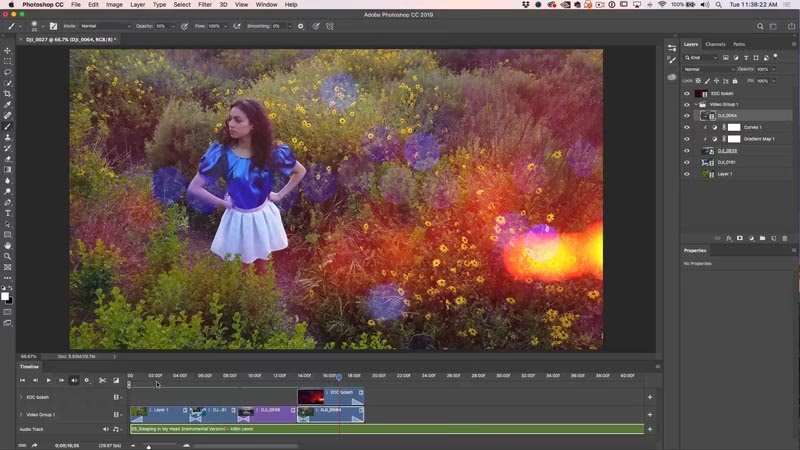
- Die Zeitleiste (Timeline) wird automatisch geöffnet, falls sie nicht bereits sichtbar war. Die Zeitleiste ist das zentrale Werkzeug für die Videobearbeitung in Photoshop. Hier sehen Sie Ihren Videoclip repräsentiert durch einen Clip auf einer Videospur.
- Im Ebenen-Bedienfeld (Layers Panel) erstellt Photoshop eine spezielle Gruppe namens "Videogruppe 1" (oder ähnlich, falls bereits andere Videogruppen existieren).
- Innerhalb dieser Gruppe wird Ihr importierter Videoclip auf einer eigenen Ebene platziert, die als "Videoebene" gekennzeichnet ist.
Diese Struktur ermöglicht es Ihnen, mit Ihrem Video ähnlich wie mit Bildebenen zu arbeiten, aber mit der zusätzlichen Dimension der Zeit, die durch die Zeitleiste repräsentiert wird.
Was passiert nach dem Öffnen eines Videos?
Nachdem Sie Ihr Video geöffnet haben, ist Photoshop bereit für die Bearbeitung. Die Zeitleiste zeigt die Dauer Ihres Clips an. Sie können den Abspielkopf entlang der Zeitleiste ziehen, um durch das Video zu navigieren, oder die Wiedergabesteuerungen nutzen, um das Video abzuspielen.
Die Videoebene im Ebenen-Bedienfeld ist das visuelle Herzstück Ihres Clips. Sie können diese Ebene auswählen, um Transformationen durchzuführen (z.B. Skalieren, Drehen), Filter und Anpassungsebenen anzuwenden oder Masken zu erstellen. Da es sich um eine Videoebene handelt, werden diese Bearbeitungen standardmäßig auf alle Frames des Clips angewendet, es sei denn, Sie arbeiten mit Keyframes in der Zeitleiste, um Animationen oder Änderungen im Zeitverlauf zu erstellen.
Die Videogruppe im Ebenen-Bedienfeld ist nützlich, um mehrere Videoebenen oder andere Elemente zu organisieren, die Teil derselben Szene oder desselben Abschnitts Ihres Projekts sind.
Unterstützte Dateiformate
Die Fähigkeit von Photoshop, Videos zu verarbeiten, beschränkt sich nicht nur auf MP4. Photoshop ist mit einer beeindruckenden Liste von Video- und Bildsequenzformaten kompatibel. Dies gibt Ihnen viel Flexibilität bei der Arbeit mit unterschiedlichem Ausgangsmaterial.
Zu den unterstützten Videoformaten gehören:
- MPEG-1
- MPEG-2
- MPEG-4 (einschließlich MP4)
- MOV (QuickTime)
- AVI
- FLV (Flash Video - erfordert möglicherweise die Installation von Adobe Flash Player)
Zusätzlich zu diesen gängigen Video-Containern kann Photoshop auch mit Bildsequenzen arbeiten, bei denen jeder Frame des Videos als separate Bilddatei gespeichert ist. Unterstützte Bildsequenzformate umfassen:
- BMP
- DICOM
- JPEG
- OpenEXR
- PNG
- PSD (Photoshop-Dokument)
- TARGA
- TIFF
- Cineon
- JPEG 2000
Diese breite Unterstützung macht Photoshop zu einem vielseitigen Werkzeug für verschiedene Arten von Medienprojekten, die sowohl Standbilder als auch Bewegtbilder umfassen.
Weitere Clips zur Zeitleiste hinzufügen
Selten besteht ein Videoprojekt nur aus einem einzigen Clip. Oft möchten Sie mehrere Clips zusammenfügen, überblenden oder in unterschiedlichen Spuren anordnen. Photoshop macht das Hinzufügen weiterer Videoclips zur Zeitleiste sehr einfach.
Innerhalb des Zeitleisten-Bedienfelds gibt es neben dem Namen der Videospur, die Ihren ersten Clip enthält, ein kleines Filmsymbol. Wenn Sie auf dieses Symbol klicken, öffnet sich ein Menü. Wählen Sie dort die Option Medien hinzufügen (Add Media).
Alternativ, und oft schneller, gibt es auf der rechten Seite der Videospur in der Zeitleiste ein deutliches Plus-Zeichen (+). Ein Klick auf dieses Plus-Zeichen öffnet ebenfalls den Dialog zum Hinzufügen von Medien.
In dem sich öffnenden Dateibrowser-Fenster können Sie zu dem Speicherort navigieren, an dem sich die zusätzlichen Clips befinden. Sie können eine einzelne Datei auswählen oder mehrere Dateien gleichzeitig auswählen, indem Sie die Umschalttaste (Shift) oder die Befehlstaste (⌘ auf Mac) bzw. die Strg-Taste (Ctrl auf Windows) gedrückt halten und die gewünschten Dateien anklicken. Klicken Sie anschließend auf Öffnen.
Photoshop fügt die ausgewählten Clips nahtlos an das Ende der aktuellen Videospur in der Zeitleiste an. Sie erscheinen als separate Blöcke, die Sie nun auf der Zeitleiste verschieben, kürzen, trimmen oder mit Übergängen versehen können.
Mit Video in Photoshop arbeiten: Kreative Möglichkeiten
Die Stärke von Photoshop liegt in seinen umfangreichen Bearbeitungswerkzeugen, die nun auch auf Videoframes angewendet werden können. Sobald Ihr Video in der Zeitleiste ist, können Sie:
- Anpassungsebenen und Filter anwenden: Verbessern Sie Farben, Kontrast oder wenden Sie kreative Filter auf Ihr gesamtes Video oder bestimmte Teile an. Da dies über Einstellungsebenen geschieht, bleiben Ihre ursprünglichen Videodaten unverändert (nicht-destruktive Bearbeitung).
- Text und Formen hinzufügen: Erstellen Sie Titel, Untertitel oder grafische Elemente, die über Ihrem Video erscheinen. Sie können diese Elemente animieren, indem Sie ihre Eigenschaften (Position, Deckkraft, Stil) über die Zeitleiste mit Keyframes steuern.
- Ebenen maskieren und überblenden: Kombinieren Sie Videoclips mit Standbildern oder anderen Videos, verwenden Sie Masken, um Teile transparent zu machen, und experimentieren Sie mit Mischmodi, um einzigartige visuelle Effekte zu erzielen.
- Transformationen durchführen: Skalieren, drehen oder positionieren Sie Ihre Videoebene im Bildausschnitt. Auch diese Transformationen können über die Zeit animiert werden.
- Animationen erstellen: Nutzen Sie Keyframes in der Zeitleiste, um nahezu jede Eigenschaft einer Ebene (Position, Deckkraft, Stil, Filterparameter) über die Zeit zu animieren. Dies ist ideal für das Erstellen von Bewegungsgrafiken oder dynamischen Effekten.
- Übergänge hinzufügen: Fügen Sie einfache Überblendungen (Crossfades) zwischen Clips hinzu, um sanfte Übergänge zu schaffen.
Auch wenn Photoshop kein vollwertiges NLE (Non-Linear Editor) wie Adobe Premiere Pro ist, bietet es genügend Werkzeuge, um anspruchsvolle visuelle Effekte und Animationen in Videoclips zu integrieren und diese für kürzere Projekte oder spezifische Effekte zu bearbeiten.
Video aus Photoshop exportieren (MP4 rendern)
Nachdem Sie Ihr Video in Photoshop bearbeitet haben, möchten Sie das Ergebnis natürlich speichern und teilen. Der Prozess des Speicherns eines Videoprojekts als Videodatei wird als "Rendern" bezeichnet. Photoshop bietet die Möglichkeit, die in der Zeitleiste erstellte Sequenz als Videodatei auszugeben.
Obwohl die bereitgestellten Informationen keine detaillierten Schritte für den MP4-Export spezifisch erwähnen, ist das Rendern von Video ein Standardbestandteil der Videofunktionen in Photoshop. Typischerweise finden Sie die Exportoptionen für Video unter dem Menüpunkt Datei, oft unter einem Untermenü wie Exportieren oder Video rendern.
Im Render-Dialog können Sie verschiedene Einstellungen vornehmen, darunter das Ausgabeformat. Hier wählen Sie in der Regel ein gängiges Format wie H.264, das oft in MP4-Containern gespeichert wird und eine gute Balance zwischen Qualität und Dateigröße bietet. Sie können auch die Auflösung, Framerate und Qualitätseinstellungen anpassen.
Der Exportprozess kann je nach Länge und Komplexität Ihres Projekts sowie der Leistung Ihres Computers einige Zeit in Anspruch nehmen. Nach Abschluss des Rendervorgangs erhalten Sie eine fertige Videodatei, die Sie abspielen, teilen oder in andere Programme importieren können.
Vergleich: Neues Videoprojekt vs. Clip öffnen
| Merkmal | Neues Videoprojekt erstellen | Vorhandenen Clip öffnen |
|---|---|---|
| Startpunkt | Leere Zeitleiste und Ebenen | Zeitleiste und Ebenen mit importiertem Clip |
| Voreinstellungen | Oft Vorlagen für gängige Videoformate und Auflösungen verfügbar, evtl. mit Guides | Dokumentgröße und Framerate basieren auf dem geöffneten Video |
| Ergebnis nach Import | Leere Zeitleiste, Sie müssen Clips hinzufügen | Zeitleiste enthält sofort den geöffneten Clip auf einer Spur |
| Flexibilität | Volle Kontrolle über Projektgröße und -einstellungen von Anfang an | Schneller Einstieg mit vorhandenem Material, Einstellungen werden übernommen |
Die Wahl zwischen diesen beiden Methoden hängt von Ihrem Ziel ab. Wenn Sie ein Video von Grund auf neu zusammenstellen und die Kontrolle über alle Einstellungen haben möchten, beginnen Sie mit einem neuen Projekt. Wenn Sie einen bestimmten Videoclip bearbeiten oder verbessern möchten, ist das direkte Öffnen der schnellste Weg.
Häufig gestellte Fragen (FAQ)
Kann Photoshop auch Audio bearbeiten?
Die Videofunktionen in Photoshop konzentrieren sich hauptsächlich auf die visuelle Bearbeitung. Während importierte Videoclips in der Regel ihre Audiospur mitbringen und diese in der Zeitleiste sichtbar ist, sind die Audiobearbeitungsfunktionen in Photoshop sehr begrenzt. Für komplexe Audiobearbeitungen oder das Mischen mehrerer Audiospuren sind spezialisierte Programme wie Adobe Premiere Pro oder Adobe Audition besser geeignet.
Gibt es Einschränkungen bei der Videolänge in Photoshop?
Photoshop ist in erster Linie ein Bildbearbeitungsprogramm, dessen Videofunktionen für kürzere Clips oder spezielle Effekte gedacht sind. Es gibt keine harte Längenbegrenzung, aber sehr lange oder komplexe Videoprojekte können die Leistung beeinträchtigen und die Bearbeitung umständlich machen. Für lange Filme oder umfangreiche Schnittprojekte ist ein dediziertes Videoschnittprogramm die bessere Wahl.
Kann ich Bilder und andere Ebenen zu meiner Vide Zeitleiste hinzufügen?
Ja, absolut! Eine der Stärken von Photoshop ist die nahtlose Integration von Standbildern, Grafiken, Text und Video. Sie können jede Photoshop-Ebene (Bild, Text, Form, Smart-Objekt) in der Zeitleiste anzeigen und ihre Dauer sowie Animationen steuern. So können Sie ganz einfach Overlays, Titel oder Bildeffekte zu Ihrem Video hinzufügen.
Welche sind die wichtigsten Schritte bei der Videobearbeitung in Photoshop?
Typischerweise beginnen Sie mit dem Importieren Ihres Videoclips. Dann nutzen Sie die Zeitleiste, um den Clip zu trimmen oder zu schneiden. Anschließend fügen Sie gegebenenfalls weitere Ebenen (Text, Grafiken, Anpassungsebenen) hinzu und animieren diese mit Keyframes in der Zeitleiste. Schließlich rendern Sie Ihr Projekt als Videodatei, meist im MP4-Format.
Ist Photoshop die beste Software für Videobearbeitung?
Das hängt von Ihren Bedürfnissen ab. Für professionellen Videoschnitt, komplexe Multicam-Bearbeitung oder anspruchsvolles Audio-Mixing ist Adobe Premiere Pro oder ein ähnliches Programm besser geeignet. Für die Bearbeitung einzelner Clips, die Integration von Grafikdesign-Elementen, die Anwendung leistungsstarker Photoshop-Filter auf Video oder das Erstellen von Stop-Motion-Animationen ist Photoshop jedoch ein äußerst fähiges und kreatives Werkzeug.
Fazit
Die Möglichkeit, MP4-Dateien und andere gängige Videoformate direkt in Photoshop zu öffnen und zu bearbeiten, erweitert den Horizont dieses vielseitigen Programms erheblich. Ob Sie nur schnell einen Clip trimmen, die Farben anpassen oder komplexe Animationen und Grafiken hinzufügen möchten – Photoshop bietet die notwendigen Werkzeuge. Der Workflow über die Zeitleiste und die Integration mit den bekannten Ebenen-Funktionen machen den Einstieg für Photoshop-Nutzer intuitiv. Obwohl es nicht das primäre Werkzeug für den professionellen Filmschnitt ist, sind die Videofunktionen eine mächtige Ergänzung, die es wert ist, erkundet zu werden. Nutzen Sie die breite Unterstützung für Dateiformate und die kreativen Bearbeitungsoptionen, um Ihren visuellen Projekten Bewegung zu verleihen und Ihre Ergebnisse einfach als Video zu exportieren.
Hat dich der Artikel MP4 in Photoshop: Video bearbeiten interessiert? Schau auch in die Kategorie Bildbearbeitung rein – dort findest du mehr ähnliche Inhalte!