


Eine Person aus einem Foto auszuschneiden und sie in ein anderes Bild zu integrieren, ist eine der häufigsten und zugleich kreativsten Aufgaben in der digitalen Bildbearbeitung. Adobe Photoshop gilt als das führende Werkzeug für solche komplexen Manipulationen und bietet eine Vielzahl leistungsstarker Funktionen, die selbst scheinbar schwierige Aufgaben erstaunlich einfach machen können. Obwohl es viele Wege gibt, dasselbe Ziel zu erreichen, konzentrieren wir uns auf die gebräuchlichsten und effektivsten Methoden, die Ihnen helfen, Personen schnell und präzise freizustellen und in neue Szenarien zu versetzen.

Das Freistellen einer Person bedeutet im Grunde, sie vom ursprünglichen Hintergrund zu isolieren. Dieser Schritt ist entscheidend für jede Bildkomposition, bei der Elemente aus verschiedenen Quellen zusammengeführt werden. Eine saubere Auswahl ist das A und O für ein realistisches Ergebnis.
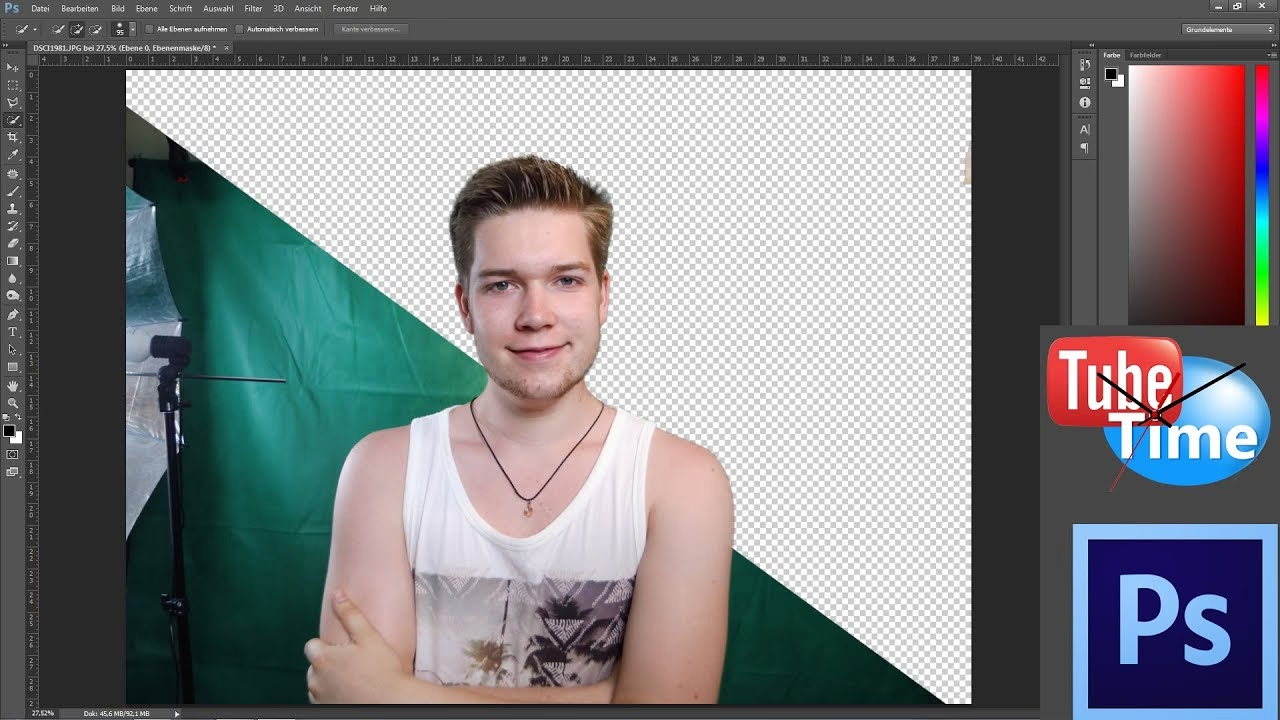
Vorbereitung: Wichtige Überlegungen vor dem Start
Bevor Sie mit dem eigentlichen Freistellen und Einfügen beginnen, gibt es einen wichtigen Tipp, der Ihnen viel Arbeit ersparen und das Endergebnis deutlich verbessern kann: Verschieben Sie umfassende Bildanpassungen wie Farbkorrekturen, Weißabgleich oder Kontraständerungen auf das Ende des Prozesses. Wenn Sie diese Anpassungen an Ihren Originalfotos vornehmen, bevor Sie die Person ausschneiden und einfügen, sind die Einstellungen auf die spezifischen Licht- und Farbbedingungen des jeweiligen Originalbildes zugeschnitten.
Wenn Sie die freigestellte Person dann in ein neues Bild einfügen, dessen Licht- und Farbverhältnisse anders sind, wird die Person oft unnatürlich hervorstechen. Ihre Farben und Helligkeit passen nicht zum neuen Hintergrund, selbst wenn sie im Originalbild perfekt waren. Es ist daher am besten, nur grundlegende Korrekturen (falls nötig) am Anfang durchzuführen und die finale Abstimmung von Farbe, Helligkeit und Kontrast erst vorzunehmen, nachdem die Person erfolgreich in das Zielbild eingefügt und positioniert wurde. Dies ermöglicht es Ihnen, die Person an die neue Umgebung anzupassen und sie nahtlos zu integrieren.
Die wichtigsten Auswahlwerkzeuge für das Freistellen
Photoshop bietet eine beeindruckende Palette an Werkzeugen zum Erstellen von Auswahlen. Für das Freistellen von Personen werden jedoch häufig zwei Werkzeuge bevorzugt, da sie eine gute Balance zwischen Geschwindigkeit und Präzision bieten:
- Das Zauberstab-Werkzeug: Ideal für Hintergründe mit relativ einheitlichen Farben und klaren Kanten. Es wählt Pixel basierend auf deren Farbähnlichkeit aus.
- Das Lasso-Werkzeug: Bietet mehr manuelle Kontrolle und eignet sich gut für komplexere Formen und Kanten, bei denen der automatische Zauberstab Schwierigkeiten hat.
Beide Werkzeuge funktionieren, indem sie Pixel entlang der Kanten der auszuwählenden Person identifizieren. Der Erfolg hängt stark vom Kontrast zwischen der Person und dem Hintergrund ab. Je deutlicher dieser Kontrast ist, desto einfacher ist die Auswahl. Das Freistellen einer Person in einer Menschenmenge oder vor einem Hintergrund mit ähnlichen Farben kann eine größere Herausforderung darstellen.
Neben diesen beiden gibt es weitere nützliche Werkzeuge wie das Schnellauswahl-Werkzeug (oft schneller als der Zauberstab) oder das Zeichenstift-Werkzeug für extrem präzise, aber zeitaufwändige Pfade. Für die meisten Anfänger und viele gängige Szenarien sind Zauberstab und Lasso jedoch ein ausgezeichneter Ausgangspunkt.
Schritt-für-Schritt: Freistellen mit dem Zauberstab-Werkzeug
Das Zauberstab-Werkzeug ist besonders nützlich, wenn der Hintergrund, von dem Sie die Person freistellen möchten, relativ unifarben oder zumindest nicht zu komplex ist. So gehen Sie vor:
- Wählen Sie das Zauberstab-Werkzeug: Sie finden es in der Werkzeugleiste (oft gruppiert mit dem Schnellauswahl-Werkzeug).
- Passen Sie die Toleranz an: In der Optionsleiste am oberen Bildschirmrand können Sie die „Toleranz“ einstellen. Ein niedriger Wert wählt nur Pixel aus, die der angeklickten Farbe sehr ähnlich sind. Ein höherer Wert schließt auch Pixel ein, die farblich weiter entfernt sind. Beginnen Sie mit einem Wert um 30-40 und passen Sie ihn bei Bedarf an.
- Klicken Sie auf den Hintergrund: Klicken Sie auf einen Bereich des Hintergrunds nahe der Person. Der Zauberstab wählt nun alle benachbarten Pixel aus, die innerhalb der eingestellten Toleranz liegen.
- Verfeinern Sie die Auswahl: Oft wird die Auswahl nicht perfekt sein. Halten Sie die Umschalt-Taste gedrückt und klicken Sie auf weitere Bereiche des Hintergrunds, die nicht ausgewählt wurden. Die Umschalt-Taste fügt Ihre neue Auswahl zur bestehenden hinzu. Wenn Sie versehentlich Teile der Person auswählen, können Sie die Alt-Taste (Option-Taste auf Mac) gedrückt halten und auf den Bereich klicken, um ihn von der Auswahl abzuziehen.
- Invertieren Sie die Auswahl: Der Zauberstab wählt normalerweise den Hintergrund aus. Um die Person auszuwählen, müssen Sie die Auswahl umkehren. Gehen Sie zu „Auswahl“ > „Auswahl umkehren“ (oder drücken Sie Strg+Umschalt+I auf Windows, Cmd+Umschalt+I auf Mac). Nun ist die Person ausgewählt.
Das Zauberstab-Werkzeug ist schnell, aber seine Kanten können gezackt oder ungenau sein, besonders bei Haaren oder komplexen Silhouetten. Es ist oft ein guter erster Schritt, der dann mit anderen Methoden verfeinert werden kann.
Schritt-für-Schritt: Präziser arbeiten mit dem Lasso-Werkzeug
Das Lasso-Werkzeug bietet mehr Kontrolle, da Sie die Auswahlkante manuell oder semi-manuell ziehen. Es gibt drei Varianten:
- Standard-Lasso: Sie zeichnen die Auswahlkante frei Hand. Erfordert eine ruhige Hand.
- Polygon-Lasso: Sie klicken Punkte, um gerade Liniensegmente zu erstellen. Gut für eckige Objekte, weniger für Personen.
- Magnetisches Lasso: Dieses Werkzeug versucht, sich an Kanten mit hohem Kontrast „anzuheften“, während Sie den Mauszeiger entlang der Kante bewegen. Es ist oft nützlicher als das Standard-Lasso für das Freistellen von Personen, da es die Kante automatisch erkennt.
So verwenden Sie das Magnetische Lasso für das Freistellen:
- Wählen Sie das Magnetische Lasso-Werkzeug: Es ist in der Werkzeugleiste gruppiert mit dem Standard- und Polygon-Lasso.
- Passen Sie die Einstellungen an: In der Optionsleiste können Sie die „Breite“ (wie weit vom Mauszeiger nach Kanten gesucht wird), den „Kontrast“ (wie stark der Kontrast sein muss, damit eine Kante erkannt wird) und die „Frequenz“ (wie oft Ankerpunkte gesetzt werden) einstellen.
- Klicken Sie einmal auf die Kante: Klicken Sie einmal an einer Stelle auf der Kante der Person, um den Startpunkt festzulegen.
- Ziehen Sie den Mauszeiger entlang der Kante: Bewegen Sie den Mauszeiger einfach entlang der Kante der Person. Das Werkzeug setzt automatisch Ankerpunkte und folgt der Kante. Sie müssen die Maustaste dabei nicht gedrückt halten.
- Setzen Sie manuelle Punkte (optional): Bei schwierigen Stellen (z.B. Ecken oder geringem Kontrast) können Sie manuell einen Punkt setzen, indem Sie einfach klicken.
- Schließen Sie die Auswahl: Führen Sie den Mauszeiger zurück zum Startpunkt. Neben dem Lasso-Symbol erscheint ein kleiner Kreis. Klicken Sie, um die Auswahl zu schließen. Alternativ können Sie doppelklicken, um die Auswahl vom aktuellen Punkt gerade zum Startpunkt zu schließen.
Das Magnetische Lasso ist oft präziser als der Zauberstab für Personen, kann aber bei unscharfen Kanten oder komplexen Details wie lockigem Haar immer noch Schwierigkeiten haben.
Kopieren und Einfügen der freigestellten Person
Sobald die Person präzise ausgewählt ist, können Sie sie in das neue Bild übertragen. Der einfachste Weg ist Kopieren und Einfügen:
- Kopieren Sie die Auswahl: Mit der aktiven Auswahl gehen Sie zu „Bearbeiten“ > „Kopieren“ oder verwenden Sie die Tastenkombination Strg+C (Windows) / Cmd+C (Mac).
- Öffnen Sie das Zielbild: Wechseln Sie zum Tab oder Fenster des Fotos, in das Sie die Person einfügen möchten.
- Fügen Sie die Person ein: Gehen Sie zu „Bearbeiten“ > „Einfügen“ oder verwenden Sie Strg+V (Windows) / Cmd+V (Mac).
Photoshop fügt die kopierte Person automatisch auf einer neuen Ebene über dem Hintergrundbild ein. Dieses Ebenensystem ist fundamental in Photoshop, da es Ihnen ermöglicht, die eingefügte Person unabhängig vom Hintergrund zu bearbeiten (verschieben, skalieren, anpassen), ohne das Originalbild zu zerstören.
Positionierung und Anpassung im neuen Bild
Nach dem Einfügen befindet sich die Person wahrscheinlich nicht an der richtigen Stelle und hat die falsche Größe. Hier kommt die Anpassungsphase:
- Positionieren Sie die Person: Wählen Sie in der Werkzeugleiste das Verschieben-Werkzeug (sieht aus wie ein Kreuz mit Pfeilen) und klicken Sie auf die eingefügte Person. Halten Sie die Maustaste gedrückt und ziehen Sie die Person an die gewünschte Stelle im Bild.
- Skalieren und Transformieren: Um die Größe, Ausrichtung oder Perspektive der Person anzupassen, gehen Sie zu „Bearbeiten“ > „Transformieren“ > „Skalieren“ (oder eine andere Transformationsoption wie „Drehen“, „Verzerren“ etc.). Es ist oft am einfachsten, „Frei transformieren“ (Strg+T / Cmd+T) zu wählen, da dies Skalieren, Drehen und Scheren in einem Werkzeug kombiniert. Ziehen Sie an den Eckpunkten des Rahmens, um die Größe zu ändern. Halten Sie dabei die Umschalt-Taste gedrückt, um die Proportionen beizubehalten. Bestätigen Sie die Transformation mit Enter.
- Passen Sie Farben, Helligkeit und Kontrast an: Dies ist der entscheidende Schritt, um die Person realistisch in die neue Umgebung zu integrieren. Da die Person auf einer eigenen Ebene ist, können Sie diese Anpassungen nur auf sie anwenden. Stellen Sie sicher, dass die Ebene mit der Person ausgewählt ist. Gehen Sie dann zu „Bild“ > „Korrekturen“ und wählen Sie Anpassungsoptionen wie „Helligkeit/Kontrast“, „Farbbalance“, „Gradationskurven“ oder „Tonwertkorrektur“. Versuchen Sie, das Licht, die Schatten und die Farbstimmung der Person an den Hintergrund anzupassen. Achten Sie auf die Richtung des Lichts im Hintergrundbild und versuchen Sie, dies bei der Person nachzubilden (eventuell durch Hinzufügen von Schatten oder Lichtern).
Die Anpassung erfordert Übung und ein gutes Auge für Details. Nehmen Sie sich Zeit, um die Person farblich und tonal an den Hintergrund anzugleichen.
Tipps für ein natürliches Ergebnis und Verfeinerung der Auswahl
Eine einfache Auswahl mit Zauberstab oder Lasso reicht oft nicht aus, um ein wirklich überzeugendes Ergebnis zu erzielen. Besonders bei feinen Details wie Haaren oder bei Hintergründen mit wenig Kontrast ist eine Verfeinerung unerlässlich.
Das Werkzeug „Auswählen und maskieren“
Nachdem Sie eine erste Auswahl mit Zauberstab, Lasso oder einem anderen Werkzeug erstellt haben, ist der Arbeitsbereich „Auswählen und maskieren“ (früher „Kante verbessern“) Ihr bester Freund. Sie finden ihn im Menü „Auswahl“ > „Auswählen und maskieren“ oder als Schaltfläche in der Optionsleiste, wenn ein Auswahlwerkzeug aktiv ist.
In diesem Arbeitsbereich können Sie:
- Die Auswahlkante weicher machen (Radius).
- Feine Details wie Haare extrahieren (Pinsel „Kante verbessern“).
- Die Kante verschieben (Kante verschieben).
- Kontrast an der Kante erhöhen.
- Farbsäume entfernen (Farben dekontaminieren).
Dies ist oft der wichtigste Schritt, um eine harte, unnatürliche Kante in eine weiche, realistische umzuwandeln, die sich gut in den neuen Hintergrund einfügt.
Wahl des Hintergrunds
Die Wahl des Zielbildes hat einen enormen Einfluss darauf, wie einfach und glaubwürdig die Integration wird. Offene Bereiche wie ein Strand, ein Bergpanorama oder ein einfarbiger Hintergrund funktionieren oft gut, da es weniger komplexe Elemente gibt, an die die Person perspektivisch und größenmäßig angepasst werden muss. Achten Sie darauf, dass die Perspektive und die Beleuchtung im Zielbild ungefähr zur Perspektive und Beleuchtung der Person im Originalbild passen. Eine Person, die von unten fotografiert wurde, passt schlecht in ein Bild, das von oben aufgenommen wurde.
Schatten hinzufügen
Ein fehlender Schatten ist oft der verräterischste Hinweis darauf, dass eine Person in ein Bild eingefügt wurde. Überlegen Sie, wo das Licht im neuen Hintergrund herkommt, und erstellen Sie einen passenden Schattenwurf der Person auf den Boden oder andere Objekte. Dies kann durch Duplizieren der Personenebene, Umwandeln in Schwarz, Verzerren, Weichzeichnen und Reduzieren der Deckkraft geschehen.
Körnung oder Rauschen anpassen
Fotos enthalten oft eine bestimmte Körnung oder ein Rauschen. Wenn die eingefügte Person eine andere Körnung (oder gar keine) aufweist als der Hintergrund, wirkt das Ergebnis schnell unnatürlich. Passen Sie die Körnung der Person an die des Hintergrunds an, z.B. über „Filter“ > „Rauschfilter“ > „Rauschen hinzufügen“.
Vergleich der Freistellmethoden: Zauberstab vs. Lasso
| Merkmal | Zauberstab-Werkzeug | Lasso-Werkzeug (insb. Magnetisch) |
|---|---|---|
| Geschwindigkeit | Sehr schnell bei geeigneten Hintergründen | Langsam bis mittel, abhängig von der Komplexität der Kante |
| Präzision | Gering bis mittel, kann zu unsauberen Kanten führen | Mittel bis hoch, manuelle Kontrolle ermöglicht präzisere Auswahl |
| Geeigneter Hintergrund | Einfarbig, hoher Kontrast zum Objekt | Komplexer, aber immer noch mit klaren Kanten; variabler Kontrast möglich |
| Komplexität der Kante | Schwierigkeiten bei feinen Details (Haare, Fell) | Besser bei geschwungenen Kanten, aber feine Details bleiben eine Herausforderung |
| Manuelle Kontrolle | Gering (nur Hinzufügen/Abziehen von Bereichen) | Hoch (Kante wird manuell oder semi-manuell gezogen) |
| Ideal für | Schnelle, grobe Auswahlen; Objekte mit klaren, geraden Kanten vor neutralem Hintergrund | Objekte mit geschwungenen Kanten; detailliertere Auswahlen, wenn Zauberstab versagt |
Oft ist die beste Methode eine Kombination aus verschiedenen Werkzeugen: Beginnen Sie mit einem automatischen Werkzeug wie dem Schnellauswahl-Werkzeug oder Zauberstab, um eine grobe Auswahl zu treffen, und verfeinern Sie diese dann manuell mit dem Lasso oder dem Zeichenstift, bevor Sie den Arbeitsbereich „Auswählen und maskieren“ nutzen.
Häufig gestellte Fragen (FAQ)
Was mache ich, wenn die Auswahl nicht perfekt ist?
Nutzen Sie den Arbeitsbereich „Auswählen und maskieren“ (Auswahl > Auswählen und maskieren), um die Kanten zu verfeinern, Haare zu extrahieren und Farbsäume zu entfernen. Sie können auch manuell mit dem Pinsel-Werkzeug auf einer Ebenenmaske arbeiten, um Bereiche hinzuzufügen oder zu entfernen.
Wie passe ich die Farben der eingefügten Person an den Hintergrund an?
Verwenden Sie Einstellungsebenen (z.B. Farbbalance, Gradationskurven, Farbton/Sättigung), die nur auf die Ebene der Person angewendet werden. Experimentieren Sie, bis die Farben und die Helligkeit zur neuen Umgebung passen. Achten Sie auch auf den Weißabgleich.
Die eingefügte Person sieht flach aus und passt nicht zur Tiefe des Hintergrunds. Was kann ich tun?
Fügen Sie Schatten hinzu, die von der Person auf den Hintergrund fallen. Achten Sie auf die Lichtrichtung im Hintergrund, um den Schatten korrekt zu platzieren und zu formen. Eine leichte Weichzeichnung des Schattens hilft oft.
Wie kann ich die Größe der Person ändern, ohne dass sie unscharf wird?
Wenn Sie die Größe der Person nach dem Einfügen ändern müssen, verwenden Sie „Bearbeiten“ > „Transformieren“ > „Skalieren“. Um Qualitätsverlust bei wiederholtem Skalieren zu vermeiden, wandeln Sie die Ebene mit der Person am besten in ein Smart-Objekt um („Ebene“ > „Smart-Objekte“ > „In Smart-Objekt konvertieren“), bevor Sie sie skalieren.
Kann ich den alten Hintergrund komplett entfernen?
Ja. Wenn Sie die Person sauber auswählen, wird der Bereich außerhalb der Auswahl (der alte Hintergrund) beim Kopieren und Einfügen nicht mitgenommen. Die neue Ebene enthält nur die Person und ist ansonsten transparent. Speichern Sie das Ergebnis als PSD-Datei, um die Ebenenstruktur zu erhalten, oder als PNG, wenn Sie die Person später vor einem anderen Hintergrund verwenden möchten.
Fazit
Das Freistellen und Einfügen von Personen in Photoshop ist eine grundlegende Fähigkeit, die Ihnen unzählige kreative Möglichkeiten eröffnet. Mit Werkzeugen wie dem Zauberstab und dem Lasso können Sie erste Auswahlen treffen, die Sie dann im Arbeitsbereich „Auswählen und maskieren“ perfektionieren. Das Wichtigste für ein realistisches Ergebnis sind jedoch die Schritte nach dem Einfügen: sorgfältige Anpassungen von Größe, Position, Farbe und Helligkeit sowie das Hinzufügen realistischer Schatten. Mit Übung werden Sie schnell in der Lage sein, Personen nahtlos in neue Bilder zu integrieren und beeindruckende Bildkompositionen zu erstellen.
Hat dich der Artikel Person in Photoshop freistellen & einfügen interessiert? Schau auch in die Kategorie Bildbearbeitung rein – dort findest du mehr ähnliche Inhalte!