
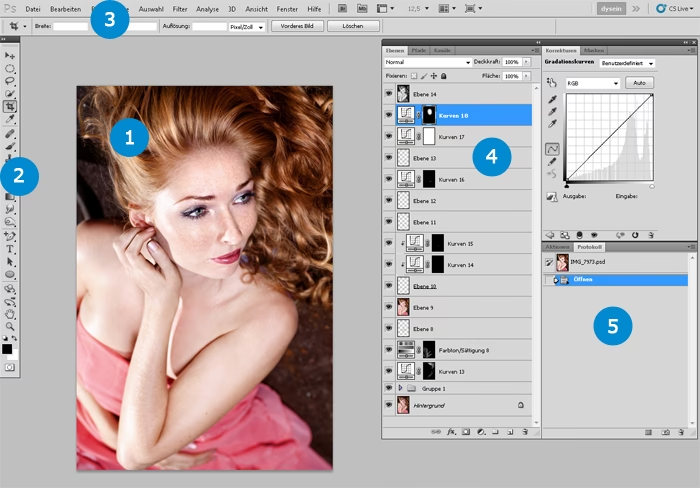

Jeder, der schon einmal mit Adobe Photoshop gearbeitet hat, kennt das vielleicht: Mitten in der Arbeit verschwinden plötzlich wichtige Elemente der Benutzeroberfläche. Ein Bedienfeld ist weg, die komplette Werkzeugleiste fehlt oder vielleicht sogar die gesamte Arbeitsumgebung. Besonders als Neuling kann das sehr verunsichernd sein, da man auf diese Elemente angewiesen ist, um effektiv arbeiten zu können. Aber atmen Sie tief durch – dieses Problem ist weit verbreitet und glücklicherweise in den allermeisten Fällen sehr einfach zu lösen. Es gibt mehrere Wege, um fehlende Bedienfelder, Werkzeuge und Leisten in Photoshop schnell wiederzufinden und an ihren Platz zurückzubringen.

In diesem Artikel erklären wir Ihnen die verschiedenen Methoden, von der schnellsten und einfachsten Lösung, die oft schon ausreicht, bis hin zu spezifischeren Ansätzen, falls Sie nur einzelne Elemente vermissen. Wir decken auch nützliche Tastenkombinationen ab, die versehentlich gedrückt worden sein könnten und zum Verschwinden der Elemente geführt haben. Am Ende des Artikels finden Sie außerdem Antworten auf häufig gestellte Fragen zu diesem Thema.
Die Schnellste Lösung: Arbeitsbereich zurücksetzen
Die effizienteste und oft erfolgreichste Methode, um alle fehlenden Bedienfelder und Leisten auf einmal zurückzubringen, ist das Zurücksetzen des aktuellen Arbeitsbereichs auf die Standardeinstellungen. Ein Arbeitsbereich in Photoshop ist eine vordefinierte Anordnung von Bedienfeldern und Werkzeugleisten, die für bestimmte Aufgaben optimiert sein kann (z. B. Fotografie, Grafikdesign, Malerei). Wenn Sie versehentlich etwas verschoben oder geschlossen haben, bringt das Zurücksetzen alles wieder in Ordnung.
So setzen Sie den Arbeitsbereich zurück:
- Navigieren Sie in der Menüleiste am oberen Bildschirmrand zum Menüpunkt Fenster.
- Fahren Sie mit der Maus über den Unterpunkt Arbeitsbereich.
- Wählen Sie im sich öffnenden Untermenü die Option Grundlagen zurücksetzen (oder den Namen des Arbeitsbereichs, den Sie aktuell verwenden, gefolgt von „zurücksetzen“).
Nachdem Sie diese Schritte ausgeführt haben, wird Photoshop seine Einstellungen für diesen spezifischen Arbeitsbereich auf den ursprünglichen Zustand zurücksetzen. Das bedeutet:
- Alle Standard-Bedienfelder, wie z. B. Ebenen, Eigenschaften oder Anpassungen, sollten wieder auf der rechten Seite des Arbeitsbereichs angedockt erscheinen.
- Die Werkzeugleiste mit all Ihren Werkzeugen wird standardmäßig auf der linken Seite des Arbeitsbereichs positioniert.
- Die Menüleiste bleibt wie gewohnt am oberen Rand.
Diese Methode ist besonders hilfreich, wenn ein Großteil Ihrer Oberfläche fehlt oder wenn Sie sich nicht sicher sind, welche spezifischen Elemente verschwunden sind. Sie ist schnell, einfach und behebt das Problem in den meisten Fällen zuverlässig.
Es gibt jedoch einen wichtigen Punkt zu beachten: Wenn Sie einen benutzerdefinierten Arbeitsbereich erstellt und gespeichert haben, um ihn an Ihre spezifischen Bedürfnisse anzupassen, wird dieser durch das Zurücksetzen auf „Grundlagen“ (oder einen anderen Standardarbeitsbereich) gelöscht, falls Sie nicht den *spezifischen* benutzerdefinierten Arbeitsbereich zurücksetzen. Wenn Sie also einen individuellen Arbeitsbereich verwenden, den Sie nicht verlieren möchten, sollten Sie die nächste Methode in Betracht ziehen, bei der Sie einzelne Elemente gezielt wiederfinden.
Einzelne Elemente gezielt wiederfinden
Falls Sie nur ein oder zwei spezifische Bedienfelder oder nur die Werkzeugleiste vermissen und Ihren aktuellen Arbeitsbereich (insbesondere einen benutzerdefinierten) behalten möchten, können Sie die fehlenden Elemente auch einzeln wieder einblenden. Dies geschieht ebenfalls über das Menü „Fenster“.
Bedienfelder finden
Jedes einzelne Bedienfeld, das in Photoshop verfügbar ist, kann über das Menü Fenster eingeblendet oder ausgeblendet werden. Dies ist der zentrale Ort, um die Sichtbarkeit und Anordnung Ihrer Bedienfelder zu steuern.
So finden Sie ein fehlendes Bedienfeld:
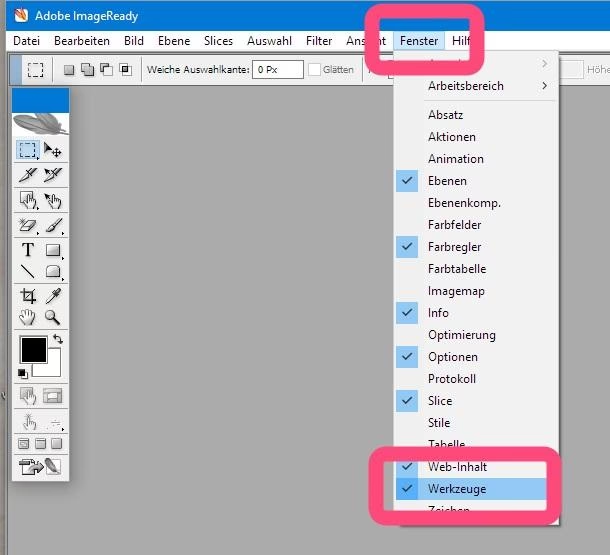
- Klicken Sie auf das Menü Fenster in der Menüleiste am oberen Rand.
- In der langen Dropdown-Liste, die sich öffnet, finden Sie eine alphabetische Auflistung aller verfügbaren Bedienfelder in Photoshop.
- Suchen Sie den Namen des Bedienfelds, das Sie vermissen (z. B. „Ebenen“, „Eigenschaften“, „Protokoll“, „Farbe“ etc.).
- Ein Häkchen (ein kleines Symbol) neben dem Namen eines Bedienfelds bedeutet, dass es aktuell sichtbar und irgendwo in Ihrem Arbeitsbereich geöffnet ist (oft angedockt oder schwebend).
- Wenn das Bedienfeld, das Sie suchen, *kein* Häkchen hat, klicken Sie einfach auf seinen Namen in der Liste.
Durch das Anklicken erscheint das Bedienfeld sofort wieder in Ihrem Arbeitsbereich. Es kann als schwebendes Fenster erscheinen, das Sie dann an eine gewünschte Position ziehen und andocken können, oder es erscheint dort, wo es zuletzt positioniert war, bevor es geschlossen wurde. Wiederholen Sie diesen Schritt für jedes einzelne Bedienfeld, das Sie vermissen.
Die Werkzeugleiste finden
Die Werkzeugleiste ist eines der fundamentalsten Elemente in Photoshop, da sie alle Werkzeuge enthält, die Sie zum Bearbeiten von Bildern benötigen (Auswahlwerkzeuge, Pinsel, Retusche-Werkzeuge etc.). Wenn diese Leiste fehlt, ist effektives Arbeiten kaum möglich. Glücklicherweise ist auch sie leicht über das Menü „Fenster“ wiederzufinden.
So blenden Sie die Werkzeugleiste wieder ein:
- Klicken Sie erneut auf das Menü Fenster in der Menüleiste.
- Scrollen Sie fast ganz nach unten in der Dropdown-Liste.
- Dort finden Sie den Eintrag Werkzeuge.
- Wenn neben „Werkzeuge“ kein Häkchen ist, klicken Sie darauf.
Sobald Sie auf „Werkzeuge“ geklickt haben, sollte die komplette Werkzeugleiste sofort wieder in Ihrem Arbeitsbereich erscheinen, typischerweise angedockt auf der linken Seite. Stellen Sie sicher, dass das Häkchen nun gesetzt ist.
Einzelne Werkzeuge in der Leiste finden
Es kann auch vorkommen, dass die Werkzeugleiste zwar sichtbar ist, aber ein oder mehrere bestimmte Werkzeuge darin fehlen. Photoshop erlaubt es, die Werkzeugleiste anzupassen und selten genutzte Werkzeuge in einem „Zusätzliche Werkzeuge“-Bereich zu verstecken. Wenn ein Werkzeug fehlt, könnte es sein, dass es versehentlich dorthin verschoben wurde.
So finden Sie fehlende Werkzeuge innerhalb der Leiste:
- Gehen Sie in der Menüleiste auf Bearbeiten.
- Wählen Sie fast ganz unten in der Dropdown-Liste den Eintrag Werkzeugleiste... aus.
- Es öffnet sich das Dialogfenster „Werkzeugleiste anpassen“.
- In diesem Fenster sehen Sie links die Werkzeuge, die aktuell in Ihrer Haupt-Werkzeugleiste angezeigt werden („Werkzeugleiste“), und rechts die Werkzeuge, die versteckt sind („Zusätzliche Werkzeuge“).
- Suchen Sie in der rechten Spalte („Zusätzliche Werkzeuge“) nach dem Werkzeug, das Sie vermissen.
- Wenn Sie es gefunden haben, klicken Sie es an und ziehen Sie es per Drag-and-Drop in die linke Spalte („Werkzeugleiste“) an die gewünschte Position.
- Wenn Sie alle fehlenden Werkzeuge zurück in die linke Spalte verschoben haben, klicken Sie oben rechts im Dialogfenster auf Fertig.
Die verschobenen Werkzeuge sollten nun wieder direkt in Ihrer Haupt-Werkzeugleiste sichtbar sein und nicht mehr nur über ein Untermenü erreichbar sein.
Nützliche Tastenkombinationen
Manchmal verschwindet die gesamte Arbeitsumgebung (alle Bedienfelder, die Werkzeugleiste und sogar die Menüleiste) durch das versehentliche Drücken einer einzigen Taste. Es gibt zwei Haupttastenkombinationen, die dieses Verhalten hervorrufen können:
Die Tab-Taste
Die Tab-Taste (oft mit Pfeilen nach links und rechts beschriftet, links neben der Q-Taste) hat in Photoshop eine sehr nützliche Funktion: Sie blendet mit einem einzigen Druck *alle* Bedienfelder, die Werkzeugleiste und die Optionenleiste aus, sodass nur das Bild im Vordergrund bleibt. Dies ist ideal, um das Bild ungestört zu betrachten. Wenn Sie diese Taste versehentlich drücken, scheint es, als wäre alles verschwunden.
Die Lösung ist denkbar einfach: Drücken Sie die Tab-Taste einfach erneut. Alle ausgeblendeten Elemente sollten sofort wieder an ihrer ursprünglichen Position erscheinen.
Die F-Taste
Die F-Taste (oft für „Full Screen“ oder Vollbild) schaltet zwischen verschiedenen Bildschirmmodi um. Es gibt drei Modi:
- Standardmodus: Zeigt das Bild mit der vollständigen Photoshop-Oberfläche.
- Vollbildmodus mit Menüleiste: Zeigt das Bild im Vollbild, behält aber die Menüleiste und die Docking-Bereiche für Bedienfelder und die Werkzeugleiste bei (obwohl diese leer sein können, wenn sie ausgeblendet sind).
- Vollbildmodus: Zeigt das Bild im Vollbild ohne jegliche Menüs oder Bedienfelder – nur das Bild auf schwarzem oder grauem Hintergrund.
Wenn Sie versehentlich mehrmals die F-Taste drücken, könnten Sie im dritten Vollbildmodus landen, in dem die gesamte Oberfläche ausgeblendet ist. Das kann ebenfalls den Eindruck erwecken, dass alles verschwunden ist.
Um die Oberfläche zurückzubringen, drücken Sie einfach weiter die F-Taste, bis Sie wieder im Standardmodus landen (erkennbar an der sichtbaren Menüleiste am oberen Rand und den Scrollleisten am Bild). Alternativ können Sie im Vollbildmodus oft die Escape-Taste (Esc) drücken, um in den vorherigen oder Standardmodus zurückzukehren.
Häufig gestellte Fragen (FAQs)
Hier beantworten wir einige gängige Fragen zum Thema verschwundene Bedienfelder in Photoshop:
| Frage | Antwort |
|---|---|
| Warum sind meine Bedienfelder plötzlich verschwunden? | Dies kann verschiedene Ursachen haben: Sie haben versehentlich die Tab- oder F-Taste gedrückt, einen anderen Arbeitsbereich aktiviert, der anders konfiguriert ist, oder einzelne Bedienfelder manuell geschlossen. Photoshop merkt sich die Einstellungen pro Arbeitsbereich. |
| Gehen meine Einstellungen verloren, wenn ich den Arbeitsbereich zurücksetze? | Ja und Nein. Das Zurücksetzen auf einen Standardarbeitsbereich wie „Grundlagen“ setzt nur die Anordnung und Sichtbarkeit der Bedienfelder sowie die Position der Werkzeugleiste auf die Standardwerte zurück. Ihre anderen Einstellungen in Photoshop, wie Pinsel, Aktionen, Verläufe oder Voreinstellungen, bleiben in der Regel erhalten. Nur die *Anordnung* der Oberfläche wird zurückgesetzt. |
| Was ist der Unterschied zwischen dem Ausblenden per Tab-Taste und dem Schließen eines Bedienfelds über das Menü „Fenster“? | Die Tab-Taste blendet die *gesamte* Benutzeroberfläche (Bedienfelder, Werkzeugleiste, Optionenleiste) temporär aus, um Ihnen eine ungestörte Ansicht des Bildes zu ermöglichen. Ein erneuter Druck blendet alles wieder ein. Das Schließen oder Ausblenden eines Bedienfelds über das Menü „Fenster“ (Häkchen entfernen) oder durch Klicken auf das kleine „X“ in der Titelleiste des Bedienfelds entfernt nur dieses spezifische Bedienfeld aus der Ansicht. Es muss dann gezielt über das Menü „Fenster“ wieder eingeblendet werden. |
| Was soll ich tun, wenn keine der Methoden funktioniert? | In seltenen Fällen kann es zu tiefergehenden Problemen kommen. Stellen Sie sicher, dass Ihre Photoshop-Version aktuell ist. Sie könnten auch versuchen, die gesamten Voreinstellungen von Photoshop zurückzusetzen (dies ist ein drastischerer Schritt als nur den Arbeitsbereich zurückzusetzen und sollte mit Vorsicht angewendet werden, da er *alle* Voreinstellungen zurücksetzt). Informationen dazu finden Sie in der offiziellen Adobe-Dokumentation. |
Fazit
Das Verschwinden von Bedienfeldern oder der Werkzeugleiste in Adobe Photoshop ist ein sehr häufiges Problem, insbesondere für Anwender, die neu in der Software sind oder versehentlich eine falsche Taste drücken. Wie Sie gesehen haben, gibt es mehrere einfache und effektive Wege, um Ihre vertraute Arbeitsumgebung schnell wiederherzustellen.
Ob Sie den gesamten Arbeitsbereich zurücksetzen, um alle Elemente auf einmal wiederherzustellen, oder ob Sie das Fenster-Menü nutzen, um spezifische Bedienfelder oder die Werkzeugleiste einzeln wieder einzublenden – die Lösung ist meist nur wenige Klicks entfernt. Denken Sie auch an die nützlichen Tastenkombinationen wie die Tab-Taste und die F-Taste, die oft die Ursache für das Verschwinden sind und ebenso schnell Abhilfe schaffen. Mit diesen Tipps können Sie solche kleinen Hindernisse schnell überwinden und sich wieder auf das konzentrieren, was wirklich zählt: Ihre Kreativität und die Bearbeitung Ihrer Bilder in Photoshop.
Hat dich der Artikel Photoshop: Fehlende Bedienfelder finden interessiert? Schau auch in die Kategorie Ogólny rein – dort findest du mehr ähnliche Inhalte!