

Die Erstellung von beeindruckenden Landschaftsbildern ist ein faszinierendes Feld der Fotografie und digitalen Kunst. Adobe Photoshop bietet eine Vielzahl von Werkzeugen und Techniken, um atemberaubende Szenen zu schaffen. Dabei gibt es im Wesentlichen zwei Hauptansätze: das Zusammenfügen mehrerer Fotos zu einem breiten Panorama oder die komplette digitale Gestaltung einer Landschaft aus verschiedenen Elementen oder durch Malerei. Beide Methoden erfordern unterschiedliche Fähigkeiten und Schritte, aber das Ergebnis kann gleichermaßen spektakulär sein.
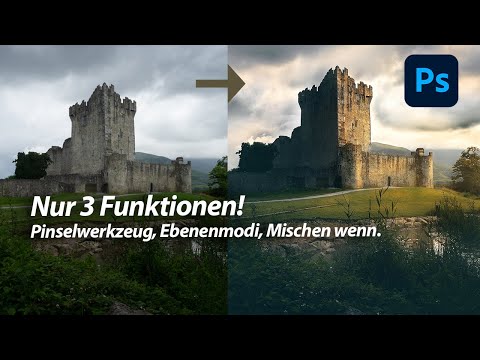
In diesem Artikel beleuchten wir beide Wege und geben Ihnen praktische Anleitungen und Tipps, wie Sie Ihre eigenen einzigartigen Landschaftsbilder in Photoshop erschaffen können.

Panorama-Landschaft erstellen (Photomerge)
Eine der beliebtesten Formen der Landschaftsfotografie ist das Panorama, das eine viel breitere Szene einfängt, als es ein einzelnes Foto kann. Photoshop macht das Zusammenfügen (Stitching) mehrerer überlappender Fotos zu einem nahtlosen Panorama relativ einfach. Dieses Werkzeug nennt sich „Photomerge“.
Vorbereitung der Fotos
Bevor Sie mit dem Stitching beginnen, ist es wichtig, dass Ihre Ausgangsfotos gut vorbereitet sind. Nehmen Sie die Fotos idealerweise mit einer konstanten Belichtung (manueller Modus) auf und schwenken Sie die Kamera um ihren Nodalpunkt, um Parallaxenfehler zu minimieren. Jedes Foto sollte sich mit dem nächsten um etwa 20-30% überlappen.
Schritte in Photoshop mit Photomerge
Öffnen Sie Photoshop und gehen Sie zu:
- Datei > Automatisieren > Photomerge
Im Photomerge-Dialogfeld haben Sie verschiedene Optionen:
- Quellbilder: Wählen Sie aus, ob Sie Dateien oder einen ganzen Ordner verwenden möchten. Klicken Sie auf „Durchsuchen“ und wählen Sie die Fotos aus, die Sie zusammenfügen möchten.
- Layout: Dies ist eine entscheidende Einstellung, die bestimmt, wie Photoshop die Bilder ausrichtet und transformiert.
Es gibt mehrere Layout-Optionen:
- Automatisch: Photoshop analysiert die Bilder und wählt das beste Layout. Dies funktioniert oft sehr gut für Standard-Panoramen.
- Perspektive: Richtet das erste Bild (oder das mittlere, je nach Einstellung) aus und transformiert die anderen Bilder so, dass sie perspektivisch passen. Dies kann zu einem gebogenen Horizont führen, der aber manchmal dramatisch wirken kann.
- Zylindrisch: Reduziert die Krümmung im Vergleich zum Perspektiv-Layout. Dies ist oft eine gute Wahl für sehr breite Panoramen, da es die vertikalen Linien gerader hält.
- Sphärisch: Richtet die Bilder so aus, als ob sie auf die Innenseite einer Kugel projiziert würden. Ideal für 360-Grad-Panoramen oder sehr weitwinklige Szenen, kann aber starke Verzerrungen an den Rändern verursachen.
- Collage: Ordnet die Bilder ohne Perspektiv- oder Zylinderkorrekturen an. Nützlich, wenn die automatische Ausrichtung fehlschlägt oder Sie eine kreative Anordnung wünschen.
- Neupositionieren: Richtet die Ebenen ohne signifikante Transformationen aus. Nützlich für einfache Überlappungen oder wenn Sie manuelle Anpassungen planen.
Zusätzliche Optionen im Dialogfeld:
- Überblendung von Bildern: Fügt die Bilder nahtlos zusammen und glättet Übergänge. Dies sollte fast immer aktiviert sein.
- Vignettierungsentfernung: Korrigiert dunkle Ecken in den Ausgangsbildern.
- Geometrische Verzeichnungskorrektur: Korrigiert Objektivverzeichnungen (z. B. Fischaugen-Effekt).
- Inhaltssensitives Füllen transparenter Bereiche: Eine sehr nützliche Option! Photoshop versucht automatisch, die leeren Bereiche, die durch die Transformationen entstehen, intelligent aufzufüllen.
Wählen Sie Ihre Optionen und klicken Sie auf „OK“. Photoshop analysiert die Bilder, richtet sie aus und fügt sie zu einer einzigen zusammengesetzten Datei zusammen. Dies kann je nach Anzahl und Größe der Bilder sowie der Leistung Ihres Computers einige Zeit dauern.
Nachbearbeitung des Panoramas
Nachdem Photomerge seine Arbeit getan hat, erhalten Sie eine Datei mit mehreren Ebenen (eine für jedes Originalbild), die zu einem Panorama zusammengefügt wurden. Oft gibt es transparente Bereiche an den Rändern, da die Transformationen dazu führen, dass das zusammengesetzte Bild nicht rechteckig ist.
Hier sind die wichtigsten Nachbearbeitungsschritte:
- Zuschneiden (Cropping): Verwenden Sie das Freistellung-Werkzeug (Crop Tool), um die transparenten Bereiche zu entfernen und das Bild in ein sauberes Rechteck zu bringen. Wenn Sie die Option „Inhaltssensitives Füllen“ im Photomerge-Dialogfeld aktiviert hatten, hat Photoshop möglicherweise schon einen Großteil dieser Bereiche gefüllt, aber oft ist ein Zuschnitt trotzdem nötig.
- Leere Bereiche füllen: Wenn noch transparente Bereiche vorhanden sind und Sie nicht zuschneiden möchten, können Sie versuchen, diese manuell mit der Funktion „Inhaltssensitiv füllen“ zu füllen. Wählen Sie den leeren Bereich mit einem Auswahlwerkzeug (z. B. Lasso-Werkzeug) aus und gehen Sie zu Bearbeiten > Fläche füllen > Inhaltssensitiv.
- Ebenen zusammenfügen: Wenn Sie mit der Ausrichtung und Überblendung zufrieden sind, können Sie die Ebenen zusammenfügen (Ebene > Auf Hintergrundebene reduzieren oder Strg+E/Cmd+E für ausgewählte Ebenen), um die Dateigröße zu reduzieren und weitere Bearbeitungen zu erleichtern.
- Farb- und Belichtungsanpassungen: Auch wenn Sie versuchen, die Belichtung bei der Aufnahme konstant zu halten, können leichte Unterschiede oder Farbstiche zwischen den Einzelbildern auftreten. Verwenden Sie Einstellungsebenen (z. B. Gradationskurven, Farbbalance, Vibrance), um die Farben und die Belichtung des gesamten Panoramas zu optimieren und ein einheitliches Aussehen zu erzielen.
- Schärfen und Rauschreduzierung: Passen Sie die Schärfe an und reduzieren Sie gegebenenfalls Bildrauschen, um das Panorama zu perfektionieren.
Mit diesen Schritten können Sie aus einer Reihe von Einzelbildern ein beeindruckendes, breites Landschaftspanorama erstellen.
Digitale Landschaft gestalten (Komposition & Malerei)
Manchmal existiert die Landschaft, die Sie sich vorstellen, nicht in der realen Welt. In diesem Fall können Sie eine digitale Landschaft komplett in Photoshop erschaffen, indem Sie verschiedene Bildelemente kombinieren (Compositing) oder die Szene digital malen.
Grundlagen der digitalen Komposition
Der Schlüssel zur digitalen Komposition ist die Arbeit mit Ebenen. Jedes Element Ihrer Szene – Himmel, Berge, Bäume, Charaktere, Effekte – sollte sich auf einer eigenen Ebene befinden. Dies ermöglicht maximale Flexibilität bei der Bearbeitung und Anpassung.
- Dokument einrichten: Erstellen Sie ein neues Dokument in Photoshop. Wählen Sie die Abmessungen und die Auflösung entsprechend dem Verwendungszweck (Web, Druck). Für eine Landschaft ist eine horizontale Ausrichtung (Breite größer als Höhe) natürlich sinnvoll.
- Basiselemente hinzufügen: Beginnen Sie mit den größten und grundlegendsten Elementen, oft dem Himmel und dem Boden. Suchen Sie passende Stockfotos oder eigene Bilder für diese Elemente und fügen Sie sie als neue Ebenen in Ihr Dokument ein.
- Positionierung und Transformation: Verwenden Sie das Verschieben-Werkzeug (Move Tool) und die Transformation (Bearbeiten > Frei transformieren oder Strg+T/Cmd+T), um die Größe, Position und Perspektive der Elemente anzupassen. Achten Sie auf den Maßstab – ein Baum im Vordergrund muss größer aussehen als ein Baum in der Ferne.
Integration von Elementen
Das bloße Einfügen von Bildern reicht nicht aus. Sie müssen die Elemente so integrieren, dass sie wie ein Teil derselben Szene aussehen.
- Maskieren: Verwenden Sie Masken (Ebenenmasken), um unerwünschte Teile einer Ebene auszublenden, anstatt sie zu löschen. Dies ist nicht-destruktiv und ermöglicht spätere Anpassungen. Masken sind unerlässlich, um Himmel auszutauschen, Objekte freizustellen und Elemente weich ineinander übergehen zu lassen.
- Überblendmodi: Experimentieren Sie mit den Überblendmodi von Ebenen (z. B. Multiplizieren, Ineinanderkopieren, Weiches Licht), um Elemente auf kreative Weise zu mischen oder Lichteffekte zu erzeugen.
- Farbanpassungen: Elemente aus unterschiedlichen Quellen haben oft unterschiedliche Farben und Farbtöne. Verwenden Sie Einstellungsebenen (z. B. Farbbalance, Selektive Farbkorrektur, Sättigung), die auf die jeweilige Ebene zugeschnitten sind, um die Farben aneinander anzugleichen und eine harmonische Farbpalette für die gesamte Szene zu schaffen.
- Licht und Schatten: Dies ist vielleicht der kritischste Aspekt für Realismus. Identifizieren Sie die Lichtquelle(n) in Ihrer Szene (z. B. Sonne, Mond). Alle Elemente müssen so beleuchtet sein, dass sie zu dieser Lichtrichtung passen. Fügen Sie Schatten hinzu, die zur Form des Objekts und zur Lichtrichtung passen. Verwenden Sie Abwedler- und Nachbelichter-Werkzeuge (Dodge & Burn) oder separate Schatten- und Glanzlichter-Ebenen, um den Eindruck von Licht und Schatten zu verstärken.
Details und Effekte
Sobald die Hauptkomposition steht, können Sie Details hinzufügen und atmosphärische Effekte einbauen.
- Atmosphärische Effekte: Nebel, Dunst oder Staub können Tiefe und Stimmung verleihen. Erstellen Sie neue Ebenen und malen Sie diese Effekte mit weichen Pinselspitzen oder verwenden Sie passende Texturen/Fotos. Passen Sie die Deckkraft und die Überblendmodi an.
- Wolken und Wetter: Fügen Sie passende Wolken hinzu oder verstärken Sie vorhandene. Regen, Schnee oder Blitze können die Szene dramatischer machen.
- Filter und Texturen: Verwenden Sie Filter (z. B. Weichzeichnungsfilter für Tiefenunschärfe) oder Texturen, um bestimmte Stimmungen oder Details zu erzeugen.
Digitale Malerei
Wenn Sie künstlerisch veranlagt sind, können Sie Landschaften auch komplett digital malen. Beginnen Sie mit einer leeren Leinwand, skizzieren Sie die Komposition und bauen Sie die Szene dann Schicht für Schicht mit verschiedenen Pinselwerkzeugen auf. Dies erfordert Übung mit digitalen Pinseln, Farbtheorie und Verständnis für Licht und Form. Auch hier sind Ebenen und Masken Ihre besten Freunde.
Tipps für beeindruckende Landschaftsbilder
Unabhängig davon, ob Sie Fotos zusammenfügen oder digital gestalten, gibt es einige universelle Tipps, die Ihnen helfen, Ihre Landschaftsbilder zu verbessern:
- Planung ist alles: Überlegen Sie sich vorab, wie Ihre Szene aussehen soll. Machen Sie Skizzen oder suchen Sie Referenzbilder.
- Achten Sie auf die Komposition: Nutzen Sie Regeln wie den Goldenen Schnitt oder die Drittel-Regel, um das Auge des Betrachters durch das Bild zu führen.
- Maßstab und Perspektive: Stellen Sie sicher, dass alle Elemente im richtigen Maßstab zueinander stehen und die Perspektive konsistent ist. Ein häufiger Fehler im Compositing ist, dass Objekte in unterschiedlichen Perspektiven kombiniert werden.
- Farbharmonie: Eine stimmige Farbpalette lässt das Bild kohärenter wirken. Verwenden Sie Einstellungsebenen, um die Farben anzupassen.
- Lichtrichtung: Achten Sie darauf, dass Licht und Schatten konsistent zur angenommenen Lichtquelle passen. Dies ist entscheidend für Realismus.
- Nicht übertreiben: Manchmal ist weniger mehr. Überladen Sie die Szene nicht mit zu vielen Elementen oder Effekten.
- Speichern Sie im PSD-Format: Solange Sie noch an der Datei arbeiten, speichern Sie sie im Photoshop-Format (.psd), um alle Ebenen und Masken zu erhalten.
Häufig gestellte Fragen (FAQ)
Hier finden Sie Antworten auf einige häufige Fragen zur Erstellung von Landschaften in Photoshop:
Welche Auflösung sollte ich für mein Dokument wählen?
Das hängt vom Verwendungszweck ab. Für die Anzeige auf Bildschirmen (Web, Social Media) reichen oft 72 DPI (Pixel pro Zoll) bei den gewünschten Abmessungen in Pixeln. Für den Druck benötigen Sie eine höhere Auflösung, typischerweise 240 DPI oder 300 DPI, bei den gewünschten Druckabmessungen in Zoll oder Zentimetern. Wählen Sie die Auflösung lieber zu hoch als zu niedrig; Sie können sie später immer noch reduzieren.
Wie vermeide ich sichtbare Nähte im Panorama?
Eine gute Vorbereitung bei der Aufnahme (konstante Belichtung, ausreichend Überlappung, Schwenken um den Nodalpunkt) ist entscheidend. Im Photomerge-Dialogfeld sollten „Überblendung von Bildern“ und idealerweise „Geometrische Verzeichnungskorrektur“ aktiviert sein. Nach dem Stitching können Sie das Protokoll-Pinsel-Werkzeug oder manuelle Überblendung mit einer weichen Pinselspitze auf einer Maske verwenden, um schwierige Übergänge zu glätten.
Wie mache ich Elemente in einer digitalen Komposition realistisch?
Das A und O sind konsistentes Licht und Schatten, korrekte Perspektive und Maßstab sowie passende Farben und Farbtöne. Verwenden Sie Masken für weiche Übergänge. Fügen Sie subtile Details wie leichte Unschärfe für Elemente in der Ferne hinzu (Tiefenunschärfe). Eine leichte Körnung oder Rauschen kann ebenfalls helfen, verschiedene Bildelemente optisch zu verbinden.
Kann ich Effekte wie Nebel oder Regen hinzufügen?
Ja, absolut. Erstellen Sie eine neue Ebene und verwenden Sie weiche Pinselspitzen mit einer hellen Farbe (für Nebel/Dunst) oder dunklen Farbe (für Rauch/Staub), um den Effekt zu malen. Passen Sie die Deckkraft und den Überblendmodus der Ebene an. Für Regen oder Schnee können Sie Filter (wie „Rauschen hinzufügen“ und Bewegungsunschärfe) oder spezielle Pinsel verwenden. Achten Sie darauf, dass diese Effekte zur Gesamtstimmung und Perspektive passen.
Welches Dateiformat ist am besten zum Speichern?
Während der Bearbeitung sollten Sie immer im Photoshop-Format (.psd) speichern, um alle Ebenen und Masken zu erhalten und verlustfrei weiterarbeiten zu können. Für die endgültige Ausgabe, je nach Verwendungszweck: JPEG (.jpg) ist gut für Web und die meisten Drucke, da es Dateigröße reduziert (aber mit Verlust). TIFF (.tif) ist eine verlustfreie Option, ideal für hochwertige Drucke. PNG (.png) unterstützt Transparenz und eignet sich gut für Grafiken, ist aber weniger üblich für vollständige Landschaftsfotos.
Fazit
Die Erstellung von Landschaftsbildern in Photoshop bietet unzählige kreative Möglichkeiten. Ob Sie bestehende Fotos zu beeindruckenden Panoramen erweitern oder komplett neue Welten digital erschaffen – die Werkzeuge sind vorhanden. Die Arbeit mit Ebenen und Masken, das Verständnis für Licht und Schatten sowie die Beachtung von Perspektive und Maßstab sind dabei entscheidend. Nehmen Sie sich Zeit, experimentieren Sie mit den verschiedenen Techniken und entdecken Sie, wie Sie Ihre fotografischen oder künstlerischen Visionen in Photoshop zum Leben erwecken können.
Hat dich der Artikel Landschaften in Photoshop erstellen interessiert? Schau auch in die Kategorie Bildbearbeitung rein – dort findest du mehr ähnliche Inhalte!