
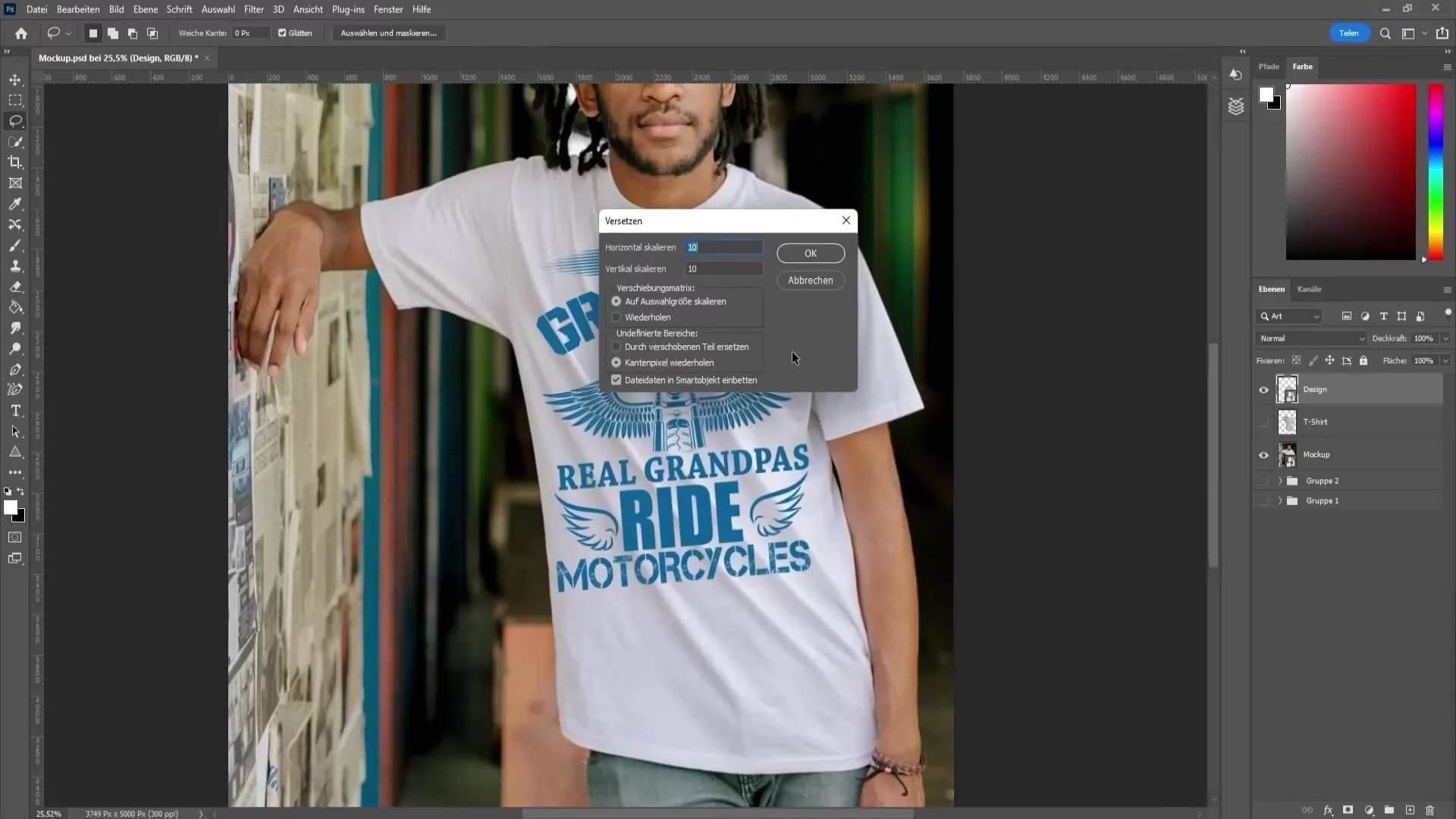

Mockups sind ein unverzichtbares Werkzeug für Designer, Fotografen und Kreative aller Art. Sie ermöglichen es, ein flaches Design – sei es ein Logo, ein Foto oder eine Website-Oberfläche – in einem realistischen Kontext zu präsentieren. Stell dir vor, dein Logo prangt auf einem T-Shirt, dein Foto hängt gerahmt an einer Wand oder dein Webdesign wird auf einem modernen Bildschirm dargestellt. Genau das leisten Mockups. Die flexibelsten und professionellsten Mockups liegen oft im PSD-Format vor und werden mit Adobe Photoshop bearbeitet. Aber wie fügt man sein eigenes Design so ein, dass es perfekt passt und man später noch Änderungen vornehmen kann, ohne von vorne beginnen zu müssen?

Die Antwort liegt in einer der mächtigsten Funktionen von Photoshop: den Smart Objects. Diese spezielle Art von Ebene ist der Schlüssel zur non-destruktiven Bearbeitung von Mockups. Anstatt dein Design direkt in die Ebene des Mockups einzufügen und es vielleicht zu verzerren oder zu skalieren, was zu Qualitätsverlust führen kann, bettest du es in ein Smart Object ein. Dieses Smart Object agiert als Container, der das Originaldesign in voller Qualität speichert. Alle Transformationen (Skalieren, Drehen, Verzerren) werden auf den Container angewendet, nicht auf das Design selbst. Das bedeutet, du kannst das Smart Object jederzeit öffnen, das Design darin ändern oder ersetzen und die Aktualisierung wird automatisch im Mockup übernommen – immer mit bester Qualität.
Warum PSD-Mockups und Smart Objects die beste Wahl sind
Es gibt viele Arten von Mockup-Dateien, aber PSD-Dateien, die speziell für die Bearbeitung in Photoshop erstellt wurden und auf Ebenen und Smart Objects basieren, bieten die größte Flexibilität. Einfache Bilddateien wie JPEGs oder PNGs können ebenfalls als Mockups dienen, aber ihre Bearbeitung ist oft mühsam und führt schnell zu Qualitätsverlusten, da man direkt auf Pixeln arbeitet. Jede Skalierung oder Transformation ist permanent. PSD-Dateien hingegen bewahren alle Ebenen, Masken und Effekte, was eine detaillierte Anpassung ermöglicht.
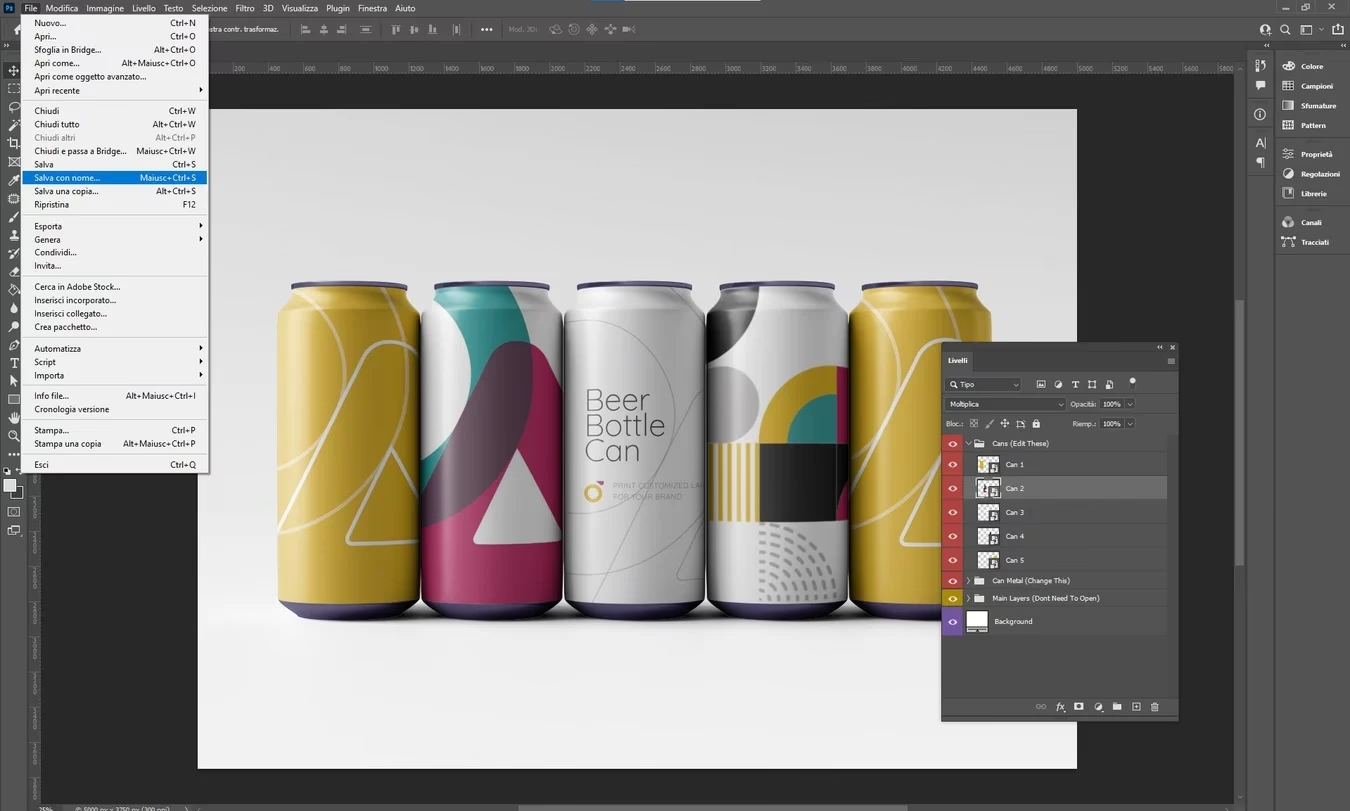
Smart Objects heben die PSD-Bearbeitung auf ein neues Level. Sie sind wie intelligente Platzhalter. Du definierst einmal den Bereich im Mockup, in den dein Design kommen soll (oft als Smart Object Ebene vorbereitet), und ab dann arbeitest du nur noch im separaten Fenster des Smart Objects. Die komplexen Transformationen, die nötig sind, damit dein Design z.B. auf einer gebogenen Oberfläche oder in einer bestimmten Perspektive im Mockup erscheint, werden vom Smart Object automatisch gehandhabt, nachdem du dein flaches Design eingefügt hast.
Voraussetzungen für die Bearbeitung
Bevor du loslegst, stelle sicher, dass du die notwendigen Werkzeuge hast:
- Adobe Photoshop (eine aktuelle Version wird empfohlen, da Smart Objects schon lange Standard sind).
- Eine PSD-Mockup-Datei, die speziell für die Bearbeitung mit Smart Objects vorbereitet wurde. Diese erkennst du meist an der Dateiendung .psd und an der Struktur der Ebenen im Ebenen-Bedienfeld.
Wichtig: Diese Methode funktioniert *nicht* mit einfachen JPEG- oder PNG-Bildern, die als Mockup dienen. Diese müssen auf andere, oft kompliziertere und destruktive Weise bearbeitet werden.
Schritt-für-Schritt-Anleitung: PSD-Mockup mit Smart Objects bearbeiten
Die Bearbeitung eines PSD-Mockups mit der Smart Object Technik ist erstaunlich einfach, sobald man das Prinzip verstanden hat. Folge diesen Schritten:
1. Das PSD-Mockup öffnen
Starte Adobe Photoshop und öffne die PSD-Mockup-Datei, die du bearbeiten möchtest. Gehe dazu auf „Datei“ > „Öffnen“ und wähle die entsprechende .psd-Datei aus.
2. Die Smart Object Ebene finden
Sobald die Datei geöffnet ist, wirf einen Blick in das Ebenen-Bedienfeld (Fenster > Ebenen, falls nicht sichtbar). Mockup-Ersteller benennen die Smart Object Ebenen, die für dein Design vorgesehen sind, oft sehr klar. Suche nach Ebenen mit Namen wie „Your Design Here“, „Place Image“, „Bild einfügen“, „Dein Logo“ oder ähnlichem. Das entscheidende Erkennungsmerkmal einer Smart Object Ebene ist das kleine Symbol in der unteren rechten Ecke des Ebenen-Miniaturbilds. Es sieht aus wie ein Dokument mit einem kleinen Quadrat darin.
3. Das Smart Object öffnen
Um dein Design in das Mockup einzufügen oder das vorhandene Platzhalter-Design zu ersetzen, musst du das Smart Object öffnen. Mache dazu einen Doppelklick direkt auf das Miniaturbild der Smart Object Ebene im Ebenen-Bedienfeld. Achtung: Nicht auf den Namen der Ebene klicken, sondern auf das kleine Vorschaubild mit dem Symbol!
4. Design einfügen oder bearbeiten
Ein Doppelklick auf das Smart Object öffnet dieses in einem neuen Tab oder Fenster in Photoshop. Dieses neue Dokument ist der Inhalt des Smart Objects. Hier siehst du oft einen Platzhalter oder eine einfache Form in der Größe und Form, wie dein Design eingefügt werden sollte. Jetzt kannst du dein eigenes Design in dieses Dokument einfügen. Das kann ein Logo, ein Foto, ein Text oder eine komplette Komposition sein. Gehe auf „Datei“ > „Platzieren und Verknüpfen“ oder „Platzieren und Einbetten“, um dein Design einzufügen, oder kopiere und füge es ein. Du kannst auch Textwerkzeuge verwenden oder Formen zeichnen. Bearbeite dein Design hier nach Belieben. Achte darauf, dass es innerhalb der Grenzen dieses Smart Object Dokuments positioniert ist, falls der Mockup-Ersteller bestimmte Abmessungen vorgesehen hat. Du kannst hier mehrere Ebenen verwenden, Text hinzufügen, Farben ändern etc. Dieses Dokument ist wie eine kleine, eigenständige Photoshop-Datei.
5. Das Smart Object speichern
Dies ist ein absolut entscheidender Schritt! Damit die Änderungen, die du im Smart Object vorgenommen hast, im ursprünglichen Mockup sichtbar werden, musst du das Smart Object Dokument speichern. Gehe dazu auf „Datei“ > „Speichern“ oder benutze die Tastenkombination Strg + S (Windows) oder Cmd + S (Mac). Du speicherst hier *nicht* das Haupt-Mockup, sondern das separate Dokument des Smart Objects.
6. Zum Original-Mockup zurückkehren
Nachdem du das Smart Object gespeichert hast, kannst du das Fenster oder den Tab des Smart Objects schließen. Wechsle zurück zum Tab oder Fenster deines ursprünglichen PSD-Mockups. Du wirst sehen, dass dein eingefügtes oder bearbeitetes Design nun automatisch im Mockup erscheint, perfekt transformiert und positioniert, als wäre es schon immer da gewesen. Die Vorschau aktualisiert sich sofort.
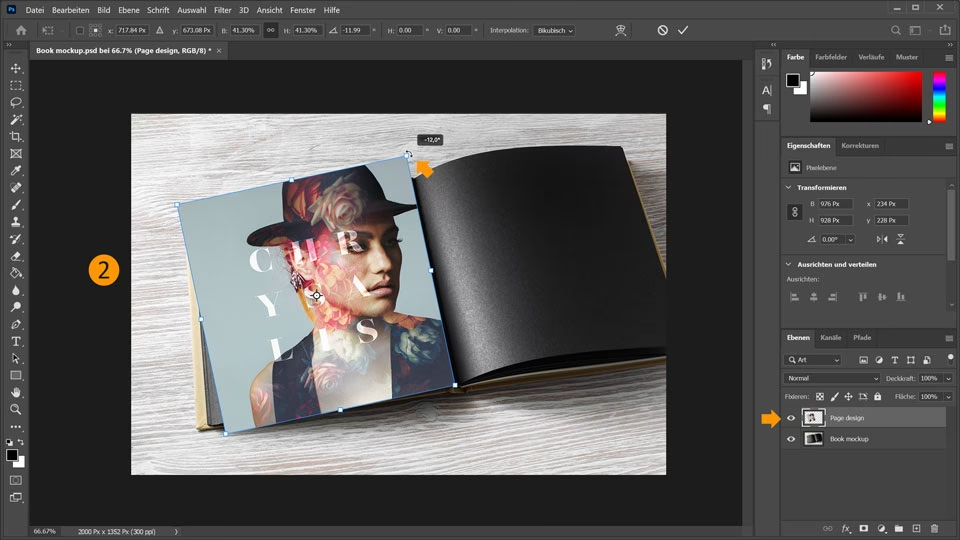
7. Weitere Anpassungen vornehmen (optional)
Wenn du mit dem Ergebnis noch nicht ganz zufrieden bist oder dein Design ändern möchtest, wiederhole einfach die Schritte 3 bis 6. Doppelklicke erneut auf das Smart Object, mache deine Änderungen, speichere das Smart Object und kehre zum Mockup zurück. Das ist die Magie der non-destruktiven Bearbeitung – du kannst unbegrenzt Änderungen vornehmen, ohne an Qualität zu verlieren.
8. Das finale Mockup speichern
Sobald du mit dem Endergebnis im Mockup zufrieden bist, speichere das gesamte Mockup. Es ist oft ratsam, „Datei“ > „Speichern unter“ zu wählen, um eine neue Datei zu erstellen und die Original-Mockup-Vorlage unverändert zu lassen. Du kannst das finale Mockup als PSD speichern, um die Ebenenstruktur für zukünftige Änderungen zu behalten, oder es in einem Format für die Präsentation exportieren, wie z.B. JPEG oder PNG (Datei > Exportieren > Für Web speichern (Legacy) oder Exportieren als).
Vorteile des Smart Object Workflows zusammengefasst
Die Verwendung von Smart Objects zur Bearbeitung von PSD-Mockups bietet zahlreiche Vorteile:
- Non-Destruktiv: Deine Originaldesigns und die Mockup-Vorlage bleiben unverändert. Änderungen sind jederzeit rückgängig machbar oder anpassbar.
- Qualitätserhalt: Da die Transformationen auf den Smart Object Container angewendet werden, bleibt die Qualität deines Designs immer erhalten, unabhängig von Skalierungen oder Verzerrungen im Mockup.
- Einfache Aktualisierung: Designänderungen im Smart Object aktualisieren sich automatisch im Mockup. Ideal für Kundenfeedback-Schleifen.
- Wiederverwendbarkeit: Du kannst denselben Smart Object Inhalt in mehreren verschiedenen Mockups verwenden oder den Inhalt eines Smart Objects einfach durch ein komplett neues Design ersetzen.
- Konsistenz: Wenn ein Design in mehreren Smart Objects im selben Mockup verwendet wird (z.B. Logo auf Vorder- und Rückseite eines Objekts), aktualisiert eine Änderung des Smart Objects alle Instanzen gleichzeitig.
Vergleich: Smart Object vs. Direkte Bearbeitung
| Merkmal | Smart Object Bearbeitung (PSD) | Direkte Pixelbearbeitung (JPEG/PNG) |
|---|---|---|
| Qualitätserhalt | Ja (non-destruktiv) | Nein (destruktiv, bei Skalierung/Wiederholung) |
| Wiederbearbeitung | Jederzeit möglich | Schwierig/Unmöglich ohne Qualitätsverlust |
| Flexibilität | Hoch (Text, Bilder, Formen im SO) | Geringer (direkt auf Pixel) |
| Anwendung | Komplexe Mockups, Vorlagen | Einfache Retusche, Endprodukt |
| Dateiformat | PSD | JPEG, PNG, TIFF, etc. |
| Lernkurve | Anfangs etwas Einarbeitung nötig | Intuitiver für einfache Aufgaben |
Häufig gestellte Fragen (FAQs)
Was genau ist ein Smart Object?
Ein Smart Object ist eine spezielle Ebene in Photoshop, die den Inhalt einer Bilddatei (oder anderer Photoshop-Ebenen) als eine Art Container speichert. Anstatt die tatsächlichen Pixel direkt in die Ebene einzubetten, wird der Inhalt referenziert. Das ermöglicht es, die Ebene zu skalieren, zu drehen, zu verzerren oder andere Transformationen anzuwenden, ohne die ursprünglichen Pixeldaten zu verändern. Wenn du ein Smart Object bearbeitest, öffnest du den ursprünglichen Inhalt in einem separaten Fenster. Änderungen, die du dort speicherst, werden automatisch auf die Smart Object Ebene im Hauptdokument angewendet, wobei alle angewendeten Transformationen beibehalten werden.
Kann ich auch JPEG- oder PNG-Dateien auf diese Weise bearbeiten?
Nein, die beschriebene Smart Object Technik funktioniert nur mit PSD-Dateien, die bereits mit entsprechenden Smart Object Ebenen für die Platzierung von Designs vorbereitet wurden. JPEG und PNG sind „flache“ Bildformate, die keine Ebenen oder Smart Objects unterstützen. Ihre Bearbeitung erfordert andere, oft kompliziertere Methoden, die direkt die Pixel verändern und daher destruktiv sind.
Mein Design passt nicht richtig in das Smart Object Fenster. Was soll ich tun?
Das Smart Object Fenster hat oft eine bestimmte Größe oder Form, die vom Mockup-Ersteller festgelegt wurde. Füge dein Design in dieses Fenster ein und skaliere oder positioniere es dort so, dass es in den gewünschten Bereich passt. Du arbeitest hier im Grunde auf einer flachen Fläche, die später im Mockup transformiert wird. Wenn dein Design beispielsweise ein quadratisches Logo ist und das Smart Object Fenster für ein rechteckiges Etikett vorgesehen ist, platziere das Logo und passe seine Größe an, aber du musst nicht versuchen, es im Smart Object selbst zu verzerren. Die Verzerrung passiert automatisch im Haupt-Mockup.
Warum aktualisiert sich mein Mockup nicht, nachdem ich das Smart Object bearbeitet habe?
Stelle sicher, dass du das separate Smart Object Dokument gespeichert hast, nachdem du deine Änderungen vorgenommen hast (Datei > Speichern oder Strg/Cmd + S). Wenn du das Smart Object Dokument nicht speicherst, werden die Änderungen nicht an das Haupt-Mockup übertragen. Überprüfe auch, ob die Smart Object Ebene im Ebenen-Bedienfeld des Haupt-Mockups sichtbar ist und nicht durch andere Ebenen verdeckt wird.
Ich sehe kein Smart Object Symbol auf den Ebenen im Mockup. Was bedeutet das?
Das bedeutet wahrscheinlich, dass das Mockup nicht für die Bearbeitung mit Smart Objects vorbereitet wurde oder dass du eine einfache Bilddatei (JPEG/PNG) anstelle einer PSD-Datei geöffnet hast. In diesem Fall kannst du die Smart Object Methode nicht verwenden. Du müsstest das Design manuell einfügen und transformieren, was, wie erwähnt, destruktiv ist.
Fazit
Die Bearbeitung von PSD-Mockups mithilfe von Smart Objects in Adobe Photoshop ist die effizienteste und professionellste Methode, um deine Designs in realistische Präsentationen zu verwandeln. Sie schützt deine Originaldateien, ermöglicht unbegrenzte Anpassungen und spart dir wertvolle Zeit. Wenn du regelmäßig mit Mockups arbeitest, ist das Beherrschen dieser Technik unerlässlich. Suche immer nach PSD-Mockups, die speziell mit Smart Objects vorbereitet sind, um den vollen Funktionsumfang nutzen zu können. Mit ein wenig Übung wirst du schnell zum Profi in der Mockup-Bearbeitung!
Hat dich der Artikel PSD Mockups in Photoshop bearbeiten interessiert? Schau auch in die Kategorie Bildbearbeitung rein – dort findest du mehr ähnliche Inhalte!