

Stellen Sie sich vor, Sie könnten direkt in Ihre digitalen Bilder greifen und bestimmte Bereiche so flexibel manipulieren, als wären sie aus Ton geformt. Genau das ermöglicht Ihnen das mächtige Werkzeug namens Puppet Warp, oft auch als Puppenverformung bezeichnet. Es ist ein unverzichtbares Werkzeug für Fotografen und Grafikdesigner, die die ultimative Kontrolle über die Pose eines Subjekts, die Form eines Objekts oder die Komposition eines Bildes erlangen möchten.

Puppet Warp gibt Ihnen die Superkraft, Elemente in einem Foto zu bewegen, zu dehnen und zu verdrehen, indem Sie visuelle Ankerpunkte, sogenannte Pins, setzen. Diese Pins sind durch ein Netz verbunden, das sich verzieht, wenn Sie die Pins verschieben. Während Puppet Warp für dramatische Spezialeffekte eingesetzt werden kann, entfaltet es seine volle Stärke oft bei subtilen, realistischen Anpassungen, die ein Bild perfektionieren.
Was ist Puppet Warp und wofür wird es verwendet?
Im Kern ist Puppet Warp ein Transformationswerkzeug, das es Ihnen erlaubt, spezifische Bereiche eines Bildes auf eine sehr organische Weise zu verformen. Anstatt das gesamte Bild oder einen rechteckigen Bereich zu transformieren, können Sie mit Pins Gelenke oder Fixpunkte definieren und dann andere Bereiche relativ dazu bewegen. Dies ist ideal für:
- Anpassen der Pose einer Person oder eines Tieres in einem Foto.
- Verändern des Flusses von Haaren oder Stoff.
- Repositionieren von Objekten oder Elementen innerhalb einer Szene.
- Schaffen subtiler oder dramatischer Verzerrungen für künstlerische Effekte.
Das Werkzeug funktioniert am besten, wenn das zu verformende Subjekt auf einer eigenen Ebene isoliert ist. Bereiche auf der Ebene, die durch Transparenz getrennt sind, werden unabhängig voneinander behandelt.
Wo finde ich das Puppet Warp Werkzeug?
Die genaue Position des Puppet Warp Werkzeugs hängt von der von Ihnen verwendeten Software ab. Es ist ein bekanntes Werkzeug in professionellen Bildbearbeitungsprogrammen:
- In Adobe Photoshop finden Sie Puppet Warp im Menü
Bearbeiten > Puppet Warp. - In Clip Studio Paint (im Studio Mode) finden Sie es unter
Bearbeiten > Transformieren > Puppet warp.
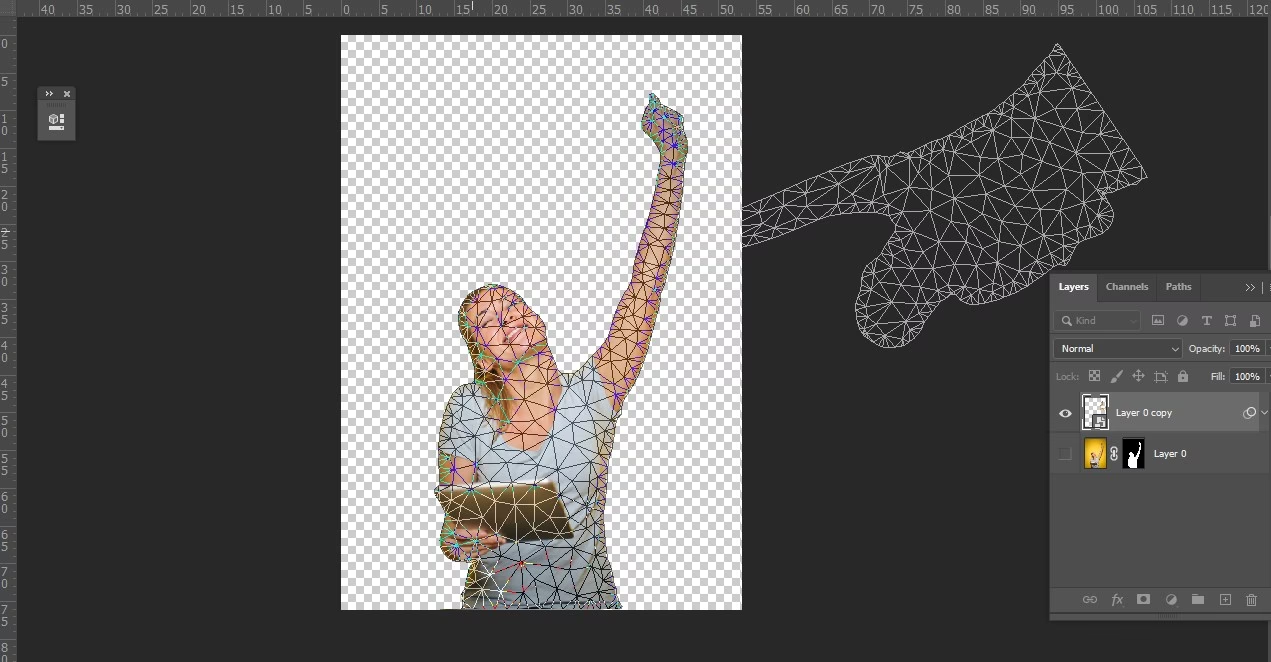
Nachdem Sie das Werkzeug ausgewählt haben, wird auf Ihrer Ebene ein Netz sichtbar, das den zu verformenden Bereich abdeckt. Dies ist der erste Schritt zur Manipulation.
Schritt-für-Schritt-Anleitung zur Verwendung von Puppet Warp
Die grundlegende Anwendung von Puppet Warp folgt einem ähnlichen Prinzip in den meisten Programmen. Hier ist ein allgemeiner Ablauf:
1. Vorbereitung der Ebene
Wählen Sie die Ebene aus, die das Bild oder das Element enthält, das Sie verformen möchten. Wie erwähnt, funktioniert Puppet Warp am besten auf freigestellten Objekten. In Photoshop ist es oft ratsam, die Ebene vor der Anwendung in ein Smart Object zu konvertieren. Dies ermöglicht eine nicht-destruktive Bearbeitung, sodass Sie die Verformung jederzeit anpassen oder zurücksetzen können, ohne die ursprünglichen Pixel zu beschädigen.
2. Puppet Warp anwenden
Navigieren Sie zum entsprechenden Menüpunkt in Ihrer Software (Bearbeiten > Puppet Warp in Photoshop, Bearbeiten > Transformieren > Puppet warp in Clip Studio Paint). Das Bild wird nun mit einem dreieckigen Netz überzogen.
3. Pins setzen
Klicken Sie auf das Netz, um Pins zu setzen. Pins dienen zwei Hauptzwecken:
- Ankerpunkte: Setzen Sie Pins an Stellen, die fixiert bleiben sollen, z. B. Gelenke, Kopf, Füße oder andere Bereiche, die sich nicht bewegen sollen, wenn Sie andere Pins verschieben.
- Manipulationspunkte: Setzen Sie Pins an den Stellen, die Sie aktiv bewegen oder rotieren möchten.
Das Setzen von ausreichend Pins ist entscheidend für ein natürliches Ergebnis. Wenn Sie zu wenige Pins setzen, können sich ungewollte Bereiche verziehen.
4. Pins manipulieren
Sobald die Pins gesetzt sind, können Sie mit der Verformung beginnen:
- Verschieben: Klicken und ziehen Sie einen Pin, um den Bereich um diesen Pin zu verschieben. Das Netz und das Bild verformen sich entsprechend.
- Rotieren: Halten Sie die Alt-Taste (Windows) oder Option-Taste (macOS) gedrückt und positionieren Sie den Mauszeiger *neben* einem Pin (nicht direkt darauf). Ein Kreis erscheint, mit dem Sie den Bereich um diesen Pin rotieren können, ohne den Pin selbst zu verschieben.
Sie können auch mehrere Pins gleichzeitig auswählen, indem Sie die Umschalt-Taste gedrückt halten und auf weitere Pins klicken oder indem Sie einen Auswahlrahmen um die Pins ziehen (in Clip Studio Paint über die Werkzeugeigenschaften einstellbar).
5. Verformung bestätigen oder abbrechen
Wenn Sie mit dem Ergebnis zufrieden sind, bestätigen Sie die Verformung. In Photoshop drücken Sie die Eingabetaste oder klicken auf das Häkchen in der Optionsleiste. In Clip Studio Paint klicken Sie auf OK im Transformations-Launcher. Um die Verformung abzubrechen und zum ursprünglichen Zustand zurückzukehren, drücken Sie die Esc-Taste oder klicken Sie auf das Abbrechen-Symbol (in Photoshop das durchgestrichene Kreis-Symbol).
Wichtige Einstellungen und Optionen im Puppet Warp
Die Optionsleiste (in Photoshop) oder die Werkzeugeigenschaften/Sub-Tool Details Palette (in Clip Studio Paint) bietet verschiedene Einstellungen, um die Art der Verformung zu steuern:
Modus (Photoshop)
Steuert die Elastizität des Netzes und damit die Art der Verzerrung:
- Normal: Der Standardmodus, der eine gute Balance zwischen Verschiebung und Dehnung bietet.
- Starr (Rigid): Minimiert Pixeldehnung und Perspektiveffekte, gut für subtilere, "gelenkigere" Bewegungen.
- Verzerren (Distort): Maximiert die Dehnung und Perspektiveffekte, ideal für dramatischere oder surrealere Verformungen.
Dichte (Density - Photoshop)
Bestimmt den Abstand zwischen den Netzpunkten:
- Weniger Punkte (Fewer Points): Erzeugt ein gröberes Netz, schnellere Verarbeitung, aber weniger präzision.
- Normal: Standardeinstellung.
- Mehr Punkte (More Points): Erzeugt ein feineres Netz, präzisere Ergebnisse, benötigt aber mehr Rechenleistung.
Ausdehnung (Expansion - Beide Programme)
Steuert die Gesamtgröße des Netzes. Positive Werte dehnen das Netz nach außen aus, negative Werte ziehen es zusammen. Dies kann hilfreich sein, um dünne Formen (wie Haare) besser in das Netz einzubeziehen oder um Pixel am Rand auszublenden.
Netz anzeigen (Show Mesh - Beide Programme)
Ermöglicht das Ein- oder Ausblenden des visuellen Netzes. Manchmal ist es einfacher, die Auswirkungen der Verformung zu sehen, wenn das Netz ausgeblendet ist.
Pin-Tiefe / Reihenfolge (Pin Depth - Photoshop, Order - Clip Studio Paint)
Wenn sich verformte Teile der Ebene überlappen, können Sie mit dieser Einstellung bestimmen, welcher Bereich vorne und welcher hinten liegt. In Photoshop gibt es Symbole in der Optionsleiste, um ausgewählte Pins in der Stapelreihenfolge nach vorne oder hinten zu bringen. In Clip Studio Paint finden Sie diese Option in der Sub-Tool Details Palette.
Rotation (Rotate - Photoshop) / Pin-Rotation korrigieren (Correct pin rotation - Clip Studio Paint)
- Photoshop: Sie können die Rotation auf 'Auto' stellen, damit sich ein Pin automatisch dreht, wenn Sie ihn ziehen, oder auf 'Fixed', um einen bestimmten Rotationswinkel manuell festzulegen.
- Clip Studio Paint: Wenn diese Option aktiviert ist, wird die Pin-Rotation automatisch angepasst, während Sie andere Pins manipulieren. Deaktivieren Sie sie für Bereiche, die ihre Form nicht durch Korrekturen ändern sollen.
Aktionen für Pins (Clip Studio Paint)
In den Werkzeugeigenschaften von Clip Studio Paint können Sie definieren, was passiert, wenn Sie auf Pins klicken ('Select pin' oder 'Delete pin') und wie Pins bei Auswahlaktionen ('New selection', 'Add to selection', 'Remove from selection', 'Toggle selection') behandelt werden.
Nützliche Tipps und fortgeschrittene Techniken
- Realismus vs. Verzerrung: Für realistische Ergebnisse sollten Sie meist subtile Änderungen vornehmen. Setzen Sie zusätzliche Pins an Stellen, die fixiert bleiben sollen, um ungewollte Verformungen zu minimieren.
- Pins löschen: Um einen Pin schnell zu entfernen, halten Sie Alt (Windows) oder Option (macOS) gedrückt und klicken Sie auf den Pin, oder wählen Sie den Pin aus und drücken Sie Entf (Windows) oder Backspace (macOS).
- Mehrere Pins auswählen: Halten Sie die Umschalt-Taste gedrückt und klicken Sie auf Pins, um sie zur aktuellen Auswahl hinzuzufügen oder zu entfernen.
- Pins ausblenden: In Photoshop können Sie die H-Taste gedrückt halten, um die Pins vorübergehend auszublenden und die Verformung ohne visuelle Ablenkung zu beurteilen.
- Auswahlbereich in Clip Studio Paint: Wenn Sie nur bestimmte Gelenke oder Bereiche bewegen möchten, können Sie diese zuerst mit einem Auswahlwerkzeug eingrenzen und dann Puppet Warp anwenden. Setzen Sie zusätzliche Pins entlang der Grenze des Auswahlbereichs, um zu verhindern, dass sich diese Teile bewegen.
- Nicht-destruktive Bearbeitung (Photoshop): Durch die Anwendung von Puppet Warp auf ein Smart Object bleibt die ursprüngliche Bildebene unverändert. Sie können die Verformungseinstellungen jederzeit durch Doppelklick auf den Eintrag 'Puppet Warp' unter dem Smart Object in der Ebenenpalette erneut aufrufen und anpassen.
Tastaturkürzel für Puppet Warp (Photoshop)
Die Verwendung von Tastaturkürzeln kann Ihren Arbeitsablauf beschleunigen:
| Aktion | Windows | macOS |
|---|---|---|
| Alle Pins auswählen | Strg + A | Command + A |
| Alle Pins deselektieren | Strg + D | Command + D |
| Mehrere Pins auswählen | Umschalt + Klick | Shift + Klick |
| Pins ausblenden | H gedrückt halten | H gedrückt halten |
| Pin löschen | Alt + Klick oder Entf | Option + Klick oder Backspace |
| Pin drehen (ohne Verschieben) | Alt gedrückt halten (neben Pin) | Option gedrückt halten (neben Pin) |
| Verformung abbrechen | Esc | Esc |
| Verformung bestätigen | Eingabetaste | Enter |
Häufig gestellte Fragen zu Puppet Warp
F: Wie drehe ich einen Bereich um einen Pin?
A: Halten Sie die Alt-Taste (Windows) oder Option-Taste (macOS) gedrückt und ziehen Sie mit der Maus *neben* dem Pin. Ein Rotationskreis erscheint, mit dem Sie den Bereich drehen können.
F: Wie lösche ich einen Pin, den ich gesetzt habe?
A: Halten Sie Alt (Windows) oder Option (macOS) gedrückt und klicken Sie auf den Pin. Alternativ können Sie den Pin auswählen und die Entf-Taste (Windows) oder Backspace-Taste (macOS) drücken.
F: Warum bewegen sich Teile meines Bildes, die ich eigentlich fixieren wollte?
A: Sie haben wahrscheinlich nicht genügend Ankerpunkte gesetzt. Setzen Sie Pins an allen Gelenken, Fixpunkten oder Bereichen, die sich nicht bewegen sollen. Je mehr Pins Sie setzen, desto lokaler ist die Wirkung der Bewegung eines einzelnen Pins.
F: Kann ich Puppet Warp auf jeder Art von Ebene anwenden?
A: Puppet Warp funktioniert hauptsächlich auf Rasterebenen. In Clip Studio Paint ist es auch mit Auswahl-Ebenen kompatibel. In Photoshop empfiehlt es sich, das Subjekt auf einer eigenen Ebene zu haben und diese idealerweise in ein Smart Object zu konvertieren, um nicht-destruktiv arbeiten zu können.
F: Was bedeuten die verschiedenen Modi (Starr, Normal, Verzerren) in Photoshop?
A: Diese Modi steuern die Elastizität des Netzes. 'Normal' ist der Standard. 'Starr' minimiert Dehnung und ist gut für gelenkartige Bewegungen. 'Verzerren' maximiert Dehnung und Perspektive für dramatische Effekte.
F: Mein Netz sieht komisch aus oder deckt nicht alles ab, besonders bei dünnen Objekten. Was kann ich tun?
A: Versuchen Sie, den Wert für 'Ausdehnung' (Expansion) in den Optionen zu erhöhen. Dies vergrößert den Bereich, den das Netz abdeckt, und kann helfen, dünne oder isolierte Elemente besser einzubeziehen.
Fazit
Das Puppet Warp Werkzeug ist ein unglaublich flexibles und leistungsstarkes Werkzeug, das Ihre Möglichkeiten bei der Bildbearbeitung erweitert. Egal, ob Sie subtile Posenkorrekturen vornehmen, Haare neu drapieren oder kreative Verformungen erstellen möchten, Puppet Warp bietet Ihnen die präzise Kontrolle, die Sie benötigen. Durch das Verständnis der Pins, des Netzes und der verschiedenen Optionen können Sie dieses Werkzeug meistern und Ihren Bildern eine neue Dimension der Manipulation verleihen.
Hat dich der Artikel Puppet Warp: Fotos flexibel verformen interessiert? Schau auch in die Kategorie Bildbearbeitung rein – dort findest du mehr ähnliche Inhalte!