

Die digitale Fotografie bietet unendliche Möglichkeiten zur Bearbeitung und Gestaltung. Doch oft liegt die wahre Magie darin, ein Bild nicht nur auf dem Bildschirm zu betrachten, sondern es als greifbaren Ausdruck in Händen zu halten. Photoshop ist ein mächtiges Werkzeug, nicht nur für die Bildbearbeitung, sondern auch für die finale Ausgabe Ihrer Werke – sei es für den Druck zu Hause, im Labor oder als Teil eines Portfolios.
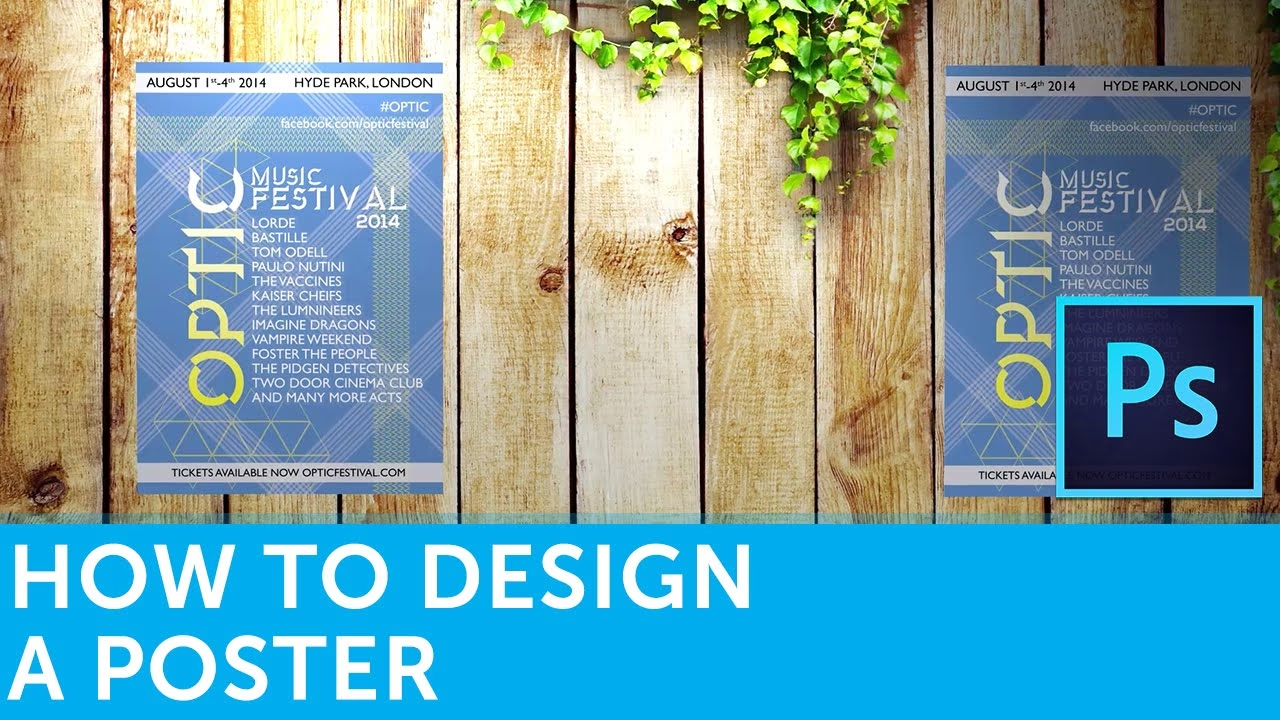
Das Drucken aus Photoshop ist jedoch mehr als nur ein Klick auf „Drucken“. Es erfordert ein Verständnis verschiedener Faktoren, die das Endergebnis maßgeblich beeinflussen. Von der richtigen Vorbereitung des Bildes über das Farbmanagement bis hin zur Auswahl des Papiers gibt es viele Aspekte zu berücksichtigen, um sicherzustellen, dass Ihre Vision auf dem Papier genauso beeindruckend aussieht wie auf Ihrem Monitor. Dieser Artikel führt Sie durch die wichtigsten Überlegungen, die Sie anstellen sollten, bevor Sie Ihre Bilder drucken.
Grundlagen der Druckvorbereitung
Bevor Sie überhaupt daran denken, den Druckdialog zu öffnen, ist die Vorbereitung Ihres Bildes entscheidend. Zwei der wichtigsten Faktoren sind die Auflösung und der Farbraum.
Auflösung verstehen
Die Auflösung wird oft in Pixel pro Zoll (PPI) für digitale Bilder oder Punkte pro Zoll (DPI) für Drucker gemessen. Für einen qualitativ hochwertigen Druck wird üblicherweise eine Auflösung von 300 PPI empfohlen, insbesondere wenn der Druck aus nächster Nähe betrachtet wird. Eine geringere Auflösung kann zu einem „pixeligen“ oder unscharfen Ergebnis führen. Photoshop zeigt Ihnen beim Ändern der Bildgröße, wie sich die Auflösung auf die mögliche Druckgröße auswirkt. Es ist wichtig, die Auflösung nicht künstlich hochzurechnen, wenn das Bild ursprünglich eine zu niedrige Auflösung hatte, da dies in der Regel nicht zu besserer Qualität führt.
Farbräume für den Druck
Digitale Bilder werden häufig im RGB-Farbraum (Rot, Grün, Blau) erstellt und bearbeitet, da dies dem Farbraum der meisten Monitore und Digitalkameras entspricht. Drucker arbeiten jedoch in der Regel mit einem CMYK-Farbraum (Cyan, Magenta, Gelb, Schwarz), der auf subtraktiver Farbmischung basiert (Farben werden durch das Wegnehmen von Licht erzeugt). Die Umwandlung von RGB nach CMYK kann zu Farbverschiebungen führen, da der CMYK-Farbraum kleiner ist und weniger Farben darstellen kann als der RGB-Farbraum. Es ist ratsam, sich vor dem Drucken über den vom Drucker oder Druckdienstleister verwendeten Farbraum zu informieren und gegebenenfalls eine Softproof-Vorschau in Photoshop zu nutzen, um mögliche Farbverschiebungen zu simulieren.
Farbmanagement für konsistente Ergebnisse
Damit Ihre Ausdrucke den Farben auf Ihrem Monitor so nahe wie möglich kommen, ist ein gutes Farbmanagement unerlässlich. Dies umfasst die Kalibrierung Ihres Monitors, die Verwendung geeigneter Druckerprofile und die korrekte Einstellung des Farbmanagements in Photoshop.
Ein Farbmanagement-System stellt sicher, dass Farben über verschiedene Geräte (Monitor, Drucker, Scanner) hinweg konsistent interpretiert und wiedergegeben werden. Druckerprofile (ICC-Profile) beschreiben die Farbfähigkeiten eines bestimmten Druckers auf einem bestimmten Papiertyp mit einer bestimmten Tinte. Die Auswahl des richtigen Profils ist entscheidend für genaue Farbwiedergabe.
Papierauswahl und ihre Wirkung
Die Wahl des richtigen Papiers hat einen enormen Einfluss auf das Erscheinungsbild Ihres Drucks. Es gibt eine Vielzahl von Papiertypen, von glänzend über matt bis hin zu verschiedenen Fine-Art-Papieren.
Glänzende Papiere bieten lebendige Farben und hohe Kontraste, können aber unter Reflexionen leiden. Matte Papiere haben eine nicht-reflektierende Oberfläche, was sie ideal für gerahmte Bilder macht, und eignen sich gut für dezente Farben und Texturen. Fine-Art-Papiere, oft aus Baumwolle oder Alpha-Zellulose, bieten eine besondere Haptik und Langlebigkeit und sind ideal für hochwertige Kunstdrucke.
| Papiertyp | Oberfläche | Eigenschaften | Typische Anwendung |
|---|---|---|---|
| Glänzend (Glossy) | Sehr glatt, reflektierend | Hohe Farbsättigung, hoher Kontrast, anfällig für Fingerabdrücke und Reflexionen | Porträts, Landschaftsaufnahmen, Bilder mit leuchtenden Farben |
| Seidenmatt (Luster/Semi-Gloss) | Leicht strukturiert, geringere Reflexion | Gute Farbsättigung, weniger Reflexionen als Glanzpapier, gute Balance | Vielseitig, Portfolios, gerahmte Bilder ohne Glas |
| Matt (Matte) | Glatt oder leicht rau, nicht reflektierend | Geringere Reflexion, weichere Farben, gute Lesbarkeit bei Text | Schwarz-Weiß-Fotografie, Bilder mit Textur, gerahmte Bilder mit Glas |
| Fine Art (z.B. Baumwolle) | Sehr strukturiert oder glatt, je nach Typ | Archivbeständig, breiter Farbraum bei geeigneter Beschichtung, luxuriöse Haptik | Kunstdrucke, Ausstellungen, hochwertige Portfolios |
Spezielle Drucklayouts: Der Kontaktabzug
Neben dem Drucken einzelner Bilder bietet Photoshop auch Funktionen zur Erstellung spezieller Layouts. Eines davon ist der Kontaktabzug. Ein Kontaktabzug ist eine Seite, auf der mehrere Bilder in kleiner Größe angeordnet sind, oft zusammen mit ihren Dateinamen oder anderen Metadaten. Er dient dazu, schnell einen Überblick über eine Bilderserie zu bekommen, ohne jedes Bild einzeln öffnen zu müssen.
Die Erstellung eines Kontaktabzugs in Photoshop ist ein spezifischer Prozess. Dazu wählt man eine Funktion aus, die ein spezielles Dialogfeld öffnet. Im Dialogfeld „Kontaktabzug“ legen Sie die gewünschten Optionen fest und klicken auf „OK“. Diese Optionen umfassen typischerweise die Auswahl der Quelldateien, die Abmessungen des Kontaktabzugs, die Anzahl der Spalten und Zeilen, den Abstand zwischen den Bildern und ob Dateinamen oder andere Informationen unter den Bildern angezeigt werden sollen.
Nachdem Sie die Einstellungen vorgenommen haben, wird der Kontaktabzug erstellt und im Fotoeditor-Arbeitsbereich geöffnet. Das Ergebnis ist ein neues Bilddokument in Photoshop, das alle ausgewählten Fotos als kleine Miniaturansichten auf einer einzigen Fläche enthält. Dieses Dokument kann dann wie jedes andere Bild in Photoshop weiterbearbeitet (z. B. mit einem Rahmen versehen) und anschließend gedruckt werden.
Der Kontaktabzug selbst ist also ein vorbereitetes Bilddokument, das dann den allgemeinen Druckprozess durchläuft. Sie würden dieses Kontaktabzug-Dokument öffnen und die üblichen Druckeinstellungen (Papierformat, Ausrichtung, Druckerprofil etc.) für den tatsächlichen Druckvorgang verwenden.
Der eigentliche Druckvorgang (Allgemeine Schritte)
Sobald Ihr Bild (oder Ihr Kontaktabzug) fertig vorbereitet ist und Sie die notwendigen Entscheidungen bezüglich Papier und Drucker getroffen haben, folgt der Schritt, das Bild an den Drucker zu senden. Dieser Prozess beinhaltet in der Regel die Auswahl des Druckers, des Papierformats, der Ausrichtung (Hoch- oder Querformat), der Druckgröße auf dem Papier und – ganz wichtig – der Farbmanagement-Einstellungen.
Hier stellen Sie sicher, dass das zuvor ausgewählte Druckerprofil angewendet wird, entweder von Photoshop verwaltet oder vom Drucker selbst (obwohl die Verwaltung durch Photoshop oft präziser ist). Sie können auch Optionen wie Skalierung, Positionierung auf der Seite und eventuell Schärfung oder Rauschreduzierung speziell für den Druck einstellen. Eine Testseite oder ein kleiner Probedruck auf dem gewünschten Papier ist oft ratsam, um sicherzustellen, dass die Farben und die Helligkeit Ihren Vorstellungen entsprechen, bevor Sie größere Mengen drucken.
Häufige Fragen zum Drucken mit Photoshop
Beim Drucken können immer wieder Fragen aufkommen. Hier sind Antworten auf einige häufig gestellte:
- Welche Auflösung brauche ich für einen guten Druck?
Für einen qualitativ hochwertigen Druck, der aus normalem Betrachtungsabstand angesehen wird, sind 300 PPI (Pixel pro Zoll) auf der gewünschten Druckgröße ein guter Richtwert. Für sehr große Drucke, die aus größerer Entfernung betrachtet werden, können auch 150-200 PPI ausreichend sein. - Warum sehen meine Ausdrucke anders aus als auf dem Monitor?
Dies liegt meist an fehlendem oder fehlerhaftem Farbmanagement. Monitore verwenden RGB-Farben im Licht, Drucker CMYK-Farben mit Tinte auf Papier. Ohne Kalibrierung und die Nutzung von Druckerprofilen kann es zu deutlichen Abweichungen kommen. - Kann ich direkt aus Photoshop drucken?
Ja, Photoshop bietet eine umfangreiche Druckfunktion, die es Ihnen ermöglicht, Einstellungen wie Größe, Position, Farbraum und Druckerprofil zu steuern, bevor das Bild an den Drucker gesendet wird. - Wofür wird ein Kontaktabzug verwendet?
Ein Kontaktabzug dient dazu, schnell einen Überblick über eine größere Anzahl von Bildern zu erhalten. Er zeigt Miniaturansichten vieler Fotos auf einer Seite und ist nützlich für die Auswahl, Archivierung oder Präsentation. - Soll ich meine Bilder vor dem Druck schärfen?
Oft ja. Bilder, die für den Druck bestimmt sind, profitieren in der Regel von einer leichten Nachschärfung, da der Druckprozess selbst oft zu einem leichten Detailverlust führt. Die Stärke der Schärfung hängt vom Bild, der Auflösung und dem Papiertyp ab.
Fazit
Das Drucken Ihrer Fotos aus Photoshop ist ein lohnender Schritt, der Ihren digitalen Werken eine neue Dimension verleiht. Es erfordert Sorgfalt bei der Vorbereitung des Bildes, ein Verständnis für Farbmanagement und die richtige Auswahl von Papier und Druckeinstellungen. Ob Sie einzelne Meisterwerke drucken oder praktische Kontaktabzüge Ihrer Fotosammlungen erstellen möchten, Photoshop bietet die Werkzeuge, um Ihre Bilder optimal für die Ausgabe vorzubereiten. Nehmen Sie sich die Zeit, die Grundlagen zu verstehen, experimentieren Sie mit Einstellungen und Papiertypen, und Sie werden mit beeindruckenden Ausdrucken belohnt, die Sie stolz präsentieren können. Der Weg vom Pixel zum Papier kann komplex sein, aber das Ergebnis – ein greifbares, wunderschön gedrucktes Foto – ist es allemal wert.
Hat dich der Artikel Drucken mit Photoshop: Ein Leitfaden interessiert? Schau auch in die Kategorie Fotografie rein – dort findest du mehr ähnliche Inhalte!