

Wenn Sie Adobe Photoshop Elements verwenden, insbesondere den Elements Organizer, arbeiten Sie unweigerlich mit einem zentralen Element: dem Katalog. Doch was genau ist dieser Katalog, wo befindet er sich (konzeptionell, da der genaue Pfad je nach System und Version variiert und vom Organizer verwaltet wird) und warum ist er so unglaublich wichtig für Ihre gesamte Medienbibliothek?

Der Katalog ist weit mehr als nur eine einfache Datei. Er ist das Gedächtnis des Elements Organizers. Stellen Sie sich ihn als eine Art intelligente Datenbank vor, die nicht Ihre eigentlichen Foto- und Videodateien speichert (diese bleiben an ihrem ursprünglichen Speicherort auf Ihrer Festplatte), sondern alle wichtigen Informationen über diese Dateien. Wenn Sie Medien in den Organizer importieren, erfasst der Katalog grundlegende Details wie den Dateinamen und den Speicherort auf Ihrem Computer. Dies sind die ersten Informationen, die in dieser entscheidenden Datei aktualisiert werden.
Aber der Katalog hört hier nicht auf. Er ist dynamisch und wächst mit Ihrer Arbeit im Organizer. Jede Aktion, die Sie in Elements Organizer ausführen, die sich auf Ihre Medien bezieht, wird im Katalog vermerkt. Haben Sie einem Foto Stichwörter zugewiesen? Diese Information landet im Katalog. Haben Sie Alben erstellt und Medien darin organisiert? Die Struktur dieser Alben und die Zuordnung der Medien werden im Katalog gespeichert. Haben Sie Bewertungen vergeben oder Bildunterschriften hinzugefügt? Auch diese Metadaten werden im Katalog abgelegt. Jegliche Änderungen, die Sie am Management oder an den Metadaten der Datei innerhalb des Organizers vornehmen, spiegeln sich im Katalog wider. Dies macht den Katalog zu einer umfassenden Sammlung aller organisatorischen und beschreibenden Informationen, die Sie Ihren Medien hinzugefügt haben.
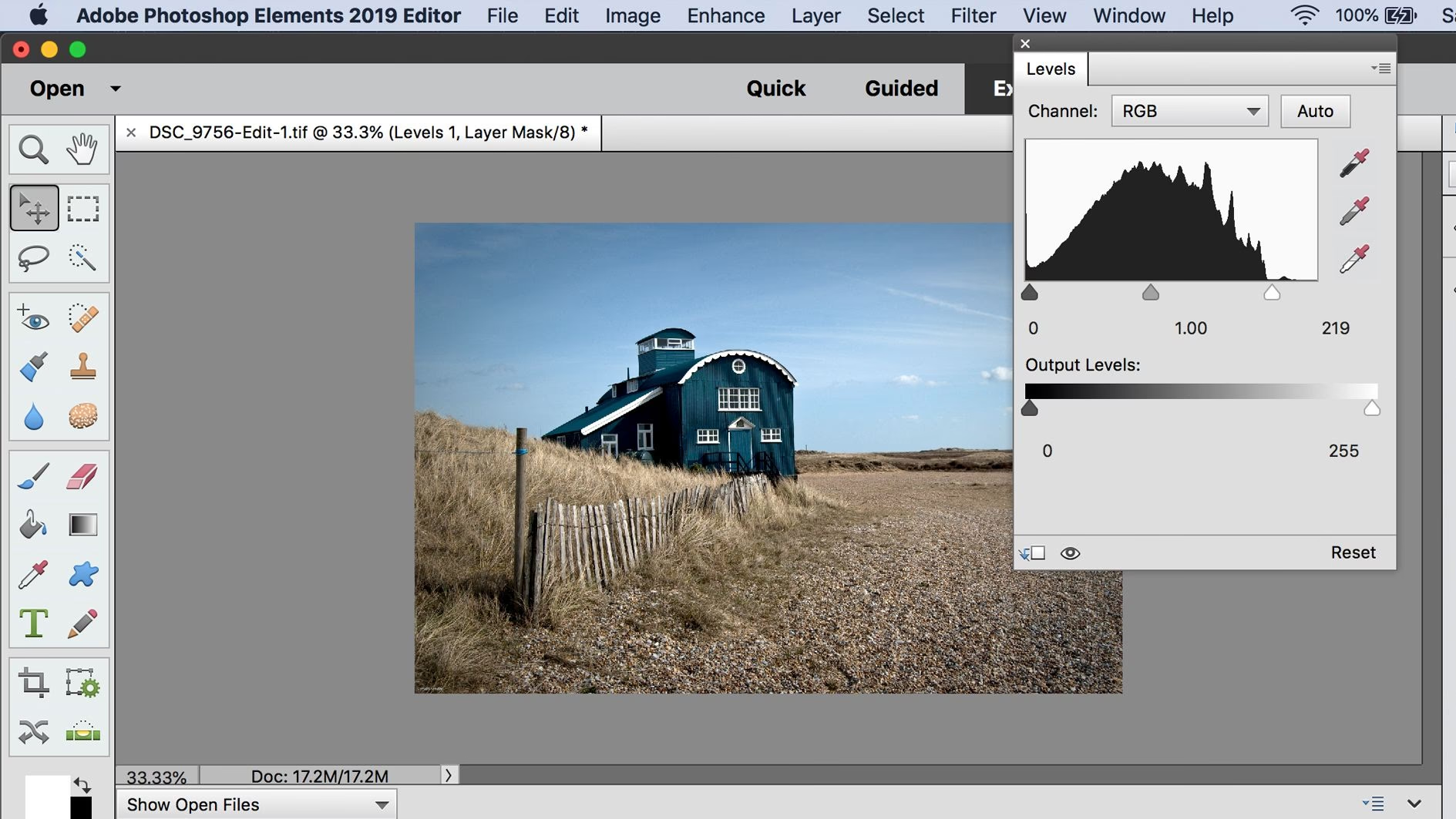
Die Bedeutung des Katalogs wird besonders deutlich, wenn Sie Ihre Medienbibliothek verwalten oder sogar auf einen anderen Computer übertragen möchten. Wenn Sie Ihre Medien zusammen mit dem zugehörigen Katalog auf einen anderen Computer oder eine andere Version von Elements Organizer verschieben, bleiben all diese gesammelten Informationen erhalten. Das bedeutet, dass Ihre Stichwörter, Alben, Bewertungen, Bildunterschriften und alle anderen organisatorischen Details, die Sie mühevoll hinzugefügt haben, nicht verloren gehen. Die Verbindung zwischen den Mediendateien und ihren zugehörigen Metadaten, die im Katalog gespeichert ist, wird auf dem neuen System wiederhergestellt. Dies steht im Gegensatz zum bloßen Kopieren der reinen Mediendateien ohne den Katalog, bei dem all diese wertvollen Organisationsdaten verloren gehen würden und Sie im Grunde wieder bei null anfangen müssten, Ihre Bibliothek neu zu organisieren.
Der Katalog enthält also eine Vielzahl von Informationen, die weit über den bloßen Dateinamen und Speicherort hinausgehen. Er speichert all die Metadaten und organisatorischen Strukturen, die Sie im Elements Organizer erstellen. Dazu gehören:
- Dateiname und ursprünglicher Speicherort
- Datum der Aufnahme
- Technische Metadaten (z. B. Kameramodell, Belichtungszeit, Blende, ISO, sofern in den Originaldateien vorhanden)
- Stichwörter (Tags), die Sie manuell hinzufügen
- Bewertungen (Sterne)
- Bildunterschriften und Notizen
- Zuordnung zu Alben und Albumstrukturen
- Informationen zur Gesichtserkennung (sofern verwendet)
- Informationen zu Orten (sofern hinzugefügt)
- Historie einfacher Bearbeitungen, die im Organizer vorgenommen wurden (z. B. Drehen, Spiegeln)
- Vorschaubilder der Medien zur schnelleren Anzeige im Organizer
- Der Status der Datei (z. B. ob sie offline ist, wenn die Originaldatei nicht gefunden wurde)
Diese umfassende Datensammlung ist der Grund, warum der Organizer so schnell und effizient arbeiten kann. Wenn Sie durch Ihre Bibliothek scrollen, zeigt der Organizer die im Katalog gespeicherten Vorschaubilder und Metadaten an, ohne jede einzelne Originaldatei öffnen zu müssen. Wenn Sie nach Stichwörtern oder Bewertungen suchen, durchsucht der Organizer den Katalog, was um ein Vielfaches schneller ist als das Durchsuchen Tausender einzelner Mediendateien.
Die Verwaltung des Katalogs ist daher ein kritischer Aspekt bei der Nutzung von Photoshop Elements Organizer. Adobe stellt Funktionen zur Verfügung, um den Katalog zu sichern und wiederherzustellen. Dies ist die empfohlene Methode, um den Katalog zu handhaben, insbesondere wenn Sie ihn auf einen anderen Computer übertragen oder eine Sicherungskopie erstellen möchten. Der genaue Speicherort der Katalogdatei auf Ihrer Festplatte ist für den täglichen Gebrauch in der Regel nicht relevant, da der Organizer die Datei intern verwaltet. Für Zwecke der Sicherung und Wiederherstellung greifen Sie auf die entsprechenden Menübefehle im Organizer zurück, die den Katalog automatisch finden und verarbeiten.
Das Verständnis der Rolle des Katalogs ist entscheidend für eine reibungslose Erfahrung mit Elements Organizer. Ohne einen intakten und aktuellen Katalog verliert der Organizer seine Fähigkeit, Ihre Medien effektiv zu verwalten, zu durchsuchen und anzuzeigen. Ein beschädigter Katalog kann zu Problemen führen, während ein fehlender Katalog bedeutet, dass Sie den Importprozess erneut durchführen und all Ihre Organisationsarbeit von vorne beginnen müssten.
Betrachten wir kurz den Unterschied zwischen der Verwaltung Ihrer Medien *mit* und *ohne* den Katalog, insbesondere im Kontext eines Umzugs:
| Aktion | Ergebnis ohne Katalog (nur Medien kopieren) | Ergebnis mit Katalog (Medien + Katalog sichern/wiederherstellen) |
|---|---|---|
| Medien auf neuen PC verschieben | Medien sind vorhanden, aber alle Stichwörter, Alben, Bewertungen, Bildunterschriften etc. sind verloren. | |
| Medien im Organizer durchsuchen/filtern | Möglich, aber nur basierend auf Dateinamen oder Ordnerstruktur. Keine Filterung nach Stichwörtern, Alben, Bewertungen etc. möglich, da diese Daten fehlen. | Schnelle und effiziente Suche und Filterung nach allen im Katalog gespeicherten Metadaten (Stichwörter, Alben, Bewertungen, Daten etc.) möglich. |
| Vorschauen anzeigen | Organizer muss möglicherweise für jede Datei eine neue Vorschau erstellen. | Vorschauen sind bereits im Katalog gespeichert und werden sofort angezeigt. |
Diese Tabelle verdeutlicht, warum der Katalog das Herzstück des Organizers ist und warum seine korrekte Handhabung (insbesondere durch die integrierten Sicherungs- und Wiederherstellungsfunktionen) von größter Bedeutung ist.
Abschließend möchten wir einige häufig gestellte Fragen zum Katalog in Photoshop Elements beantworten, basierend auf den uns vorliegenden Informationen:
Häufig gestellte Fragen (FAQs)
Was genau speichert der Katalog?
Der Katalog speichert Informationen über Ihre Medien, nicht die Medien selbst. Dazu gehören Dateinamen, Speicherorte, sowie alle Metadaten und organisatorischen Daten, die Sie im Elements Organizer hinzufügen, wie Stichwörter, Alben, Bewertungen, Bildunterschriften und Informationen über im Organizer vorgenommene Änderungen.
Wo finde ich die Katalogdatei?
Der genaue Speicherort der Katalogdatei wird vom Elements Organizer verwaltet und kann je nach Version und Betriebssystem variieren. Für den täglichen Gebrauch müssen Sie den Speicherort nicht kennen. Wenn Sie den Katalog sichern oder verschieben möchten, verwenden Sie die integrierten Funktionen zum Sichern und Wiederherstellen im Menü des Organizers, die den Katalog automatisch finden und verarbeiten.
Was passiert, wenn ich meine Fotos auf einen neuen Computer kopiere, aber den Katalog nicht mitnehme?
Wenn Sie nur die Mediendateien kopieren, verlieren Sie alle im Katalog gespeicherten Organisationsdaten. Stichwörter, Alben, Bewertungen, Bildunterschriften und andere Metadaten, die Sie im Organizer hinzugefügt haben, sind nicht mehr vorhanden. Sie müssten Ihre gesamte Bibliothek im Organizer neu importieren und neu organisieren.
Wie sichere ich meinen Katalog?
Elements Organizer bietet spezielle Funktionen zum Sichern des Katalogs. Diese finden Sie in der Regel im Menü unter Optionen für den Katalog. Es wird dringend empfohlen, regelmäßig Sicherungen Ihres Katalogs zu erstellen, um Datenverlust zu vermeiden.
Kann ich mehrere Kataloge haben?
Ja, Elements Organizer unterstützt die Arbeit mit mehreren Katalogen. Dies kann nützlich sein, um verschiedene Sammlungen von Medien getrennt zu verwalten (z. B. private Fotos in einem Katalog und Arbeitsfotos in einem anderen).
Der Elements Organizer und sein Katalog sind ein leistungsstarkes Duo für die Verwaltung digitaler Medien. Indem Sie verstehen, was der Katalog ist, welche Informationen er speichert und wie wichtig er für die Beibehaltung Ihrer Organisation ist, können Sie das volle Potenzial von Photoshop Elements ausschöpfen und sicherstellen, dass Ihre wertvollen Erinnerungen und Projekte stets gut organisiert und leicht zugänglich sind.
Hat dich der Artikel Der Katalog in Photoshop Elements verstehen interessiert? Schau auch in die Kategorie Fotografie rein – dort findest du mehr ähnliche Inhalte!