
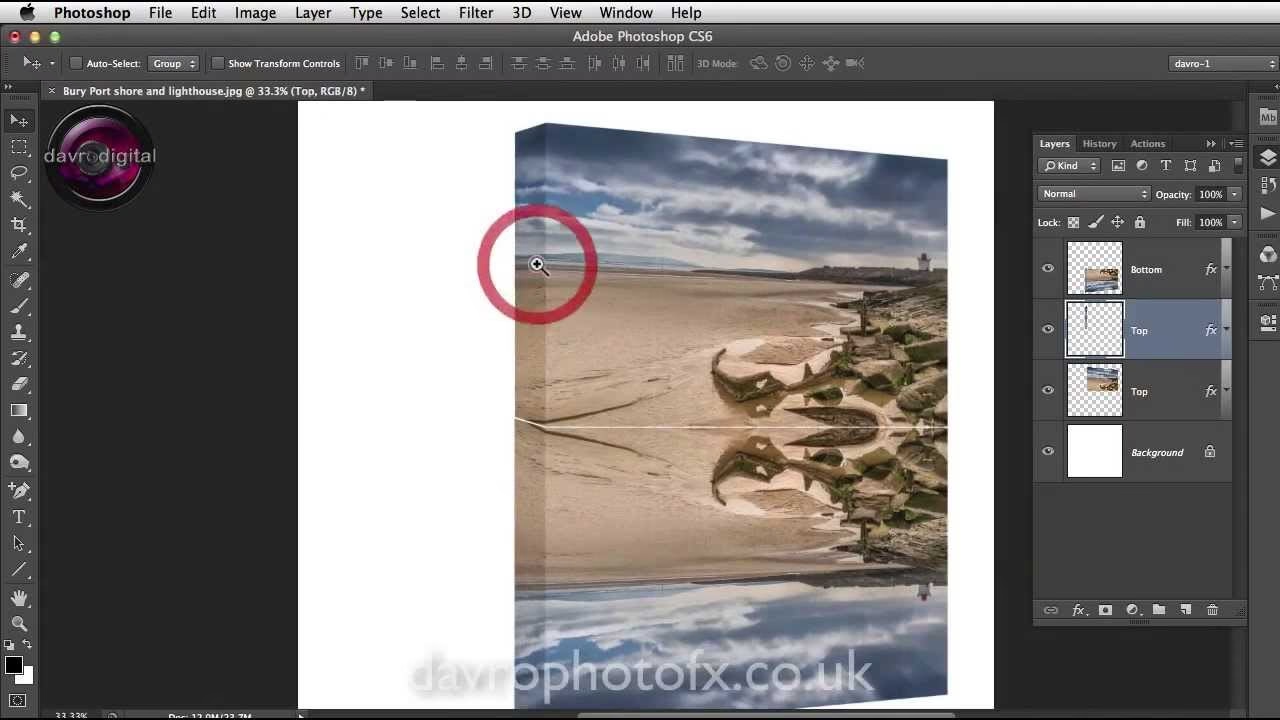

Die Anpassung der Leinwandgröße ist ein grundlegender Schritt in der digitalen Bildbearbeitung, der es Ihnen ermöglicht, den verfügbaren Bereich für Ihr kreatives Projekt zu definieren. Ob Sie mehr Platz für Elemente benötigen oder überschüssigen Bereich entfernen möchten, die Kontrolle über die Leinwand ist entscheidend. Während Photoshop verschiedene Werkzeuge und Befehle für diese Aufgabe bietet, konzentrieren wir uns hier auf eine Methode, die eine dynamische und visuelle Größenänderung direkt im Arbeitsbereich ermöglicht. Diese Methode ist besonders nützlich, wenn Sie eine schnelle, intuitive Anpassung vornehmen möchten, ohne exakte numerische Werte eingeben zu müssen.

Der Kern dieser Methode liegt in der direkten Interaktion mit der Leinwand durch Ziehen ihrer Ränder. Es ist ein visueller Ansatz, der es Ihnen erlaubt, die Auswirkungen Ihrer Anpassungen sofort zu sehen.

Vorbereitung und Auswahl der Leinwand
Um mit der dynamischen Größenanpassung der Leinwand beginnen zu können, müssen Sie zunächst sicherstellen, dass Sie das richtige Werkzeug aktiv haben und die Leinwand als das zu bearbeitende Element ausgewählt ist. Der erste Schritt gemäß der beschriebenen Vorgehensweise ist die Auswahl eines spezifischen Werkzeugs, das die Interaktion mit Objekten und Bereichen auf Ihrer Arbeitsfläche ermöglicht. In der Anleitung wird dieses Werkzeug als „Auswählen und Verschieben“ bezeichnet. Stellen Sie sicher, dass dieses Werkzeug in Ihrer Werkzeugleiste ausgewählt ist.
Nachdem das Werkzeug aktiv ist, müssen Sie die Leinwand selbst auswählen. Dies geschieht, indem Sie mit dem „Auswählen und Verschieben“-Werkzeug auf die Größenbezeichnung oder den Rahmen der Leinwand klicken. Dieser Klick signalisiert Photoshop, dass die Leinwand das Ziel Ihrer nächsten Aktionen ist. Sobald die Leinwand erfolgreich ausgewählt wurde, sollten Sie visuelle Hinweise sehen, typischerweise in Form von Begrenzungsrahmen und Griffen an den Kanten und Ecken der Leinwand. Diese Indikatoren zeigen an, dass die Leinwand für die Größenänderung bereit ist.
Dynamische Größenanpassung durch Ziehen
Sobald die Leinwand ausgewählt ist und die Griffe sichtbar sind, können Sie mit der eigentlichen Größenanpassung beginnen. Die Griffe an den Rändern und Ecken der Leinwand sind interaktive Elemente, die es Ihnen ermöglichen, die Dimensionen der Leinwand durch Ziehen mit der Maus zu verändern. Klicken Sie mit dem „Auswählen und Verschieben“-Werkzeug auf einen dieser Griffe. Wenn Sie beispielsweise einen Griff an der rechten Kante anklicken und nach rechts ziehen, wird die Breite der Leinwand in diese Richtung vergrößert. Wenn Sie ihn nach links ziehen, wird die Breite reduziert. Ähnlich verhält es sich mit den Griffen an der oberen und unteren Kante, die die Höhe der Leinwand beeinflussen.
Das Ziehen eines Eckgriffs ermöglicht eine gleichzeitige Änderung von Breite und Höhe. Wenn Sie beispielsweise den unteren rechten Griff nach außen ziehen, vergrößern Sie sowohl die Breite als auch die Höhe der Leinwand. Wenn Sie ihn nach innen ziehen, verkleinern Sie beides.
Es ist wichtig zu beachten, dass bei diesem dynamischen Ziehen die Größenänderung visuell und direkt erfolgt. Sie sehen sofort, wie sich die Leinwand anpasst, was diesen Prozess sehr intuitiv macht. Dieser Ansatz unterscheidet sich von Methoden, bei denen Sie exakte Pixel- oder Zentimeterwerte in einem Dialogfeld eingeben.
Kontrolle der Proportionen: Gleichmäßige Größenänderung
Beim dynamischen Ziehen von Griffen besteht standardmäßig die Möglichkeit, die Größe der Leinwand ungleichmäßig anzupassen. Das bedeutet, dass sich das Seitenverhältnis – das Verhältnis von Breite zu Höhe – ändern kann. Wenn Sie einen Griff an einer Seite (oben, unten, links oder rechts) ziehen, ändern Sie nur eine Dimension, während die andere konstant bleibt. Wenn Sie einen Eckgriff ziehen, können sich Breite und Höhe unabhängig voneinander ändern, was zu einer Verzerrung der ursprünglichen Proportionen führen kann.
Oft ist es jedoch wünschenswert, die ursprünglichen Proportionen der Leinwand beizubehalten, während Sie die Größe ändern. Dies stellt sicher, dass die Leinwand skaliert wird, ohne ihre Form zu verzerren. Um eine proportionale Größenänderung vorzunehmen, müssen Sie während des Ziehens eines Griffs eine zusätzliche Taste auf Ihrer Tastatur gedrückt halten. Die Anleitung gibt an, dass dies die Umschalttaste (Shift) ist. Halten Sie die Umschalttaste gedrückt, bevor Sie mit dem Ziehen des Griffs beginnen, und lassen Sie sie erst los, nachdem Sie die Maustaste losgelassen haben.
Wenn Sie die Umschalttaste gedrückt halten und einen Griff (egal ob an der Seite oder an der Ecke) ziehen, wird Photoshop die Größenänderung so einschränken, dass das ursprüngliche Seitenverhältnis erhalten bleibt. Das Ziehen eines Eckgriffs bei gedrückter Umschalttaste skaliert die Leinwand gleichmäßig in beide Richtungen. Das Ziehen eines Seitengriffs bei gedrückter Umschalttaste kann je nach Werkzeugkontext und Version von Photoshop leicht variieren, aber das Ziel ist immer die Beibehaltung der Proportionen.
Diese Funktion ist äußerst nützlich, wenn Sie Ihre Komposition vergrößern oder verkleinern möchten, ohne die harmonischen Verhältnisse, die Sie ursprünglich festgelegt haben, zu stören.
Zusammenfassung der Schritte
Um die beschriebene Methode zur dynamischen Größenanpassung der Leinwand in Photoshop anzuwenden, befolgen Sie diese einfachen Schritte:
- Wählen Sie das Werkzeug aus, das für die Interaktion und Verschiebung von Elementen auf der Arbeitsfläche zuständig ist, hier als „Auswählen und Verschieben“ bezeichnet.
- Klicken Sie mit diesem Werkzeug auf die Größenbezeichnung oder den Rahmen der Leinwand, um sie als das zu bearbeitende Objekt auszuwählen. Daraufhin sollten die Griffe zur Größenänderung sichtbar werden.
- Klicken Sie auf einen der Griffe am Rand oder an der Ecke der ausgewählten Leinwand und ziehen Sie ihn mit gedrückter Maustaste, um die Größe der Leinwand dynamisch anzupassen. Beobachten Sie, wie sich die Leinwand visuell verändert.
- Wenn Sie die ursprünglichen Proportionen der Leinwand während des Ziehens beibehalten möchten, halten Sie gleichzeitig die Umschalttaste auf Ihrer Tastatur gedrückt. Dies erzwingt eine proportionale Skalierung.
- Lassen Sie die Maustaste los, sobald die Leinwand die gewünschte Größe erreicht hat. Lassen Sie dann gegebenenfalls die Umschalttaste los.
Diese Methode bietet eine schnelle und intuitive Möglichkeit, die Größe Ihrer Arbeitsfläche anzupassen, ideal für iterative Designprozesse oder schnelle Änderungen vorzunehmen.
Vorteile dieser dynamischen Methode
Der Hauptvorteil der hier beschriebenen Methode liegt in ihrer Unmittelbarkeit und visuellen Natur. Sie müssen keine exakten numerischen Werte im Voraus festlegen, sondern können die Leinwandgröße anpassen, während Sie das Ergebnis sehen. Dies ist besonders vorteilhaft, wenn Sie die genauen Anforderungen an die Leinwandgröße noch nicht kennen oder wenn Sie die Größe anpassen müssen, um ein Element visuell in die Komposition einzufügen oder anzupassen. Es ermöglicht einen flüssigeren kreativen Workflow, bei dem Sie schnell verschiedene Leinwandgrößen ausprobieren können, um die beste Passform für Ihr Bild zu finden.
Darüber hinaus ist die Möglichkeit, Proportionen einfach durch Halten der Umschalttaste zu steuern, ein mächtiges Werkzeug, das eine gleichmäßige Skalierung ohne Verzerrung ermöglicht. Dies ist entscheidend für die Beibehaltung der visuellen Integrität Ihrer Arbeit.
Vergleich mit anderen Methoden (Hinweis)
Es ist erwähnenswert, dass es in Photoshop auch andere, oft präzisere Methoden zur Größenänderung der Leinwand gibt, wie z. B. über das Menü „Bild“ und die Option „Arbeitsfläche“ (Canvas Size), bei der Sie exakte numerische Werte für Breite und Höhe eingeben können und die Position des Bildinhalts auf der neuen Leinwand festlegen können. Die hier beschriebene Methode über das Ziehen der Griffe ist jedoch ein alternativer Ansatz, der sich auf die dynamische, visuelle Anpassung konzentriert, wie in der bereitgestellten Information dargelegt.
Häufig gestellte Fragen (FAQ)
- Welches Werkzeug muss ich auswählen, um die Leinwandgröße dynamisch zu ändern?
- Sie müssen das Werkzeug auswählen, das als „Auswählen und Verschieben“ bezeichnet wird.
- Wie wähle ich die Leinwand aus, bevor ich die Größe ändere?
- Klicken Sie mit dem „Auswählen und Verschieben“-Werkzeug auf die Größenbezeichnung oder den Rahmen der Leinwand.
- Wie verändere ich die Größe der Leinwand, nachdem sie ausgewählt ist?
- Klicken Sie auf einen der Griffe am Rand der ausgewählten Leinwand und ziehen Sie ihn, um die Größe anzupassen.
- Wie behalte ich die Proportionen der Leinwand beim Ziehen bei?
- Halten Sie die Umschalttaste (Shift) gedrückt, während Sie einen Griff ziehen.
- Was passiert, wenn ich die Griffe ziehe, ohne die Umschalttaste zu verwenden?
- Die Größe der Leinwand wird ungleichmäßig angepasst, was bedeutet, dass sich das Seitenverhältnis ändern kann.
Diese dynamische Methode zur Anpassung der Leinwandgröße in Photoshop bietet eine flexible und visuell ansprechende Möglichkeit, Ihre Arbeitsfläche zu gestalten. Durch das Verständnis, wie Sie die Leinwand auswählen, die Griffe ziehen und die Umschalttaste für proportionale Änderungen verwenden, können Sie Ihre Bildbearbeitung effizienter gestalten und die volle Kontrolle über die Komposition Ihrer Bilder erlangen.
Hat dich der Artikel Photoshop: Leinwandgröße dynamisch ändern interessiert? Schau auch in die Kategorie Ogólny rein – dort findest du mehr ähnliche Inhalte!